
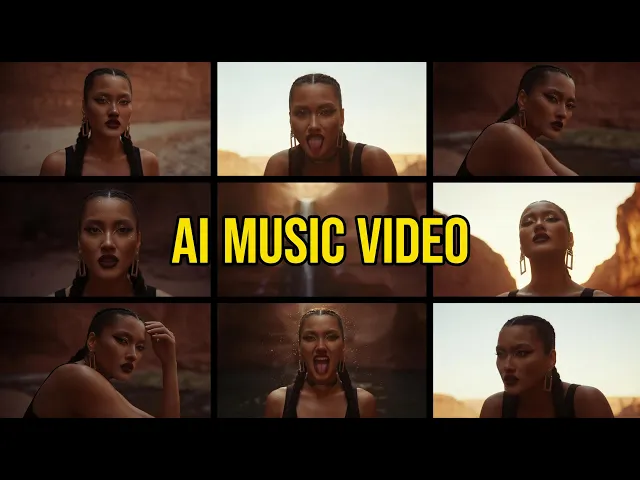
لتحويل أغنية Suno إلى فيديو موسيقي سينمائي، افتح سير عمل الفيديو الموسيقي في Atlabs، والصق رابط مقطوعتك على Suno، ودع الأداة تبني فيديو حول مزاج صوتك وإيقاعه. تختار أسلوبًا بصريًّا واقعيًّا، وتحدّد فكرة مشهد، وتضبط شخصياتك، ثم تعرض فيديو سينمائيًّا نهائيًّا في نحو 10 دقائق. لا كاميرا ولا استوديو مونتاج ولا برامج رسوم متحركة. يرشد هذا الدليل فنانًا مستقلًّا عبر كل خطوة، من رابط Suno إلى نسخة جاهزة ليوتيوب.
ما تحتاجه للبدء مجانًا
البدء لا يتطلب تقريبًا شيئًا. تحتاج إلى حساب على Atlabs، وأغنية واحدة جاهزة على Suno، ونحو 10 دقائق. وإذا كانت أغنيتك موجودة على Suno أصلًا، فيمكنك لصق رابط مشاركتها مباشرة، فلا حاجة إلى تصدير أو إعادة ترميز أي شيء مسبقًا. يتولّى سير العمل العبء الأكبر في مطابقة المرئيات مع صوتك، مما يعني أن فنانًا مستقلًّا دون خلفية في الفيديو يستطيع المتابعة والخروج بنتيجة سينمائية.
حساب على Atlabs، يُفتح من لوحة التحكم.
أغنية جاهزة على Suno، إما رابط المشاركة أو ملف mp3 بحجم يصل إلى 200MB.
نحو 10 دقائق وتصوّر عام للمزاج الذي تريده على الشاشة.
الشرح خطوة بخطوة (5 خطوات)
يمر سير عمل الفيديو الموسيقي عبر خمس شاشات، وتبني كل واحدة على سابقتها. اتبعها بالترتيب فتتحول مقطوعتك من Suno إلى فيديو سينمائي نهائي عند الخطوة الأخيرة. لن تعدّل خطًّا زمنيًّا ولن تضبط إطارات مفتاحية يدويًّا، لذا يبقى المسار سريعًا حتى في أول مرة تشغّله. وفيما يلي ما عليك النقر عليه في كل شاشة بالضبط.
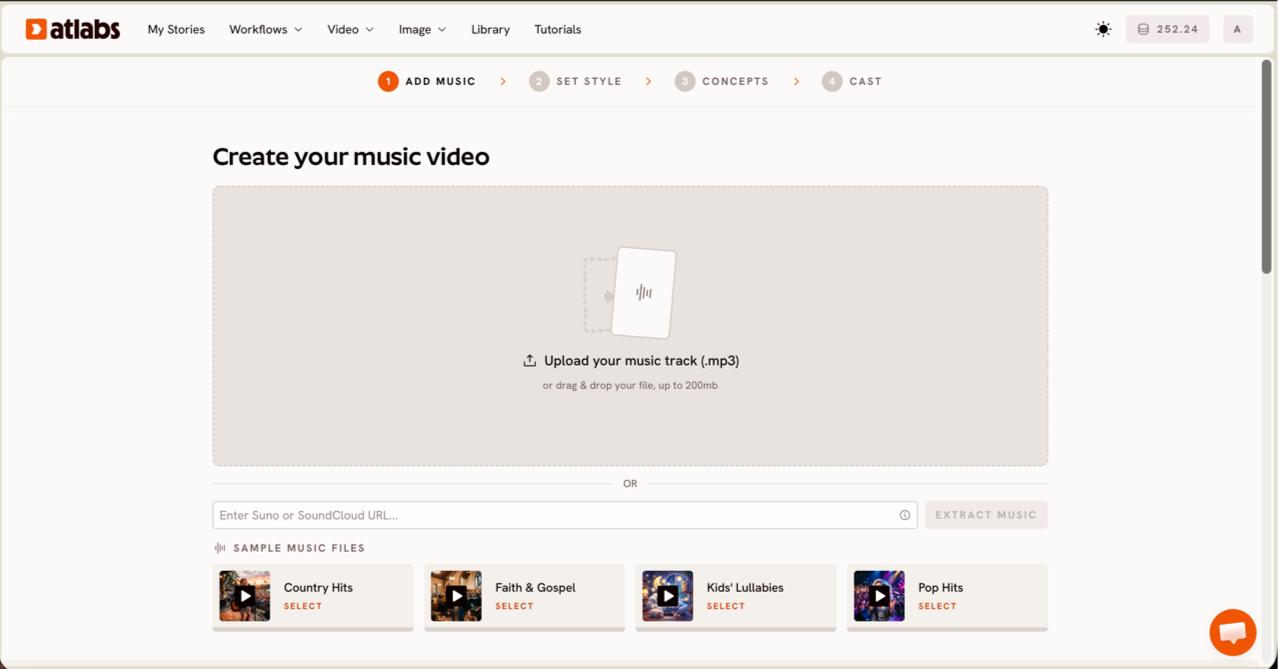
الخطوة 1: أضف مقطوعة Suno. افتح سير عمل الفيديو الموسيقي لتصل إلى الشاشة التي تحمل عنوان Create your music video. ارفع ملف mp3 بحجم يصل إلى 200MB، أو الصق رابط موسيقى Suno وانقر على EXTRACT MUSIC. يقرأ Atlabs المقطوعة ويكتشف خصائصها تلقائيًّا، فيتطابق الفيديو الذي يبنيه لاحقًا مع إيقاعك ومزاجك.
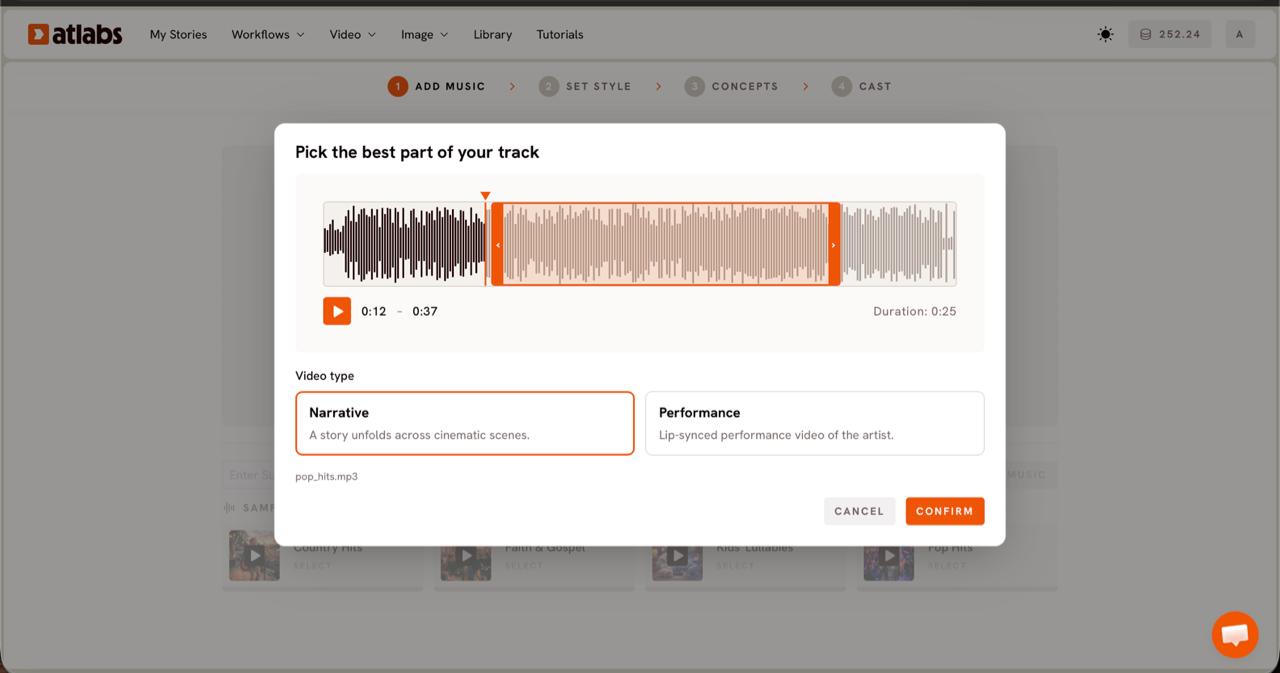
الخطوة 2: اختر أفضل جزء ونوع الفيديو. تُفتح نافذة Pick the best part of your track. اسحب نافذة التحديد الخضراء على شكل الموجة لاختيار المقطع الذي تريد إبرازه، وهو عادةً حتى نحو 25 ثانية. ثم اختر نوع الفيديو. اختر Narrative لمقطع أجواءي قائم على القصة، أو Performance لفيديو أداء بمزامنة الشفاه عندما تحتوي مقطوعة Suno على غناء.
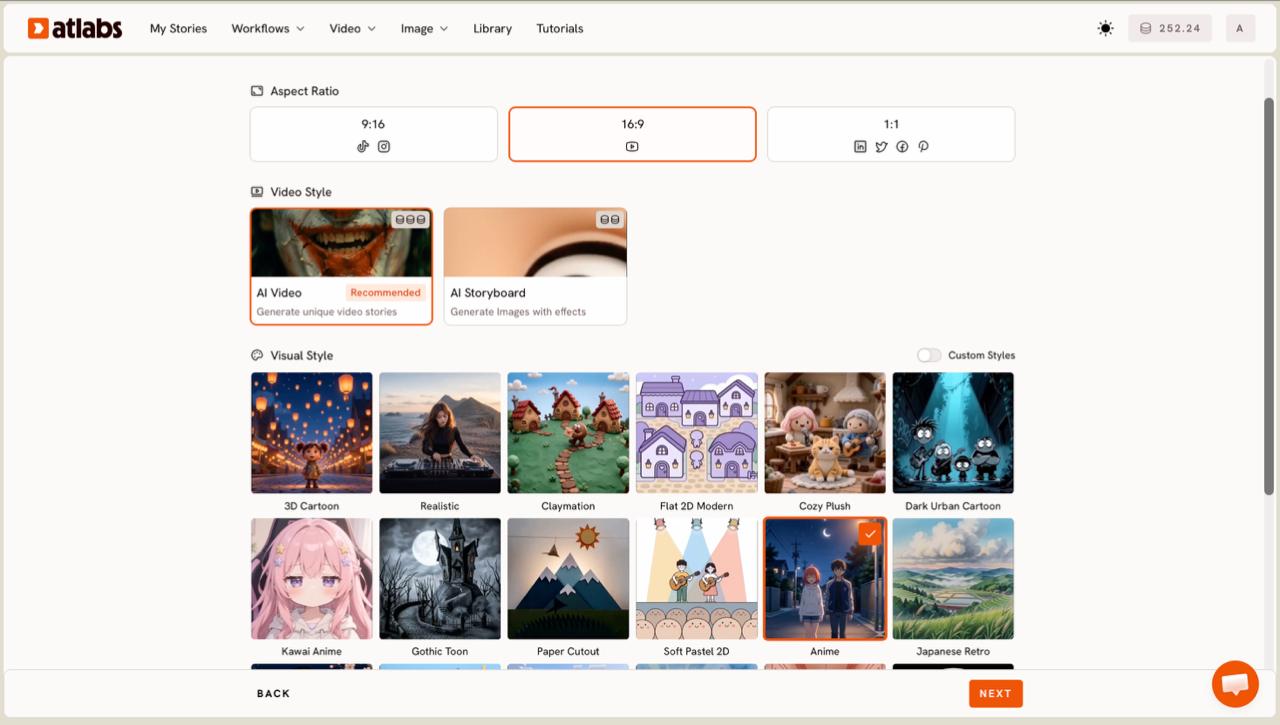
الخطوة 3: حدّد أسلوبًا سينمائيًّا. في شاشة Set Style، اختر نسبة العرض إلى الارتفاع. استخدم 16:9 ليوتيوب، أو 9:16 لتيك توك وإنستغرام، أو 1:1 للمنشورات المربعة. أبقِ Video Style على AI Video، الذي يولّد قصصًا مرئية فريدة لا صورًا ثابتة. ثم افتح مكتبة Visual Style واختر Realistic للحصول على إحساس حي سينمائي يناسب المقطوعات المستقلة.
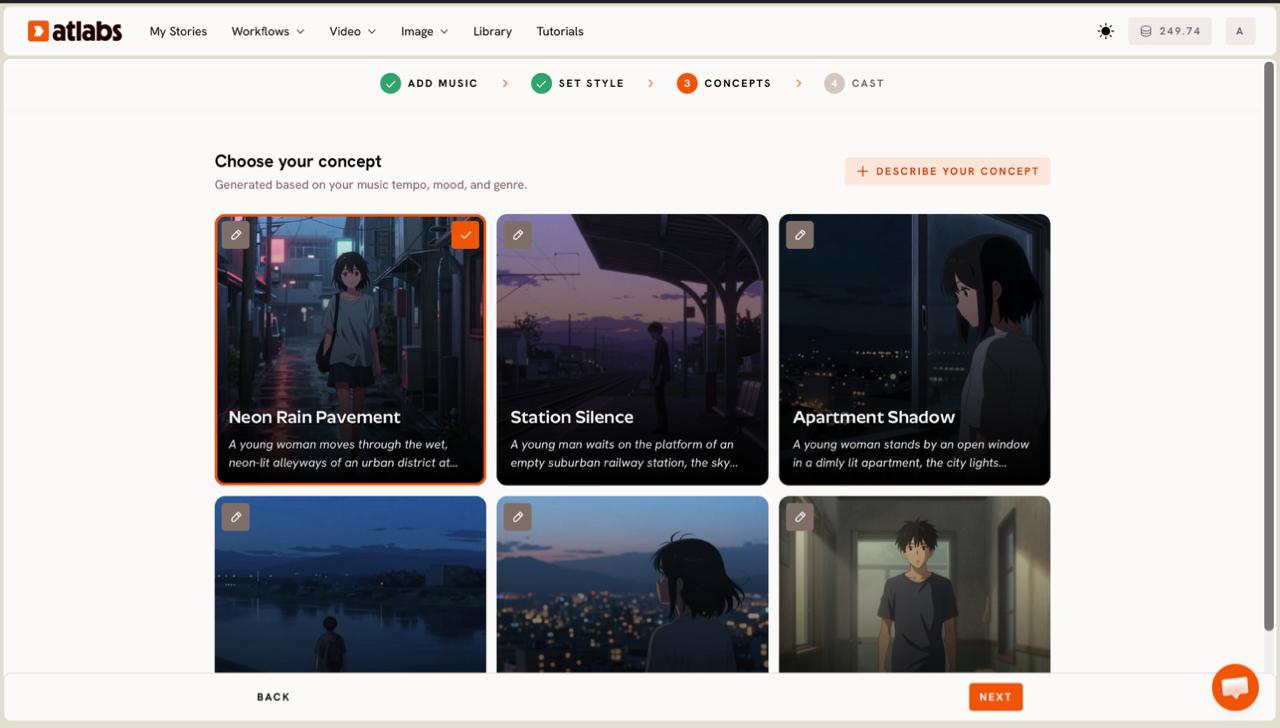
الخطوة 4: اختر فكرتك. تعرض شاشة Concepts ست أفكار مشاهد مولّدة من إيقاع مقطوعتك ومزاجها ونوعها، كل منها في بطاقة. انقر على بطاقة لتحديدها، أو استخدم قلم التعديل لضبط التوجيه، أو انقر على + DESCRIBE YOUR CONCEPT لكتابة مشهدك من الصفر. وتظهر على الفكرة المختارة علامة صح خضراء.
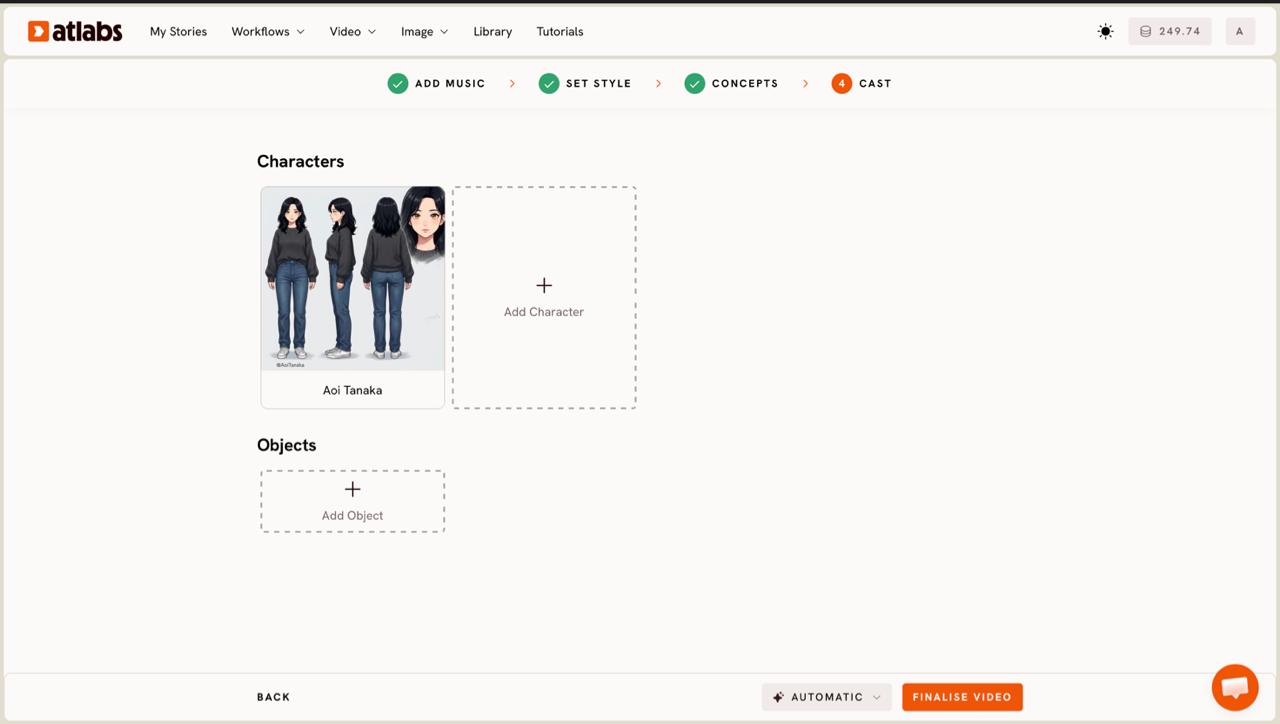
الخطوة 5: حدّد شخصياتك واعرض. في شاشة Cast، تعرض كل بطاقة شخصية ورقة مراجع مولّدة بزوايا متعددة. انقر على أي خانة فارغة لإضافة شخصية (Add Character)، أو افتح Click to edit لتحسين الوجه أو الأزياء أو المظهر. أضف عناصر في قسم Objects إن احتاجها مشهدك، ثم اعرض فيديوك الموسيقي السينمائي.
احصل على مظهر سينمائي في 10 دقائق: نصائح احترافية
طابِق النموذج مع المزاج. لفيديو مستقل واقعي وسينمائي، يتعامل Kling 3.0 مع الحركة السلسة والواقعية، بينما يتميز Google Veo 3.1 باللقطات الواسعة التمهيدية التي تفتتح المقطوعة. اجعل المقطع المختار مركّزًا، لأن مقطعًا مركّزًا من 20 إلى 25 ثانية يبدو أكثر سينمائية من أغنية كاملة مشدودة بالتمديد. اختر Narrative للمقطوعات الآلاتية أو الأجواءية من Suno، وPerformance فقط عندما يجب ظهور مغنٍّ رئيسي على الشاشة. وبعد عرض النسخة، اصقلها بمرحلة إنهاء: استخدم Reframe لإعادة نشر الفيديو نفسه بقصّ عمودي، وUpscale لرفع الدقة لرفع نظيف على يوتيوب. وإذا كانت مقطوعة Suno تحتوي على لازمة غنائية قوية، فأضف مرحلة Lip Sync لتطابق الشخصية على الشاشة الكلمات، مما يجعل نسخة الأداء أكثر إقناعًا لجمهورك.
انسخ هذه الأوصاف السينمائية (مجانية لإعادة الاستخدام)
إذا كتبت فكرتك بنفسك في الخطوة 4، فإن التوجيه المحدد يعطي نتيجة أكثر سينمائية من مزاج غامض. انسخ أيًّا من الوصفين أدناه إلى + DESCRIBE YOUR CONCEPT وعدّل التفاصيل بما يناسب مقطوعة Suno.
مغنٍّ مستقل وحيد يمشي في مدينة غارقة بالمطر ليلًا، انعكاسات النيون على الشوارع المبللة، كاميرا محمولة باليد بطيئة، وهج دافئ لمصابيح الشارع، عمق ميدان ضحل، مظهر سينمائي 35mm، أجواء كئيبة وحميمة.
طريق صحراوي في الساعة الذهبية، سيارة كلاسيكية تتحرك، غبار يلتقط الشمس المنخفضة، لقطة درون واسعة تمهيدية تنتقل إلى تفاصيل قريبة للوحة القيادة، حبيبات فيلمية ناعمة، لوحة ألوان كهرمانية دافئة، حنينية وممتدة.
شاهد الدرس المصوّر خطوة بخطوة
تفضّل أن ترى ذلك يحدث قبل أن تجرّبه بنفسك؟ يعرض الشرح الكامل من Atlabs الخطوات الخمس نفسها لحظةً بلحظة، من لصق رابط Suno إلى عرض نسخة سينمائية نهائية.
الأسئلة الشائعة
كم يستغرق صنع فيديو موسيقي من أغنية Suno؟
تُعرض معظم النسخ في نحو 10 دقائق، من لصق رابط Suno إلى فيديو نهائي. يختلف الزمن بحسب طول المقطع والنموذج الذي تختاره وأوقات الانتظار الحالية، لكن سير العمل نفسه مجرد بضع نقرات.
هل أحتاج إلى مهارات مونتاج أو رسوم متحركة؟
لا. يتولى سير عمل الفيديو الموسيقي الفكرة والمشاهد وتحديد الشخصيات نيابةً عنك، فلا تفتح محرّرًا ولا برنامج رسوم متحركة أبدًا. ترفع الصوت، وتختار أسلوبًا، وتعرض. يستطيع أي فنان مستقل اتباع الخطوات الخمس.
هل يمكنني لصق رابط Suno مباشرة أم يجب تنزيل الملف؟
يمكنك الاثنين. في شاشة Add Music يمكنك لصق رابط موسيقى Suno والنقر على EXTRACT MUSIC، أو رفع ملف mp3 بحجم يصل إلى 200MB إذا كان الملف محفوظًا لديك.
ما نسبة العرض إلى الارتفاع التي أستخدمها ليوتيوب؟
اختر 16:9 في شاشة Set Style لرفع يوتيوب القياسي. وإذا أردت أيضًا نسخة لـShorts أو Reels، فاعرض مجددًا بنسبة 9:16 أو استخدم Reframe لقصّ النسخة نفسها عموديًّا.
ابدأ الآن
لديك المقطوعة بالفعل. حوّلها إلى فيديو موسيقي سينمائي في سير عمل الفيديو الموسيقي وصدّر نسخة جاهزة ليوتيوب اليوم.








