
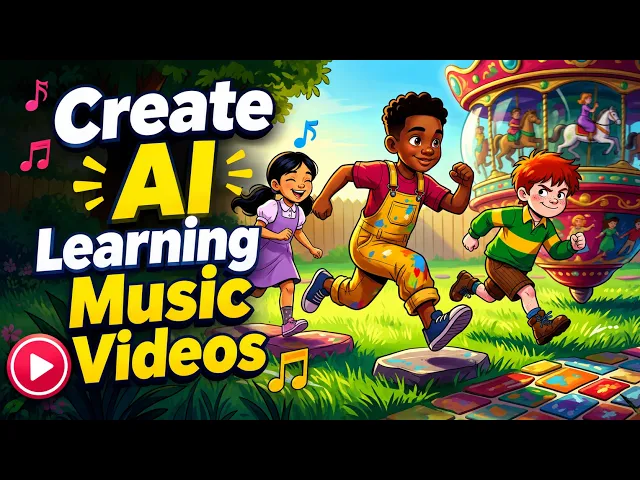
أسرع طريقة لصناعة أغاني العدّ للأطفال بالذكاء الاصطناعي في 2026 هي Atlabs. ترفع أغنية العدّ، وتختار أفضل جزء من المقطوعة، وتحدد أسلوبًا كرتونيًا مشرقًا، ثم يبني سير عمل الفيديو الموسيقي المشاهد المتحركة والشخصيات حول صوتك. لا رسم، ولا تحرير على خط زمني، ولا برامج رسوم متحركة. يرشدك هذا الدليل للمبتدئين عبر كل خطوة ليتمكن أحد الوالدين أو معلم أو قناة أطفال من نشر فيديو عدّ مكتمل في نحو عشر دقائق. أغاني العدّ من أكثر فيديوهات الأطفال بحثًا على YouTube، وبالذكاء الاصطناعي يمكنك تحويل مقطوعة واحدة إلى سلسلة كاملة.
ما تحتاج إليه للبدء (دليل للمبتدئين)
تحتاج إلى القليل جدًا لصناعة فيديو أغنية عدّ. يمنحك حساب Atlabs سير عمل الفيديو الموسيقي الذي يحوّل مقطوعة صوتية إلى فيديو متحرك بمشاهد وشخصيات. تقدّم أنت أغنية العدّ كملف أو رابط. وتخصص نحو عشر دقائق. هذه هي القائمة كاملة، والباقي يحدث داخل سير العمل.
حساب Atlabs مع فتح سير عمل الفيديو الموسيقي
أغنية العدّ كملف mp3 حتى 200MB، أو رابط موسيقى من Suno
نحو عشر دقائق ومنصة مستهدفة، مثل YouTube أو شاشة فصل دراسي
افتح سير عمل الفيديو الموسيقي
▶ درس على YouTube: شاهد: اصنع فيديو أغنية عدّ باستخدام Atlabs
كيف تصنع فيديو أغنية عدّ في 10 دقائق
افتح Atlabs واختر سير عمل الفيديو الموسيقي. يعمل في خمس خطوات: Add Music وVideo Type وSet Style وConcepts وCast. اتبعها بالترتيب وسيُنشئ سير العمل فيديو عدّ متحركًا مبنيًا حول أغنيتك. لن تلمس أداة رسم أو محرر فيديو، لذا تنطبق العملية نفسها سواء صنعت أغنية عدّ واحدة أو سلسلة أرقام أسبوعية. إليك كل خطوة مع الأزرار التي يجب النقر عليها بالضبط.
الخطوة 1: أضف أغنية العدّ
افتح سير عمل الفيديو الموسيقي، حيث يظهر في الترويسة 'Create your music video'. ارفع أغنية العدّ بصيغة mp3 حتى 200MB، أو الصق رابط موسيقى من Suno، ثم انقر EXTRACT MUSIC. يقرأ Atlabs المقطوعة ويكتشف إيقاعها وأجواءها ومدتها، ويستخدمها لاحقًا لاقتراح مشاهد مناسبة. هذا الصوت هو عماد الفيديو كله، فاستخدم النسخة النهائية من أغنيتك.
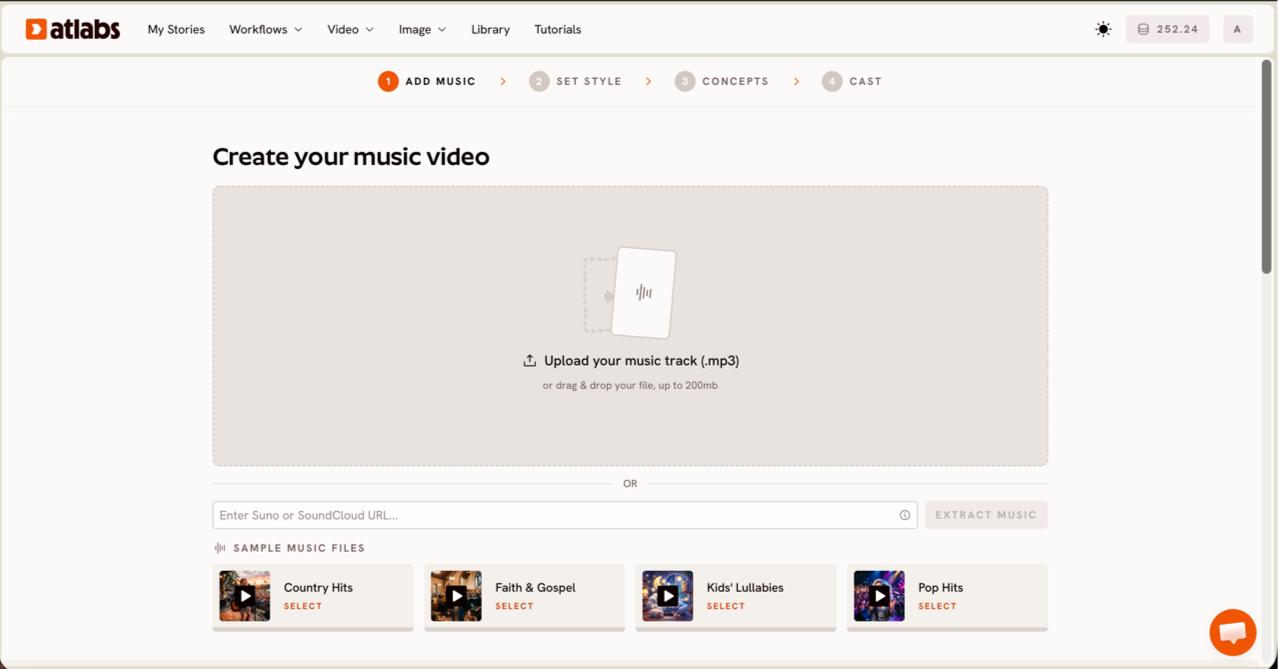
ارفع أغنية العدّ
الخطوة 2: اختر الجزء ونوع الفيديو
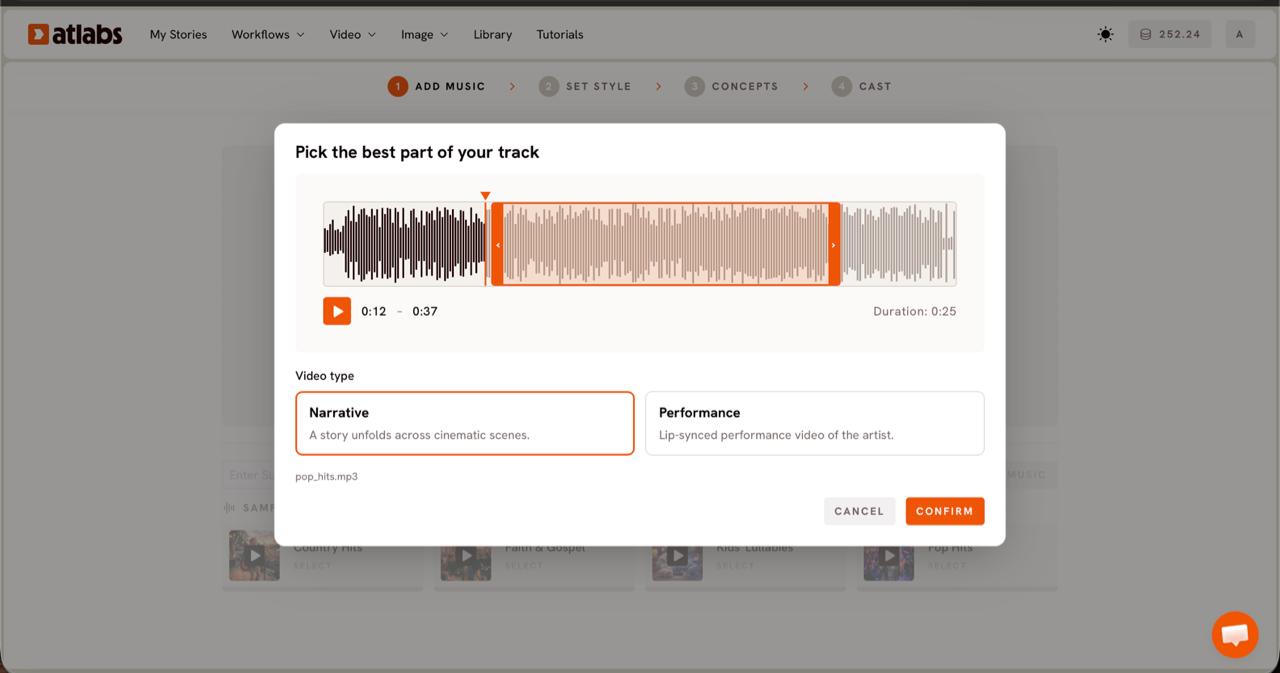
اختر الجزء من الأغنية الذي تريد تحريكه. تفتح لوحة 'Pick the best part of your track' مع موجتك الصوتية. اسحب نافذة التحديد البرتقالية إلى القسم الذي تريده، وعادةً حتى نحو خمس وعشرين ثانية، مثل المقطع الذي تتكرر فيه الأرقام. ثم اختر نوع الفيديو (Video Type). اختر Narrative لقصة تتكشف عبر مشاهد العدّ، وهو ما يناسب معظم أغاني الأرقام للأطفال الصغار.
الخطوة 3: اضبط الأسلوب
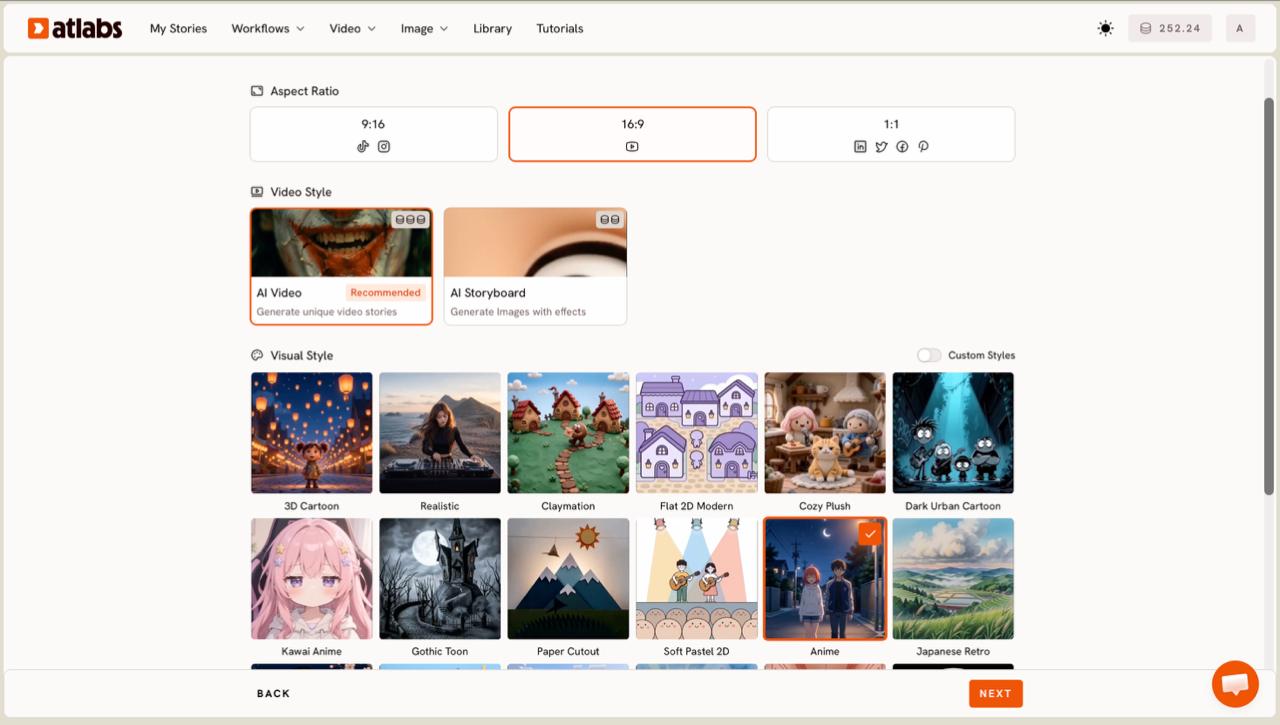
حدّد كيف يبدو الفيديو. اختر نسبة العرض إلى الارتفاع 16:9 لـYouTube، أو 9:16 لـShorts وReels، أو 1:1 للمنشورات المربعة. اترك Video Style على AI Video، وهو الموصى به وينشئ مشاهد متحركة كاملة، أو بدّل إلى AI Storyboard لمظهر يعتمد على الصور. ثم اختر Visual Style. الأساليب المشرقة الناعمة مثل 3D Cartoon وCozy Plush وSoft Pastel 2D وKawai Anime تناسب المشاهدين الصغار. فعّل Custom Styles لعرض المكتبة كاملة.
الخطوة 4: اختر الفكرة
اختر القصة لفيديو العدّ. يعرض Atlabs ست بطاقات أفكار تحت 'Choose your concept'، مولّدة من إيقاع مقطوعتك وأجوائها ونوعها. لكل بطاقة قلم تعديل، وتظهر علامة صح خضراء على البطاقة التي تختارها. وإن أردت موضوع عدّ محددًا، مثل حيوانات في مزرعة أو بالونات في السماء، فانقر '+ DESCRIBE YOUR CONCEPT' واكتبه بكلماتك.
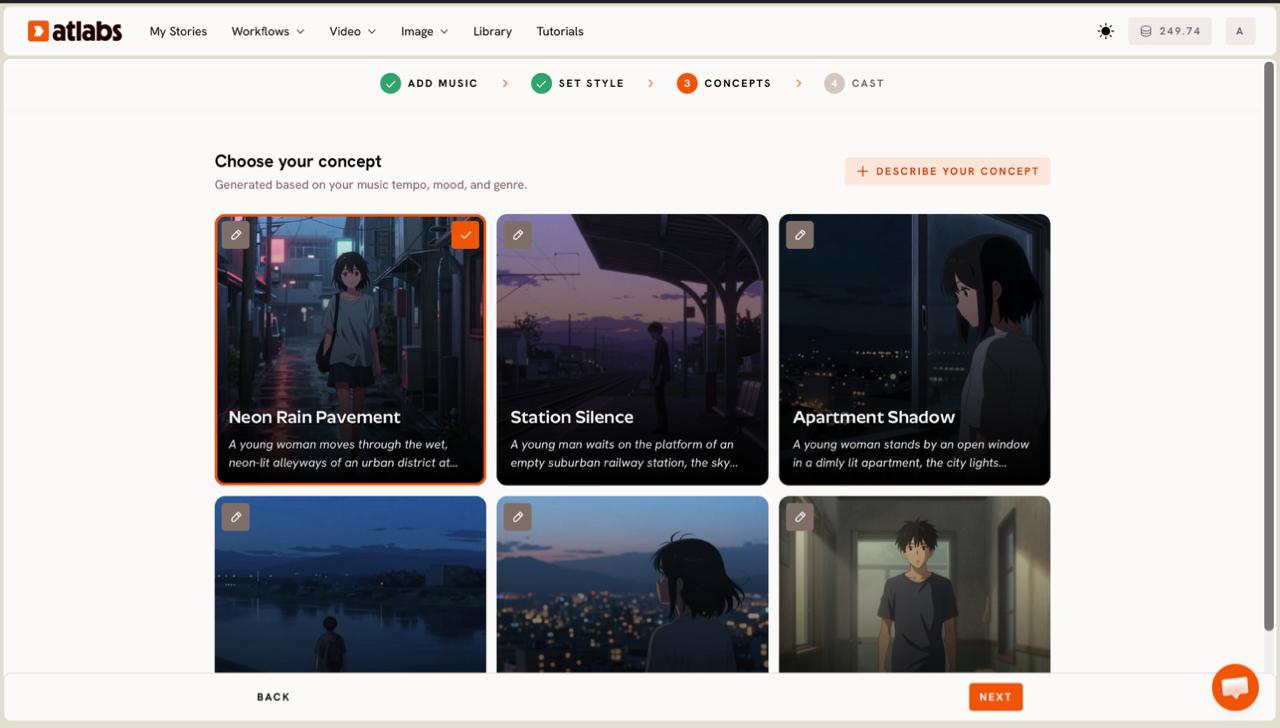
اختر فكرة العدّ
الخطوة 5: اختر الشخصيات
حدّد طاقم المشاهد. في خطوة Cast تحدد الشخصيات (Characters) والعناصر (Objects). تعرض كل بطاقة شخصية ورقة مرجعية مولّدة بزوايا متعددة، ويفتح الغطاء 'Click to edit' محرر الشخصية لتعديل المظهر. أضف عناصر قابلة للعدّ مثل التفاح أو البط أو البالونات في قسم Objects ليجد الأطفال ما يعدّونه على الشاشة. أنشئ الفيديو وستكون أغنية العدّ جاهزة للمراجعة.
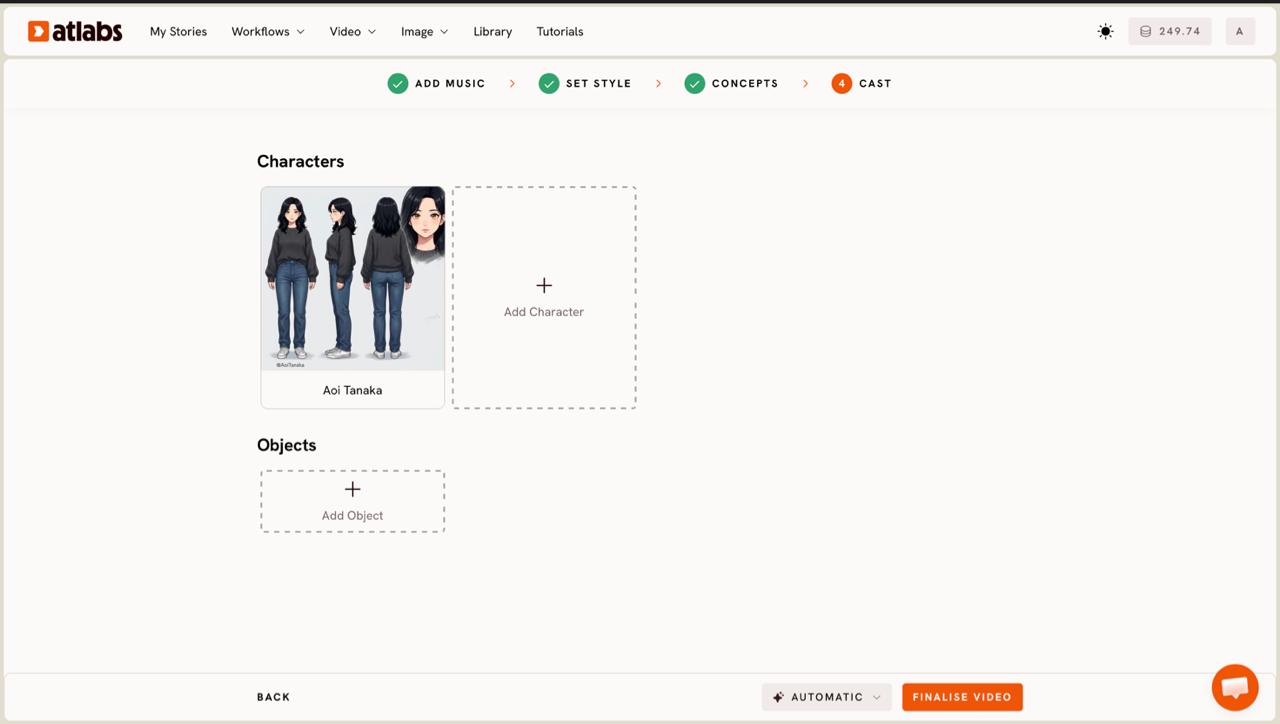
اصنع فيديو العدّ الآن
نصائح لصناعة أغاني العدّ دون مهارات في الرسوم المتحركة
اختيارات قليلة تصنع فرقًا كبيرًا في محتوى الأطفال. اختر نوع الفيديو Narrative لتتكشف الأرقام كقصة صغيرة. اختر نموذجًا منمّقًا مثل Seedance 2.0 حين تريد لقطات قريبة نظيفة للشخصيات، فهو يتعامل جيدًا مع الوجوه الكرتونية المعبّرة. اختر 16:9 لسلسلة عدّ على YouTube أو 9:16 لنسخة Shorts من الأغنية نفسها. أضف كلمات الأرقام على الشاشة بتطبيق Caption Video ليربط القراء الصغار الصوت بالرقم، وأبقِ كل أغنية عدّ قصيرة، ويُفضّل أن تقل عن دقيقة، ليبقى الأطفال الأصغر مع الأرقام من الواحد حتى النهاية.
جرّب أسلوبًا بصريًا مناسبًا للأطفال
برومبتات أغاني العدّ يمكنك نسخها مجانًا
استخدم هذين البرومبتين كنقطة بداية. الصق الأول في أداة موسيقى مثل Suno لتوليد أغنية العدّ، ثم أحضر المقطوعة إلى Atlabs. واستخدم الثاني في مربع '+ DESCRIBE YOUR CONCEPT' لتشكيل المشاهد. عدّل الأرقام أو الحيوانات أو المكان بما يناسب قناتك.
أغنية عدّ مرحة ومبهجة للأطفال من ثلاث إلى ست سنوات تعدّ من واحد إلى عشرة. مقام كبير مشرق، لحن بسيط يسهل ترديده، رقم واحد واضح في كل سطر، ولازمة قصيرة متكررة بعد كل رقمين. أصوات دافئة ودودة بإيقاع هادئ، على طريقة أغاني الأطفال التقليدية.
جرّب هذا في Atlabs Music Video
فيديو عدّ متحرك في مرج مشرق. شخصيتان كرتونيتان مرحتان تعدّان خمسة بالونات حمراء ترتفع واحدًا تلو الآخر. يُظهر كل بالون رقمًا كبيرًا من واحد إلى خمسة عند ظهوره، وتصفق الشخصيتان وتعدّان معه. أسلوب 3D Cartoon ناعم مع ضوء نهار دافئ.
جرّب هذا في Atlabs Music Video
الأسئلة الشائعة
كم يستغرق صنع فيديو أغنية عدّ؟
تستغرق معظم أغاني العدّ نحو عشر دقائق بمجرد أن تصبح مقطوعتك جاهزة. تمضي الخطوات الخمس، Add Music وVideo Type وSet Style وConcepts وCast، بسرعة، وغالبًا ما يكون الجزء الأطول هو اختيار الفكرة والشخصيات.
هل أحتاج إلى مهارات في الرسوم المتحركة أو المونتاج؟
لا. يبني سير عمل الفيديو الموسيقي المشاهد والشخصيات حول أغنيتك، فلا تفتح برنامج رسوم متحركة ولا خطًا زمنيًا للفيديو. ترفع المقطوعة فقط وتتخذ بعض الاختيارات بشأن الأسلوب والشخصيات.
ماذا يمكنني أن أرفع كأغنية العدّ؟
يمكنك رفع ملف mp3 حتى 200MB، أو لصق رابط موسيقى من Suno، ثم النقر على EXTRACT MUSIC. تصلح أي مقطوعة عدّ جاهزة، سواء سجّلتها بنفسك أو ولّدتها بأداة موسيقى.
هل يمكنني اختيار مشاهدي وشخصياتي بنفسي؟
نعم. تمنحك خطوة Concepts ست أفكار مولّدة، أو يمكنك النقر على '+ DESCRIBE YOUR CONCEPT' لكتابة موضوع عدّ مخصص. ثم تتيح لك خطوة Cast تعديل الشخصيات وإضافة عناصر قابلة للعدّ مثل التفاح أو البالونات.
ابدأ الآن
أصبح لديك الآن طريقة خطوة بخطوة لصناعة أغاني العدّ للأطفال بالذكاء الاصطناعي، من رفع مقطوعتك إلى فيديو موسيقي متحرك مكتمل. افتح سير عمل الفيديو الموسيقي واصنع أول فيديو عدّ لك.








