
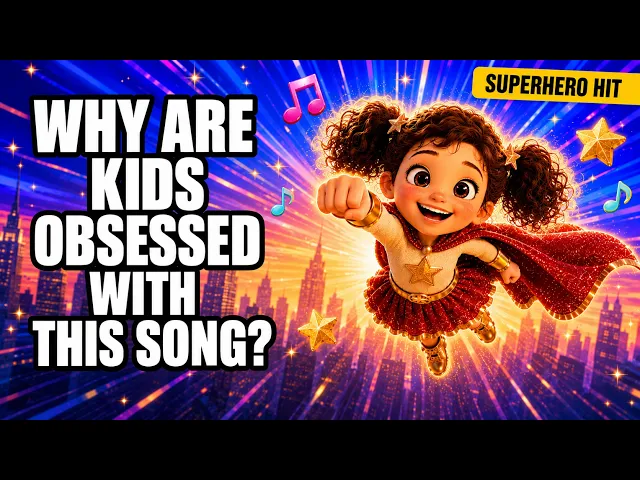
كان صنع فيديو لنشيد أطفال يعني توظيف رسّام رسوم متحركة، وانتظار أسابيع، ودفع تكلفة كل ثانية من الرسوم. في 2026 تستطيع قناة أطفال إنجاز كل ذلك في جلسة واحدة. مع Atlabs ترفع مقطوعة نشيدك، وتختار أسلوبًا متحركًا، وتحدّد شخصياتك، فتولّد المنصة الفيديو النهائي. لا مونتاج على خط زمني، ولا برامج رسوم متحركة، ولا خبرة سابقة. يرشدك هذا الدليل للمبتدئين عبر كل نقرة، من ملف mp3 إلى فيديو أنشودة جاهز للنشر، في نحو 10 دقائق.
ما تحتاجه: قائمة تحقق للمبتدئين
تحتاج إلى ثلاثة أشياء قبل البدء. أولًا، حساب على Atlabs، وإعداده يستغرق دقيقة. ثانيًا، الصوت الخاص بنشيدك كملف mp3 بحجم يصل إلى 200MB، أو رابط Suno إذا ولّدت الأغنية بالذكاء الاصطناعي. ثالثًا، تصوّر عام للمظهر الذي تريده، مثل مزرعة مشمسة أو سماء وقت النوم أو فصل دراسي ملوّن. هذه هي القائمة كاملة. خصّص من 10 إلى 15 دقيقة وتصبح قناة الأطفال جاهزة للإنتاج.
خطوة بخطوة: حوّل نشيدك إلى فيديو في 5 خطوات
تتم العملية كلها داخل سير عمل الفيديو الموسيقي، الذي يعمل في 5 خطوات مرقّمة. تستخدم كل خطوة أدناه التسميات نفسها التي ستراها على الشاشة، فأبقِ هذا الدليل مفتوحًا في علامة تبويب وAtlabs في الأخرى. وخلف الكواليس، تتولى نماذج مثل Seedance 2.0 القوي في اللقطات القريبة للشخصيات المصمَّمة، وHailuo 2.3 المعروف بسلاسة الحركة العالية، مهمة التحريك نيابةً عنك.
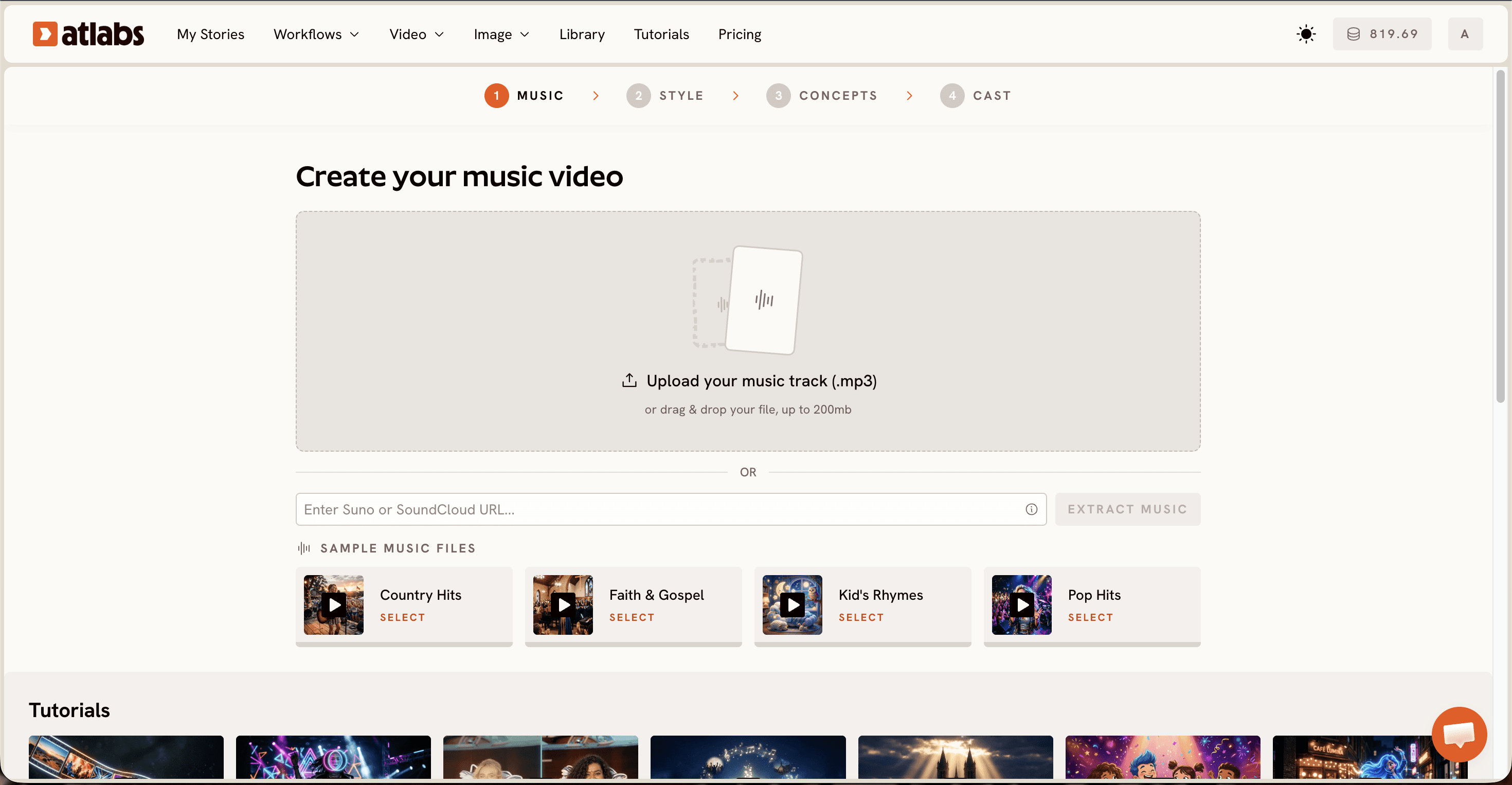
الخطوة 1: إضافة الموسيقى (Add Music). افتح سير عمل الفيديو الموسيقي. يظهر في أعلى الشاشة Create your music video. ارفع نشيدك كملف mp3 بحجم يصل إلى 200MB، أو الصق رابط موسيقى من Suno وانقر على EXTRACT MUSIC. يكتشف Atlabs خصائص المقطوعة تلقائيًا، فينتقل إيقاع نشيدك ومزاجه إلى كل خيار يلي ذلك.
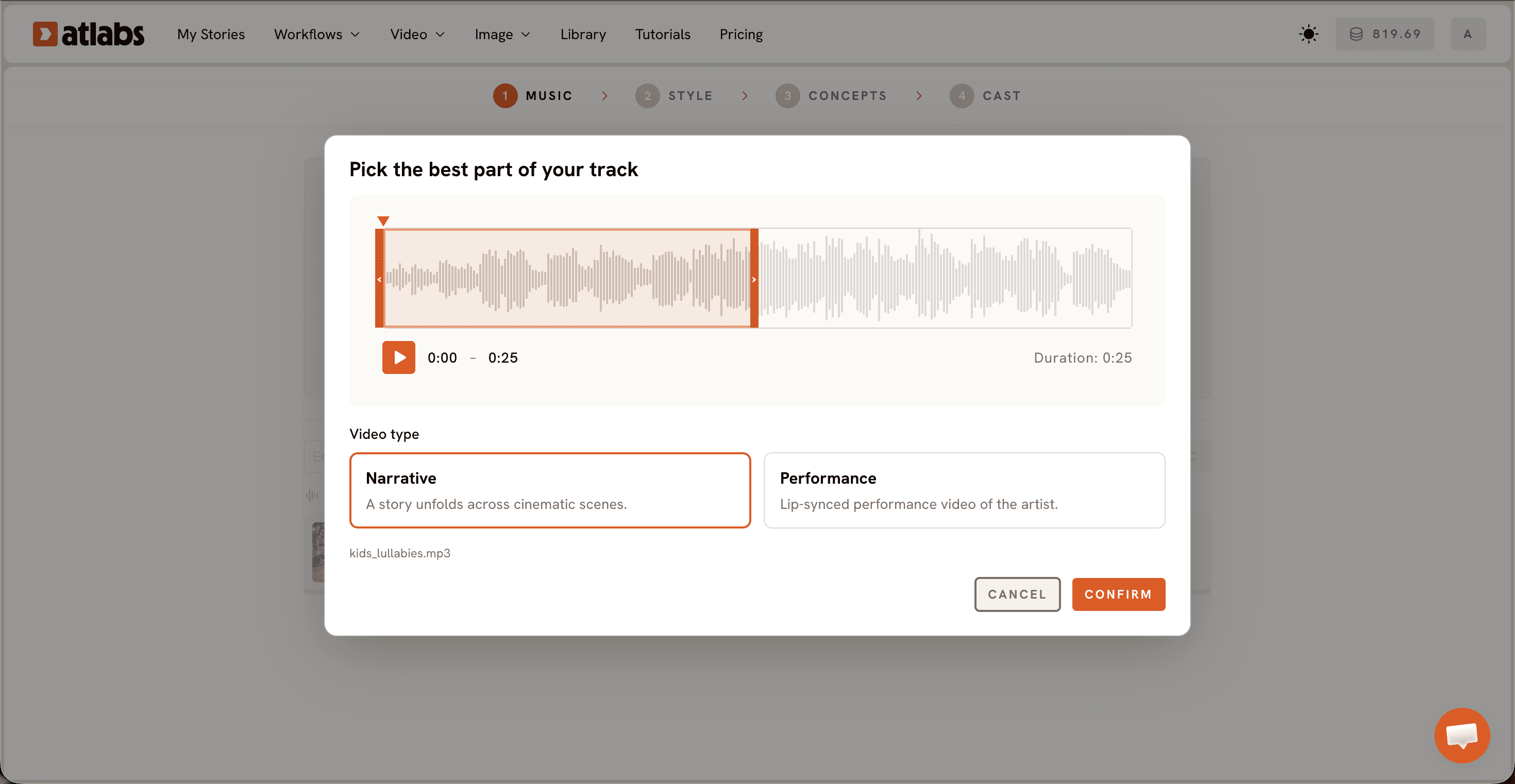
الخطوة 2: نوع الفيديو (Video Type). اختر أفضل جزء من مقطوعتك في النافذة التي تُفتح. اسحب نافذة التحديد الخضراء على شكل الموجة لاختيار المقطع الذي تريد تحريكه، وهو عادةً حتى نحو 25 ثانية. ثم اختر نوع الفيديو. اختر Narrative لقصة تتكشف عبر المشاهد، وهو يناسب معظم أناشيد الأطفال، أو Performance لشخصية تغني النشيد على الشاشة بمزامنة الشفاه.
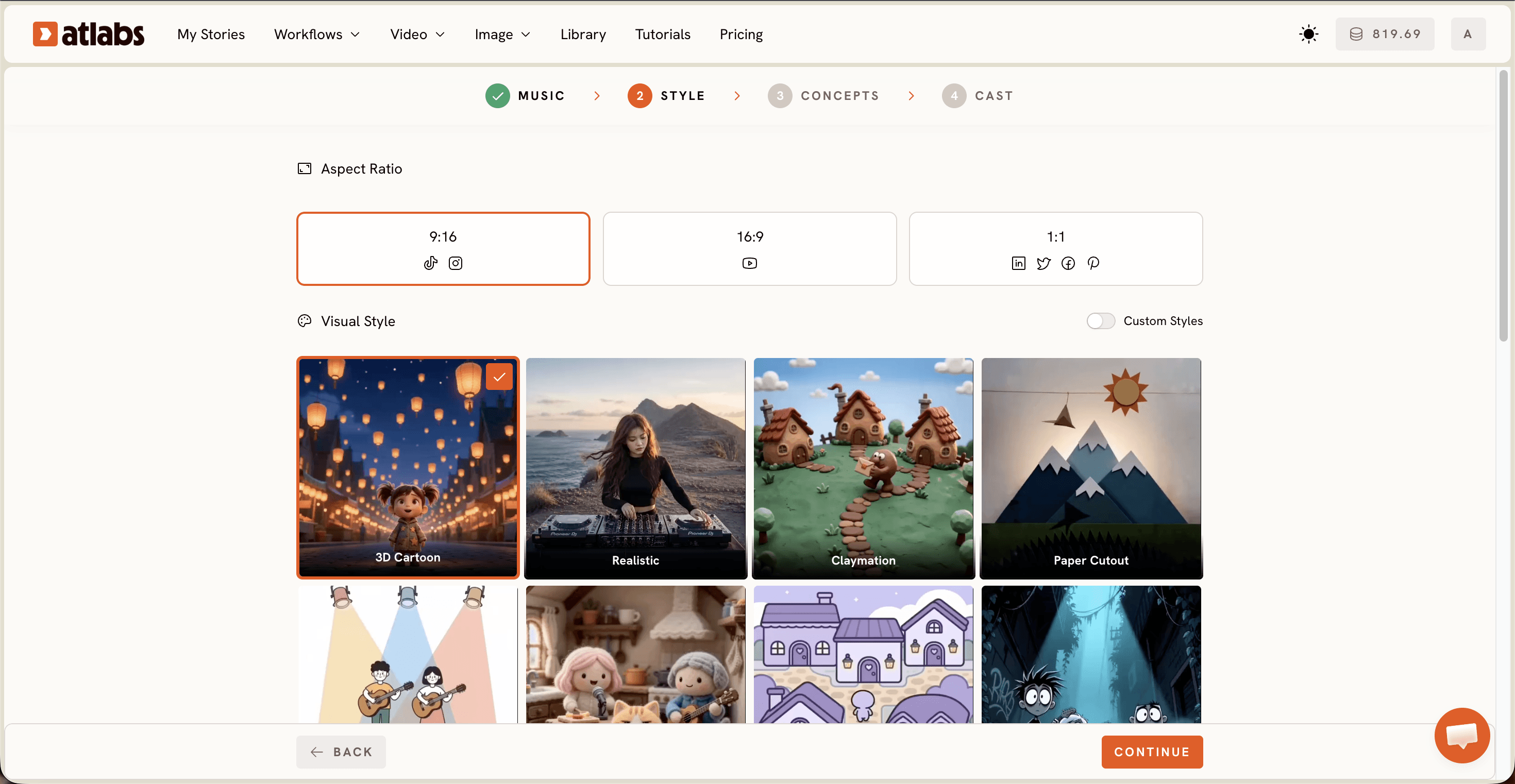
الخطوة 3: ضبط الأسلوب (Set Style). اختر نسبة العرض إلى الارتفاع: 16:9 ليوتيوب، أو 9:16 للـShorts والـReels، أو 1:1 للمنشورات المربعة. أبقِ Video Style على AI Video، وهو الخيار الموصى به الذي يولّد قصصًا مرئية فريدة. ثم اختر من مكتبة Visual Style. بالنسبة إلى أناشيد الأطفال، فإن 3D Cartoon وCozy Plush وClaymation وSoft Pastel 2D هي الأساليب التي يتفاعل معها الصغار. فعّل Custom Styles لتصفّح المكتبة كاملة.
الخطوة 4: الأفكار (Concepts). اختر فكرتك من بين 6 أفكار مشاهد مولّدة من إيقاع موسيقاك ومزاجها ونوعها، وتظهر كل منها في بطاقة. انقر على قلم التعديل في أي بطاقة لتعديلها، وتظهر على البطاقة المختارة علامة صح خضراء. وإذا كنت تتخيّل عالم نشيدك بالفعل، فانقر على + DESCRIBE YOUR CONCEPT واكتب توجيهك الخاص، مثل موكب البطات الصغيرة أو رقصة النجوم قبل النوم.

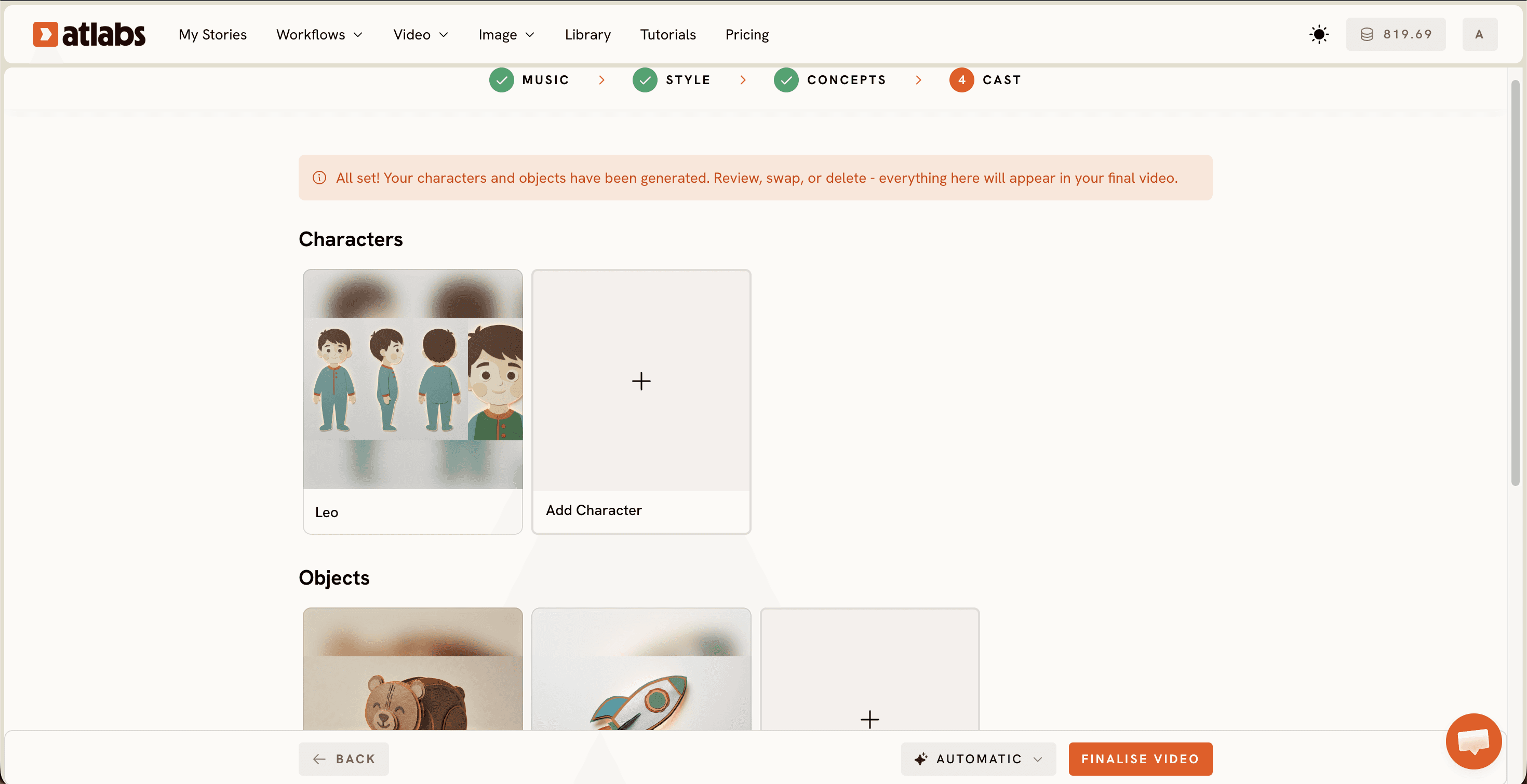
الخطوة 5: الشخصيات (Cast). حدّد الشخصيات والعناصر لنشيدك. تعرض كل بطاقة شخصية ورقة مراجع مولّدة بزوايا متعددة وصورة بورتريه، فيبدو بطّك الصغير أو دبّك مطابقًا لنفسه في كل مشهد. انقر على أي خانة فارغة لإضافة شخصية (Add Character)، واستخدم طبقة Click to edit لتعديل الأسماء والأزياء والمظهر. أضف عناصر مثل جرّار أحمر أو مصباح قمر في قسم Objects الاختياري، ثم ولّد الفيديو.
هذا هو الإنتاج كاملًا. يعرض Atlabs المشاهد، ويزامنها مع نشيدك، ويسلّمك فيديو نهائيًّا لا يحتاج إلى أي تعديل.
شاهد التنفيذ في 10 دقائق: الدرس المصوّر من Atlabs
تفضّل المشاهدة على القراءة؟ سجّل فريق Atlabs سير عمل أناشيد الأطفال كاملًا على يوتيوب، من رفع المقطوعة إلى تحديد الشخصيات، لتتابع نقرة بنقرة وأنت تبني فيديوك الخاص.
نصائح لفيديوهات أناشيد أفضل دون مهارات رسوم متحركة
أربعة اختيارات تصنع الفارق الأكبر في محتوى الأطفال. الأول: طابِق الأسلوب مع طاقة النشيد، فـ3D Cartoon يناسب أناشيد العدّ المرحة، بينما يلائم Soft Pastel 2D وCozy Plush تهويدات النوم. الثاني: احتفظ ببطل متكرر. اجعل الشخصية نفسها في كل فيديو عبر خطوة Cast ليكتسب قناتك وجهًا يعرفه الصغار، وهكذا تنمو قنوات الأناشيد وتكسب المشتركين. الثالث: اختر المقطع الأكثر جاذبية. عند سحب نافذة التحديد الخضراء في الخطوة 2، اختر اللازمة أو المقطع المتكرر، فهذا ما يعيد الأطفال تشغيله. الرابع: جهّز الفيديو لكل منصة. ولّده بنسبة 16:9 ليوتيوب، ثم مرّر النتيجة عبر Reframe للـShorts وUpscale للحصول على ملف نهائي أوضح قبل النشر.
انسخ هذه الأوصاف: اختصار من الدليل الشامل
لست متأكدًا مما تكتبه في + DESCRIBE YOUR CONCEPT؟ استعن بهذين المثالين. كلاهما مكتوب لفيديوهات أناشيد متحركة، ويتبعان الوصفة نفسها: سمِّ الشخصيات، وسمِّ المكان، وصف الحركة على إيقاع الأغنية.
بطّة صغيرة صفراء مرحة تقود ثلاثة أصدقاء من المزرعة عبر مرج مشمس بينما يُعزف النشيد. ألوان زاهية كأنها من كتب القصص، وأشكال ناعمة مستديرة، وحركة ارتدادية لطيفة تتوافق مع إيقاع الأغنية.
خمس نجمات صغيرة تستيقظ فوق بلدة نائمة وترقص عبر سماء الليل على إيقاع التهويدة. لوحة ألوان باستيل ناعمة، ونوافذ دافئة متوهجة، وحركة بطيئة حالمة لأجواء هادئة قبل النوم.
الأسئلة الشائعة: إجابات لأسئلة المبتدئين
كم يستغرق صنع فيديو نشيد أطفال بالذكاء الاصطناعي؟
نحو 10 دقائق من العمل الفعلي في Atlabs. ترفع المقطوعة، وتختار أسلوبًا، وتحدّد فكرة، وتضبط الشخصيات، ثم تولّد المنصة الفيديو. ويذهب معظم وقتك في الخيارات الإبداعية لا في الإنتاج.
هل أحتاج إلى مهارات مونتاج أو رسوم متحركة لصنع فيديوهات الأناشيد؟
لا. يستبدل سير عمل الفيديو الموسيقي الخط الزمني للمونتاج بالكامل. لن تفتح برنامج رسوم متحركة، ولن تضبط إطارات مفتاحية لشخصية، ولن تقص مقاطع. إذا كنت تستطيع رفع ملف والنقر عبر 5 خطوات، فأنت قادر على النشر.
ما أنواع ملفات الصوت التي يدعمها Atlabs لأناشيد الأطفال؟
يمكنك رفع ملف mp3 بحجم يصل إلى 200MB، أو لصق رابط موسيقى من Suno والنقر على EXTRACT MUSIC. يقرأ Atlabs الإيقاع والمزاج والنوع الموسيقي تلقائيًا من أي من المدخلين.
أي أسلوب بصري يناسب فيديوهات أناشيد الأطفال أكثر؟
يُعدّ 3D Cartoon الخيار الأضمن للأناشيد الكلاسيكية، ويضيف Cozy Plush وClaymation سحرًا يشبه الألعاب، ويناسب Soft Pastel 2D التهويدات. وكلها موجودة في مكتبة Visual Style ضمن خطوة Set Style.
اصنع أول فيديو أنشودة لك في 10 دقائق
فيديو نشيدك القادم لا يحتاج إلى رسّام ولا إلى مونتير ولا إلى انتظار أسبوع. ارفع المقطوعة، واختر أسلوبًا، وحدّد شخصية، وانشره اليوم.








