
لصنع فيديو توضيحي متحرك لفصلك الدراسي، افتح سير عمل الفيديو المتحرك في Atlabs، والصق سيناريو درسك، واختر أسلوبًا بصريًا ونسبة عرض إلى ارتفاع، ثم حدّد صوت راوٍ وشخصيات. تبني Atlabs الرسوم المتحركة لك، فلا حاجة إلى برنامج رسوم متحركة ولا إلى مهارة في الرسم. ينجز معظم المعلّمين مسودة أولى صالحة للمشاهدة في نحو 10 دقائق. يستعرض هذا الدليل التمهيدي الخطوات الثلاث كلها بلقطات شاشة من سير العمل نفسه.
ما يحتاجه المعلّمون قبل أن يبدؤوا: قائمة تحقق للمبتدئين
تحتاج إلى أربعة أشياء، ولن يكلّفك أي منها عطلة نهاية أسبوع. أولًا، حساب Atlabs، لأن سير عمل الفيديو المتحرك موجود داخل المنصة. ثانيًا، الدرس الذي تريد شرحه، مكتوبًا كسيناريو أو كفكرة تقريبية يمكنك تسليمها لكاتب السيناريو بالذكاء الاصطناعي. ثالثًا، قرار بشأن مكان مشاهدة طلابك، فالسبورة الذكية وهاتف الطالب يتطلبان نسبتي عرض مختلفتين. رابعًا، نحو 10 دقائق. هذه هي القائمة كلها. لا لوحة قصصية، ولا إعداد لتسجيل الصوت، ولا برنامج رسوم متحركة يُثبَّت على حاسوب المدرسة المحمول، ولا خبرة سابقة في الفيديو.
كيف تصنع فيديو توضيحيًا متحركًا: الشرح خطوة بخطوة
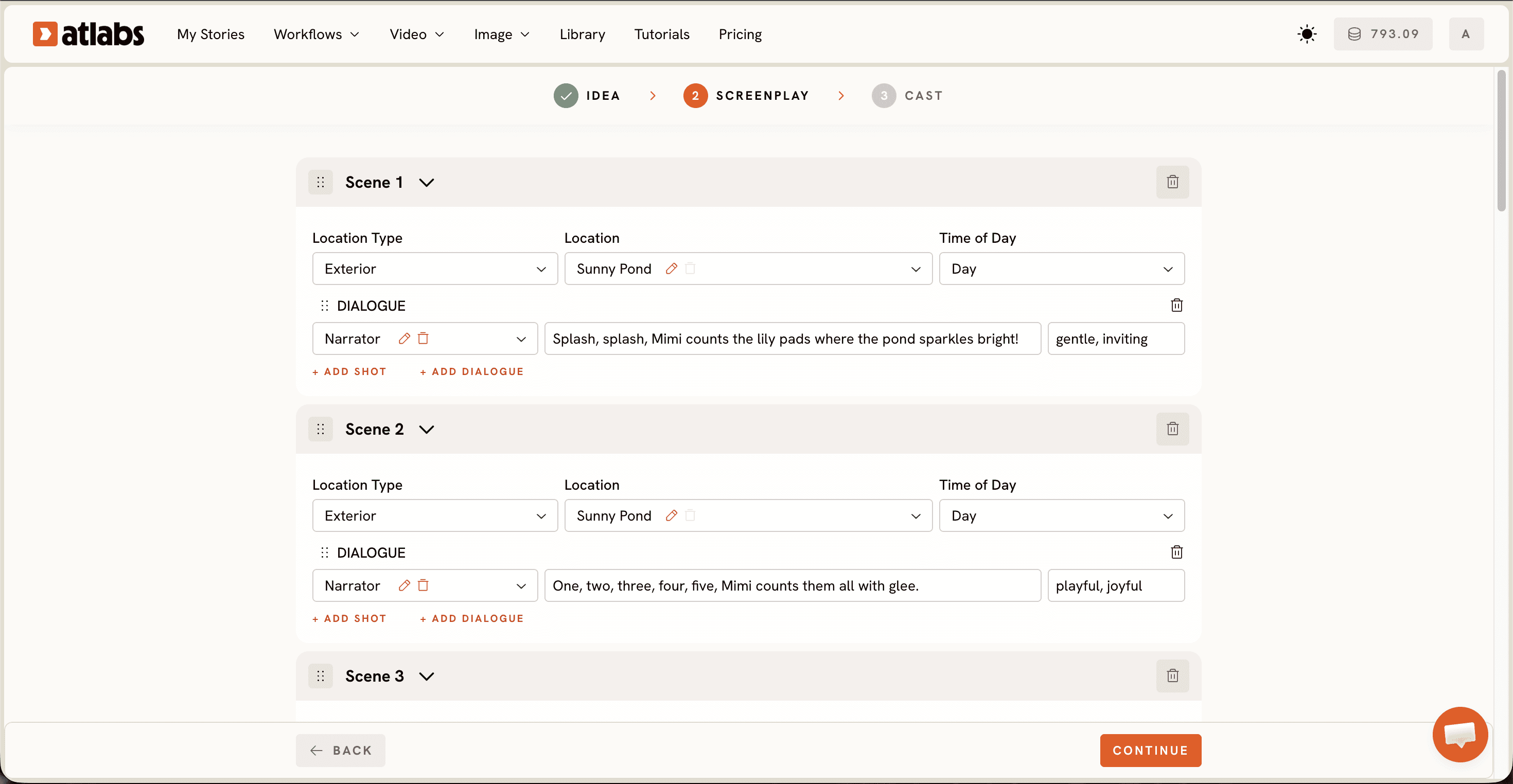
يعمل سير عمل الفيديو المتحرك على ثلاث خطوات، ويظهر شريط التقدم في أعلى الشاشة بصيغة SCRIPT ثم SET STYLE ثم CAST. وإليك ما تطلبه كل خطوة منك وما يجب أن تختاره بصفتك معلّمًا.
الخطوة 1. اكتب سيناريو الدرس، أو دع كاتب السيناريو بالذكاء الاصطناعي يكتبه مجانًا
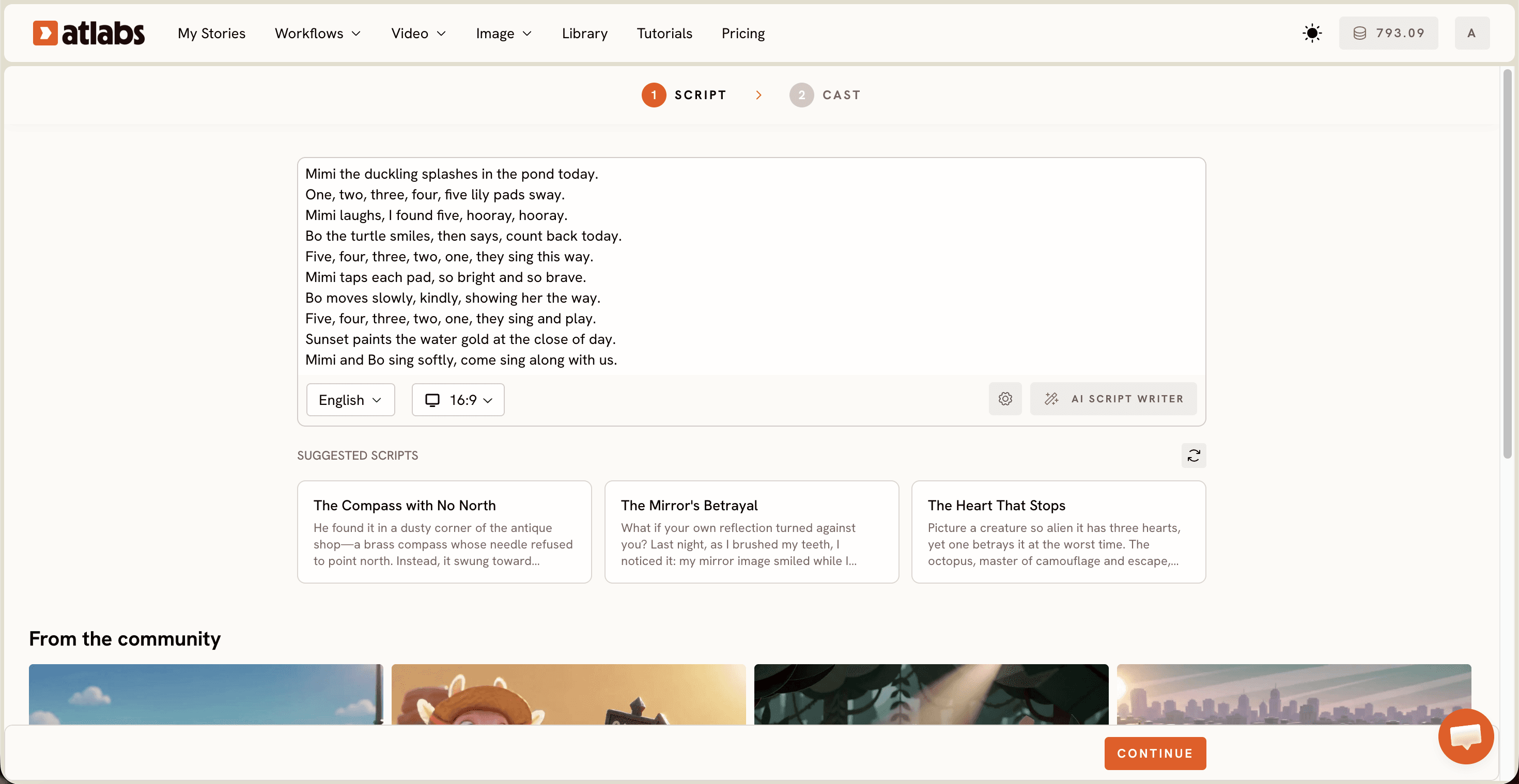
افتح سير عمل الفيديو المتحرك لتصل إلى خطوة SCRIPT. يوجد تبويبان في الأعلى. يقبل Add your script نصًا حرًا، ويقبل Add your screenplay تنسيق سيناريو منظّمًا إن كنت تفضّل التحكم مشهدًا بمشهد. الصق الشرح الذي كنت ستقوله بصوتك في الفصل. اجعله بقدر ما ستتحدث به في 60 إلى 90 ثانية، فهذا يعادل مقطعًا توضيحيًا واحدًا وهو أطول مدة يشاهدها الفصل دون أن يتشتت.
لا يوجد سيناريو جاهز؟ انقر على AI Script Writer في أسفل اليمين وصِف الدرس في سطر واحد، مثل شرح لدورة الماء للصف السادس. وتعرض بطاقات SUGGESTED SCRIPTS أسفل المحرر بنى أمثلة إن أردت أن ترى شكل السيناريو القوي قبل كتابة سيناريوك. اضبط محدد اللغة في أسفل اليسار قبل المتابعة، وهذا مهم إن كنت تدرّس في فصل ثنائي اللغة.
الخطوة 2. اضبط أسلوبًا سيشاهده طلابك فعلًا، خطوة بخطوة
اختر نسبة العرض إلى الارتفاع أولًا. اختر 16:9 عندما يُعرض الفيديو على جهاز عرض الفصل أو السبورة الذكية، و9:16 عندما تشاركه على هواتف الطلاب أو صفحة المدرسة الاجتماعية، و1:1 لبوابة الفصل أو تضمينه في نشرة أولياء الأمور.
ثم اختر أسلوب الفيديو. AI Video هو الخيار الموصى به وينتج فيديو متحركًا بالحركة. أما AI Storyboard فينتج صورًا مع مؤثرات، ويناسب درس مفردات أبطأ أو ملخصًا لخط زمني. ويتيح Upload إحضار مرئياتك الخاصة لاحقًا. ثم اختر أسلوبًا بصريًا من المكتبة. يناسب 3D Cartoon الصفوف الابتدائية، ويلائم Flat 2D Modern مفاهيم العلوم والرياضيات، ويصلح Paper Cutout لسرد التاريخ، ويمنح Claymation الطلاب الأصغر ملمسًا ودودًا. فعّل Custom Styles للاطلاع على المكتبة كاملة، بما فيها Anime وSoft Pastel 2D وCozy Plush.
الخطوة 3. حدّد الراوي والشخصيات في 10 دقائق
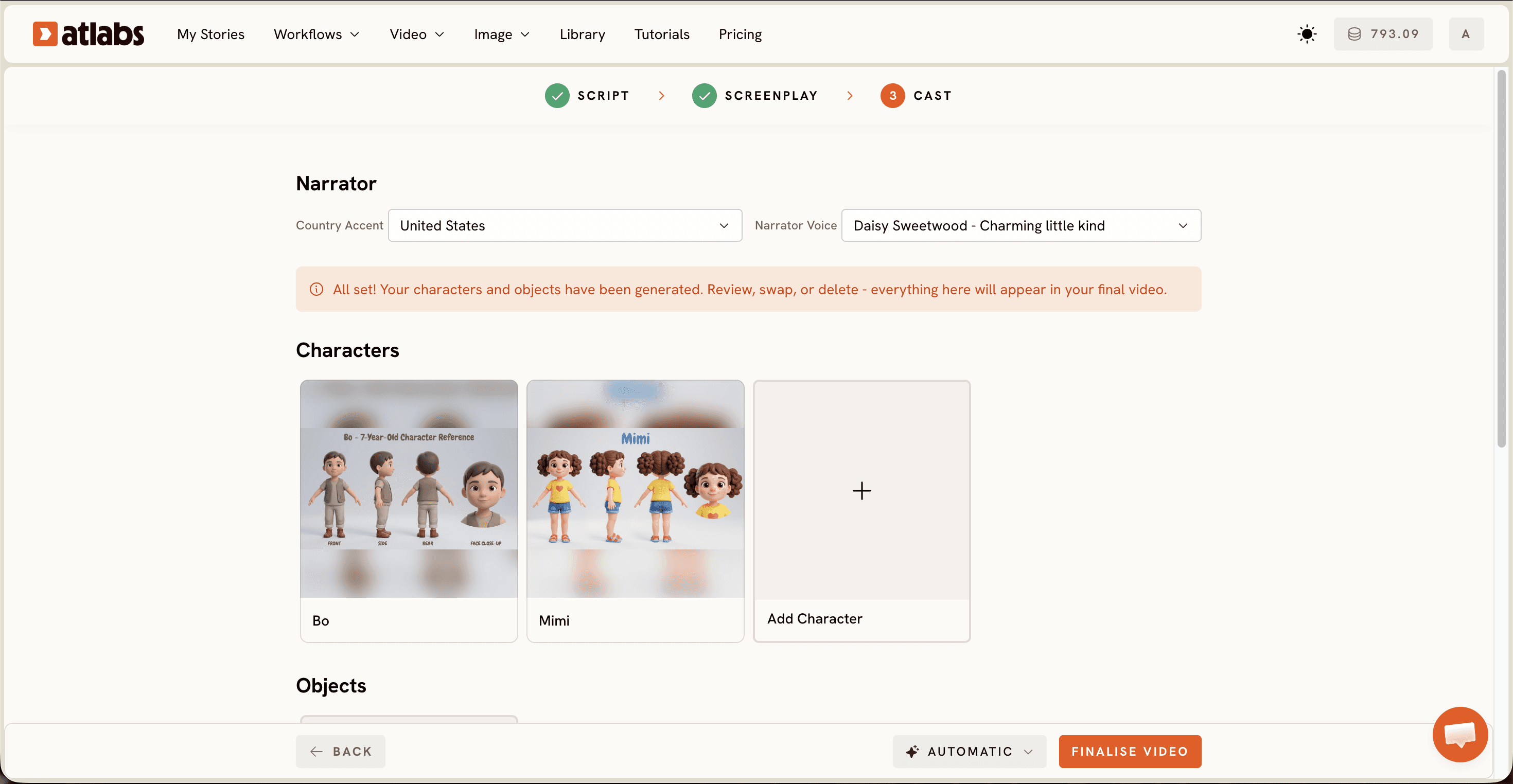
اضبط الراوي أولًا. تكون قائمة لهجة البلد افتراضيًا الولايات المتحدة، وتضم قائمة صوت الراوي خيارات أصوات مثل David. اختر لهجة يسمعها طلابك مألوفة، لأن الفهم يتراجع عندما يبدو التعليق الصوتي بعيدًا عن الأذن.
وتحت الراوي قسم الشخصيات، حيث تولّد Atlabs بطاقات شخصيات من سيناريوك وتمنح كلًا منها بطاقة اسم. قد يضم درس علوم طالبًا فضوليًا ومعلّمًا. وقد يضم درس تاريخ شخصيتين في حوار. أما قسم العناصر في الأسفل فاختياري، ويستحق مكانه عندما يعتمد الدرس على أداة، كالكأس المخبرية أو الكرة الأرضية أو العملة. انقر على توليد، ثم شاهد النتيجة مرة واحدة كما يفعل الطالب، وأعد كتابة أي سطر جعلك تتوقف.
نصائح لفيديوهات صفية أفضل: إضافات من الدليل الشامل
طابِق النموذج مع المادة. يتعامل Seedance 2.0 مع اللقطات القريبة للشخصيات المنمّطة، فيناسب الفيديوهات التوضيحية الغنية بالحوار في التربية الوطنية والأدب. ويمنح Kling 3.0 حركة سينمائية أسلس لكل ما يتحرك، مثل درس عن القوى أو المجموعة الشمسية. ويميل Google Veo 3.1 إلى الواقعية الفوتوغرافية ويناسب اللقطات التأسيسية في الجغرافيا.
اجعل لكل فيديو فكرة واحدة. فيديو توضيحي واحد عن البناء الضوئي يبقى قابلًا للمشاهدة. أما فيديو يغطي البناء الضوئي والتنفس ودورة الكربون فهو محاضرة فوقها رسوم متحركة. اكتب التعليق الصوتي بالطريقة التي تتحدث بها في الفصل، ثم اقرأ السيناريو بصوت عالٍ قبل لصقه، فإذا تعثّرت في جملة فسيتعثّر طلابك أيضًا. أضف الترجمات النصية قبل المشاركة، فخاصية ترجمة الفيديو نصيًا تجعل الدرس صالحًا للطلاب الذين يعانون صعوبة في السمع ولكل من يشاهده بلا صوت في الحافلة عائدًا إلى المنزل. واستخدم إعادة التأطير عندما تريد الفيديو الصفي نفسه بنسبة عرض ثانية دون إعادة بنائه.
وصفان صفيان يمكنك نسخهما مجانًا
الصق أيًّا من الوصفين في كاتب السيناريو بالذكاء الاصطناعي في خطوة SCRIPT، وبدّل الصف والموضوع بدرسك، فيصبح لديك سيناريو في ثوانٍ.
Write a 75 second explainer script for a Grade 5 science class on the water cycle. Use simple spoken English with one idea per sentence. Open with a question the narrator asks the class, cover evaporation, condensation, precipitation, and collection in that order, then answer the opening question in the last line.
Write a 90 second explainer script for a Grade 8 history class on why the Silk Road mattered. Use two characters, a trader and a student, in short back and forth conversation. Keep the vocabulary at Grade 8 reading level and end with one takeaway line students can copy into their notebooks.
شاهد شرح Atlabs الكامل: خطوة بخطوة على YouTube
هل تفضّل أن ترى شخصًا يبني فيديو أولًا؟ يستعرض شرح Atlabs الخطوات الثلاث نفسها على الشاشة، من لصق السيناريو حتى اختيار صوت الراوي، فتتابع مع درسك مفتوحًا في تبويب ثانٍ. وعادةً ما ينهي المعلّمون الذين يشاهدونه أولًا أول فيديو توضيحي صفي لهم أسرع.
الأسئلة الشائعة
كم يستغرق المعلّم لصنع فيديو توضيحي متحرك واحد؟
نحو 10 دقائق لفيديو درس من 60 إلى 90 ثانية بمجرد أن يكون السيناريو جاهزًا. وقد يستغرق الأول قرابة 15 دقيقة بينما تستكشف مكتبة الأساليب البصرية. وبعد ذلك يكرّر معظم المعلّمين سير العمل في حصة فراغ.
هل أحتاج إلى مهارات في الرسوم المتحركة أو تحرير الفيديو لصنع فيديوهات صفية؟
لا. يطلب سير عمل الفيديو المتحرك سيناريو وأسلوبًا وراويًا، ويتولى الرسوم المتحركة بنفسه. لا شريط زمني للتحرير ولا إطارات مفتاحية لضبطها ولا شيء يُثبَّت على حاسوب المدرسة المحمول.
هل يمكنني صنع فيديو توضيحي بلغة غير الإنجليزية؟
نعم. يقع محدد اللغة في أسفل يسار خطوة SCRIPT، فاضبطه قبل التوليد. يفيد هذا في الفصول ثنائية اللغة حيث يتابع الطلاب المفهوم بشكل أفضل بلغتهم الأولى.
ما نسبة العرض إلى الارتفاع الأنسب للفيديوهات التوضيحية الصفية؟
استخدم 16:9 لجهاز العرض أو السبورة الذكية، فهي تملأ الشاشة دون أشرطة سوداء. واستخدم 9:16 إذا كان الطلاب يشاهدون على الهواتف، و1:1 لبوابة الفصل أو النشرة. وتحوّل إعادة التأطير الفيديو النهائي إلى نسبة ثانية.
ابدأ الآن
درسك التالي هو بالفعل سيناريو ينتظر أن يصبح فيديو. افتح سير عمل الفيديو المتحرك، والصقه، وشاهد فيديوك التوضيحي الصفي يبني نفسه في نحو 10 دقائق.








