
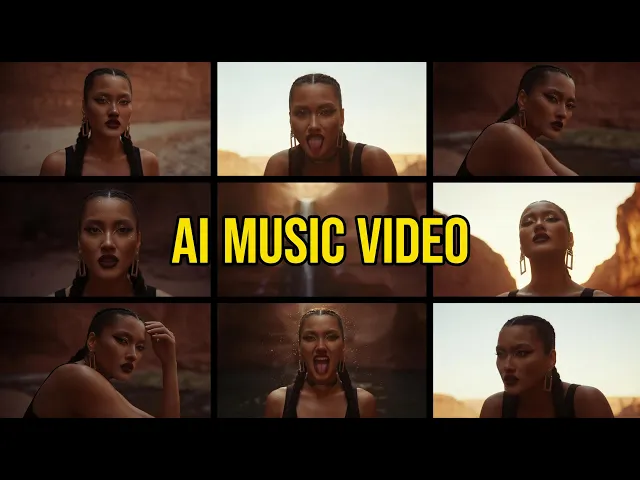
لإنشاء فيديو موسيقي بالذكاء الاصطناعي لأغنيتك المستقلة، ارفع مقطعك الصوتي إلى سير عمل الفيديو الموسيقي في Atlabs، واختر أفضل جزء من الأغنية، ثم اختر نمطًا بصريًا، وحدّد فكرة من الأفكار المولّدة، وأسند الأدوار لشخصياتك. يحوّل Atlabs صوتك إلى فيديو سينمائي خلال دقائق، دون كاميرا ولا فريق عمل ولا برنامج مونتاج. يشرح هذا الدليل كل خطوة، بحيث يستطيع الفنان المستقل الذي لا يملك سوى أغنية جاهزة أن يصدر فيديو موسيقيًا حقيقيًا في اليوم نفسه.
ما الذي ستحتاجه
تحتاج إلى ثلاثة أشياء فقط لتبدأ. أولًا، حساب مجاني في Atlabs، وهو المكان الذي يتم فيه العمل كله. ثانيًا، أغنيتك المستقلة الجاهزة بصيغة mp3 بحجم يصل إلى 200MB، أو رابط موسيقى Suno إن كانت أغنيتك هناك. ثالثًا، نحو عشر دقائق وتصوّر عام للأجواء التي تريدها، سواء كانت صورة حالمة بأسلوب بيدروم بوب، أو مشهد شارع قاسيًا لأغنية هيب هوب، أو حكاية دافئة بطابع فولك. هذا كل شيء. لا لقطات مصوّرة ولا ممثلين ولا خط زمني للتحرير.
كيف تصنع فيديو موسيقيًا بالذكاء الاصطناعي (خطوة بخطوة)
يعمل سير عمل الفيديو الموسيقي في خمس خطوات. اتبعها بالترتيب وستحصل على نسخة نهائية دون أن تفتح أي برنامج تحرير. كل خطوة هي شاشة واحدة في Atlabs، وكل اختيار تقوم به يغذّي الخطوة التالية، لذلك يبقى سير العمل سريعًا حتى في المرة الأولى. شاهد الشرح الكامل أولًا، ثم نفّذ الخطوات بالتوازي معه.
▶ شاهد الدرس التعليمي بالفيديو من Atlabs
شاهد الشرح الكامل لصنع الفيديو الموسيقي في Atlabs، ثم اتبع الخطوات الخمس أدناه.
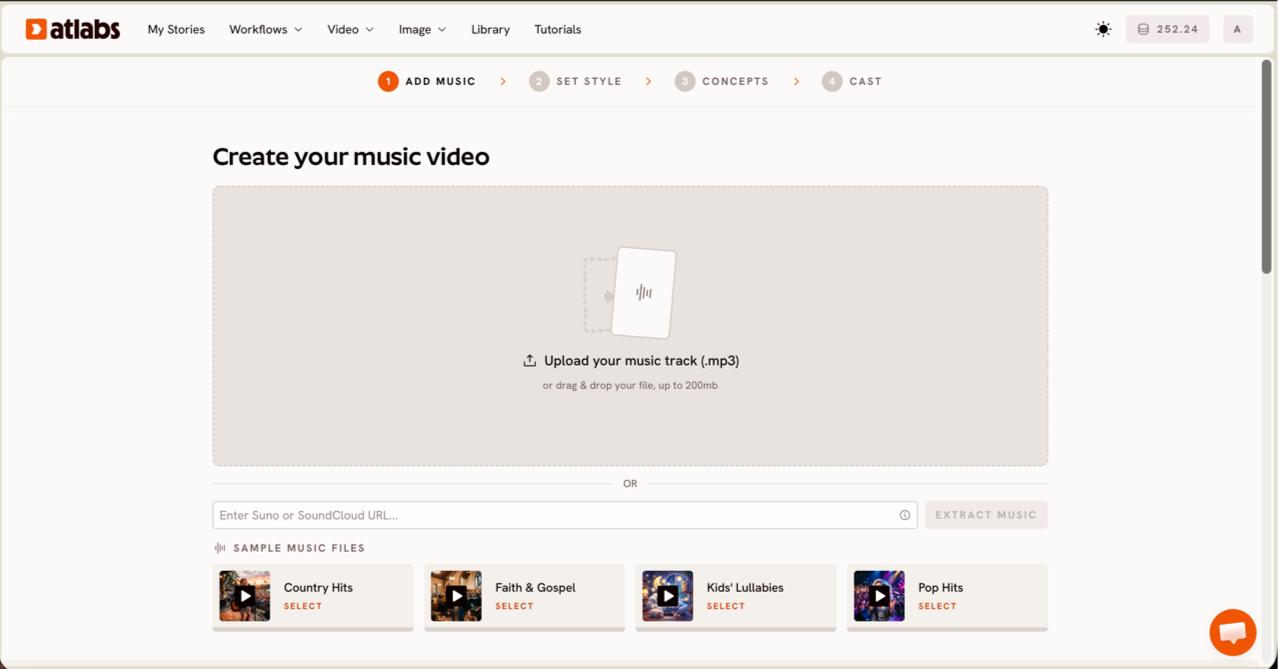
الخطوة 1: أضف موسيقاك. افتح سير عمل الفيديو الموسيقي، حيث يظهر في الأعلى العنوان Create your music video. ارفع ملف mp3 بحجم يصل إلى 200MB، أو الصق رابط موسيقى Suno إن كانت أغنيتك المستقلة موجودة هناك، ثم انقر على EXTRACT MUSIC. يقرأ Atlabs الملف ويكتشف خصائصه تلقائيًا، فيتشكّل كل ما يلي بحسب إيقاع أغنيتك وأجوائها. وإذا كانت أغنيتك ذات نوع موسيقي واضح، فإن هذه الأجواء المكتشفة تُبقي المشاهد المولّدة منسجمة مع هويتك الفنية بدلًا من لقطات أرشيفية عامة.
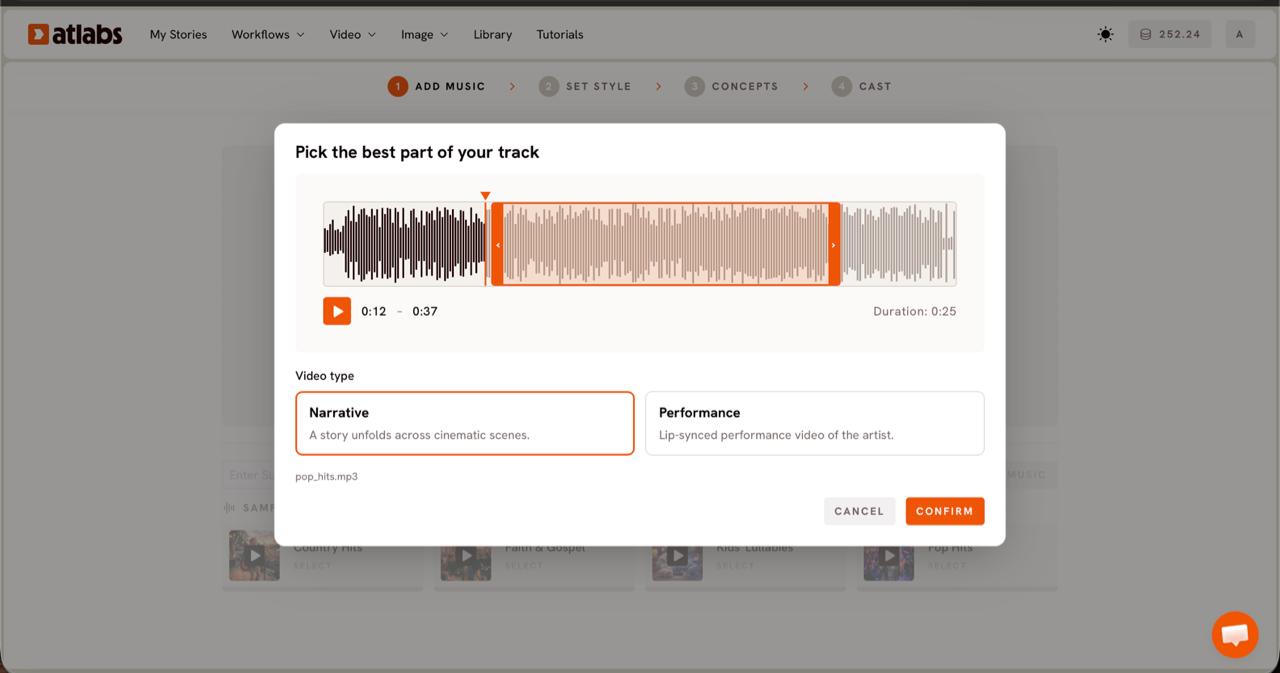
الخطوة 2: اختر نوع الفيديو. تفتح لوحة Pick the best part of your track فوق الموجة الصوتية. اسحب نافذة التحديد الخضراء على الموجة لالتقاط المقطع الذي تريده، وعادةً حتى نحو خمس وعشرين ثانية، لتُبرز أقوى جزء في الأغنية. ثم اختر نوع الفيديو. اختر Narrative لقصة مفعمة بالأجواء تتكشف عبر مشاهد سينمائية، أو Performance لنسخة تعتمد على الغناء يظهر فيها الفنان ويتزامن الصوت مع حركة شفتيه على الشاشة.
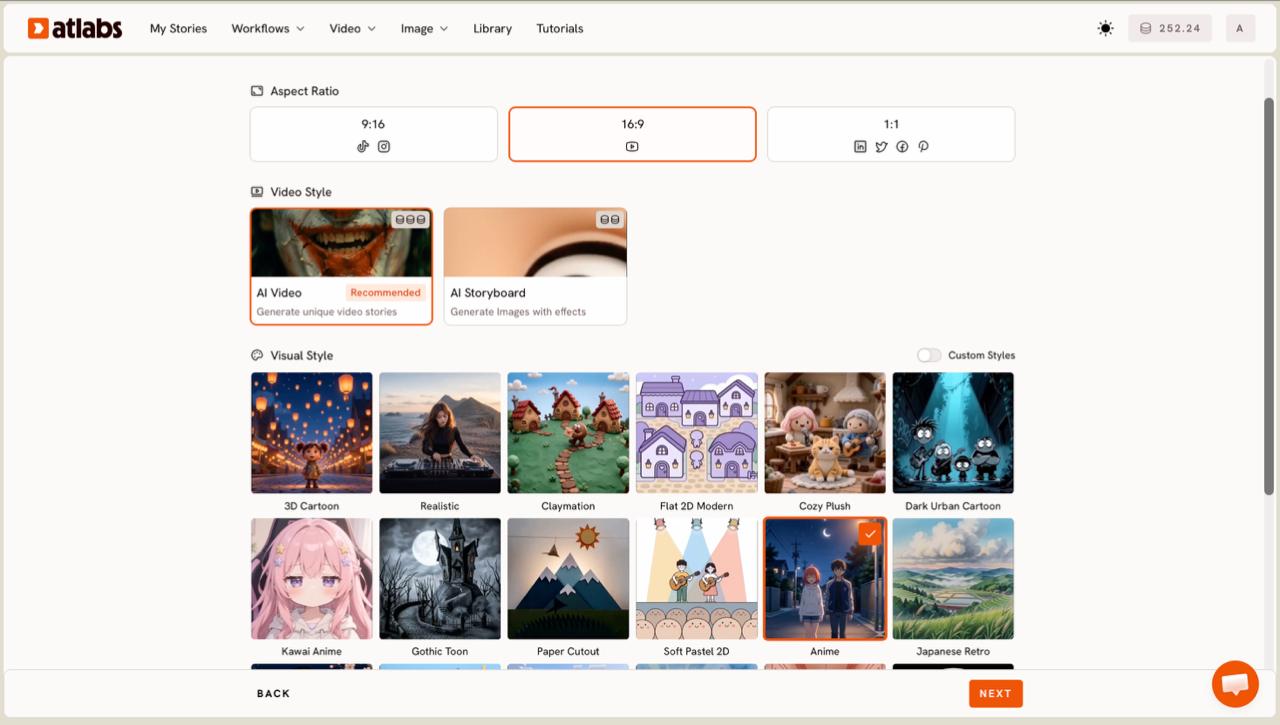
الخطوة 3: اضبط النمط. اختر Aspect Ratio أولًا: 9:16 لـ TikTok وReels، أو 16:9 لـ YouTube، أو 1:1 لمنشورات الخلاصة. اضبط Video Style على AI Video لمشاهد مولّدة فريدة، أو AI Storyboard لمظهر يعتمد على الصور مع مؤثرات. ثم افتح مكتبة Visual Style واختر ما يناسب أجواء نوعك الموسيقي. يناسب النمط Realistic أغاني الإندي والهيب هوب والأغاني التي يقودها مغنٍّ، بينما تناسب الأنماط Anime أو Claymation أو Soft Pastel 2D الأغاني الأكثر مرحًا. فعّل Custom Styles لعرض المكتبة كاملة. اختر نسبة العرض إلى الارتفاع بحسب الوجهة الأولى للفيديو، فالنسخة العمودية لـ Reels تؤطّر الفنان بشكل مختلف عن النسخة العريضة لـ YouTube.
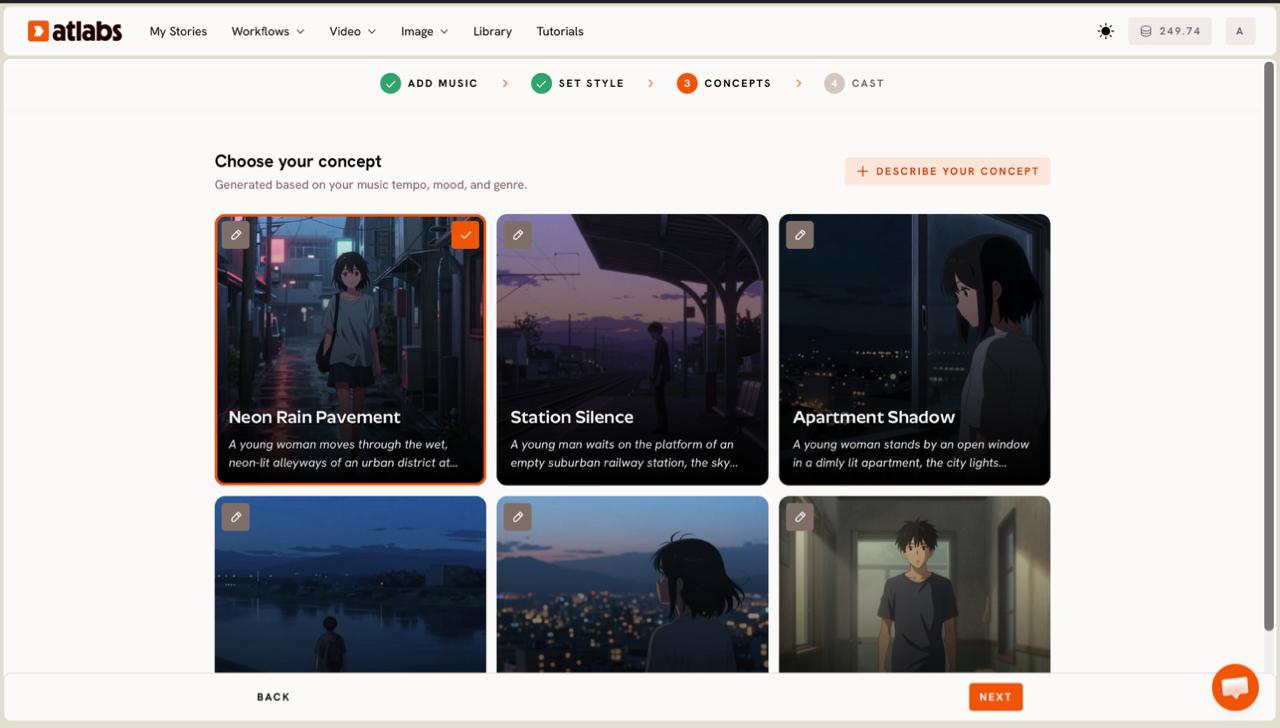
الخطوة 4: اختر فكرة. يعرض Atlabs ست أفكار للمشاهد على شكل بطاقات، مولّدة من إيقاع موسيقاك وأجوائها ونوعها، تحت عبارة Choose your concept. اقرأ كل بطاقة، واختر ما يناسب أغنيتك، وأكّد اختيارك بعلامة الصح الخضراء. استخدم قلم التعديل لتعديل أي بطاقة، أو انقر على plus DESCRIBE YOUR CONCEPT لكتابة توجيهك الخاص، مثل سطح مبنى في مدينة ممطرة ليلًا لأغنية مستقلة حالمة.
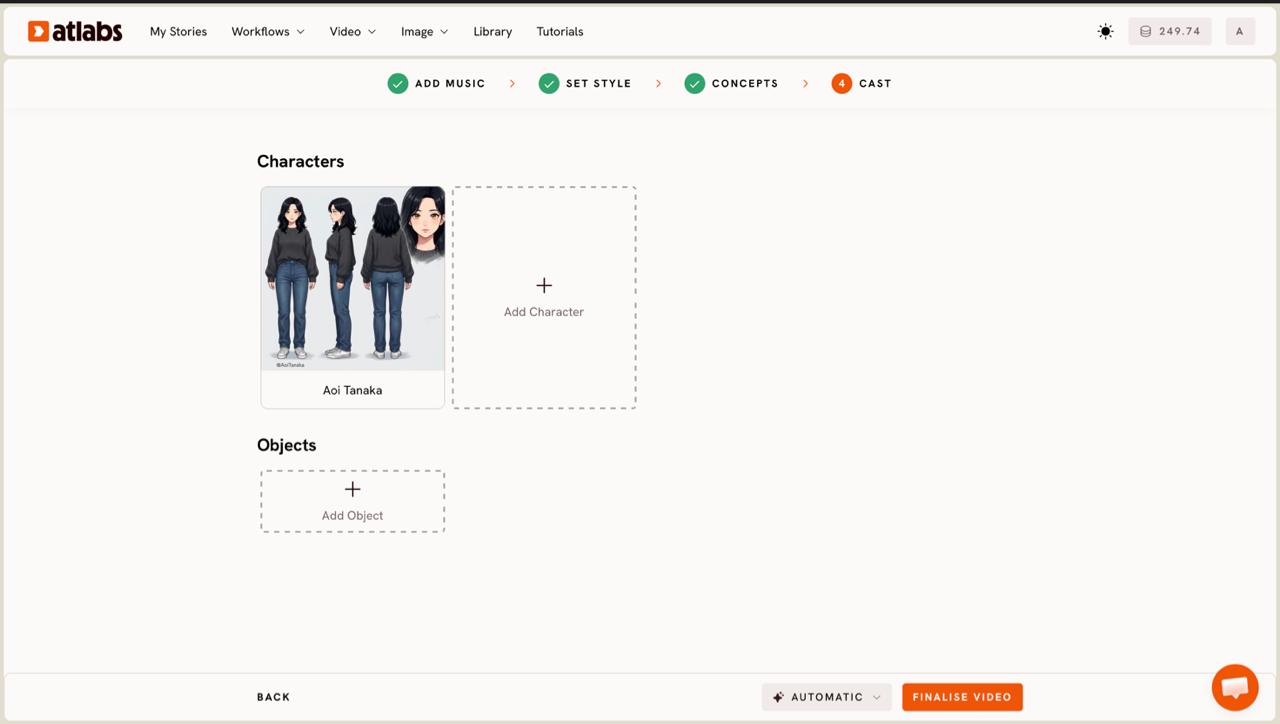
الخطوة 5: أسند الأدوار لشخصياتك. في خطوة Cast تحدّد الشخصيات (Characters) والعناصر (Objects). تعرض كل بطاقة شخصية ورقة مرجعية مولّدة بزوايا متعددة وصورة شخصية، فيبقى الوجه نفسه متسقًا عبر كل المشاهد. انقر على أي خانة فارغة لإضافة شخصية (Add Character)، أو استخدم طبقة Click to edit لتحسين شخصية موجودة. أضف الأغراض الأساسية في قسم Objects، ثم ابدأ التوليد. يستخدم Atlabs نماذج مثل Kling 3.0 للحركة السينمائية وGoogle Veo 3.1 للقطات الواسعة الواقعية لإنتاج مشاهدك.
نصائح لفيديو موسيقي مستقل أفضل
بعض الاختيارات ترفع جودة النتيجة. طابق النموذج مع المظهر الذي تريده: يمنح Kling 3.0 وKling 2.6 حركة سلسة وواقعية لمشاهد الإندي الواقعية، بينما يتفوّق Google Veo 3.1 في اللقطات التأسيسية الواسعة للمناظر الطبيعية والمدن. أبقِ المقطع المحدد قريبًا من أفضل جزء في أغنيتك، فمقطع مركّز من عشرين ثانية يبدو أفضل من مقطع مترامي الأطراف. اختر 9:16 إن كان الفيديو متجهًا إلى Reels أو TikTok أولًا، ثم استخدم Reframe لاحقًا لإنشاء نسخة 16:9 لـ YouTube. اختر Visual Style يناسب نوعك الموسيقي بدلًا من الخيار الأكثر لفتًا للأنظار، لأن أجواءً متسقة أفضل من الجِدّة. وإذا كانت أغنيتك ذات غناء قوي وتريد ظهور الفنان على الشاشة، فاستخدم نوع الفيديو Performance ثم حسّن حركة الفم بعد ذلك في Lip Sync. وعندما تبدو النسخة جيدة، أضف الكلمات أو الترجمات باستخدام Caption Video ليصل الفيديو إلى المشاهدين حتى لو شاهدوه دون صوت.
أوصاف للأفكار يمكنك نسخها
إذا أردت كتابة توجيهك الخاص في مربع DESCRIBE YOUR CONCEPT أو في قلم تعديل الفكرة، فابدأ من هذه الأمثلة. الصق أحدها ثم عدّل التفاصيل بما يناسب أغنيتك ونوعها. التوجيه المحدد للمكان والكاميرا واللون يمنح النموذج مادة أكثر من فكرة في سطر واحد.
فيديو بيدروم بوب حالم. فنانة شابة تمشي في شوارع خالية تضيئها أنوار النيون ليلًا، والمطر على الرصيف يعكس لافتات وردية وزرقاء. كاميرا سينمائية بطيئة، وعمق مجال ضحل، وحبيبات فيلم، وإضاءة دافئة في المناطق المضيئة. اقطع المشاهد على إيقاع كورس الأغنية.
فيديو بقصة فولك دافئة. ساعة ذهبية في حقل مفتوح، وشخص وحيد يحمل غيتارًا صوتيًا، وغبار يتطاير في الضوء، ولقطات تأسيسية واسعة ولقطات قريبة لليدين على الأوتار. ألوان طبيعية ناعمة، وحركة محمولة باليد هادئة، وأجواء حنين وسكينة.
الأسئلة الشائعة
كم يستغرق صنع فيديو موسيقي بالذكاء الاصطناعي؟
يحصل معظم الفنانين المستقلين على نسخة أولى خلال نحو عشر دقائق. يستغرق رفع الأغنية واختيار المقطع دقيقة أو دقيقتين، ويجري التوليد في الخلفية بينما تراجع الأفكار. الفيديوهات الأطول أو الأعلى دقة تحتاج إلى وقت أطول قليلًا للمعالجة، ويمكنك وضع فيديو في قائمة الانتظار ومواصلة عملك حتى ينتهي.
هل أحتاج إلى مهارات مونتاج الفيديو لاستخدام Atlabs؟
لا. يتولى سير عمل الفيديو الموسيقي توليد المشاهد وضبط الإيقاع واتساق الشخصيات نيابةً عنك. أنت تختار النمط والفكرة، ويبني Atlabs النسخة النهائية. وإذا أردت الضبط الدقيق لاحقًا، فأدوات مثل Reframe وCaption Video وLip Sync على بُعد نقرة واحدة.
ما أنواع الملفات التي يمكنني رفعها لأغنيتي؟
يمكنك رفع ملف mp3 بحجم يصل إلى 200MB، أو لصق رابط موسيقى Suno إن كانت أغنيتك قد صُنعت هناك. يستخرج Atlabs الصوت ويقرأ إيقاعه وأجواءه لتشكيل الفيديو.
هل يمكنني صنع فيديو عمودي لـ TikTok وReels؟
نعم. في خطوة Set Style اختر نسبة العرض إلى الارتفاع 9:16 لـ TikTok وReels وShorts. ويمكنك أيضًا اختيار 16:9 لـ YouTube أو 1:1 لمنشورات الخلاصة، واستخدام Reframe لإنشاء أحجام أخرى من الفيديو نفسه.
ابدأ الآن
أصبحت الخطوات بين يديك، فاجعل أغنيتك أمام الكاميرا الآن. افتح سير عمل الفيديو الموسيقي، وارفع أغنيتك، وابنِ فيديوك الموسيقي المستقل اليوم.








