
هناك نوع محدد من المونتاج يملأ خلاصات الفيديو القصير الآن. يأخذ أحدهم مقطعًا يعرفه الجميع، كفيديو زفاف أو مشهد من فيلم أو لقطة تفاعل منتشرة، ويستبدل الوجه بوجه مختلف تمامًا. تبقى لغة الجسد. ويبقى التوقيت. وتبقى حركة الكاميرا. يتغير الشخص فقط، والفجوة بين الحركة المألوفة والوجه الغريب هي النكتة كلها.
كان صنع واحد من هذه المقاطع يعني الروتوسكوب والقناع وليلة طويلة في After Effects. أما الآن فيستغرق خطوتين. تبني صورة مرجعية واحدة للشخصية التي تريدها، ثم تسلّم هذه الصورة ومقطعك الأصلي إلى نموذج يحافظ على الحركة ويعيد رسم كل شيء آخر. فيما يلي ثلاثة شروحات كاملة، كل منها بنكهة مختلفة من التقنية نفسها.
لماذا يتفوق إعادة تمثيل مقطع موجود على الإنشاء من الصفر
نص إلى فيديو جيد في ابتكار مشهد. لكنه أضعف بكثير في ابتكار حركة بشرية مقنعة داخل ذلك المشهد. اطلب من نموذج رجلًا يمشي في ممر وستحصل على شيء يبدو عامًّا. أما إذا سلّمته مقطعًا حقيقيًا لرجل يمشي في ممر وطلبت منه تغيير هويته، فإن كل تفصيل جسدي يجعل اللقطة تبدو حقيقية، من انتقال الوزن ودوران الكتف إلى اهتزاز الكاميرا الطفيف، يكون محلولًا قبل أن يفعل النموذج أي شيء.
ولهذا يحقق أسلوب إعادة التمثيل نتائج جيدة جدًا في الفيديو القصير. فالمقطع مجرّب أصلًا. إما أن أحدهم صوّر لحظة تستحق المشاهدة، أو جعلها أحدهم تنتشر. أنت لا تنافس على كون المشهد مثيرًا. أنت تضيف المفاجأة فقط. كما أنه يجعل العمل قابلًا للتكرار، لأنك بمجرد أن تفهم النمط، صورة مرجعية ومقطع مصدر، يصبح كل صوت رائج وكل لقطة تفاعل في خلاصتك مادة قابلة للاستخدام.
والسبب الآخر هو التحكم. عندما تصف شخصية في وصف نصي تحصل على وجه مختلف في كل إنشاء. وعندما تقدّم صورة مرجعية يُقفَل ذلك الوجه، ما يعني أنك تستطيع إنتاج سلسلة بالشخصية نفسها عبر عدة مقاطع بدلًا من مخرج واحد محظوظ.
سير عمل Atlabs لهذا
تستخدم كل الدروس أدناه النمط نفسه المكوّن من جزأين. أولًا تبني صورة مرجعية في تطبيق للصور، إما Grok Imagine عندما تريد إعادة بناء مشهد كامل بشخصيات جديدة، أو GPT Image عندما تريد تعديلًا دقيقًا واحدًا على لقطة واحدة. ثم تنقل الحركة. Modify Video يأخذ مقطعًا من ثلاث إلى عشر ثوانٍ، ويقبل حتى أربع صور مرجعية، ويعيد كتابة اللقطات مع الحفاظ على الحركة الأصلية. أما Kling Motion Control فيعمل من الاتجاه المعاكس، إذ يأخذ الحركة من فيديوك المرجعي ويطبّقها على صورة شخصية.
واختيارك لأحدهما يعتمد على المقطع. إذا كان في المشهد عدة أشخاص وخلفية وإضاءة تريد الحفاظ عليها، فـModify Video هو الخيار الصحيح. وإذا كان المقصود شخصية واحدة تؤدي حركة واحدة، فإن Motion Control يمنحك نتيجة أنظف.
الدرس 1: أعد تمثيل مقطع زفاف كمشهد من MCU
هذا أكثر الدروس الثلاثة تعقيدًا لأنه يستبدل ثلاثة أشخاص دفعة واحدة وعليه مع ذلك الحفاظ على القاعة والأزياء وزاوية الكاميرا. والحيلة هي إنجاز كل العمل الإبداعي الصعب في خطوة الصورة، فلا يبقى لخطوة الفيديو إلا القليل لتقرره.
الخطوة 1: ابنِ الصورة المرجعية
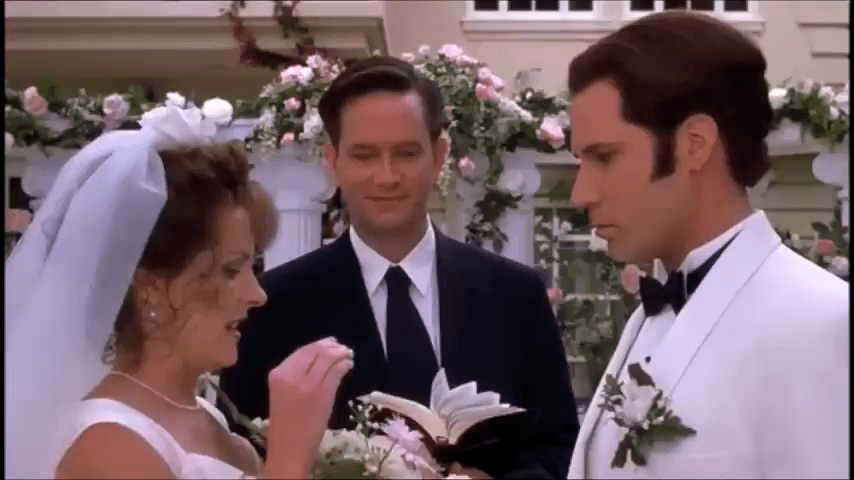
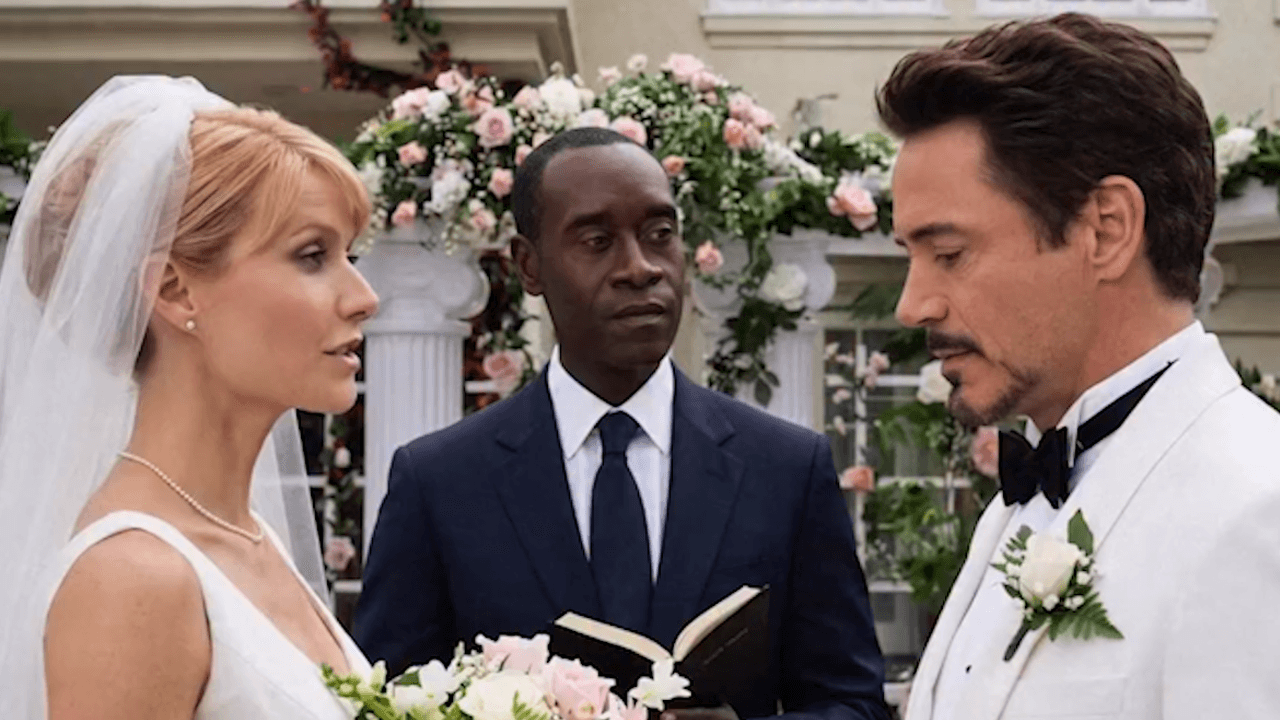
افتح Grok Imagine في Atlabs وارفع صورة الإدخال، وهي لقطة ثابتة من مقطع الزفاف تُظهر التكوين كاملًا، العروسين والمأذون. ثم استخدم هذا الوصف:
Recreate this exact wedding scene with Tony Stark as the groom, Pepper Potts as the bride, and James Rhodes (War Machine) as the officiant. Keep the same composition, poses, outfits, background, lighting, and camera angle. Photorealistic MCU movie still, cinematic, natural faces and skin, 16:9.
لاحظ كم من هذا الوصف تعليمات بعدم تغيير أي شيء. فالتكوين والوضعيات والأزياء والخلفية والإضاءة وزاوية الكاميرا كلها مثبّتة صراحةً. والمتغير الوحيد هو هوية الأشخاص الثلاثة. وهذا ما يجعل المخرج صالحًا كمرجع لا كصورة منفصلة.
الخطوة 2: انقل الحركة إليها
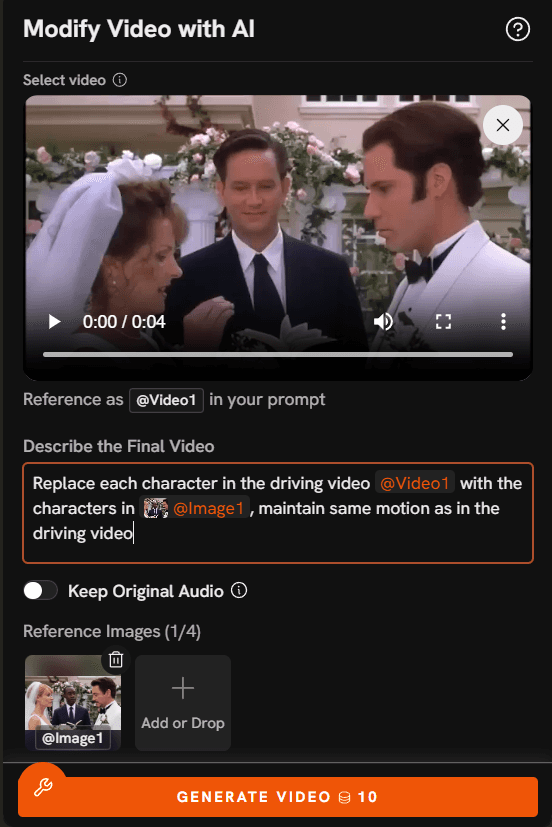
افتح Modify Video وارفع مقطعك. يجب أن تتراوح مدته بين ثلاث وعشر ثوانٍ. أضف الصورة التي أنشأتها للتو ضمن Reference Images، ثم اكتب تعليمتك في خانة Describe the Final Video، مشيرًا إلى المقطع بـ @Video1:
Replace the people in @Video1 with the characters from the reference image. Keep the exact same motion, camera movement, framing, lighting and background. Photorealistic MCU movie still look, cinematic, natural faces and skin.
اترك خيار Keep Original Audio مفعّلًا إذا كان في المقطع صوت صالح للاستخدام. اضغط على إنشاء وستحصل على لقطتك الأولى.
الدرس 2: ميم MJ
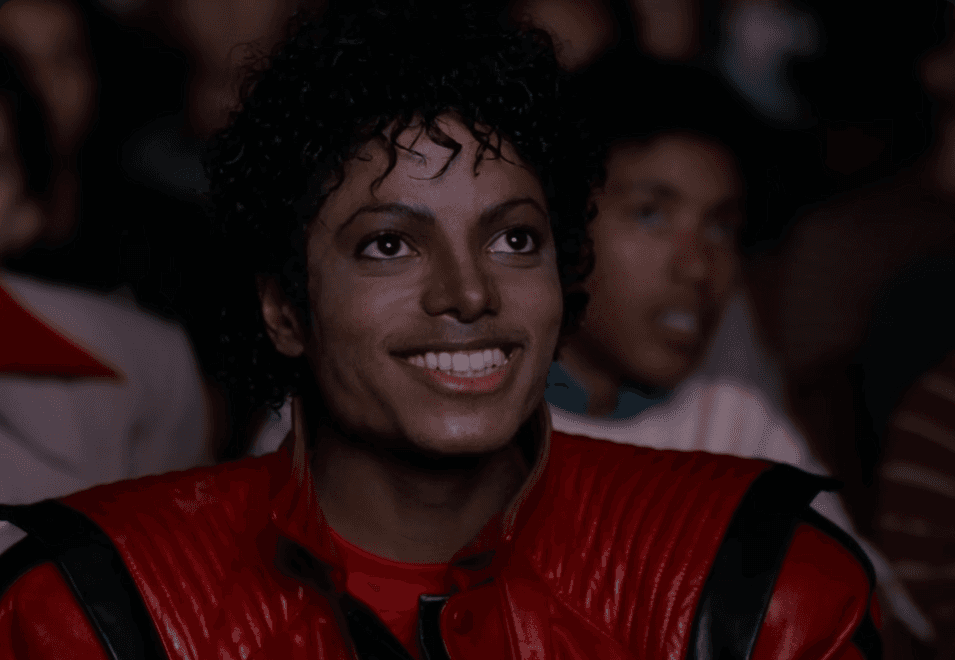
هذا هو أسلوب ميم MJ، وهو الأبسط بين الثلاثة. شخصية واحدة، ومبالغة واحدة، ونقل حركة واحد.
الخطوة 1: عدّل الإطار الأول
خذ الإطار الأول من فيديوك وارفعه إلى GPT Image في Atlabs. الوصف قصير عن عمد:
make him far more obese, increase face fat
تعمل الأوصاف القصيرة هنا أفضل من الطويلة. أنت تطلب تغييرًا واحدًا على صورة يستطيع النموذج رؤيتها أصلًا، وكلما كتبت أكثر دعوته إلى إعادة رسم أشياء أردتها كما هي. اقتصر في التعليمة على التعديل الواحد الذي تريده فعلًا.

الخطوة 2: انقل الحركة
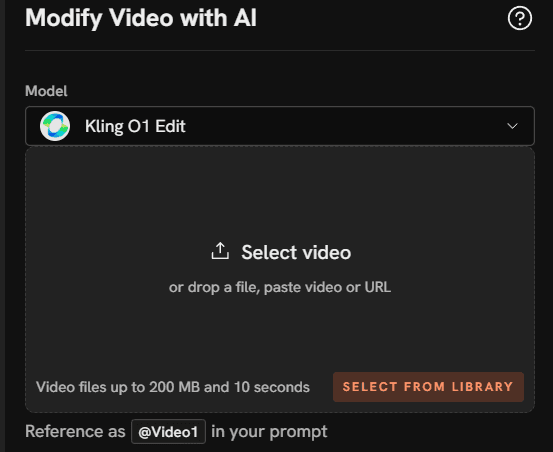
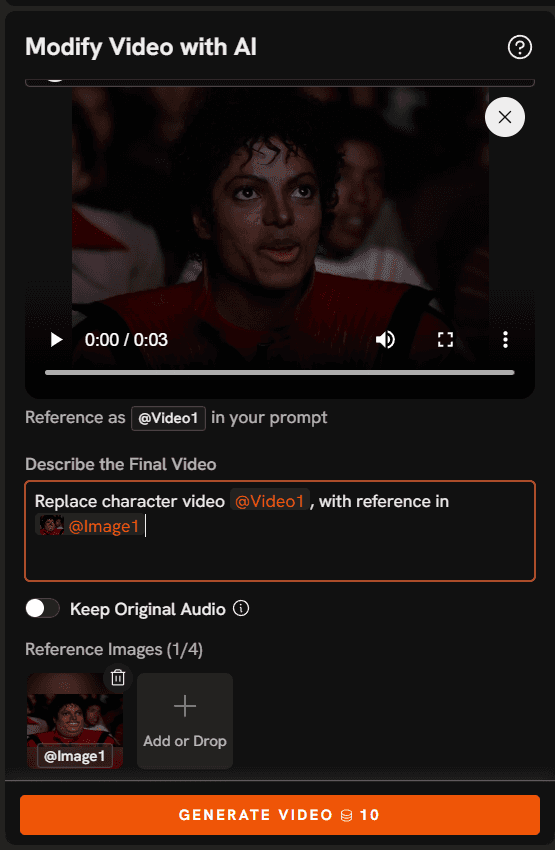
افتح Kling Motion Control وارفع مقطعك كمصدر. أضف الصورة المعدّلة كصورة مرجعية. ولأنك بدأت من الإطار الأول للفيديو نفسه، فإن الوضعية في المرجع تطابق أصلًا وضعية بداية المقطع، وهذا ما يجعل الحركة تنتقل بسلاسة. اضغط على إنشاء وستحصل على فيديوك النهائي.
الدرس 3: ميم رونالدو
يستبدل ميم رونالدو شخصية معروفة بأخرى مع الحفاظ على وضعية دقيقة. ويستحق الفيديو المرجعي أن تشاهده أولًا لتعرف أي لحظة تطابقها.
الخطوة 1: بدّل الشخصية في الإطار الأول
ارفع الإطار الأول من فيديوك إلى GPT Image في Atlabs واستخدم:
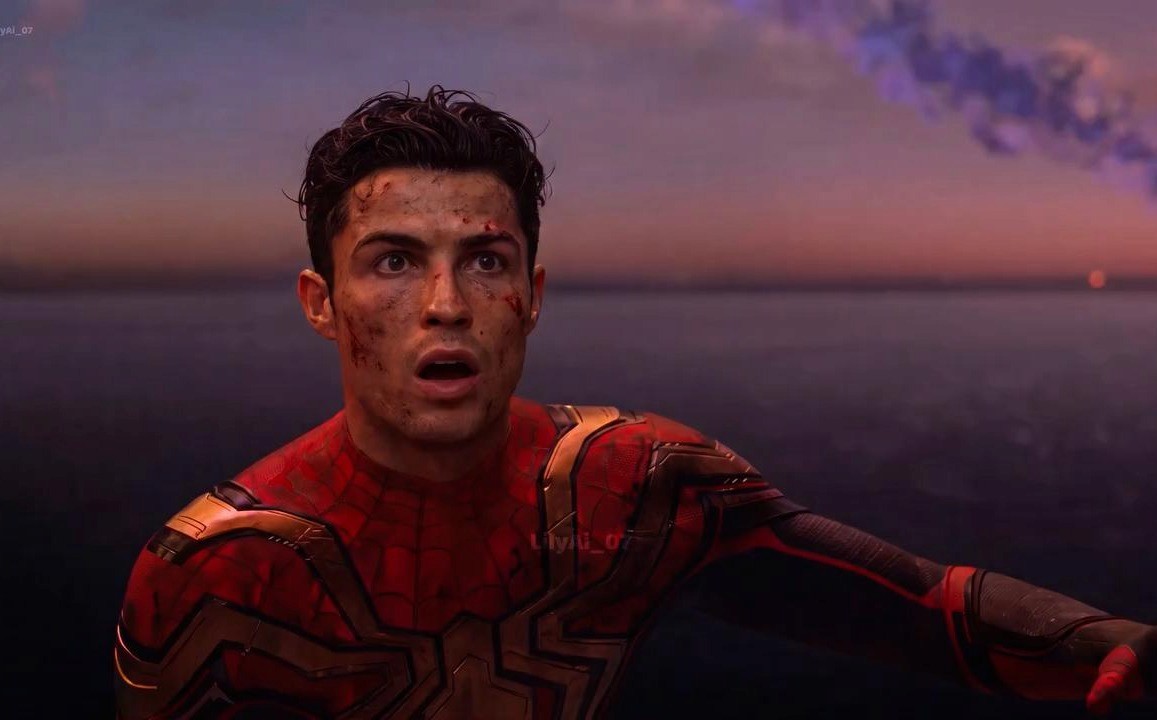
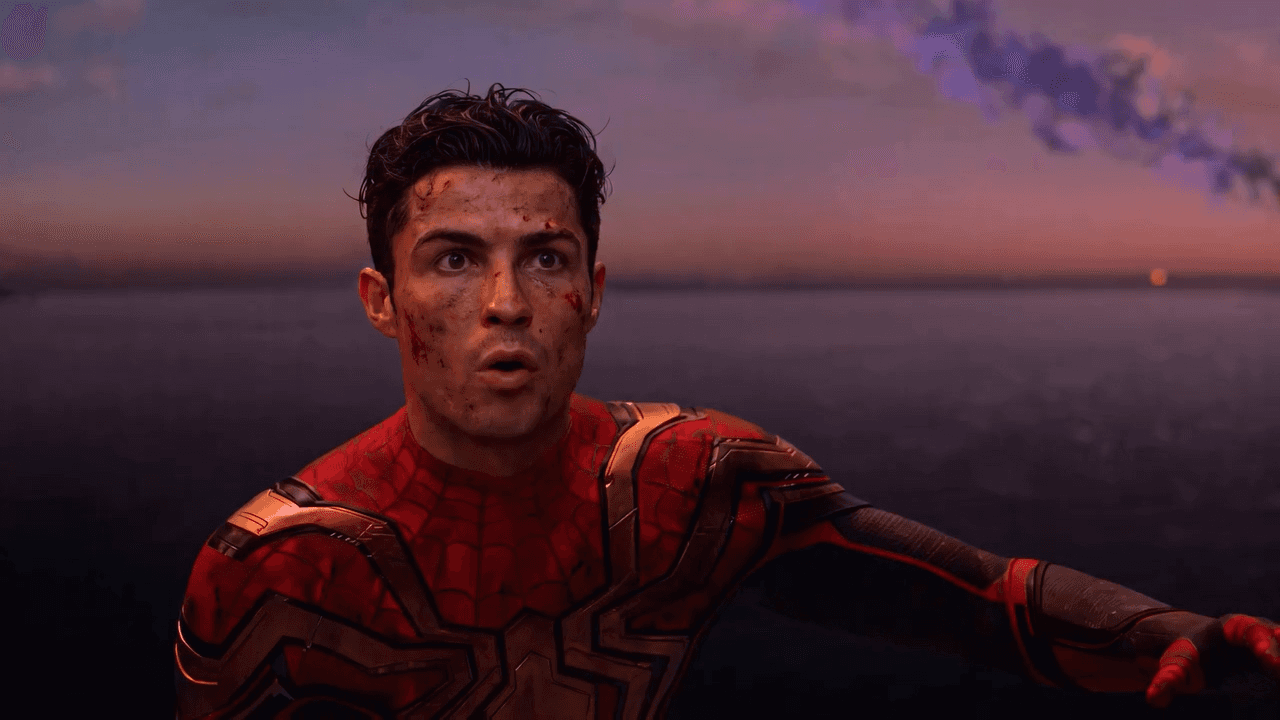
replace the tom holland's spiderman with ronaldo, same pose and expression as image1 (spiderman)
النصف المهم من هذا الوصف هو نصفه الثاني. فتسمية الوضعية والتعبير والإشارة صراحةً إلى الصورة المصدر هو ما يمنع النموذج من تقديم بورتريه عام لن ينطبق على الحركة في الخطوة التالية.
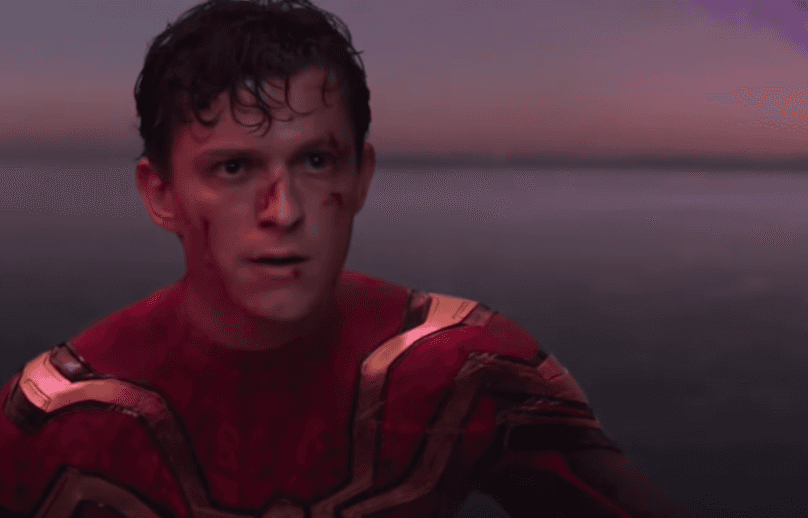
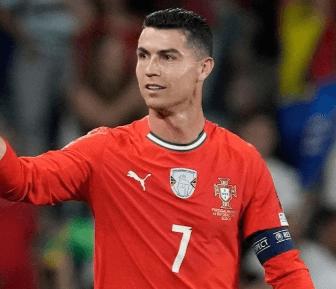
الخطوة 2: أنشئ المقطع
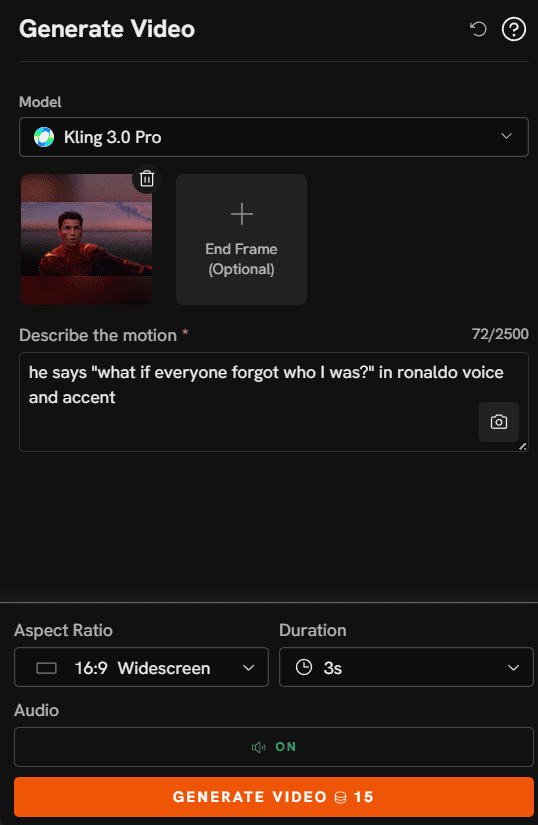
افتح Kling Motion Control، وأضف صورتك المعدّلة كصورة مرجعية، وارفع صورتك، واكتب وصف الحركة الذي يصف الفعل الذي تريد نقله. اضغط على إنشاء وستحصل على مقطعك، ومعه فيديوك النهائي.
لماذا تناسب Atlabs هذا العمل
السبب الأول أن نصفي المهمة موجودان في المكان نفسه. فميم إعادة التمثيل يحتاج إلى نموذج صور ونموذج فيديو يعملان معًا، والنسخة المعتادة من سير العمل هذا تعني تبويبًا في المتصفح لإنشاء الصور وآخر للفيديو، ومجلد تنزيلات ممتلئًا بالملفات الوسيطة، وحسابين منفصلين لشحن الرصيد فيهما. في Atlabs تنتقل الصورة التي تصنعها في Grok Imagine أو GPT Image مباشرة من المكتبة إلى Modify Video أو Motion Control، فلا يغادر المرجع المنصة أبدًا.
والثاني هو خيار النماذج. فـGrok Imagine وGPT Image يتقنان أشياء مختلفة، ويستخدم هذا الدليل كليهما عن قصد، أحدهما لإعادة بناء مشهد كامل والآخر للتعديلات الدقيقة المنفردة. وينطبق الأمر نفسه على جانب الفيديو، حيث يحلّ Modify Video وMotion Control شكلين مختلفين للمشكلة نفسها. والقدرة على التنقل بينهما دون إعداد وصول API منفصل لكل منهما هي الفرق العملي بين اختبار ثلاثة أساليب في ظهيرة واحدة والالتزام بأسلوب واحد.
والثالث هو ما يحدث بعد أن يوجد المقطع. فالميم الناجح ميم تريده بثلاث نسب عرض، لذا يحوّل Reframe مخرجاتك من 16:9 إلى 9:16 بملء مولَّد بالذكاء الاصطناعي بدلًا من قص صارم، ويرفع Upscale النتيجة إلى 1080p أو 4K بمعدل يصل إلى 60fps قبل نشرها. هذه الخطوات أهم مما تبدو، لأن الضغط على منصات الفيديو القصير لا يرحم، والمخرج الناعم يبدو قليل الجهد حتى لو كانت الفكرة قوية.
الأسئلة الشائعة
ما أقصى طول لمقطعي المصدر؟
يقبل Modify Video مقاطع بين ثلاث وعشر ثوانٍ. ويقبل Motion Control فيديوهات مرجعية بين ثلاث وثلاثين ثانية. وفي تبديل الشخصيات تحديدًا، الأقصر أفضل، لأن اتساق الهوية يتراجع كلما طال المقطع. اقتطع اللحظة المهمة وأنشئها.
هل أستخدم Modify Video أم Motion Control؟
استخدم Modify Video عندما يكون المشهد نفسه مهمًا: عدة أشخاص وخلفية وإضاءة تريد الاحتفاظ بها. واستخدم Motion Control عندما تكون شخصية واحدة تؤدي حركة واحدة هي اللقطة كلها. إذ ينقل Motion Control الحركة إلى صورة شخصيتك، فتأتي البيئة من وصفك لا من اللقطات المصدر.
لماذا يتغير الوجه في مخرجاتي بين الإنشاءات؟
هذا ما يحدث عندما تُوصَف الشخصية نصًا بدلًا من تقديمها كصورة. ابنِ الصورة المرجعية مرة واحدة ثم أعد استخدام الملف نفسه في كل مقاطع السلسلة. فالوجه مقفل على الصورة، فيتوقف عن كونه يانصيبًا.
هل يمكنني استخدام هذه المقاطع على TikTok وReels وYouTube Shorts في الوقت نفسه؟
نعم. أنشئ مرة واحدة، ثم مرّر المخرجات عبر Reframe لإنتاج نسخ 9:16 و1:1 و16:9 بملء مولَّد بالذكاء الاصطناعي بدلًا من إخراج الشخصية من الإطار بالقص، وعبر Upscale للحفاظ على الجودة عبر ضغط المنصات.
الخلاصة
ميم إعادة التمثيل واحد من قلة من أساليب الفيديو بالذكاء الاصطناعي تكون فيها التقنية بسيطة ويحدد سقفَها ذوقك لا أدواتك. كل ما سبق يختزل في الخطوتين نفسيهما. ابنِ صورة مرجعية قوية واحدة، ثم انقل الحركة إليها. الدرس الأول يعيد بناء مشهد كامل، والثاني يبالغ في شخصية واحدة، والثالث يبدّل وجهًا معروفًا بآخر، والثلاثة تعمل بالنمط نفسه.
وسبب تنفيذه في مكان واحد أن خطوة الصورة وخطوة الفيديو تغذّيان بعضهما باستمرار، وكل تنزيل وإعادة رفع بينهما فرصة لفقدان الخيط. اختر مقطعًا تحبه أصلًا، واصرف جهدك على الصورة المرجعية، ودع النموذج يتولى الباقي. ابدأ مع Atlabs وابنِ أول ميم اليوم.








