
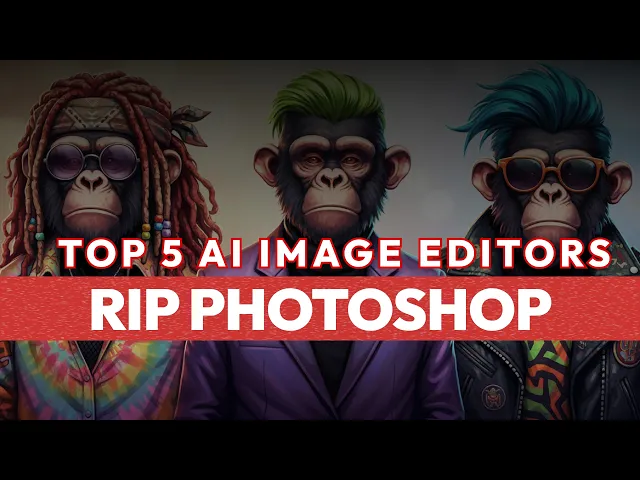
كيف أحصل على تعديلات صور جمالية جاهزة للانتشار من Grok Imagine؟
صِف تغييرًا واحدًا في كل مرة، وسمِّ ما يجب أن يبقى كما هو، ووصف الإضاءة كما يصفها مصوّر محترف. يتوفر Grok Imagine داخل Atlabs كنموذج صور في «إنشاء صورة»، فيمكنك التوليد والتعديل بصور مرجعية والرفع بالدقة وإعادة التأطير لكل منصة دون مغادرة مساحة عمل واحدة. يتناول هذا الدليل ما يتقنه Grok Imagine، وقواعد كتابة الأوصاف المهمة لصور التواصل الاجتماعي، والإطلالات الجمالية التي تستحق البناء، والإعدادات التي تحدد كيف يظهر تعديلك في الخلاصة.
ما الذي يتقنه Grok Imagine
Grok Imagine هو نموذج الصور من xAI للتوليد والتعديل. وفي Atlabs يقبل حتى 3 صور مرجعية، فيمكنك إعادة تصميم مشهد أو استبدال خلفية أو تغيير عنصر واحد في صورة موجودة بتعليمات بلغة عادية. ويشتهر أيضًا بعرض النصوص القصيرة بوضوح، وهو ما يفيد في الملصقات وشرائح الغلاف والتصاميم ذات الهوية، وبالحفاظ على اتساق الشخصية عبر عدة عمليات توليد، وهذا مهم إن كان حسابك قائمًا على وجه واحد أو تميمة واحدة.
يتيح لك Atlabs إنتاج حتى 4 مخرجات في كل تشغيل واختيار دقة 1K أو 2K، مع 2K كخيار افتراضي. وتشغيل أربع مخرجات من الوصف نفسه هو أسرع طريقة للعثور على النسخة الجديرة بالنشر، لأن تغييرات صغيرة في الصياغة تغيّر الإضاءة والتأطير أكثر مما يتوقع كثيرون.
قواعد أساسية لكتابة الأوصاف في Grok Imagine
غيّر شيئًا واحدًا في كل تعديل
تسوء تعديلات الصور حين يطلب وصف واحد زيًّا جديدًا وخلفية جديدة وإضاءة جديدة دفعة واحدة. اطلب تغييرًا واحدًا، وراجع النتيجة، ثم أرسل التالي. يتعامل Grok Imagine جيدًا مع التحسين المتدرّج، وكل جولة تحافظ على ما أعجبك سابقًا.
قل ما الذي يبقى كما هو
عند رفع صورة، اذكر التغيير ثم عدّد ما يجب ألا يتحرك: الوجه، والوضعية، والتأطير، والخلفية. وبدون هذه التعليمات يعامل النموذج الأجزاء غير المذكورة في الصورة على أنها قابلة للتغيير.
رتّب كل تعديل بالطريقة نفسها
الترتيب الموثوق هو: الإجراء، ثم العنصر أو المنطقة التي ينطبق عليها، ثم الأسلوب أو المزاج، ثم الإضاءة، ثم تفصيلة في الملمس أو المكان. والصياغة المحددة تتفوق على العامة دائمًا. فخلفية مسمّاة مع مصدر ضوء مسمّى تمنح النموذج ما يعمل عليه، أما طلب مثل «اجعلها أجمل» فلا يمنحه شيئًا.
صِف الضوء كما يصفه المصوّر
الصور الجمالية تنجح أو تفشل بالضوء. سمِّ الاتجاه والجودة، مثل ضوء خلفي دافئ منخفض، أو ضوء نافذة ناعم من جانب واحد، أو فلاش مباشر قاسٍ بظلال عميقة، بدل كلمات المزاج مثل حالم أو سينمائي.
سمِّ كل مرجع بحسب دوره
عند استخدام عدة صور مرجعية، اذكر ما تقدمه كل واحدة: الشخص، أو الزي، أو المكان. فتسمية الصورة «الصورة الأولى» تدعو إلى الخلط، بينما تسمية وظيفتها تُبقي كل مرجع يؤدي الدور الصحيح.
اجعل النص على الصورة قصيرًا
ولأن Grok Imagine يعرض النصوص القصيرة جيدًا، يمكن وضع عنوان رئيسي أو عنوان أو تعليق غلاف من سطر واحد مباشرة داخل الصورة. ضع الكلمات الدقيقة بين علامتي اقتباس واجعلها موجزة.
إطلالات جمالية يمكنك بناؤها
هذه اتجاهات تحدّدها، لا صيغ جامدة. اختر إطلالة واحدة لكل تعديل وصِفها بالبنية نفسها في كل مرة.
تتطلب صورة الساعة الذهبية ضوءًا خلفيًا دافئًا منخفضًا، وتوهجًا ناعمًا على حواف الشعر والكتفين، وعمق مجال ضحلًا، ولوحة ألوان من الخوخي والعنبري. وتتطلب اللقطة بالفلاش المباشر فلاشًا قاسيًا على الكاميرا، وإضاءات ساطعة، وظلالًا عميقة على الجدار خلف الموضوع، وحبيبات فيلم ظاهرة، وألوانًا باهتة قليلًا. ويتطلب التصوير المسطّح الباستيلي زاوية علوية، وضوء نافذة ناعمًا، ولوحة ألوان هادئة من لونين أو ثلاثة، ومساحة فارغة واسعة. أما تعديل إعادة الإضاءة فيثبّت التأطير والأشخاص ويغيّر الضوء والسماء وتدرّج الألوان فقط. وتجمع شريحة الغلاف بين خلفية استوديو نظيفة وعنوان رئيسي قصير بين علامتي اقتباس.

إطلالة التصوير المسطّح الباستيلي: زاوية علوية، وضوء نافذة ناعم، ولوحة من ثلاثة ألوان، ومساحة فارغة على اليسار للنص. تم إنشاؤها في Atlabs باستخدام Grok Imagine بنسبة 3:4.
احفظ صياغة أي إطلالة تحقق أداءً جيدًا، ثم أعد استخدام بنيتها مع موضوع جديد. فهيكل الضوء ولوحة الألوان والملمس هو ما ينقل الأسلوب الجمالي من منشور إلى آخر.
عشرة أنماط لأوصاف Grok Imagine يمكنك نسخها
هذه الأنماط مأخوذة من دليل مفتوح لكتابة أوصاف Grok Imagine 1.5 نشره thoxakihiko على GitHub برخصة CC BY 4.0، وكُتب لنموذج الصور Grok Imagine من xAI. وهي معروضة كما نُشرت، فبدّل موضوعك ولوحة ألوانك بما يناسبك.
النمط 1: بنية الوصف
ضع الموضوع أولًا، ثم الأسلوب، فالبيئة، فالإضاءة، فالمزاج، فالتفاصيل التقنية. تحمل الكلمات الـ20 إلى 30 الأولى أكبر وزن، والجمل الحوارية أفضل من قائمة كلمات مفتاحية. وتمتد البنية في مثال الدليل نفسه من الموضوع إلى الوسيط والملمس ولوحة الألوان والإحساس العام.
النمط 2: ملصق فن الشارع

النمط 2 مُشغَّل كما كُتب في Atlabs باستخدام Grok Imagine بنسبة 3:4.
مناسب لافتتاحية جريئة لكاروسيل أو غلاف لقصة مميّزة في الملف الشخصي. استبدل المدينة بمدينتك.
النمط 3: بورتريه واقعي

قاعدة نظيفة لبورتريه في الخلاصة. اضبط النسبة على 3:4 في Atlabs، ثم أعد التأطير إلى 4:5 إذا احتجت المقاس الدقيق لـInstagram.
النمط 4: لقطة منتج

النمط 4 مُشغَّل كما كُتب في Atlabs باستخدام Grok Imagine بنسبة 1:1.
استخدمه لمنشورات المتاجر وشبكات العلامات التجارية، بنسبة 1:1.
النمط 5: مشهد مفاهيمي بأسلوب فني

يصلح كمنشور بأسلوب خلفية الشاشة أو كشريحة غلاف خلف نص قصير. هذا هو الوصف الذي أنتج الصورة في أعلى هذا الدليل.
النمط 6: تعديل صورة واحدة

ارفع صورة واحدة كمرجع في Atlabs واكتب التغيير كتعليمة مباشرة. يحافظ التعديل على نسبة العرض إلى الارتفاع للصورة التي ترفعها.
النمط 7: تعديل متعدد الصور

يجمع حتى ثلاث صور مرجعية. اذكر ما يجب أن يبقى دون تغيير، كما تفعل الجملة الأخيرة هنا.
النمط 8: قالب توليد الصور

النمط 9: قالب التعديل الفردي
النمط 10: قالب التعديل متعدد الصور
الأوصاف أعلاه منسوبة إلى دليل كتابة أوصاف Grok Imagine 1.5 من thoxakihiko، بترخيص CC BY 4.0.
كيف تُنفّذ تعديلات Grok Imagine على Atlabs
افتح Atlabs واختر «إنشاء صورة» من تطبيقات الذكاء الاصطناعي.
اختر Grok Imagine من قائمة النماذج.
للتعديل، أضف صورتك كمرجع، بحد أقصى 3 صور. وللصورة الجديدة تجاوز هذه الخطوة.
صِف الصورة أو التعديل في حقل الوصف، وحدّد نسبة العرض إلى الارتفاع، واختر 1K أو 2K.
أنشئ، وقارن المخرجات، ثم صدّر. استخدم «رفع دقة الصورة» لشحذ الصورة النهائية و«إعادة تأطير الصورة» لإنشاء نسخة ثانية لمنصة أخرى.
شاهده أثناء العمل
شاهد عملية التعديل كاملة في هذا الدرس من Atlabs، كيف تعدّل الصور بالذكاء الاصطناعي.
الإعدادات التي تحدد كيف تناسب صورتك الخلاصة
يقدّم Grok Imagine في Atlabs النسب 1:1 و16:9 و9:16 و4:3 و3:4 و3:2 و2:3 و2:1 و1:2 والتلقائي. ولا توجد نسبة 4:5 وهي نسبة خلاصة Instagram، لذا أنشئ بنسبة 3:4 واستخدم «إعادة تأطير الصورة» أو اقتصاصًا سريعًا للوصول إلى 4:5. استخدم 9:16 للقصص وأغلفة Reels وTikTok، و1:1 لمنشورات الشبكة وشرائح الكاروسيل. اختر النسبة قبل الإنشاء، لأن التكوين لإطار عمودي والاقتصاص من مربع يعطيان نتائج مختلفة.
أخطاء شائعة يجب تجنبها
أكثرها شيوعًا تكديس عدة تعديلات في وصف واحد، وهو سبب انحراف النتائج. والثاني إهمال التعليمات الخاصة بما يبقى كما هو، إذ تتغير الوجوه والخلفيات بدونها. والثالث الاعتماد على كلمات المزاج وحدها. فكلمة «جمالي» تصف رد فعل تجاه الصورة لا الصورة نفسها، فاستبدل بها اتجاه الضوء ولوحة الألوان والملمس.
الأسئلة الشائعة
هل يستطيع Grok Imagine تعديل صوري الخاصة؟
نعم. ارفع صورتك كمرجع في «إنشاء صورة» على Atlabs، وصِف التغيير الواحد الذي تريده، واذكر ما يجب أن يبقى كما هو. يمكنك إضافة حتى 3 صور مرجعية.
ما أفضل نسبة عرض إلى ارتفاع لصور التواصل الاجتماعي الرائجة؟
استخدم 9:16 للقصص وأغلفة Reels وTikTok، و1:1 لمنشورات الشبكة والكاروسيل، و3:4 للخلاصة، ثم أعد التأطير إلى 4:5 إذا احتجت المقاس الدقيق لـInstagram. لا يدرج Atlabs النسبة 4:5 لـGrok Imagine.
كم صورة مرجعية يمكنني استخدامها؟
حتى 3 في Atlabs. سمِّ ما تقدمه كل واحدة حتى لا يخلط النموذج بين الشخص والزي والمكان.
هل يستطيع Grok Imagine وضع نص على الصورة؟
نعم، ويتعامل مع النص القصير جيدًا. ضع الكلمات الدقيقة بين علامتي اقتباس واجعلها موجزة للحصول على أنظف نتيجة.
الخلاصة
يكافئ Grok Imagine التوجيه أكثر من الكثرة. تغيير واحد في كل تعديل، وتعليمة واضحة بما يبقى ثابتًا، وضوء موصوف بلغة المصوّرين، هي العادات التي تفرّق بين صورة مصمَّمة وصورة عامة بالذكاء الاصطناعي. والإعدادات مهمة كذلك: اختر النسبة قبل الإنشاء، وقارن حتى أربع مخرجات، واستخدم «إعادة تأطير الصورة» للمنصات التي تحتاج شكلًا مختلفًا. وتشغيله عبر «إنشاء صورة» في Atlabs يجمع التوليد والتعديل ورفع الدقة وإعادة التأطير في مكان واحد، وهو ما يجعل جدول النشر المنتظم واقعيًا.








