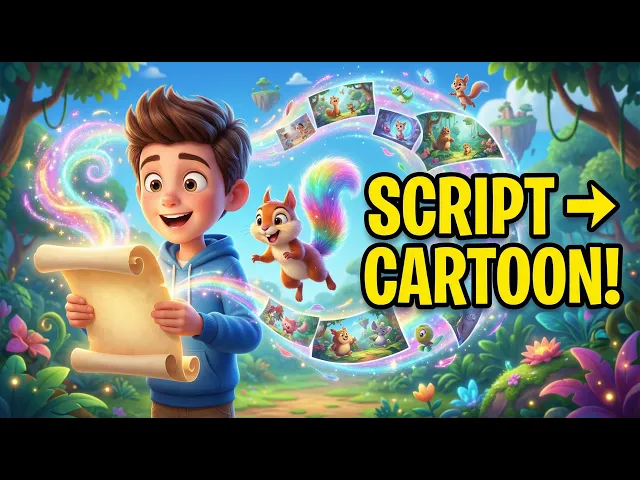
كان إنشاء قصص متحركة عالية الجودة يستغرق أسابيع. أما اليوم، ومع أدوات الذكاء الاصطناعي التوليدي مثل Atlabs، يمكنك تحويل سيناريو نصي بسيط إلى فيلم كرتوني متكامل في دقائق قليلة. يرشدك هذا الدليل خطوة بخطوة عبر سير العمل نفسه الذي يعرضه الدرس التعليمي في Atlabs لإنشاء فيديو متحرك بمظهر احترافي من الصفر.
ما هو Atlabs؟
Atlabs منصة لتوليد الفيديو بالذكاء الاصطناعي صُمّمت لصنّاع الأفلام أولًا. تركّز Atlabs على الاتساق، فتتيح للمستخدمين إنشاء لوحات قصصية، والحفاظ على اتساق الشخصيات، وتطبيق مزامنة الشفاه، وتصدير ملفات قابلة للتعديل لبرامج مثل Adobe Premiere Pro.
جرّب Atlabs الآن!
كيف تصنع فيديو كرتونيًا متحركًا في Atlabs: سير العمل
اتبع هذه الخطوات الأربع لإنشاء الفيديو باستخدام ميزة "نص إلى فيديو".
الخطوة 1: أدخل السيناريو
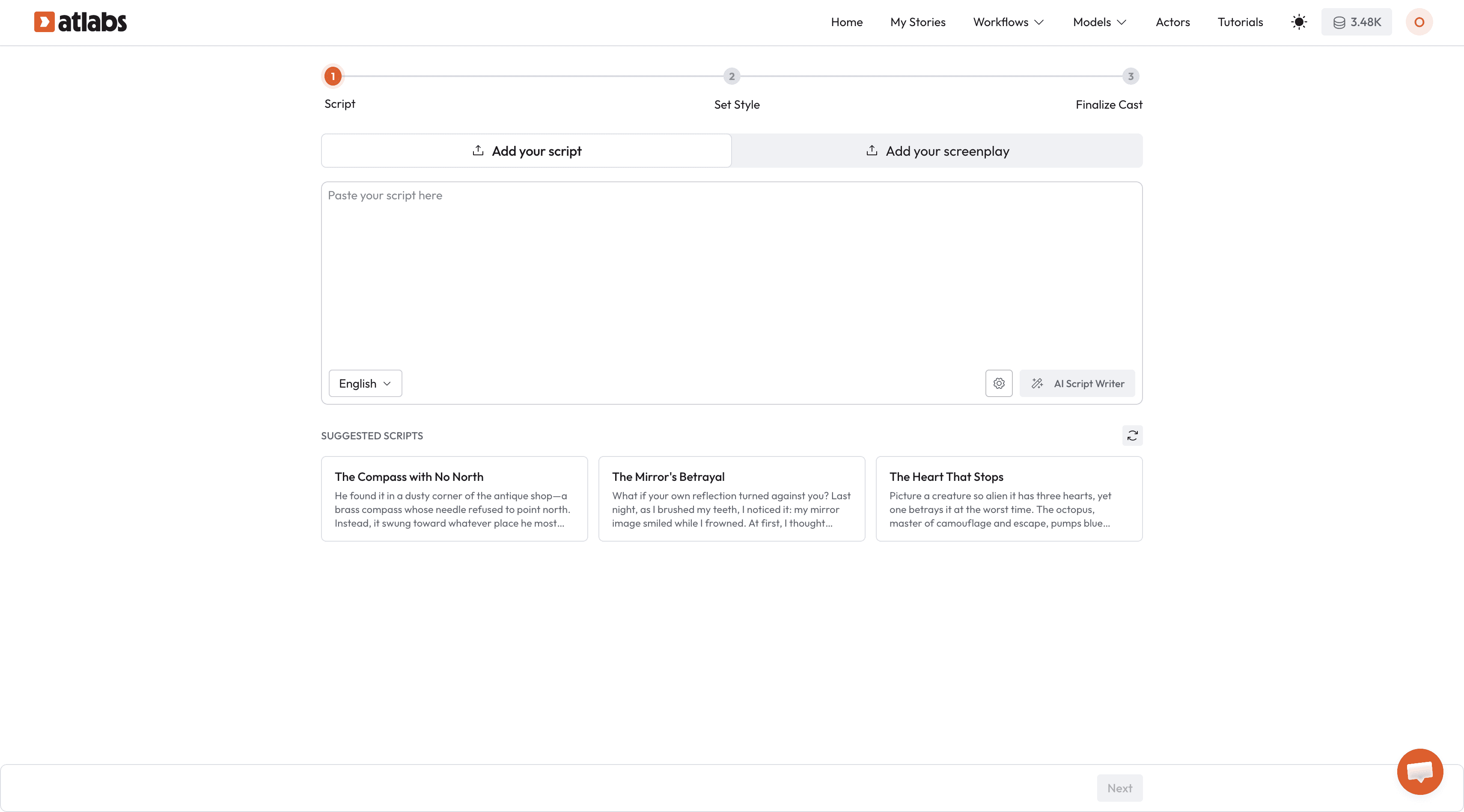
بعد تسجيل الدخول إلى Atlabs، اختر خيار فيديو متحرك من لوحة التحكم.
الصق السيناريو: إذا كانت لديك قصة جاهزة، فالصقها في مربع النص.
استخدم كاتب الذكاء الاصطناعي: إذا لم يكن لديك سيناريو، فانقر على زر "كاتب السيناريو بالذكاء الاصطناعي" . أدخل وصفًا نصيًا (مثل: "قصة عن فتاة وقطة تجدان حديقة سرية")، وسينشئ الذكاء الاصطناعي المشاهد لك.
انقر على التالي.
الخطوة 2: حدّد الأسلوب
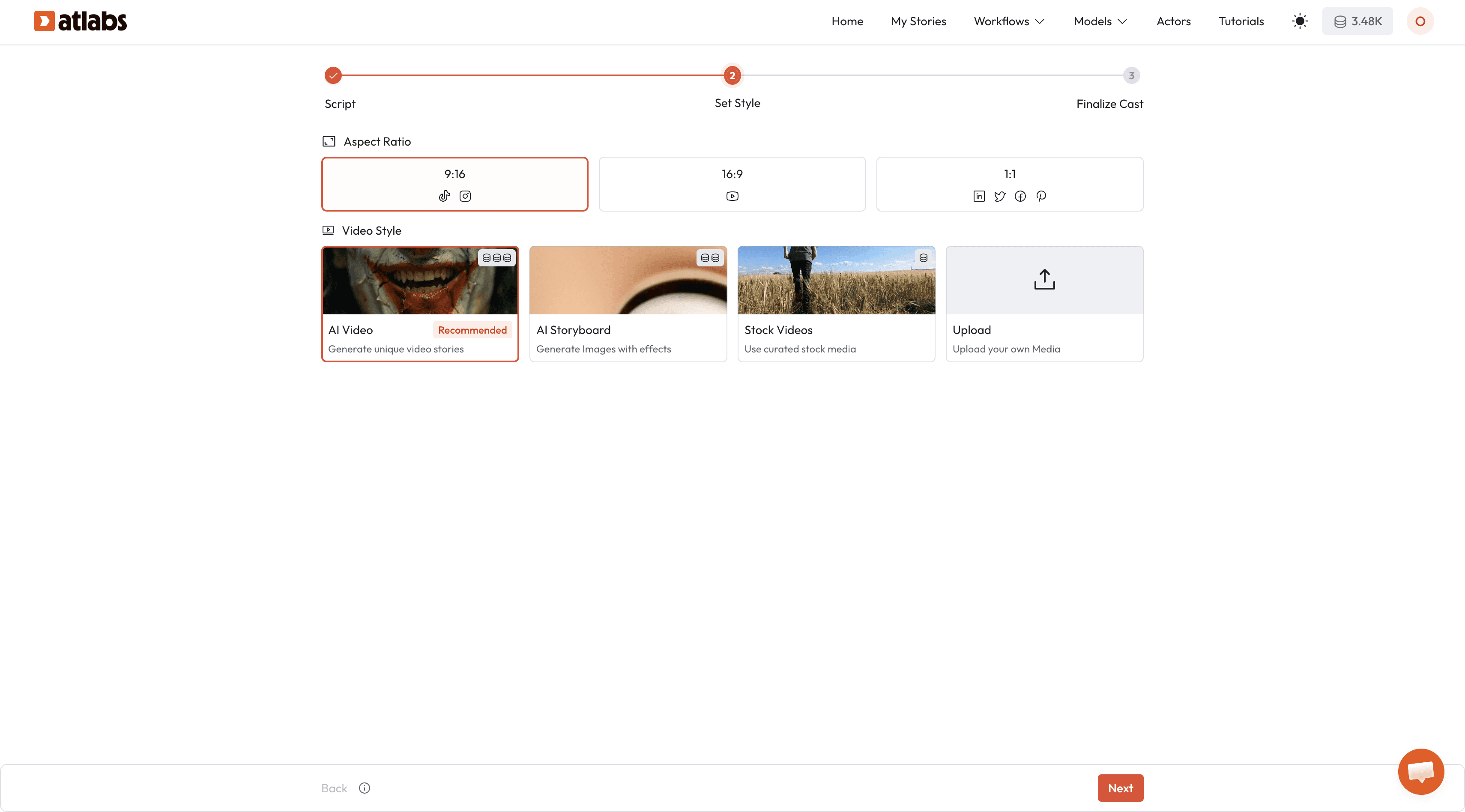
تحدد هذه الخطوة "الشكل والإحساس" العام لرسومك المتحركة.
نسبة العرض إلى الارتفاع: اختر 16:9 ليوتيوب/التلفزيون، أو 9:16 لتيك توك/الريلز، أو 1:1 لمنشورات التواصل الاجتماعي.
أسلوب الفيديو: اختر فيديو بالذكاء الاصطناعي.
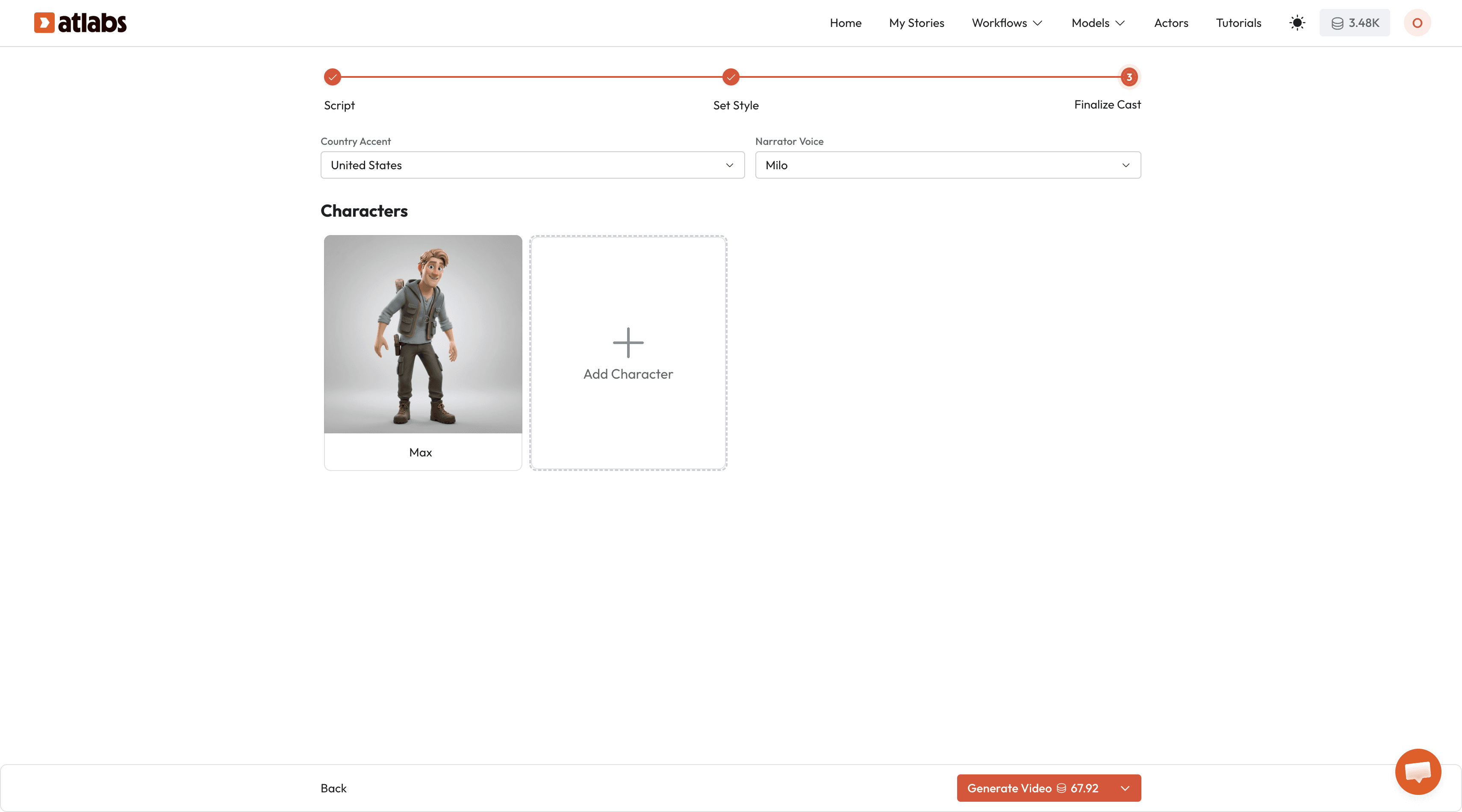
الخطوة 3: اعتمد الشخصيات (طاقم التمثيل)
يستخرج Atlabs الشخصيات تلقائيًا من السيناريو. وهنا تضمن اتساق الشخصيات.
الراوي: اختر صوتًا من القائمة المنسدلة (مثل "Oliver" لصوت رجل أمريكي ودود).
تخصيص الشخصية: انقر على تعديل في بطاقة الشخصية (مثل "Maya"). يمكنك تغيير عمرها أو عرقها أو لون ملابسها (مثل تغيير فستان أصفر إلى "فستان عنابي بزهور بيضاء").
إضافة شخصيات: يمكنك إضافة شخصيات جديدة أو رفاق مساعدين يدويًا (مثل "Whiskers the Cat") إذا أغفلها الذكاء الاصطناعي.
انقر على إنشاء الفيديو.
الخطوة 4: المعالجة والفيديو النهائي
سينشئ الذكاء الاصطناعي الفيديو الآن. هذه العملية آلية وتشمل:
لوحة قصصية بالصور
توليد الحركة
موسيقى خلفية
ترجمات نصية
انتقالات بين المشاهد
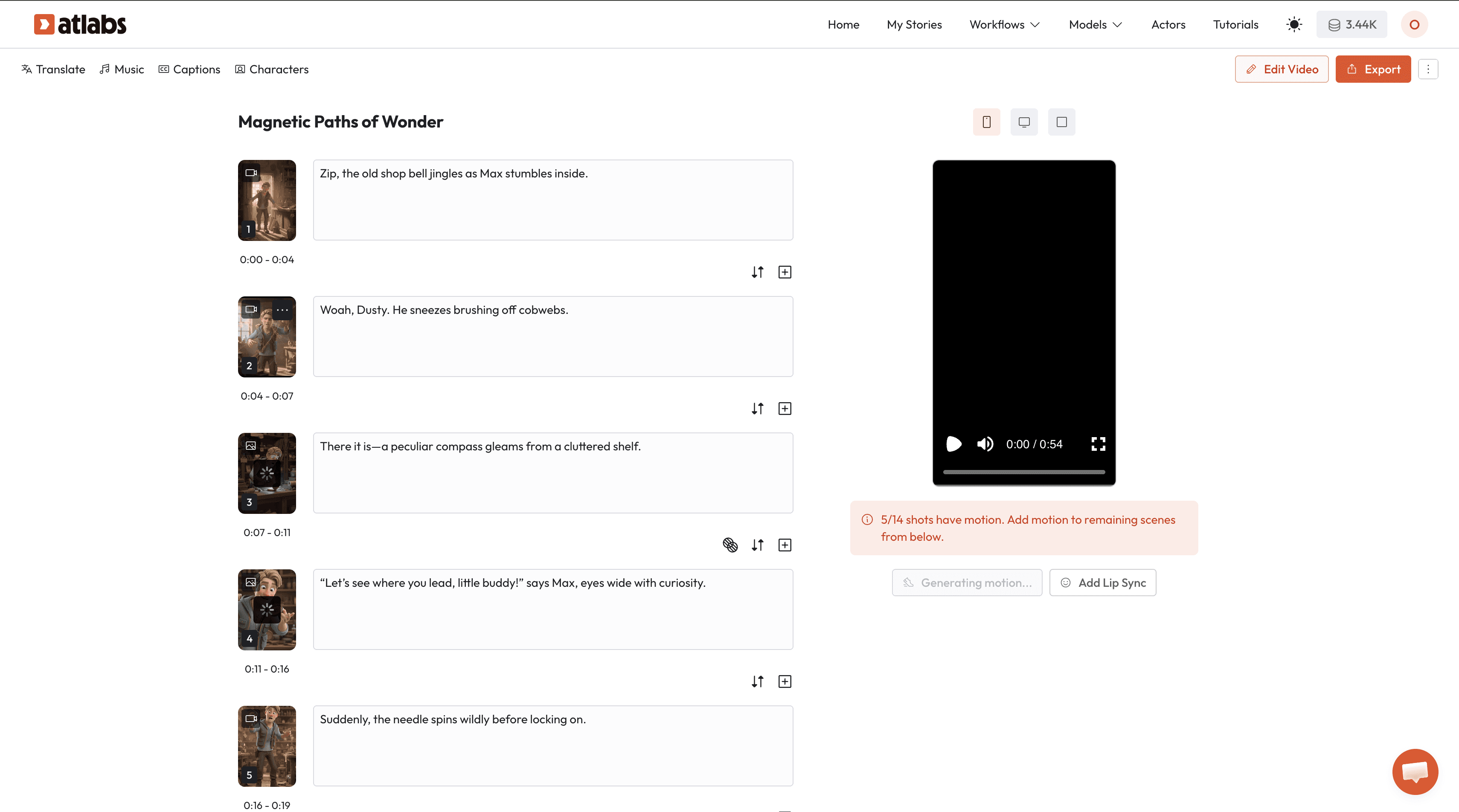
بمجرد أن يصل شريط التحميل إلى 100%، يكون فيديوك جاهزًا للمشاهدة!
كيف تعدّل فيديو الذكاء الاصطناعي وتحسّنه
رغم أن النتيجة المولّدة تلقائيًا غالبًا ما تكون رائعة، يوفر Atlabs قسم تعديل متكاملًا لضبط مشاهد بعينها بدقة.
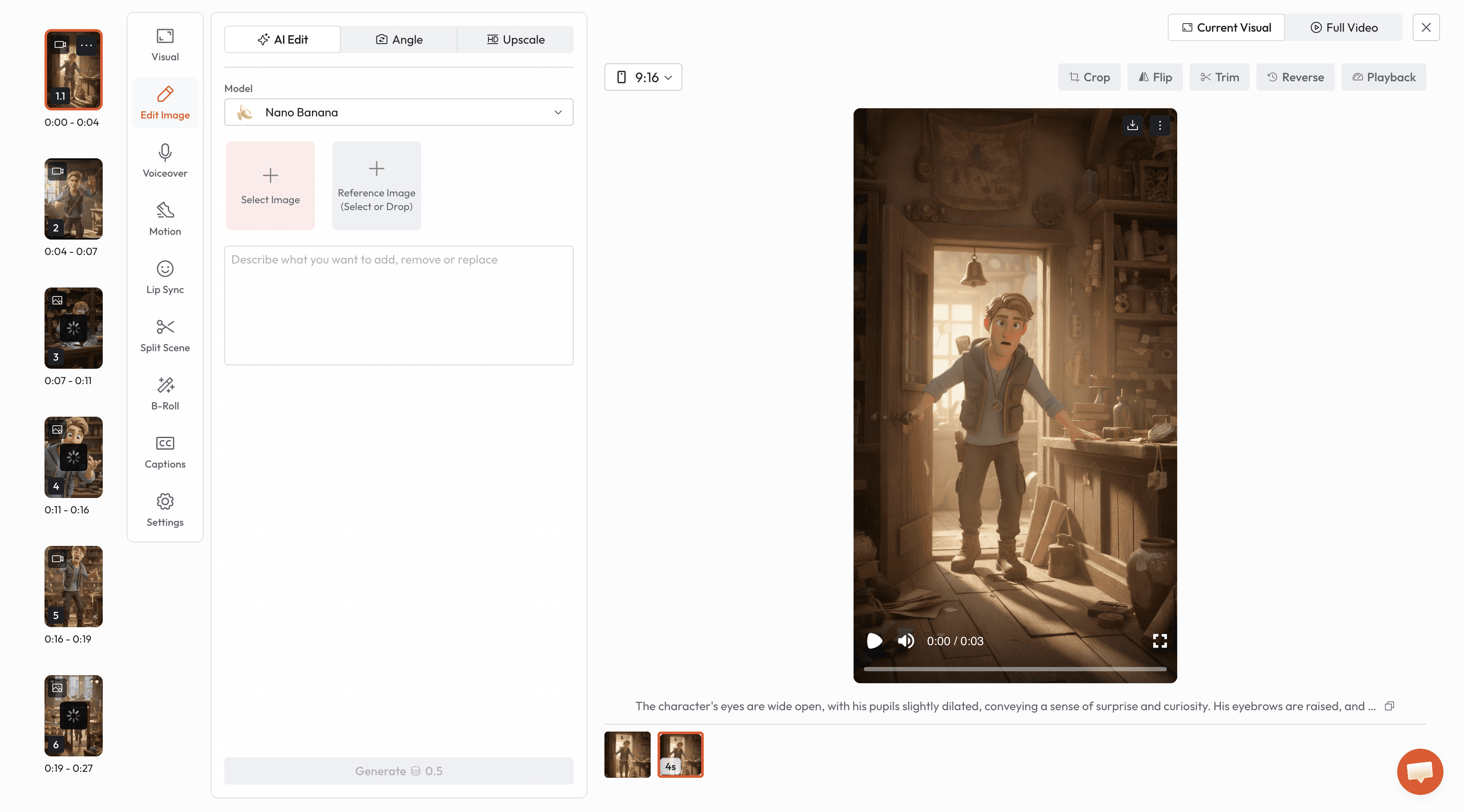
التعديل البصري
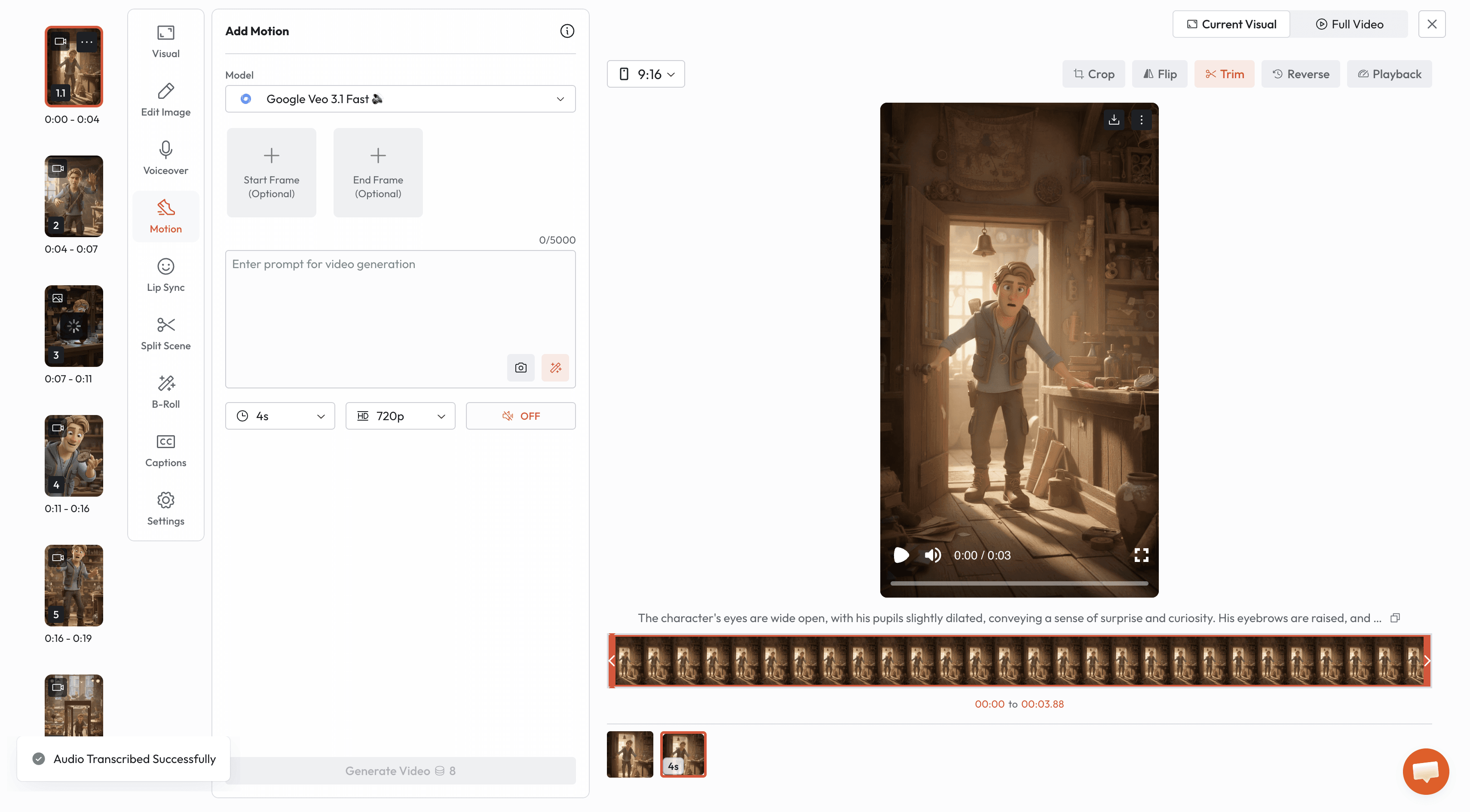
إعادة توليد الصور: إذا بدا إطار معين غير مناسب، فانقر على المشهد واضغط إعادة التوليد. يمكنك تعديل البرومبت لتغيير تفاصيل محددة.
تعديل الصورة: استخدم ميزة "تعديل الصورة المحددة" لإزالة عناصر في الصورة أو إضافتها أو استبدالها. لدينا جميع أحدث نماذج تحويل الصورة إلى صورة مثل Nano Banana.
رفع الدقة: نصيحة احترافية: ارفع دقة الصور التي تبدو ضبابية قليلًا دائمًا. فالصور الأعلى دقة تعطي حركة أفضل عند التوليد.
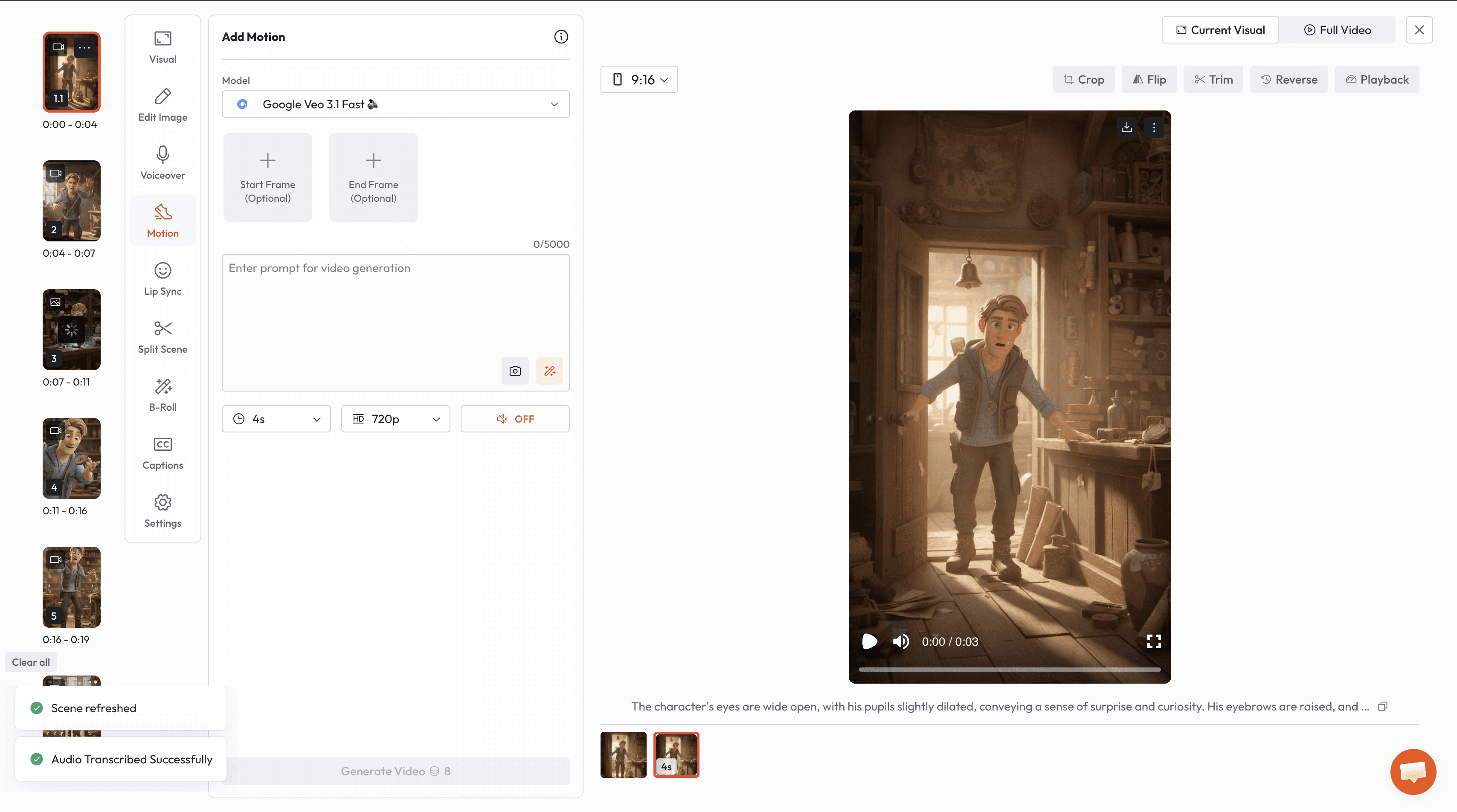
التحكم في الحركة والصوت
البرومبت السحري: إذا لم تكن متأكدًا من كيفية وصف الحركة، فاستخدم البرومبت السحري ليكتب لك الذكاء الاصطناعي وصف الحركة.
مزامنة الشفاه: اختر تبويب مزامنة الشفاه لمطابقة حركة فم الشخصية تلقائيًا مع الحوار.
وضع الممثل: يمكنك تسجيل وجهك عبر كاميرا الويب، وستحاكي شخصية الذكاء الاصطناعي حركات رأسك وتعبيراتك.
تعديلات الخط الزمني
تقسيم المشهد: قسّم المشاهد الطويلة إلى مقاطع أصغر للحصول على إيقاع أسرع.
القص & القلب: اضبط التأطير أو اعكس الفيديو أفقيًا/عموديًا.
لقطات B-Roll: أضف نصًا أو صورًا ثانوية فوق السرد الرئيسي.
تصدير الفيديو
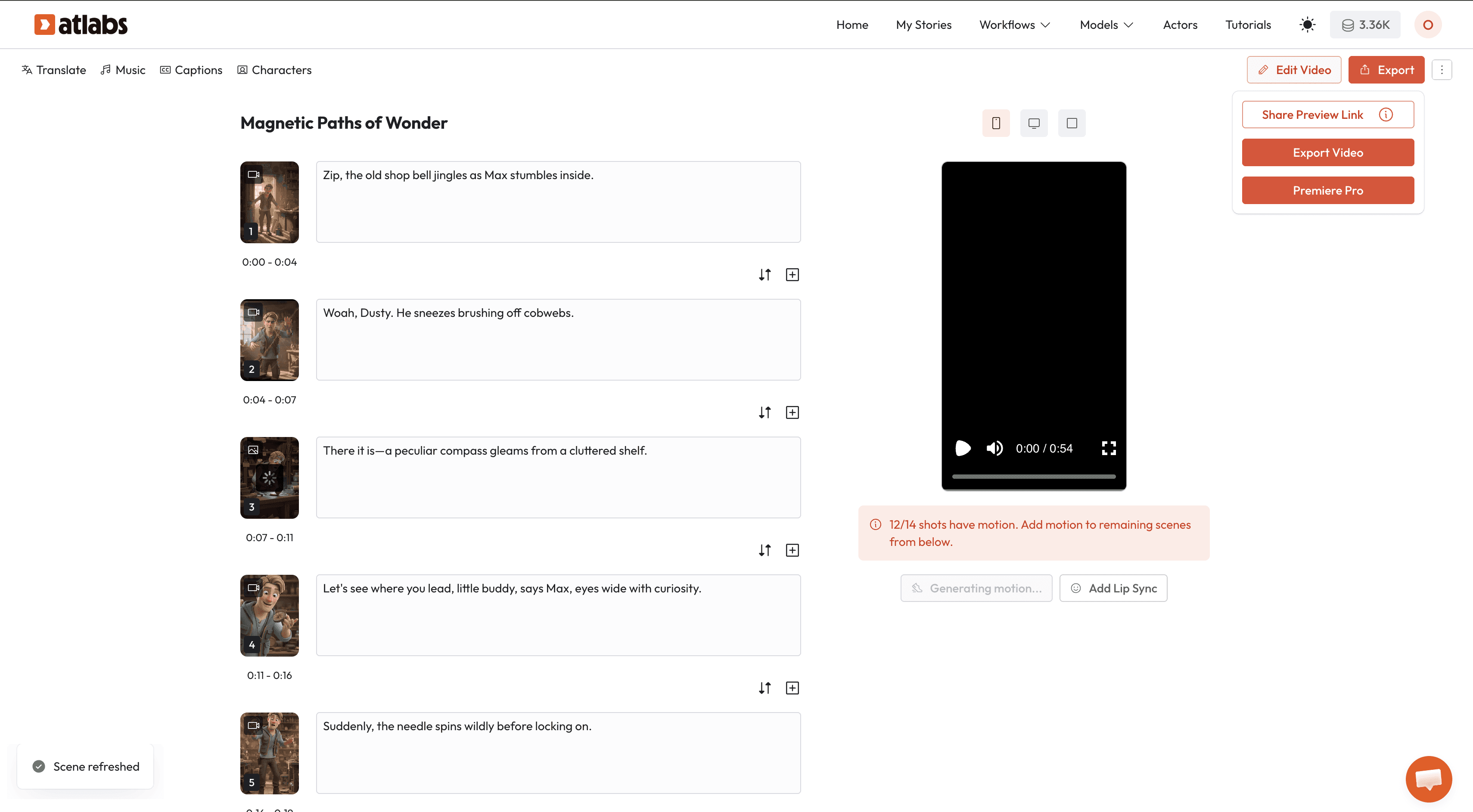
عندما تكون راضيًا عن النتيجة، انقر على زر تصدير في الزاوية العلوية. أمامك خياران رئيسيان:
تنزيل الفيديو: احصل على ملف MP4 النهائي مع الموسيقى والترجمات المدمجة فيه.
مشروع Premiere Pro: نزّل بنية المجلد كاملة لتعديل الطبقات والصوت والمقاطع كلًا على حدة في Adobe Premiere Pro.
الأسئلة الشائعة
هل يمكنني تغيير ملابس شخصية الذكاء الاصطناعي في Atlabs؟
نعم. في خطوة "اعتماد الطاقم"، يمكنك تعديل وصف الشخصية لتحديد ألوان الملابس وأنماطها. وسيحافظ الذكاء الاصطناعي على هذا المظهر طوال الفيديو.
هل يوفر Atlabs مزامنة شفاه تلقائية؟
نعم، لدى Atlabs نموذج مخصص لمزامنة الشفاه. يمكنك تطبيقه على الشخصيات لتنطق الحوار بشكل طبيعي.
هل يمكنني استخدام صوري الخاصة في Atlabs؟
نعم. في مرحلة التعديل، يمكنك رفع صورك الخاصة لاستبدال أي مشهد أنشأه الذكاء الاصطناعي.
كم يستغرق إنشاء الفيديو؟
وفقًا للدرس التعليمي، يمكن إنشاء قصة أطفال عادية في دقيقتين فقط بعد الانتهاء من السيناريو.








