TL;DR
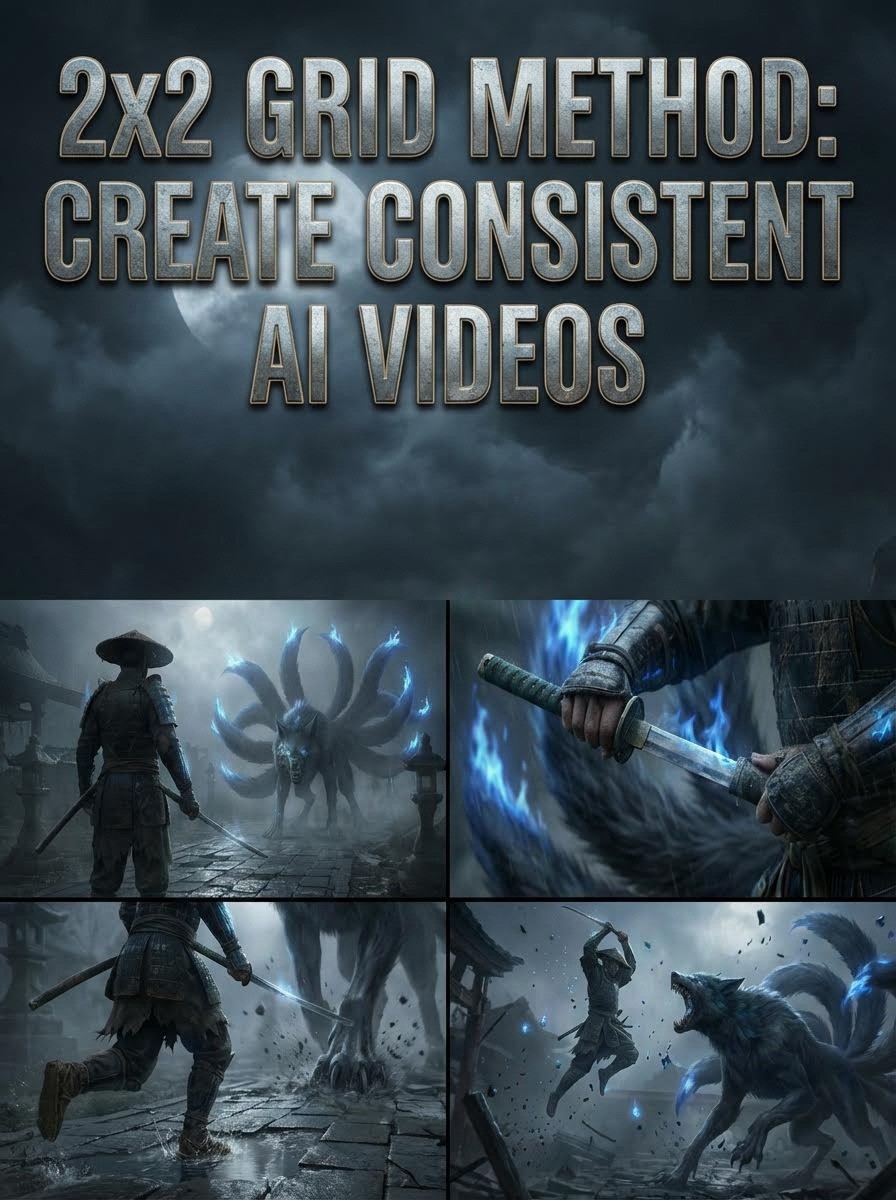
Schluss mit dem Morphing von KI-Charakteren dank der 2x2-Raster-Methode. Generiere 4 verbundene Szenen gleichzeitig, um perfekte Konsistenz bei Licht, Maßstab und Charakterdetails zu wahren. Dieses komplette Tutorial zeigt dir, wie du eine cineastische Kampfsequenz zwischen Samurai und Neunschwänzigem Fuchs komplett in Atlabs AI erstellst, von Charakterblättern bis zum finalen Schnitt.
Das Problem Nr. 1 jedes KI-Filmemachers
Ändert dein KI-Charakter jedes Mal sein Gesicht, wenn du eine neue Einstellung generierst?
Wenn du neu im KI-Filmemachen bist, bist du wahrscheinlich schon gegen die „Konsistenzwand“ gelaufen. Du generierst einen coolen Samurai in einer Einstellung, aber im nächsten Frame:
ändert seine Rüstung die Farbe
verschiebt sich das Licht komplett
schrumpft das Monster, gegen das er kämpft, auf Hundegröße
sieht sein Gesicht aus wie das einer anderen Person
Konsistenz ist der Feind des KI-Filmemachens.
Traditionelle Lösungen erfordern das Jonglieren von 5+ verschiedenen Tools: eins für Bilder, ein weiteres für Upscaling, ein drittes für die Videogenerierung, ein viertes für den Schnitt und ein fünftes für Sounddesign. Das ist teuer, zeitaufwendig und ehrlich gesagt ... anstrengend.
Es gibt einen besseren Weg.
Was du lernst
✓ Die 2x2-Raster-Methode für perfekte Charakterkonsistenz
✓ Wie du Charakter-Referenzblätter erstellst, die deine Darsteller „festnageln“
✓ Exakte Prompts für eine Kampfsequenz Samurai vs. Neunschwänziger Fuchs
✓ Image-to-Video-Animationstechniken für cineastische Bewegung
✓ Wie du alles auf einer Plattform schneidest (Atlabs AI)
✓ Warum diese Methode funktioniert (die Wissenschaft hinter KI-Konsistenz)
Was ist die 2x2-Raster-Methode?
Statt die KI um ein Bild nach dem anderen zu bitten, lässt du sie ein Raster aus vier Bildern (2 Bilder breit, 2 Bilder hoch) erstellen, die der Reihe nach eine Geschichte erzählen, alle gleichzeitig generiert.
Warum funktioniert das?
Stell dir die KI wie einen Maler mit kurzer Aufmerksamkeitsspanne vor.
Traditionelle Methode (inkonsistent):
Wenn du vier einzelne Gemälde nacheinander bestellst, vergisst der Maler vielleicht, wie der Charakter im ersten aussah. Jedes Gemälde wird zu einer neuen Interpretation.
2x2-Raster-Methode (konsistent):
Wenn du den Maler aber bittest, vier Felder gleichzeitig auf einer einzigen Leinwand zu malen, merkt er sich Licht, Farben und Charakterdetails in allen vier Feldern perfekt, weil er alles gleichzeitig malt, solange die Referenz frisch im Kopf ist.
Was das sicherstellt
Konsistenzfaktor | Wie die Raster-Methode es löst |
|---|---|
Maßstabskontinuität | Der Fuchs bleibt in allen Frames riesig im Vergleich zum Samurai |
Lichtübereinstimmung | Unheimliches blaues Mondlicht trifft die Rüstung in jeder Einstellung identisch |
Charakteridentität | Katana und Rüstungsdesign des Samurai verändern sich zwischen Frames nicht |
Farbpalette | Das blaue Geisterfeuer behält exakt denselben Farbton und dieselbe Intensität |
Umgebungsdetails | Schreinruinen, Nebel und Trümmer bleiben konsistent |
Der komplette Workflow: 5 wichtige Schritte
Schritt 1: Lege deine „Darsteller“ fest (Charakter-Referenzblätter)
Schritt 2: Generiere das 2x2-Raster (4 verbundene Szenen)
Schritt 3: Einzelne Frames zuschneiden und hochskalieren
Schritt 4: Mit Image-to-Video animieren
Schritt 5: Für cineastischen Rhythmus schneiden
Tauchen wir in jeden Schritt ein.
Schritt 1: Charakter-Referenzblätter erstellen
Bevor du ein einziges Frame Action filmst, musst du Atlabs genau sagen, wie dein Held und dein Monster aussehen. Wenn du diesen Schritt überspringst, wechselt dein Samurai womöglich bei jedem Schwerthieb die Rüstung.
Betrachte diese als die „DNA“ deines Videos.
Warum Charakterblätter wichtig sind
Charakterblätter erfüllen drei entscheidende Funktionen:
Visueller Anker: Gibt der KI einen konsistenten Bezugspunkt
Detailsicherung: Verhindert zufällige Abweichungen bei Kostüm/Merkmalen
Maßstabsfestlegung: Zeigt relative Größen, bevor die Action beginnt
A. Der Samurai (Der Held)
Diesen Prompt kopieren und einfügen:
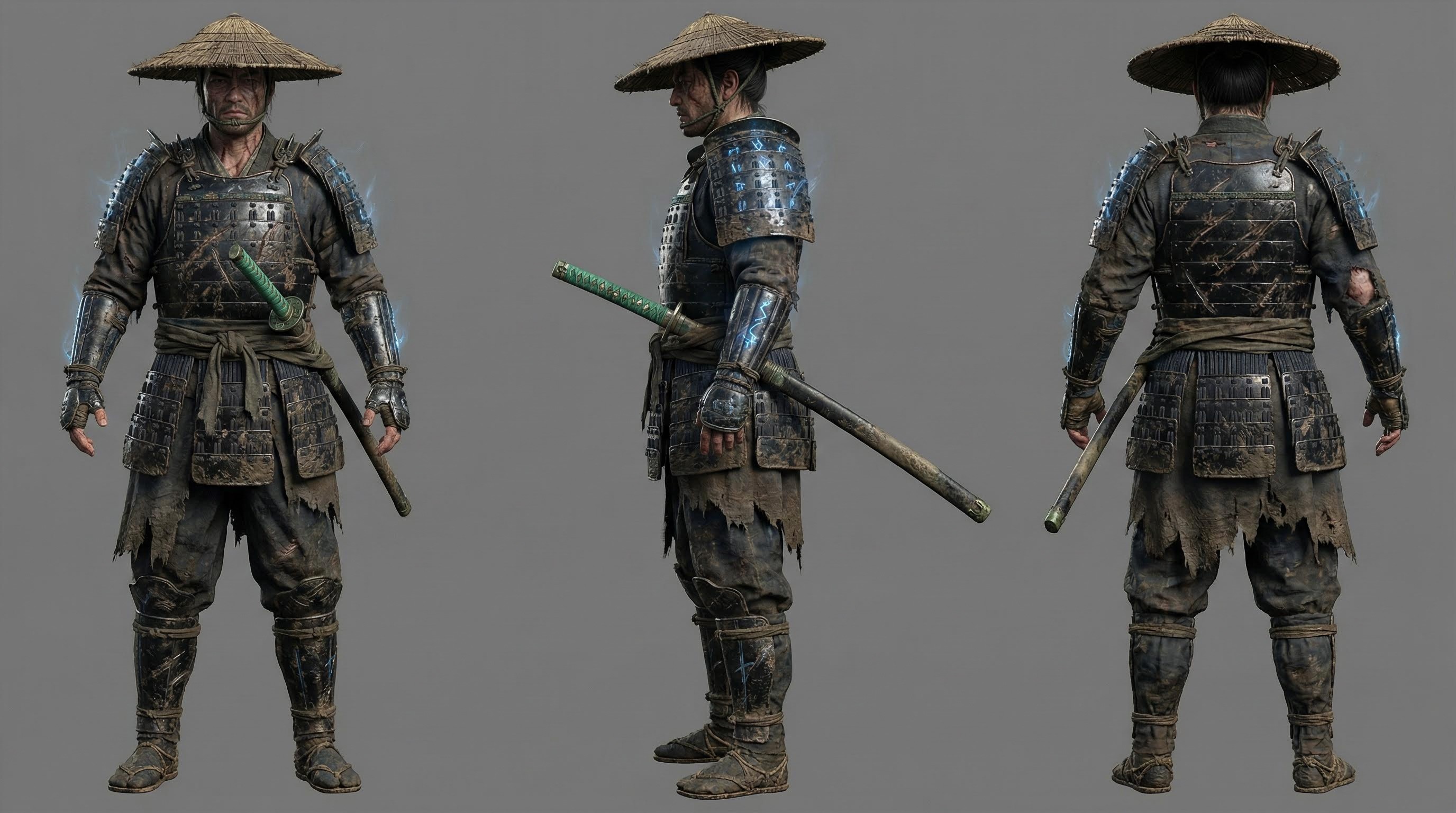
Ganzkörper-Charakterblatt eines düsteren Dark-Fantasy-Ronin-Samurai. Er trägt eine ramponierte, schwarz lackierte Rüstung mit dezent leuchtenden blauen Runengravuren. Er führt ein Katana mit auffälligem jadegrünem Griff. Zeige ihn aus drei Winkeln: Vorderansicht, Seitenansicht und Rückansicht. Neutraler grauer Hintergrund, flaches Licht, hyperdetailliert, 8k-Auflösung. Kein Text.
Wichtige Elemente:
„Ganzkörper“ sorgt für eine vollständige visuelle Referenz
„Drei Winkel“ liefern ein 360°-Verständnis
„Jadegrüner Griff“ schafft ein unverwechselbares Erkennungsmerkmal
„Kein Text“ verhindert, dass die KI unerwünschte Beschriftungen hinzufügt
B. Der Neunschwänzige Fuchs (Das Monster)
Diesen Prompt kopieren und einfügen:
Ganzkörper-Charakterblatt eines kolossalen, dämonischen Neunschwänzigen Fuchses (Kitsune). Er hat verfilztes dunkles Fell, freiliegende kybernetische/mechanische Rippen und neun massive Schwänze mit Spitzen aus blauem Geisterfeuer. Seine Augen sind leuchtende, hohle Höhlen. Zeige den ganzen Körper, bedrohliche Haltung. Neutraler grauer Hintergrund, fotorealistischer Stil. Kein Text.
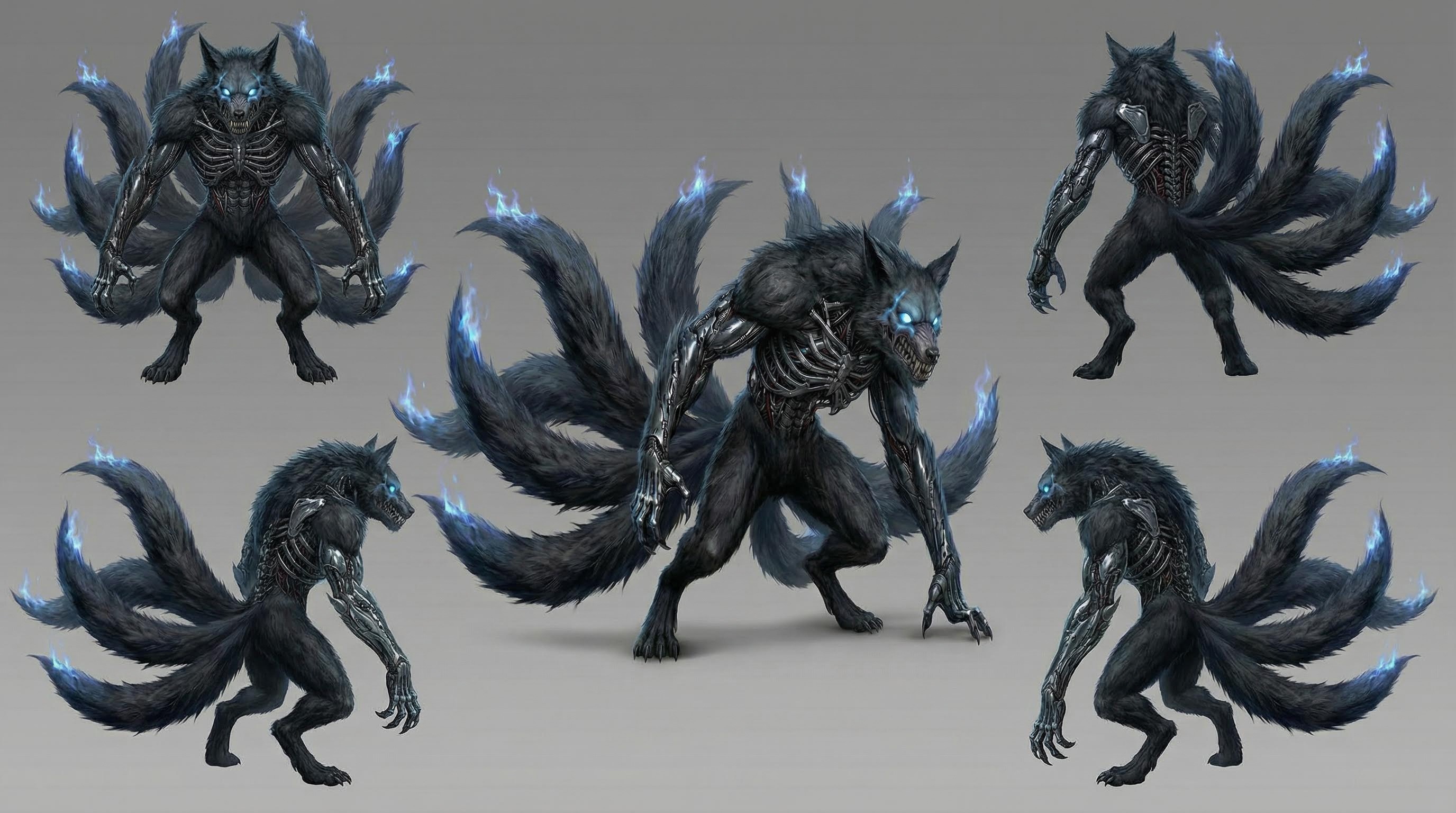
Wichtige Elemente:
„Neun massive Schwänze“ legt die Anzahl explizit fest
„Blaues Geisterfeuer“ schafft ein visuelles Kontinuitätselement
„Kybernetische/mechanische Rippen“ fügen ein einzigartiges Erkennungsmerkmal hinzu
„Leuchtende hohle Höhlen“ liefern ein markantes Gesichtsmerkmal
C. Die Maßstabsreferenz (Am wichtigsten!)
Warum der Maßstab wichtig ist: Der größte Konsistenzfehler bei KI-Videos sind die Größenverhältnisse. Ohne Maßstabsreferenz schrumpft dein „riesiges“ Monster zwischen den Einstellungen womöglich auf Welpengröße.
Diesen Prompt kopieren und einfügen:
Maßstabs-Referenzblatt. Zeige den Samurai und den Neunschwänzigen Fuchs nebeneinander vor einem weißen Hintergrund. Der Samurai steht aufrecht, reicht aber nur bis zum Knöchel des Fuchses. Der Fuchs ragt über ihm auf, massiv und furchteinflößend. Dieses Bild zeigt den extremen Größenunterschied zwischen den beiden Charakteren.
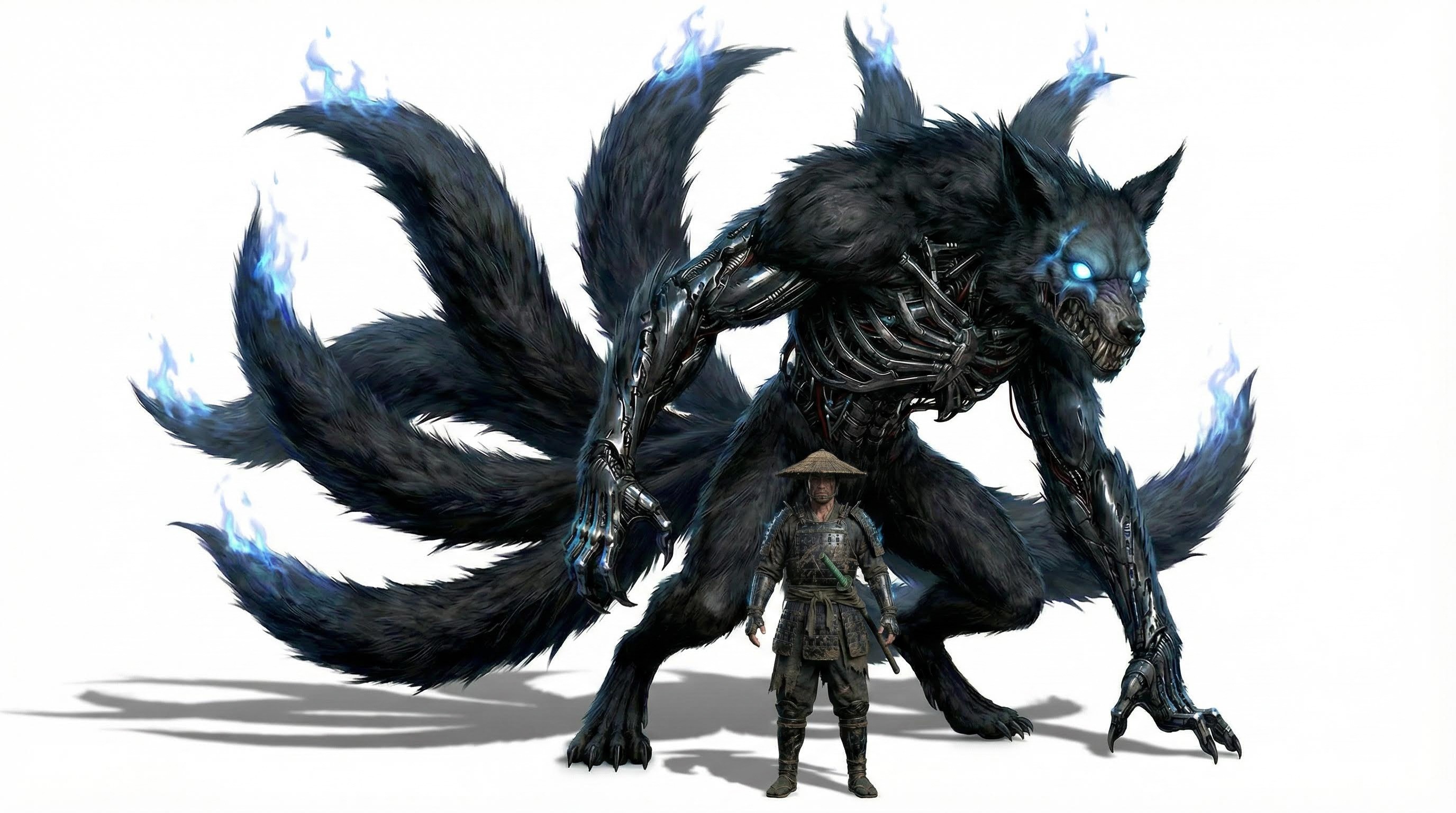
Profi-Tipp: Speichere dieses Maßstabsbild. Lade es in Atlabs als Bildreferenz hoch, wenn du dein 2x2-Raster generierst, um die Größenkonsistenz zu verstärken.
Schritt 2: Der Magic Prompt (Das 2x2-Raster)
Jetzt erstellen wir unsere Action-Sequenz. Wir bitten Atlabs, vier bestimmte Kamerawinkel der Kampfszene in einer einzigen, gleichzeitigen Generierung zu erzeugen.
Dieser Prompt sieht lang aus, ist aber eigentlich nur eine Liste von Anweisungen für vier verschiedene, miteinander verbundene Bilder.
Die Rasterstruktur verstehen
Jeder Frame erfüllt einen bestimmten erzählerischen Zweck und nutzt eine andere filmische Technik.
Der komplette 2x2-Raster-Prompt
Diesen kompletten Prompt kopieren und einfügen:
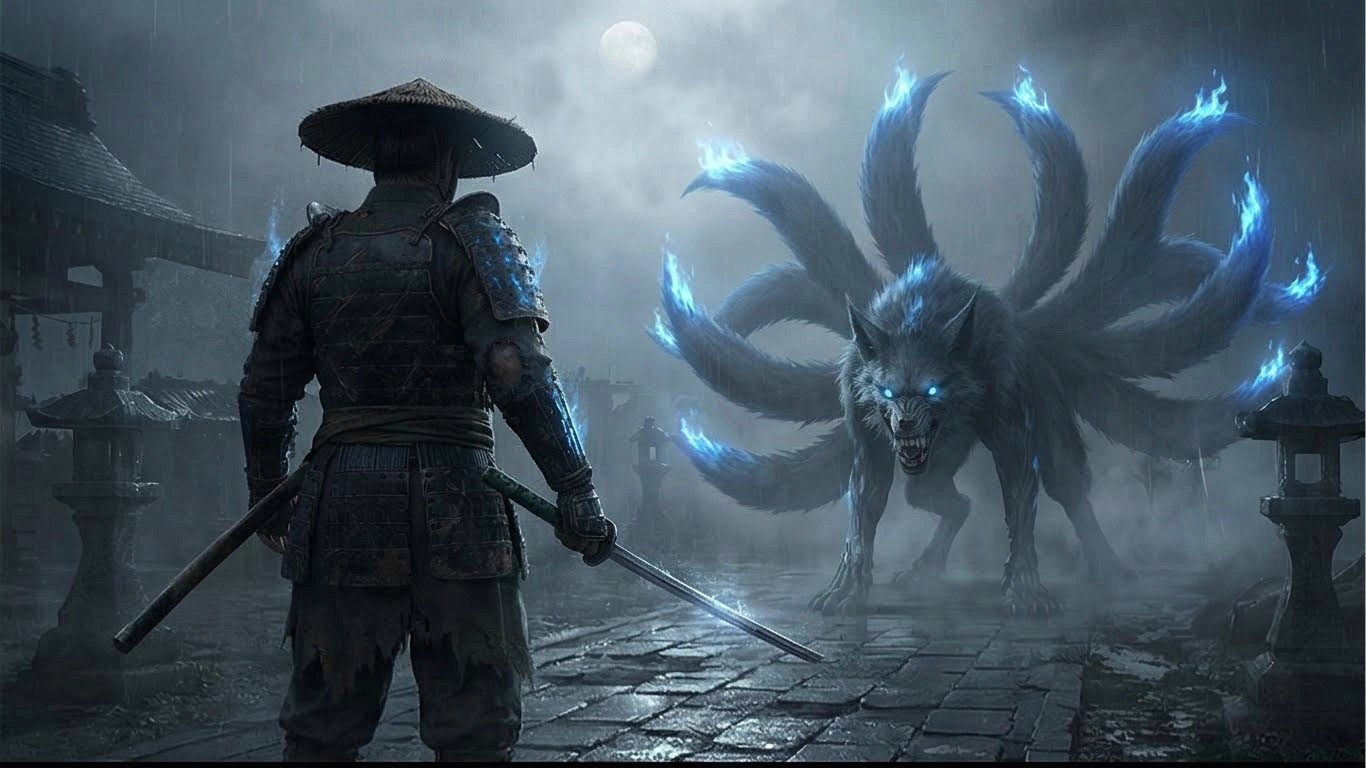
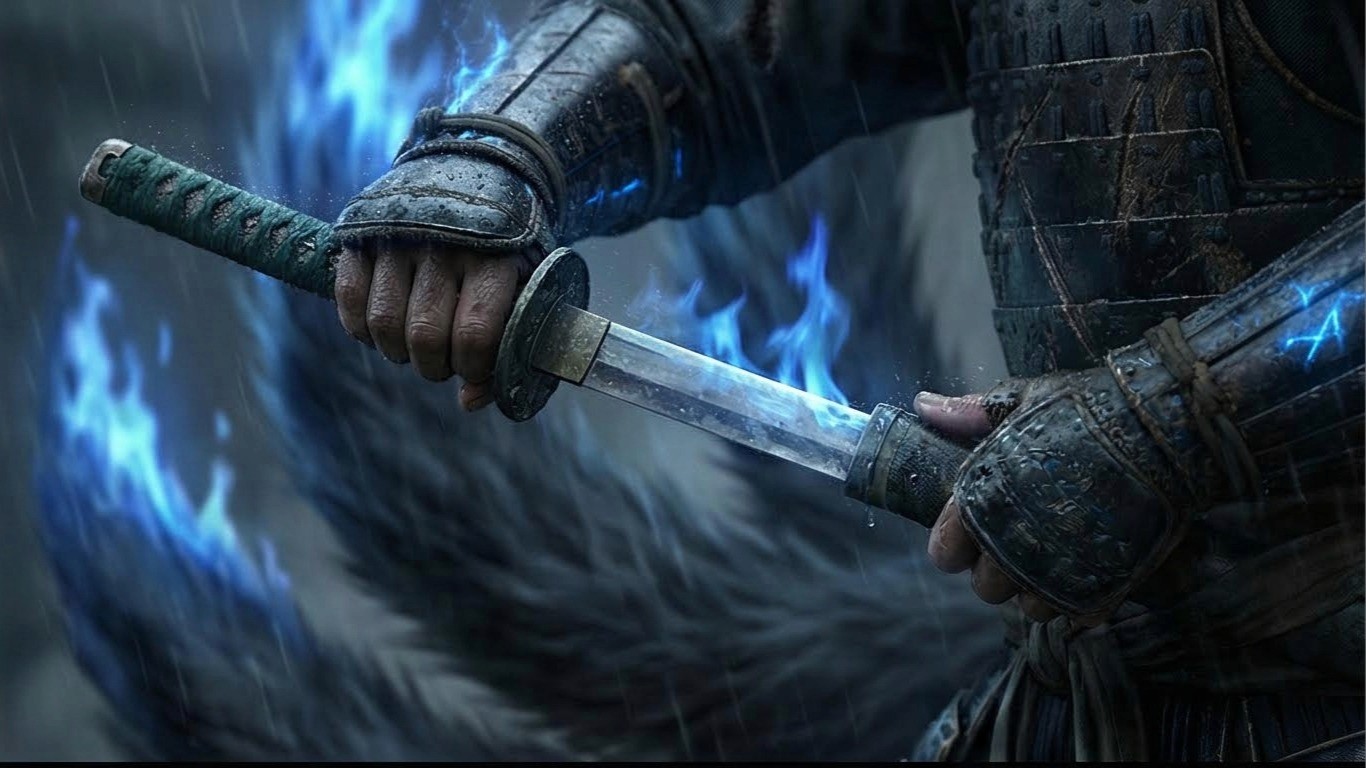
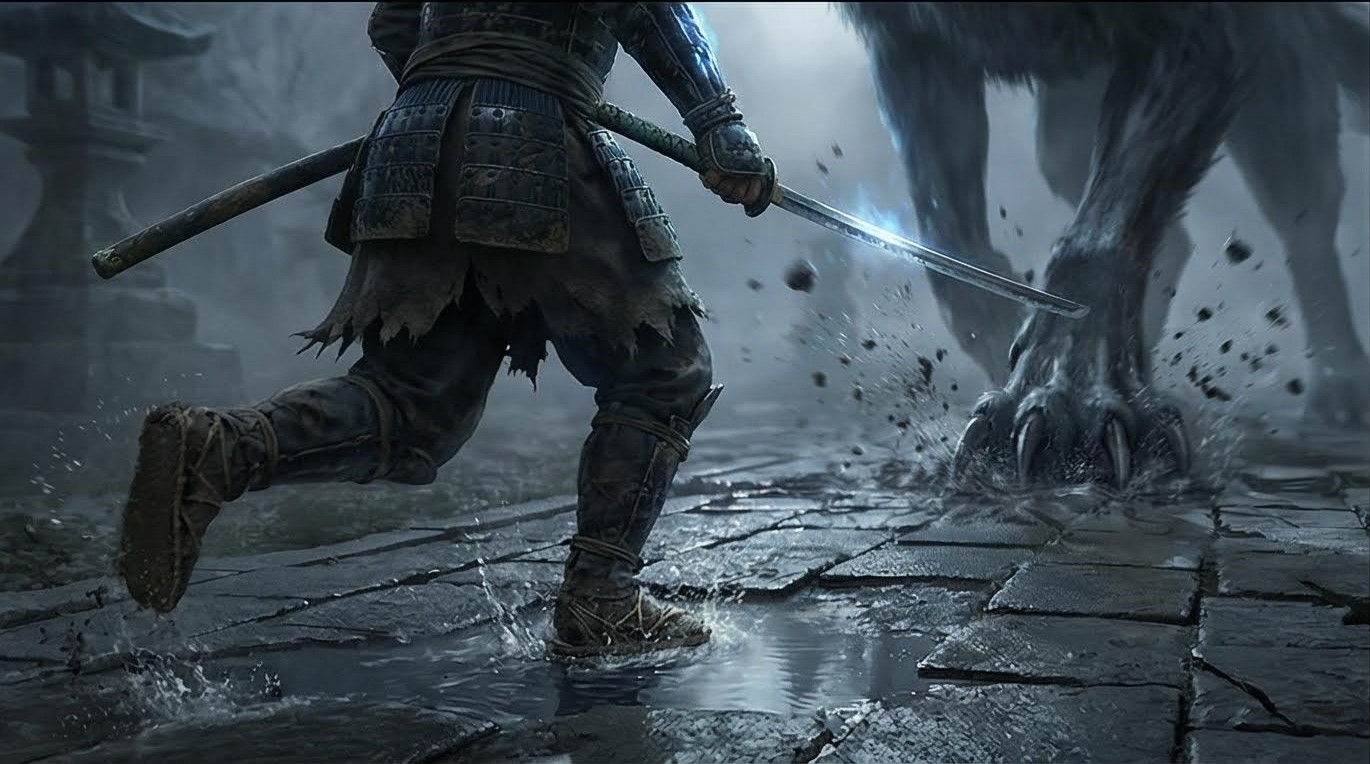
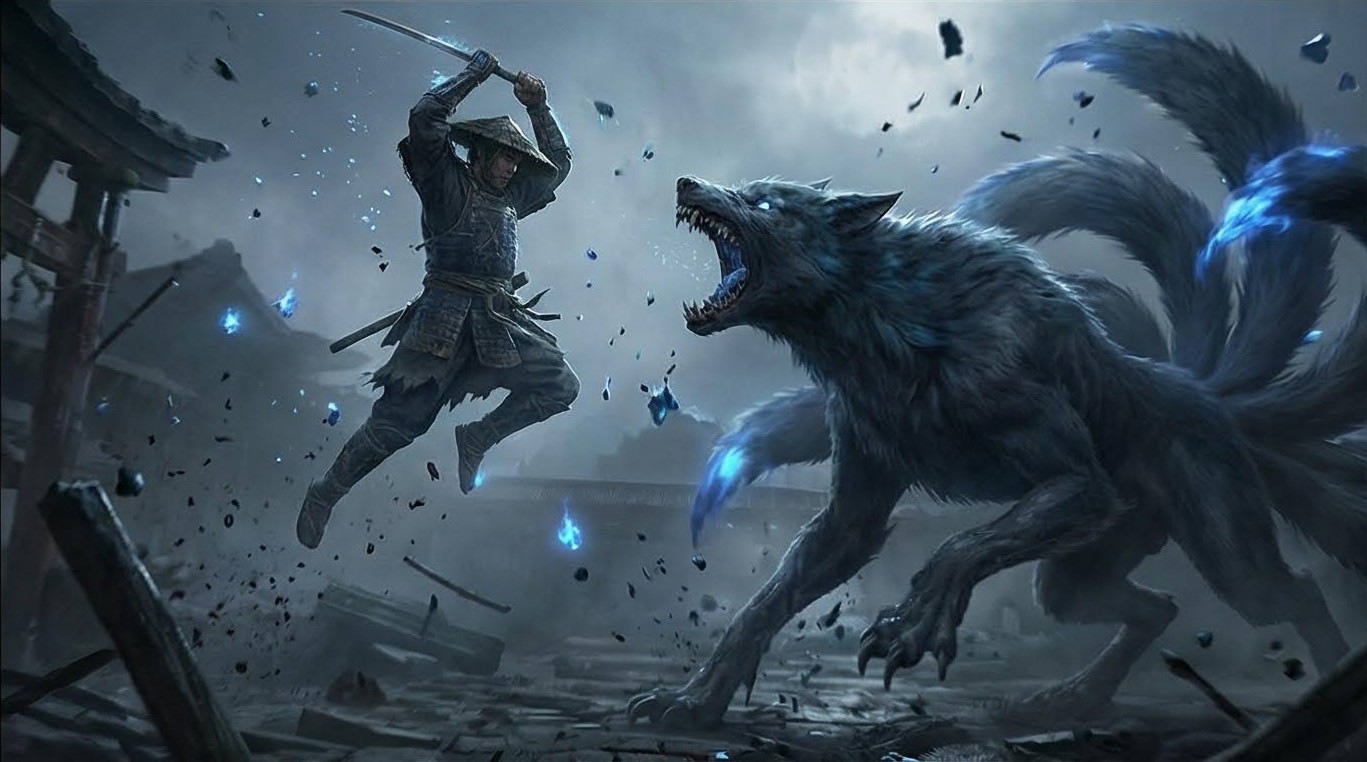
Generiere ein fotorealistisches, cineastisches 2x2-Raster aus Standbildern eines Dark-Fantasy-Realfilms. Ein einsamer Samurai kämpft an einem verfallenen Shinto-Schrein gegen einen riesigen, dämonisch besessenen Neunschwänzigen Fuchs. Die Bilder müssen bodenständig, aber mystisch wirken. Mondlicht durchschneidet den Nebel. Die Schwänze des Fuchses glühen in gespenstischem blauem Feuer. Der Samurai ist rau und abgekämpft. Echtes Gewicht, echte Gefahr. Frame 1 (Die Konfrontation): Weite Einstellung über die Schulter, von hinter dem Samurai. Er steht im Vordergrund, das Katana gezogen, seine Silhouette vom Mondlicht umrahmt. Der Neunschwänzige Fuchs (6 m groß) füllt den Hintergrund, seine neun Schwänze wie ein Pfau aus blauem Feuer aufgefächert, und knurrt auf ihn herab. Frame 2 (Die Spannung): Extreme Nahaufnahme der Hände des Samurai, die den Griff des Katana umklammern. Regen mischt sich mit Schweiß auf seinen Handschuhen. Die Stahlklinge spiegelt das blaue Geisterfeuer des Fuchses. Der Hintergrund ist unscharf und zeigt nur die massive Fellstruktur des Fuchses, die auf ihn zurast. Frame 3 (Der Angriff): Aufnahme aus niedrigem Winkel auf Bodenhöhe. Fokus auf die Füße des Samurai, die durch eine Pfütze auf den Schreinsteinen spritzen. Er sprintet mitten im Lauf und katapultiert sich nach vorn. Im unscharfen Hintergrund schlägt eine riesige Pfote des Fuchses dort in den Boden, wo er gerade noch stand. Frame 4 (Der Hieb): Weite Einstellung, Standbild mitten in der Luft. Der Samurai ist hoch in die Luft gesprungen, das Katana über den Kopf erhoben, bereit zum Hieb. Der Fuchs bäumt sich zurück, die Kiefer schnappen, und stemmt sich gegen den Aufprall. Trümmer und Geisterenergie-Partikel schweben in der Luft.
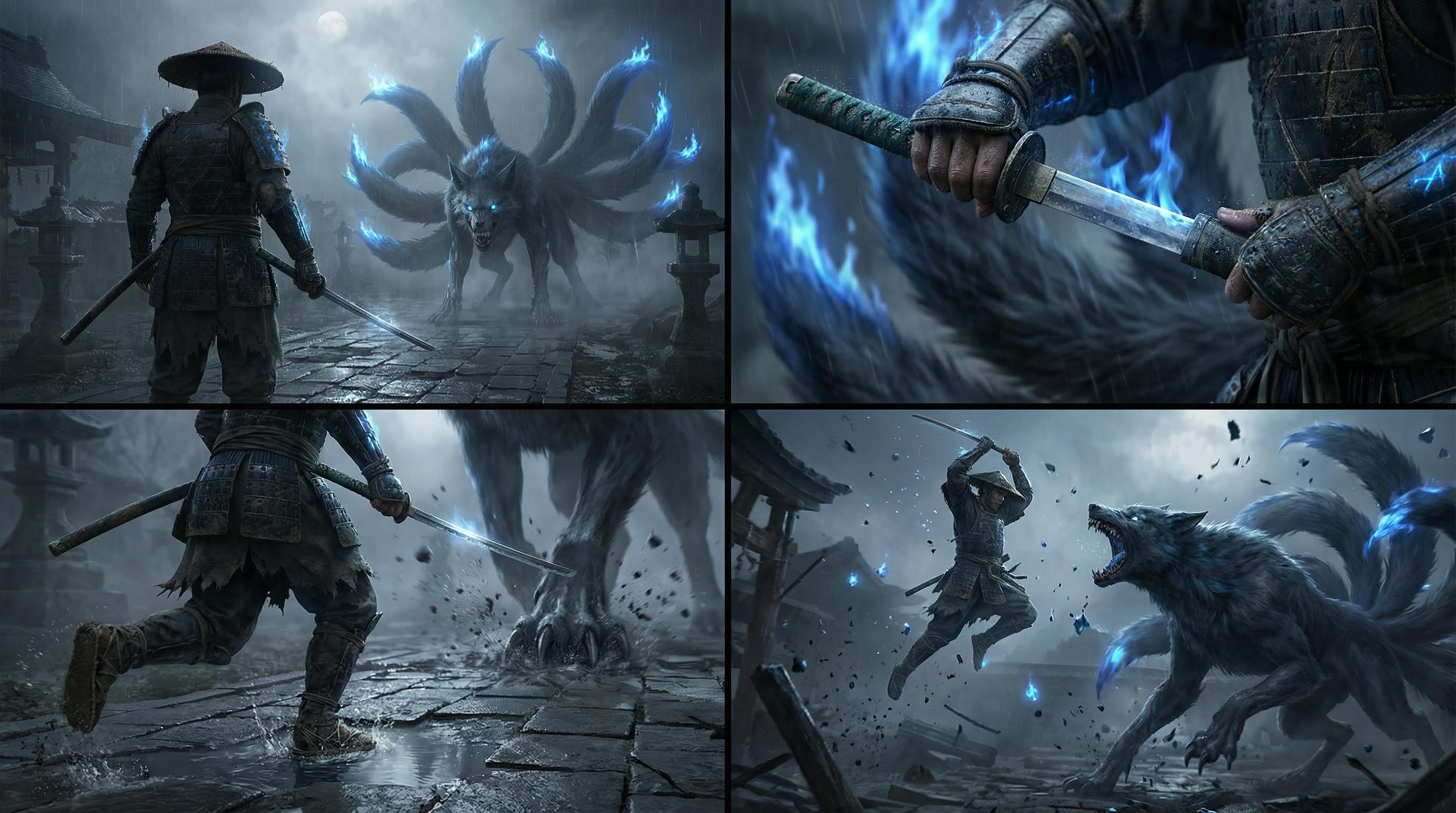
Jeden Frame im Detail
Frame 1: Die Konfrontation (Establishing Shot)
Filmische Technik: Weite Einstellung über die Schulter
Zweck: Etabliert Maßstab, Umgebung und dramatische Spannung
Wichtige Elemente:
Silhouetten-Rahmung erzeugt dramatischen Kontrast
Die Angabe „6 m groß“ wahrt den Maßstab
„Neun aufgefächerte Schwänze“ stärken die Detailkonsistenz
Warum das funktioniert: Mit einer weiten Einstellung zu beginnen, gibt Kontext, bevor auf Details geschnitten wird.
Frame 2: Die Spannung (Detailaufnahme)
Filmische Technik: Extreme Nahaufnahme
Zweck: Schafft Nähe und zeigt, was emotional auf dem Spiel steht
Wichtige Elemente:
Fokus auf die Hände (nicht das Gesicht) bewahrt das Geheimnis
„Spiegelt blaues Feuer“ schafft eine visuelle Verbindung zum Fuchs
Unscharfer Hintergrund wahrt den Maßstab, ohne die ganze Bestie zu zeigen
Warum das funktioniert: Nahaufnahmen schaffen emotionale Bindung, bevor die Action explodiert.
Frame 3: Der Angriff (Dynamische Action)
Filmische Technik: Aufnahme aus niedrigem Winkel auf Bodenhöhe
Zweck: Vermittelt Tempo, Schwung und Gefahr
Wichtige Elemente:
„Durch die Pfütze spritzen“ fügt kinetische Energie hinzu
„Riesige Pfote schlägt zu“ verstärkt Maßstab und Bedrohung
Unscharfer Hintergrund suggeriert Bewegungsunschärfe
Warum das funktioniert: Der niedrige Winkel lässt die Action viszeral und unmittelbar wirken.
Frame 4: Der Hieb (Klimax)
Filmische Technik: Standbild mitten in der Luft
Zweck: Fängt den Höhepunkt der Action in einer ikonischen Pose ein
Wichtige Elemente:
„Standbild mitten in der Luft“ erzeugt den Effekt angehaltener Zeit
„Trümmer und Geisterenergie“ fügen Storytelling über die Umgebung hinzu
„Schnappende Kiefer“ zeigen die Gegenreaktion des Monsters
Warum das funktioniert: Eingefrorene Höhepunkt-Action schafft einen posterwürdigen Moment.
Schritt 3: Zuschneiden und hochskalieren
Sobald Atlabs dein 2x2-Raster generiert hat, siehst du vier verbundene Szenen, die perfekte Konsistenz wahren. Aber sie befinden sich alle in einem Bild.
Der Prozess
1. Das Rasterbild speichern
Lade das komplette 2x2-Raster von Atlabs herunter.
2. In einzelne Frames zuschneiden
Nutze einen beliebigen Bildeditor (auch einfache Handy-Apps funktionieren), um das Raster in vier einzelne Bilder zuzuschneiden:
Oben links = Frame 1 (Konfrontation)
Oben rechts = Frame 2 (Spannung)
Unten links = Frame 3 (Angriff)
Unten rechts = Frame 4 (Hieb)
3. In Atlabs hochskalieren
Durch das Zuschneiden kann die Qualität weich wirken. Importiere die vier Bilder zurück in Atlabs und nutze die Funktion Upscale.
Warum Upscaling wichtig ist
Vor dem Upscale | Nach dem Upscale |
|---|---|
Weiche Details | Scharfe Texturen |
~512x512 px pro Frame | 2K-4K-Auflösung |
Sichtbare Kompression | Filmqualität bei den Details |
Flaches Licht | Verbesserte Tiefe |
Prompt kopieren und einfügen:Skaliere [image1] hoch und verbessere es mit extremem Fotorealismus und cineastischer Detailtreue. Bewahre exakt Komposition, Bildausschnitt, Kamerawinkel, Color Grade und Platzierung des Motivs, ändere nichts und füge keine neuen Elemente hinzu, außer an den Seiten ein wenig zu ergänzen, damit wir von einem Seitenverhältnis von 16:9 auf 21:9 kommen. Erhöhe die Auflösung auf echte, hochwertige cineastische Klarheit, mit natürlicher, filmtauglicher Schärfe (keine KI-Überschärfung).
Profi-Tipp: Upscaling bringt Texturdetails zurück, wie Regen auf der Rüstung, einzelne Fellhaare und die Verwitterung der Steine, die den Unterschied zwischen „KI-generiert“ und „cineastisch“ ausmachen.
Schritt 4: Bilder in Video verwandeln (Animation)
Jetzt kommt die Magie. Wir verwandeln diese vier Standbilder mit dem Image-to-Video-Tool von Atlabs in vier Videoclips.
Entscheidender Tipp für Einsteiger
Beschreibe den Charakter NICHT in deinen Bewegungs-Prompts.
❌ Falsch: „Der Samurai in schwarzer Rüstung mit blauen Gravuren bewegt sich vorwärts ...“
✅ Richtig: „Die Kamera fährt vorwärts, während der Charakter schwer atmet ...“
Warum? Die KI sieht den Charakter bereits in dem Bild, das du hochgeladen hast. Ihn erneut zu beschreiben, kann das Modell sogar verwirren und die Konsistenz brechen. Beschreibe stattdessen nur die Bewegung und die Kamerabewegung.
Bewegungs-Prompts für jeden Frame
Frame 1 (Die Konfrontation) - Bewegungs-Prompt
Langsame Kamerafahrt nach vorn. Die Schwänze des Fuchses wiegen sich hypnotisch mit blauem Feuer. Leichter Regen fällt. Der Samurai atmet schwer, seine Schultern heben und senken sich.
Effekt: Erzeugt Spannung durch subtile Bewegung
Dauer: 3-4 Sekunden
Hauptbewegung: Atmen, wiegendes Feuer, Regen
Frame 2 (Der Griff) - Bewegungs-Prompt
Leichtes Kamerawackeln. Regen läuft die Klinge hinunter. Die Spiegelung auf dem Stahl verschiebt sich, während die Hände den Griff fester umklammern.
Effekt: Baut Erwartung durch Mikrobewegungen auf
Dauer: 2-3 Sekunden
Hauptbewegung: Sich anspannende Hand, Regentropfen, wandernde Spiegelung
Frame 3 (Der Angriff) - Bewegungs-Prompt
Schnelle, tiefe Kamerafahrt, die den Füßen folgt. Wasser spritzt heftig. Starke Bewegungsunschärfe bei den Trümmern im Hintergrund.
Effekt: Explosive Energieentladung
Dauer: 2-3 Sekunden
Hauptbewegung: Rennen, Spritzen, Kamerafahrt
Frame 4 (Der Hieb - Der Höhepunkt) - Bewegungs-Prompt
Schnelle Handkamera-Totale, starke Bewegungsunschärfe. Der Samurai stürzt herab und schlägt nach unten. Der Fuchs weicht zurück und schnappt mit den Kiefern. Funken und blaue Geisterenergie explodieren am Aufprallpunkt. Trümmer fliegen überallhin.
Effekt: Maximale kinetische Wucht
Dauer: 3-4 Sekunden
Hauptbewegung: Schwerthieb, zurückweichendes Monster, Explosion
Schritt 5: Für cineastischen Rhythmus schneiden
Du hast jetzt vier Videoclips. Damit sie sich wie ein professioneller Film anfühlen, musst du sie in Atlabs zusammenschneiden.
Die Schnittsequenz
1. Die Clips anordnen
Importiere alle vier Clips in dieser Reihenfolge in den Videoeditor von Atlabs:
Konfrontation → Hände → Füße → Luft-Hieb
2. Timing und Tempo
Clip | Dauer | Tempo | Zweck |
|---|---|---|---|
Konfrontation | 3-4 Sek. | Langsam | Spannung aufbauen |
Hände | 2-3 Sek. | Mittel | Dringlichkeit steigern |
Füße | 2 Sek. | Schnell | Energie freisetzen |
Hieb | 3-4 Sek. | Explosiv | Klimax-Auflösung |
Gesamtlaufzeit: 10-13 Sekunden reine cineastische Action
Fortgeschrittene Technik: Speed Ramping
KI-Video kann manchmal „schwebend“ wirken. Um mehr Wucht zu erzeugen, nutze Speed Ramping bei Frame 4 (Der Hieb).
So machst du Speed Ramping:
Nimm das Video von Frame 4
Im Moment, in dem das Schwert den Fuchs trifft
Erhöhe die Wiedergabegeschwindigkeit für 0,5 Sekunden auf 150 %
Kehre zur normalen Geschwindigkeit zurück
Effekt: Das erzeugt ein viszerales „Treffer“-Gefühl mit echtem Gewicht.
Sounddesign (Die Geheimwaffe)
Füge Soundeffekte direkt in Atlabs hinzu, um die Illusion zu verkaufen. Der Ton macht 50 % der cineastischen Wirkung aus.
Frame 1 (Konfrontation):
Tiefes, kehliges Knurren (entfernt)
Wind, der durch Ruinen heult
Ferner Donner
Frame 2 (Hände):
Knarrendes Leder
Regen, der auf Metall trommelt
Schweres Atmen
Frame 3 (Füße):
Spritzendes Wasser
Schwere Schritte auf Stein
Rauschender Wind
Frame 4 (Hieb):
Lautes metallisches „SCHWING“ (Schwerthieb)
Ätherischer Explosionsklang
Monsterbrüllen
Krachende Trümmer
Profi-Tipp: Schichte 2-3 Sounds pro Frame für Fülle, halte den Mix aber sauber und überfordere nicht.
Warum Atlabs für diesen gesamten Workflow nutzen?
In traditionellen KI-Filmemacher-Tutorials jonglieren Creator mit 5+ verschiedenen teuren Tools:
Aufgabe | Traditionelles Tool | Kosten |
|---|---|---|
Charaktergenerierung | Midjourney | $10-60/Monat |
Bild-Upscaling | Topaz Gigapixel | $99 einmalig |
Videogenerierung | Runway ML | $12-76/Monat |
Videoschnitt | Premiere Pro | $22,99/Monat |
Sounddesign | Epidemic Sound | $15/Monat |
Gesamt | 5 Plattformen | $158-272/Monat |
Der Atlabs-Vorteil
Atlabs vereint all das in einem Browser-Tab:
✓ Das 2x2-Raster generieren
✓ Die einzelnen Shots hochskalieren
✓ Bilder zu Video animieren
✓ Den fertigen Film schneiden
✓ Sounddesign hinzufügen
✓ Das fertige Produkt exportieren
Alles, ohne die Seite zu verlassen. Kein Kontextwechsel. Kein Dateichaos.
Häufige Fehler, die du vermeiden solltest
Fehler Nr. 1: Charakterreferenzbögen überspringen
❌ Falsch: Direkt zum 2x2-Raster springen, ohne Charakterbögen
✅ Richtig: Zuerst detaillierte Charakterbögen erstellen und als Referenz nutzen
Warum das wichtig ist: Ohne visuellen Anker bricht die Konsistenz im Raster auseinander.
Fehler Nr. 2: Charaktere in Bewegungs-Prompts beschreiben
❌ Falsch: „Der Samurai in schwarzer Rüstung rennt nach vorn ...“
✅ Richtig: „Die Kamera fährt nach vorn. Füße platschen durch Pfützen.“
Warum das wichtig ist: Wenn du Charaktere in Bewegungs-Prompts beschreibst, kann das die visuelle Referenz überschreiben und die Konsistenz zerstören.
Fehler Nr. 3: Frames einzeln generieren
❌ Falsch: Frame 1 generieren, dann Frame 2, dann Frame 3 ...
✅ Richtig: Alle 4 Frames gleichzeitig in einem 2x2-Raster generieren
Warum das wichtig ist: Bei der Einzelgenerierung geht der Konsistenzvorteil verloren – und du hast wieder das Problem des „Malers mit kurzer Aufmerksamkeitsspanne“.
Fehler Nr. 4: Den Maßstab nicht in jedem Frame beachten
❌ Falsch: Die Größe des Fuchses nur in Frame 1 erwähnen
✅ Richtig: Den Maßstab in jeder Frame-Beschreibung verstärken („riesige Pfote“, „6 Meter hoch“, „ragt auf über“)
Warum das wichtig ist: Die KI braucht ständige Erinnerungen, um die relativen Proportionen beizubehalten.
Fehler Nr. 5: Statische Bewegungs-Prompts
❌ Falsch: „Der Samurai steht still, der Wind weht“
✅ Richtig: „Langsamer Kamera-Push-in. Atmende Schultern. Wiegende Schweife. Fallender Regen.“
Warum das wichtig ist: Mehrere Mikrobewegungen erwecken eine Szene filmisch zum Leben. Statisch = langweilig.
Häufig gestellte Fragen
Warum sehen meine KI-Charaktere in jedem Shot anders aus?
KI generiert Bilder auf Basis von „zufälligem Rauschen“ – bei den visuellen Details würfelt sie also jedes Mal neu. Wenn du Shots einzeln generierst, ändert sich das „Rauschen“ bei jeder Generierung, und es entstehen Inkonsistenzen.
Die 2x2-Raster-Methode löst das, indem sie die KI zwingt, für vier Bilder gleichzeitig dieselben visuellen Seed-Daten zu verwenden. So bleibt der Charakter über alle Frames hinweg konsistent.
Wie stelle ich sicher, dass der Fuchs immer 9 Schweife hat?
Lösung in drei Teilen:
Charakterbogen: Zeige in der Referenz ausdrücklich neun Schweife
Raster-Prompt: Erwähne in jeder Frame-Beschreibung „neun Schweife“
Wiederholung: Verwende in jedem Frame Formulierungen wie „aufgefächerte Schweife“ oder „leuchtende Schweife“
Das 2x2-Raster hilft der KI, die Anzahl der Schweife besser „festzuhalten“ als Einzelgenerierungen, weil sie alle vier Frames als zusammenhängendes Ganzes sieht.
Kann ich das auf meinem Handy machen?
Ja! Da Atlabs browserbasiert ist, kannst du diese filmischen Sequenzen von jedem Computer aus generieren und animieren. Eine leistungsstarke GPU ist nicht nötig.
Wie lange dauert der gesamte Prozess?
Zeitaufteilung:
Charakterbögen: 5–10 Minuten
2x2-Raster-Generierung: 2–5 Minuten
Zuschneiden: 2 Minuten
Hochskalieren: 5–10 Minuten
Video-Generierung: 10–15 Minuten
Schnitt: 10–15 Minuten
Gesamt: 35–60 Minuten von der Idee bis zur fertigen filmischen Sequenz.
Kann ich diese Methode auch für andere Genres nutzen?
Absolut! Die 2x2-Raster-Methode funktioniert für jede filmische Sequenz:
Sci-Fi: Space Marine gegen Alien
Fantasy: Zauberer, der einen Zauber wirkt
Horror: Detektiv ermittelt in einem Spukhaus
Action: Verfolgungsjagd mit Autos
Drama: Emotionale Konfrontation
Die Technik ist universell – passe einfach die Prompts an dein Genre an.
Was, wenn ich mehr als 4 Shots möchte?
Erstelle mehrere 2x2-Raster mit überlappenden Elementen:
Raster 1: Shots 1–4 (Konfrontation zu Beginn)
Raster 2: Shots 5–8 (Eskalation mitten im Kampf)
Raster 3: Shots 9–12 (Finale Auflösung)
Nutze den letzten Frame jedes Rasters als visuelle Referenz für den ersten Frame des nächsten Rasters, um die Konsistenz zu wahren.
Die Wissenschaft dahinter: Warum das funktioniert
KI-Bildgenerierung verstehen
KI-Modelle wie die in Atlabs generieren Bilder in einem Prozess namens Diffusion:
Es beginnt mit zufälligem Rauschen
Auf Basis deines Text-Prompts wird das Rauschen schrittweise entfernt
Jeder Entrauschungsschritt trifft Entscheidungen über Farben, Formen und Details
Das Problem: Jede Generierung beginnt mit anderem zufälligem Rauschen, was zu unterschiedlichen Ergebnissen führt.
Die Lösung des 2x2-Rasters: Indem vier Bilder gleichzeitig auf einer Leinwand generiert werden:
teilen sie dasselbe anfängliche Rauschmuster
sorgt die KI für visuelle Kohärenz über alle vier Felder hinweg
bleiben Charaktermerkmale, Licht und Maßstab fixiert
Stell es dir vor wie vier Kekse auf einem Blech statt vier separater Backvorgänge – derselbe Ofen, dieselbe Temperatur, dieselbe Zeit, konsistente Ergebnisse.
Fortgeschrittene Techniken (für erfahrene Nutzer)
Technik 1: Konsistentes Color Grading
Füge das deinem 2x2-Raster-Prompt hinzu:
Color grading: Teal shadows, orange highlights, desaturated midtones, high contrast. Cinematic LUT applied.
Technik 2: Kamera-Metadaten
Füge technische Details für präzisere Ergebnisse hinzu:
Shot on Arri Alexa, 35mm lens, f/2.8, shallow depth of field, anamorphic bokeh.
Technik 3: Referenzbild hochladen
Lade nach dem Generieren deiner Charakterbögen das Maßstabs-Referenzbild hoch, wenn du das 2x2-Raster erstellst. Das verstärkt die Konsistenz noch einmal.
Kurzreferenz: Das komplette Prompt-Cheat-Sheet
Prompts für Charakterbögen
Samurai:
Full body character sheet of a gritty, dark fantasy Ronin Samurai. He wears battered, black lacquered armor with subtle glowing blue runic engravings. He carries a katana with a distinct jade-green hilt. Show him from three angles: Front view, Side view, and Back view. Neutral grey background, flat lighting, hyper-detailed, 8k resolution. No text.
Neunschwänziger Fuchs:
Full body character sheet of a colossal, demonic Nine-Tailed Fox (Kitsune). It has matted dark fur, exposed cybernetic/mechanical ribs, and nine massive tails tipped with blue spirit fire. Its eyes are glowing hollow sockets. Show full body, menacing posture. Neutral grey background, concept art style. No text.
Maßstabsreferenz:
Scale reference sheet. Show the Samurai and the Nine-Tailed Fox standing side-by-side against a white background. The Samurai is standing tall but only reaches the height of the Fox's ankle. The Fox looms over him, massive and terrifying. This image demonstrates the extreme size difference between the two characters.
Bewegungs-Prompts
Frame 1: Slow camera push in. The Fox's tails sway hypnotically with blue fire. Rain falls gently. The Samurai breathes heavily, shoulders rising and falling.
Frame 2: Subtle camera shake. Rain runs down the blade. The reflection on the steel shifts as the hands tighten their grip.
Frame 3: Fast, low-tracking camera following the feet. Water splashes violently. Heavy motion blur on the background debris.
Frame 4: Fast handheld wide shot, heavy motion blur. The Samurai descends and slices downward. The Fox recoils, snapping its jaws. Sparks and blue spirit energy explode from the impact point. Debris flies everywhere.
Bereit für deine erste filmische Szene?
Du hast jetzt alles, was du brauchst, um konsistente KI-Videosequenzen in professioneller Qualität zu erstellen. Keine teure Software. Kein technischer Abschluss. Nur Atlabs und diese bewährten Techniken.
Das bekommst du mit Atlabs AI:
✓ All-in-one-Plattform für den gesamten Workflow
✓ Über 50 KI-Modelle für maximale kreative Kontrolle
✓ Bild-zu-Video mit professionellen Bewegungsoptionen
✓ Integrierter Video-Editor mit Sounddesign
✓ 4K-Hochskalierung für Kinoqualität
✓ Keine Downloads oder Installationen nötig
✓ Funktioniert auf jedem Gerät, auch auf Handys
Starte noch heute dein filmisches Meisterwerk.
Probiere die 2x2-Raster-Methode jetzt auf Atlabs aus – kostenlose Testversion verfügbar
Weitere Tutorials
42 filmische KI-Kompositions-Prompts: Der komplette Leitfaden
Fortgeschrittenes Atlabs-Tutorial: Color Grading für filmische KI
Prompt-Leitfaden für KI-Filmdialogszenen mit der 180-Grad-Regel
Tags: 2x2-Raster-Methode, KI-Video-Konsistenz, konsistente KI-Charaktere, Atlabs-AI-Tutorial, filmisches KI-Video, KI-Filmemachen, Charakterkonsistenz, Bild zu Video, KI-Videogenerierung, Samurai gegen Fuchs
Autor: Atlabs Team | Kategorie: KI-Video-Tutorials
Pro-Tipps im Überblick
💡 Erstelle immer zuerst Charakterbögen, bevor du Action generierst
💡 Generiere alle 4 Frames gleichzeitig für perfekte Konsistenz
💡 Beschreibe Charaktere nicht in Bewegungs-Prompts – beschreibe nur die Bewegung
💡 Verstärke den Maßstab in jedem Frame deines Raster-Prompts
💡 Füge mehrere Mikrobewegungen hinzu, um statische, langweilige Clips zu vermeiden
💡 Sounddesign macht 50 % der Wirkung aus – überspringe es nicht
💡 Speed-Ramping beim Höhepunkt für befriedigende kinetische Wucht
Meistere die 2x2-Raster-Methode. Erstelle filmische KI-Videos. Erzähle Geschichten, die zählen.
Credits an: PJAce