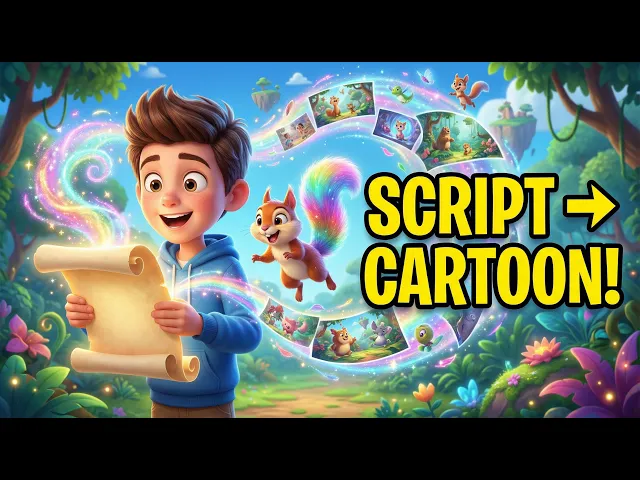
Hochwertige animierte Geschichten zu erstellen dauerte früher Wochen. Mit generativen KI-Tools wie Atlabs verwandelst du ein einfaches Textskript jetzt in nur wenigen Minuten in einen fesselnden Cartoon. Dieser Leitfaden führt dich durch den genauen Workflow aus dem Atlabs-Tutorial, mit dem du ein professionell wirkendes animiertes Video von Grund auf erstellst.
Was ist Atlabs?
Atlabs ist eine KI-Videogenerierungsplattform, die Filmschaffende in den Mittelpunkt stellt. Atlabs setzt auf Konsistenz: Du kannst Storyboards generieren, Charakterkonsistenz wahren, Lippensynchronisation anwenden und bearbeitbare Dateien für Software wie Adobe Premiere Pro exportieren.
Atlabs jetzt testen!
So erstellst du ein animiertes Cartoon-Video in Atlabs: Der Workflow
Folge diesen 4 Schritten, um dein Video mit der Funktion „Text zu Video“ zu generieren.
Schritt 1: Skript eingeben
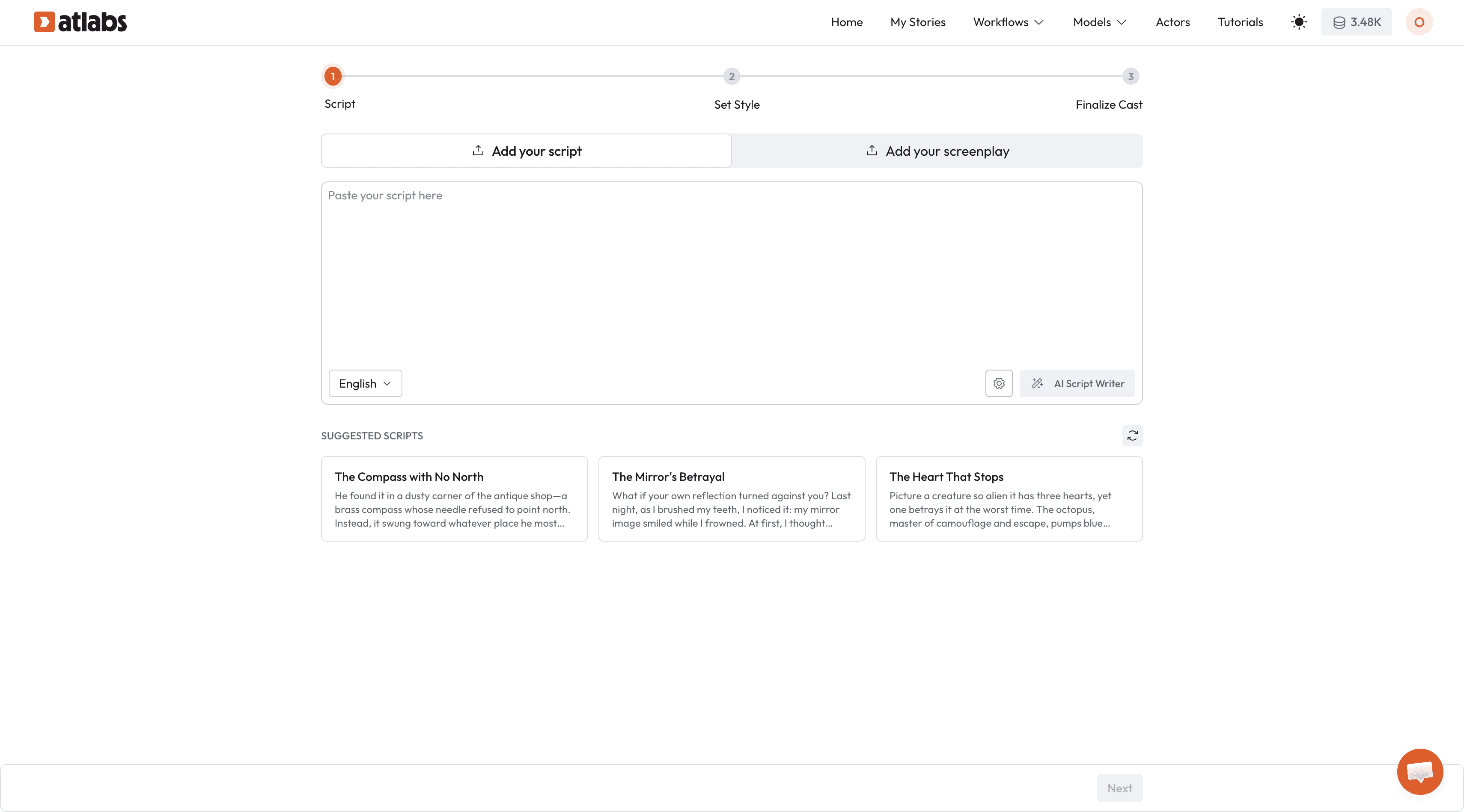
Sobald du bei Atlabs angemeldet bist, wähle im Dashboard die Option Animiertes Video.
Skript einfügen: Wenn du eine Geschichte fertig hast, füge sie in das Textfeld ein.
KI-Autor nutzen: Wenn du kein Skript hast, klicke auf die Schaltfläche „KI-Skript-Autor“. Gib einen Prompt ein (z. B. „Eine Geschichte über ein Mädchen und eine Katze, die einen geheimen Garten finden“), und die KI generiert die Szenen für dich.
Klicke auf Weiter.
Schritt 2: Stil festlegen
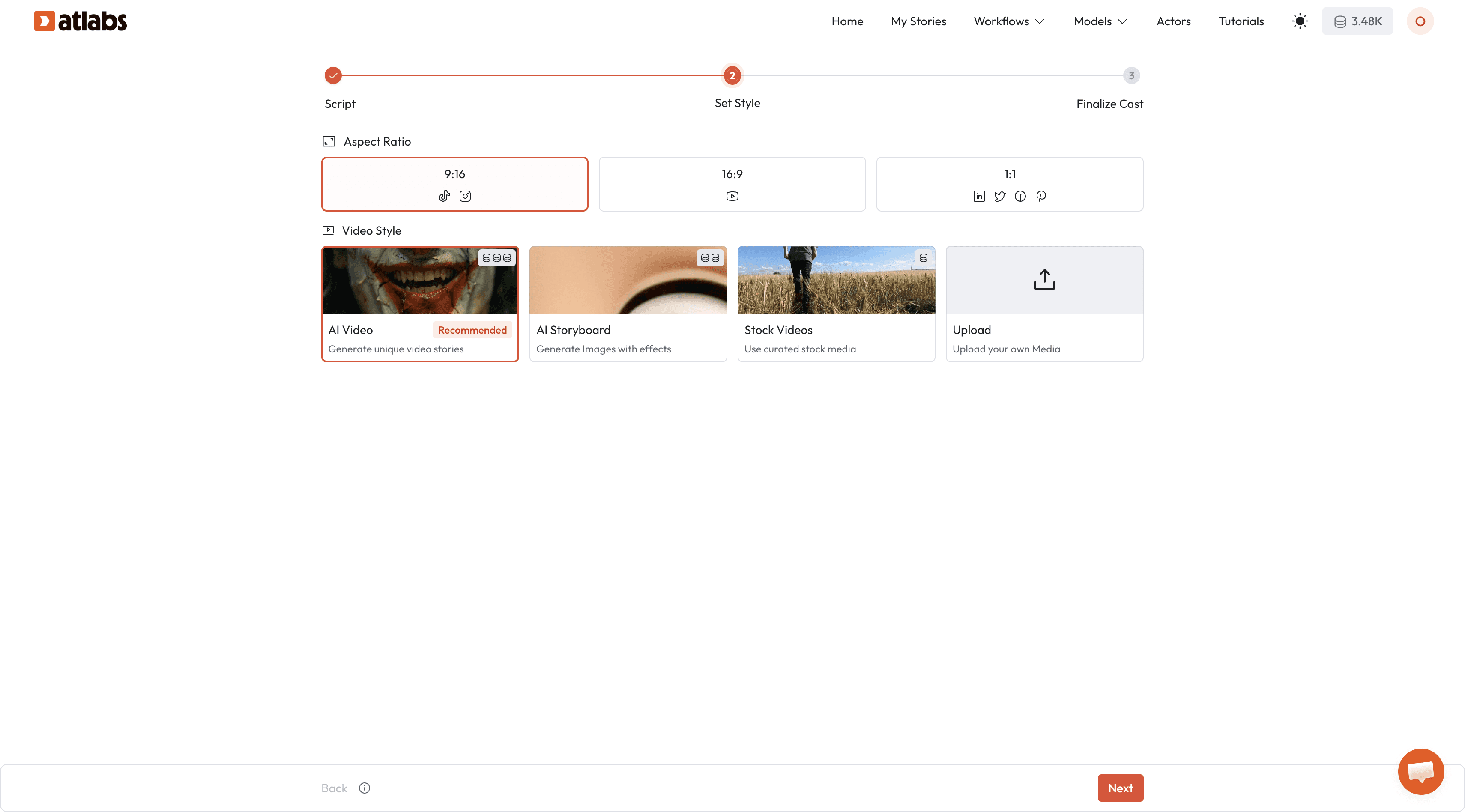
Dieser Schritt bestimmt den „Look and Feel“ deiner Animation.
Seitenverhältnis: Wähle 16:9 für YouTube/TV, 9:16 für TikTok/Reels oder 1:1 für Social-Media-Feeds.
Videostil: Wähle KI-Video.
Schritt 3: Charaktere finalisieren (die Besetzung)
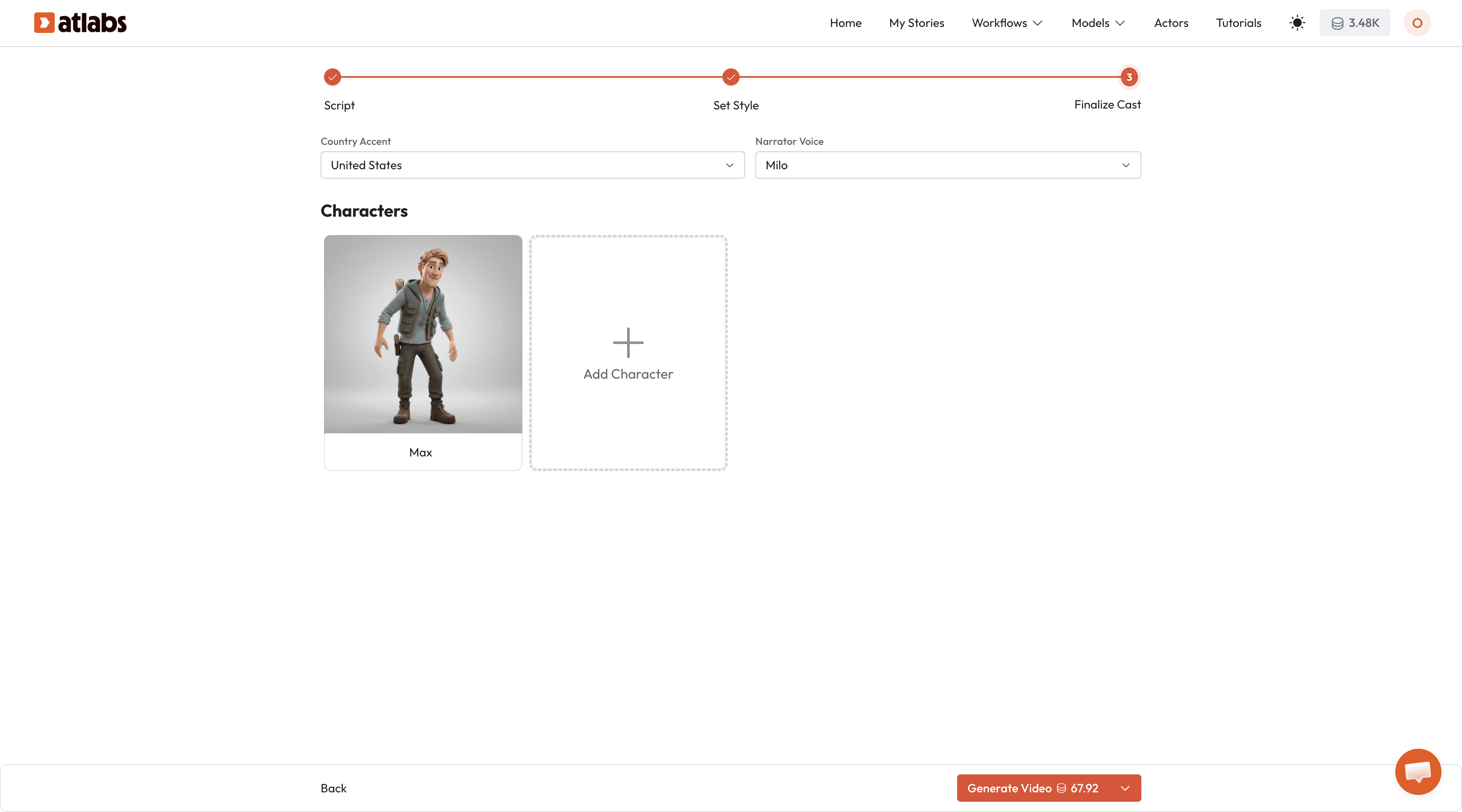
Atlabs extrahiert die Charaktere automatisch aus deinem Skript. Hier stellst du die Charakterkonsistenz sicher.
Erzähler: Wähle im Dropdown-Menü eine Stimme aus (z. B. „Oliver“ für eine freundliche amerikanische Männerstimme).
Charakter anpassen: Klicke bei einer Charakterkarte (z. B. „Maya“) auf Bearbeiten. Du kannst Alter, Ethnie oder Kleidungsfarbe ändern (z. B. ein gelbes Kleidchen in ein „kastanienrotes Kleidchen mit weißen Blumen“).
Charaktere hinzufügen: Du kannst manuell neue Charaktere oder Sidekicks (wie „Whiskers die Katze“) hinzufügen, falls die KI sie übersehen hat.
Klicke auf Video generieren.
Schritt 4: Rendering und Video
Die KI generiert jetzt das Video. Dieser Prozess läuft automatisch ab und umfasst:
Bild-Storyboarding
Bewegungsgenerierung
Hintergrundmusik
Untertitel
Szenenübergänge
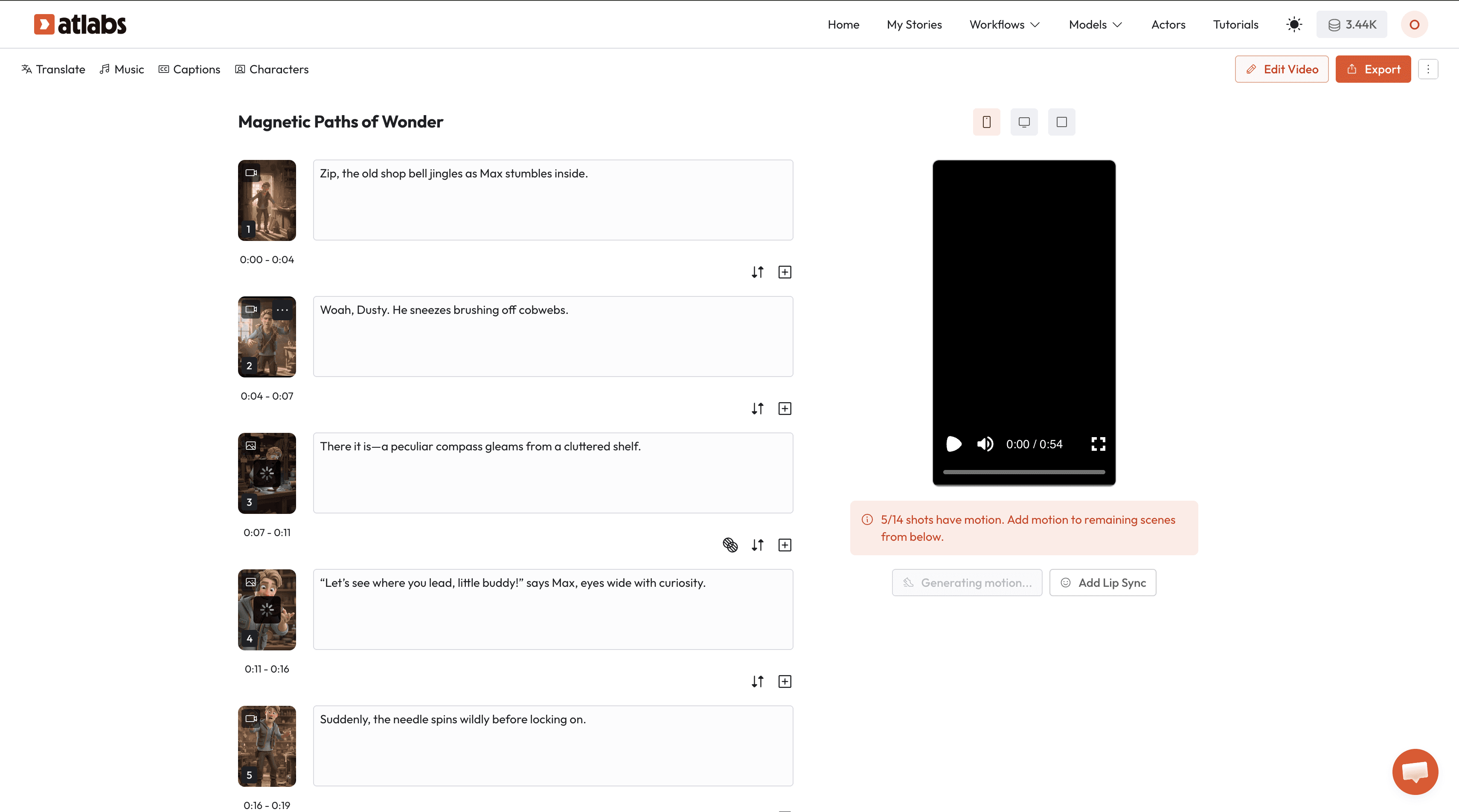
Sobald die Ladeanzeige 100 % erreicht, ist dein Video bereit zum Ansehen!
So bearbeitest und verfeinerst du dein KI-Video
Das automatisch generierte Ergebnis ist oft schon großartig, doch Atlabs bietet einen leistungsstarken Bearbeitungsbereich, um einzelne Szenen zu verfeinern.
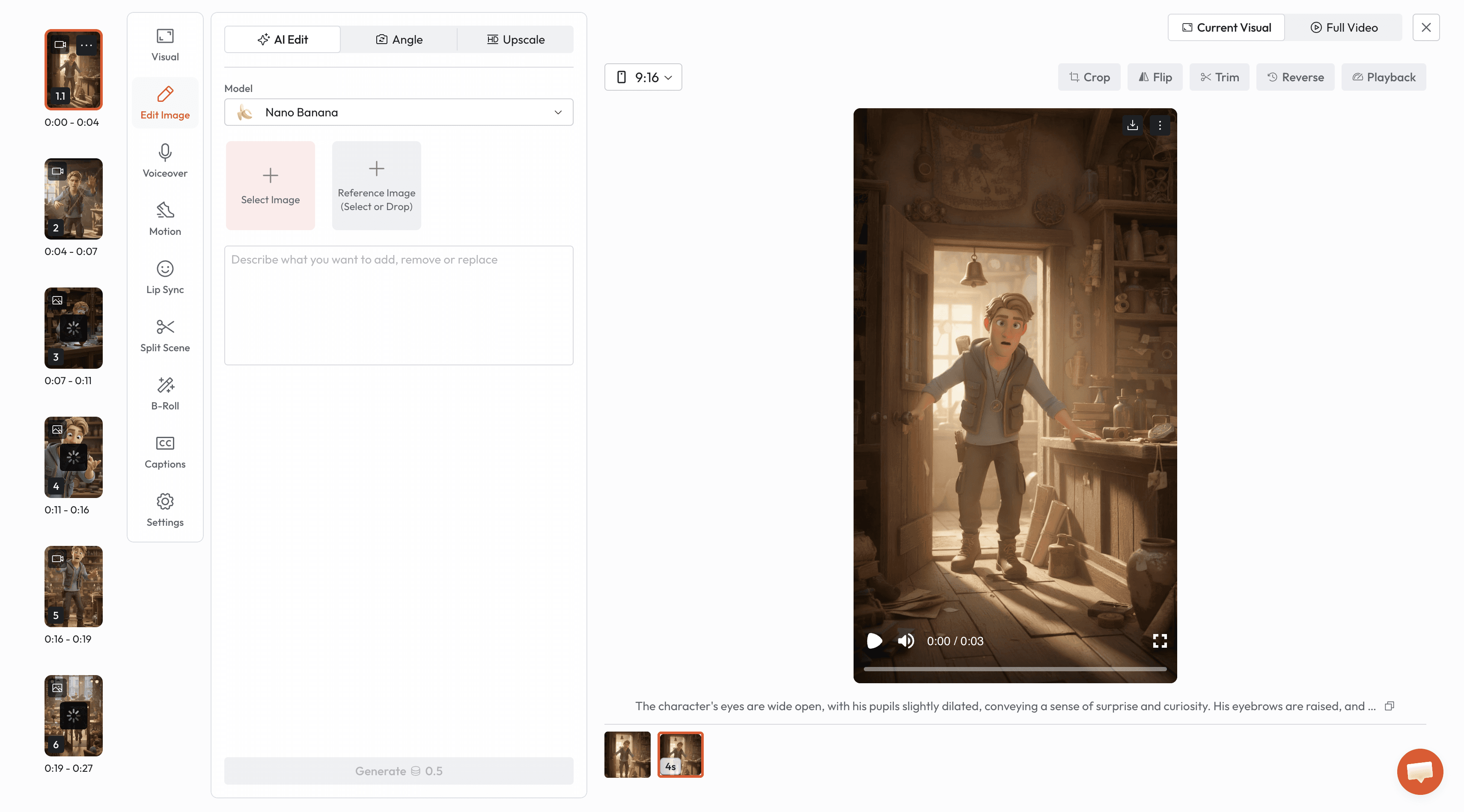
Visuelle Bearbeitung
Bilder neu generieren: Wenn ein bestimmtes Bild nicht stimmt, klicke auf die Szene und dann auf Neu generieren. Du kannst den Prompt anpassen, um bestimmte Details zu ändern.
Bild bearbeiten: Mit der Funktion „Given Image Edit“ kannst du Dinge im Bild entfernen, hinzufügen oder ersetzen. Wir bieten alle neuesten Bild-zu-Bild-Modelle wie Nano Banana.
Hochskalieren: Profi-Tipp: Skaliere Bilder, die leicht unscharf wirken, immer hoch. Bilder mit höherer Auflösung führen zu besserer Bewegungsgenerierung.
Bewegungs- und Audiosteuerung
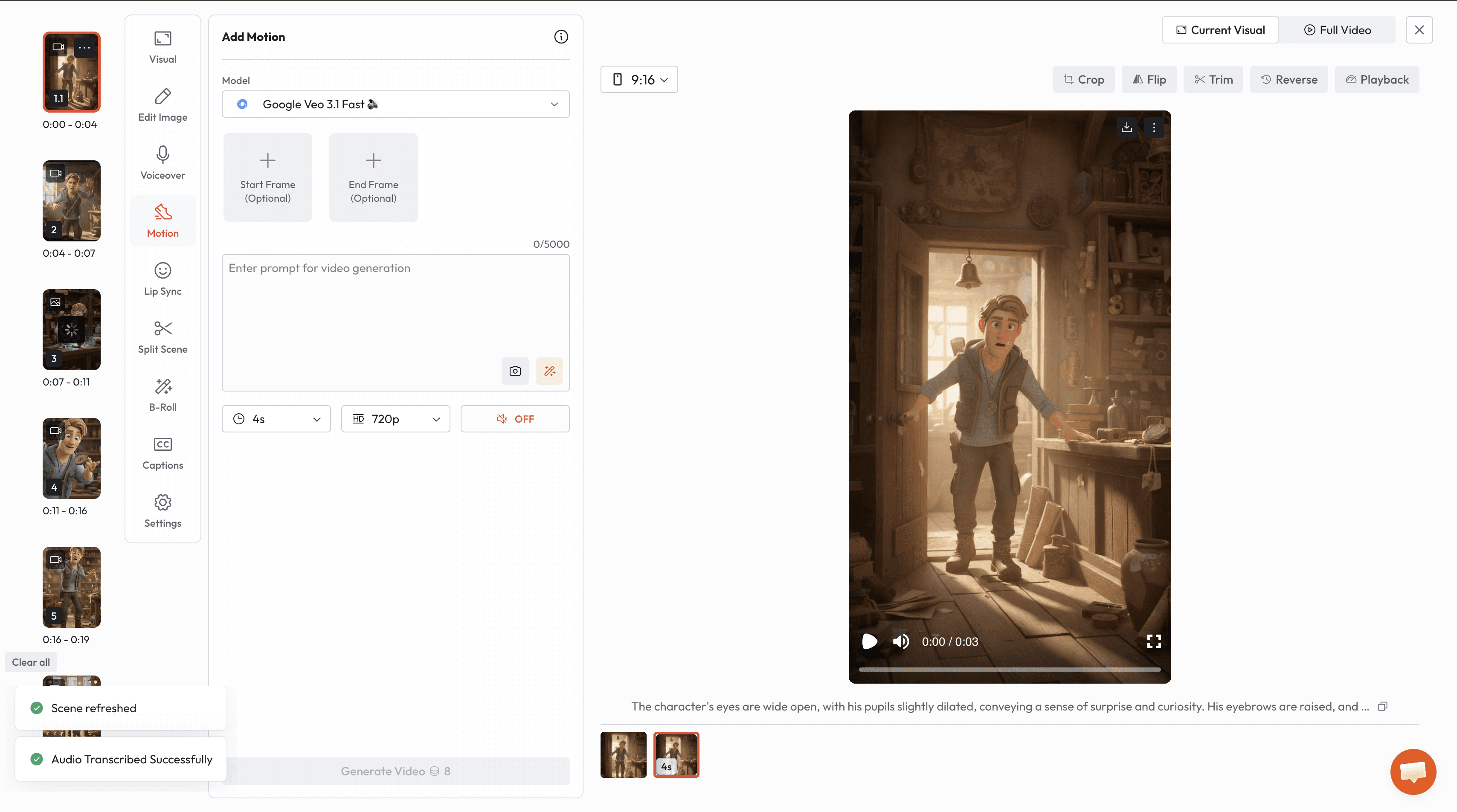
Magic Prompt: Wenn du nicht sicher bist, wie du die Bewegung beschreiben sollst, lass dir die Bewegungsbeschreibung mit dem Magic Prompt von der KI schreiben.
Lippensynchronisation: Wähle den Tab Lippensynchronisation, um die Mundbewegungen des Charakters automatisch an den Dialog anzupassen.
Actor Mode: Du kannst dein eigenes Gesicht per Webcam aufnehmen, und der KI-Charakter ahmt deine Kopfbewegungen und deine Mimik nach.
Anpassungen auf der Timeline
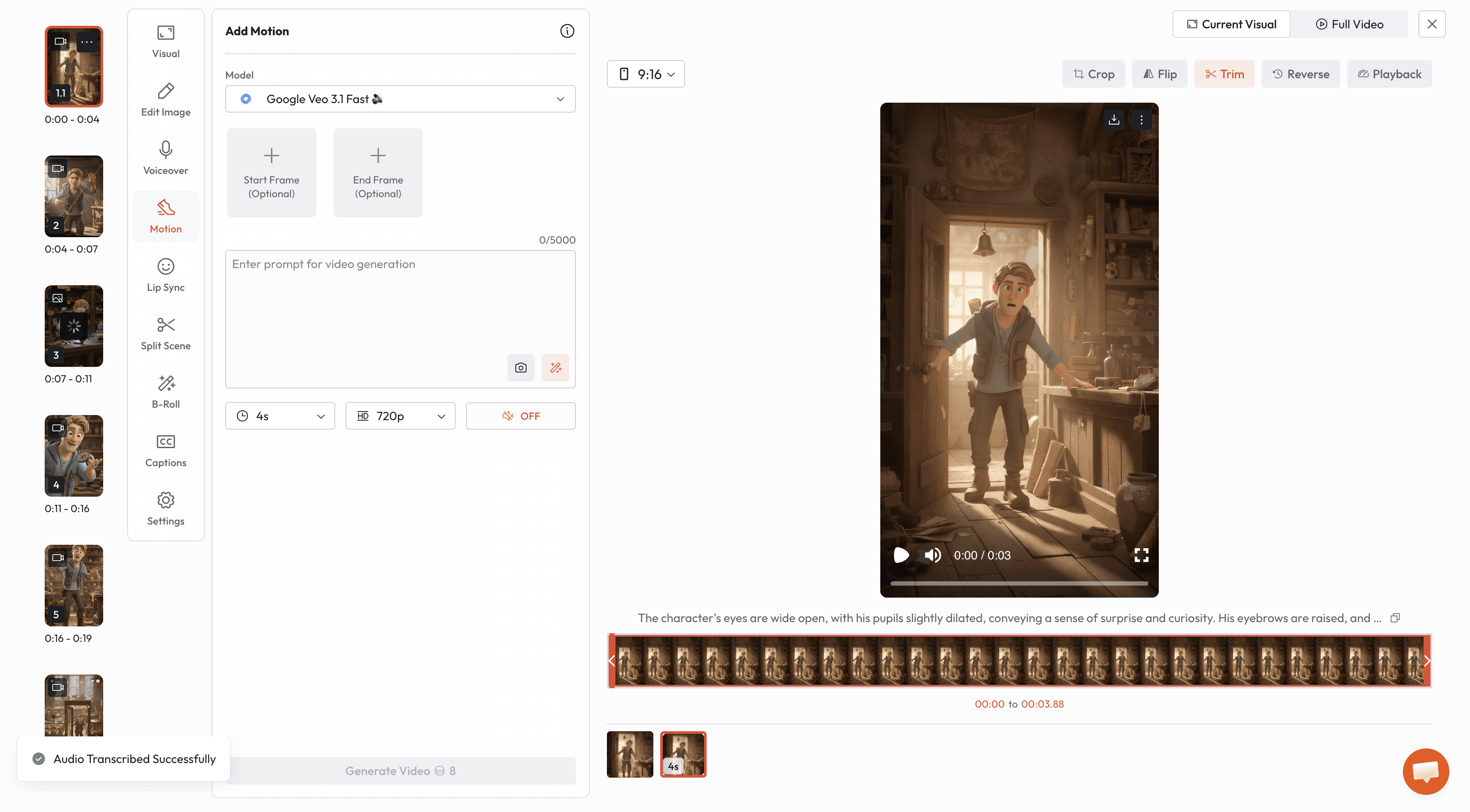
Szene teilen: Teile lange Szenen in kürzere Clips auf, um das Tempo zu erhöhen.
Zuschneiden & Spiegeln: Passe den Bildausschnitt an oder spiegle das Video horizontal/vertikal.
B-Roll: Lege Text oder zusätzliche Bilder über die Haupterzählung.
Dein Video exportieren
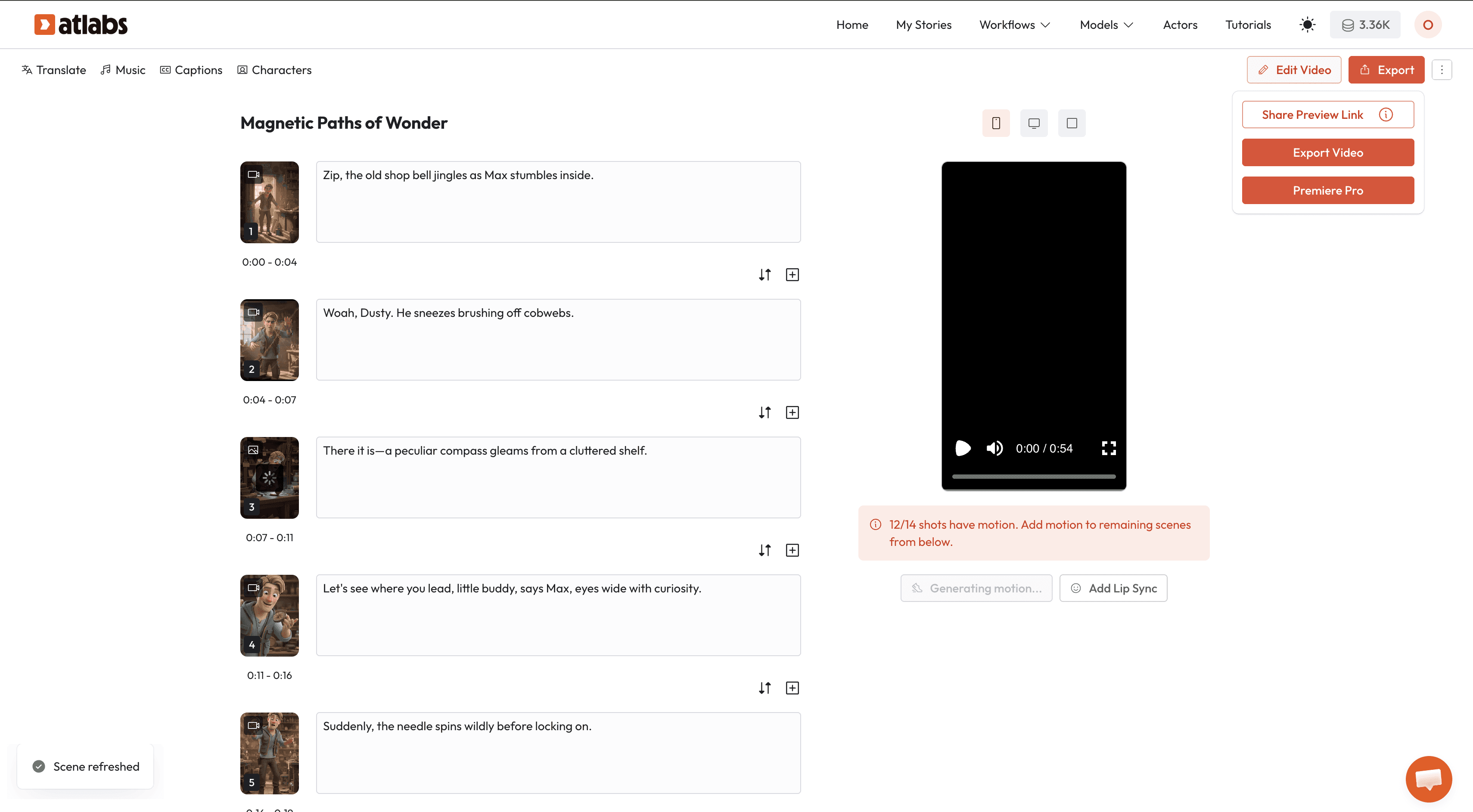
Wenn du mit dem Ergebnis zufrieden bist, klicke oben rechts auf die Schaltfläche Exportieren. Du hast zwei Hauptoptionen:
Video herunterladen: Du erhältst die finale MP4-Datei mit fest eingebauter Musik und Untertiteln.
Premiere-Pro-Projekt: Lade die gesamte Ordnerstruktur herunter, um Ebenen, Audio und Clips einzeln in Adobe Premiere Pro zu bearbeiten.
Häufige Fragen (FAQ)
Kann ich in Atlabs die Kleidung eines KI-Charakters ändern?
Ja. Im Schritt „Besetzung finalisieren“ kannst du den Charakter-Prompt bearbeiten, um Kleidungsfarben und -stile festzulegen. Die KI behält diesen Look im gesamten Video bei.
Bietet Atlabs automatische Lippensynchronisation?
Ja, Atlabs hat ein spezielles Lippensynchronisationsmodell. Du kannst es auf Charaktere anwenden, damit sie den Dialog natürlich sprechen.
Kann ich in Atlabs meine eigenen Bilder verwenden?
Ja. In der Bearbeitungsphase kannst du deine eigenen Bilder hochladen, um jede von der KI generierte Szene zu ersetzen.
Wie lange dauert es, ein Video zu generieren?
Laut Tutorial lässt sich eine typische Kindergeschichte in nur 2 Minuten generieren, sobald das Skript steht.