TL;DR
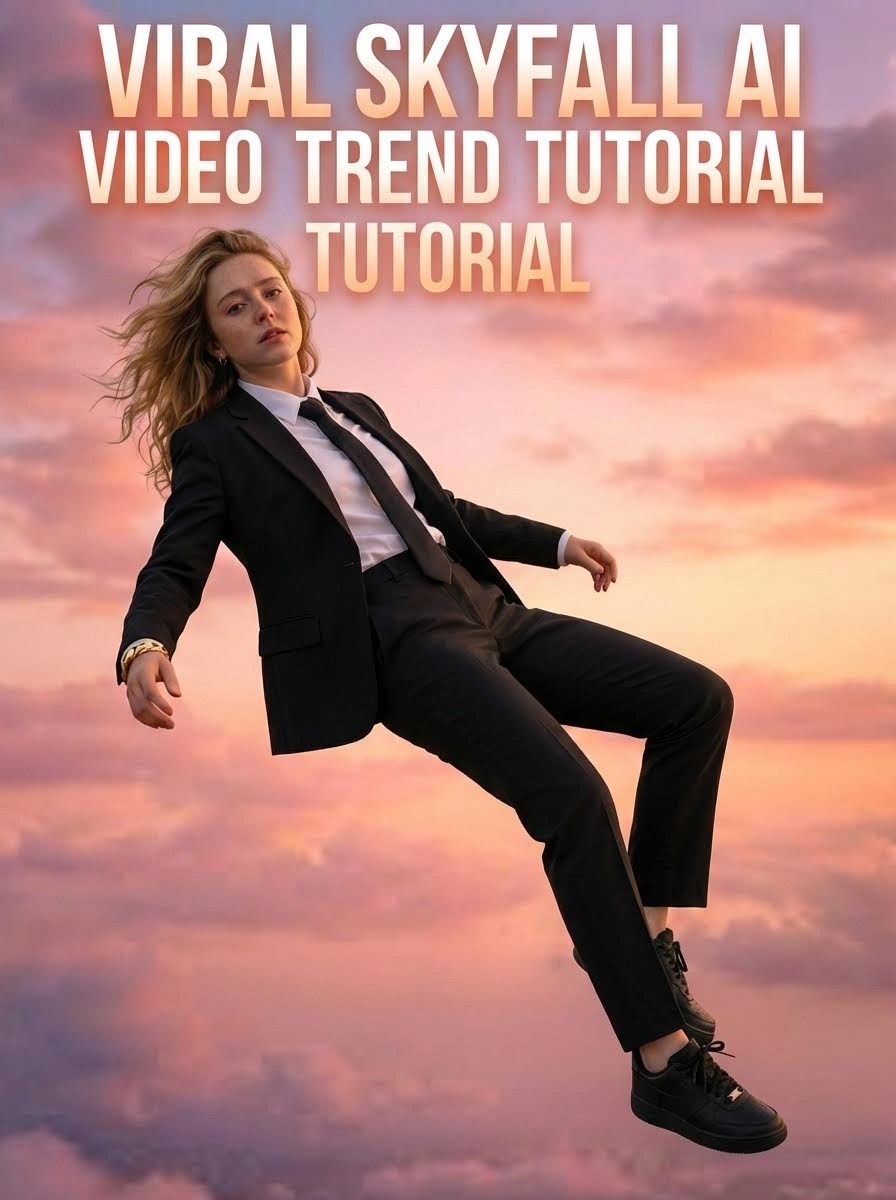
Erstelle den viralen Skyfall-Trend „Fall durch die Wolken“ in wenigen Minuten mit Atlabs AI. Kein Greenscreen, kein Flugzeug, keine teure Ausrüstung – nur dein Handy und KI.
Was du erstellst: Ein kinoreifes Video von dir selbst, wie du durch die Wolken fällst, mit Luxus-Nahaufnahmen
Zeit: 15–20 Minuten
Starte jetzt dein Skyfall-Video auf Atlabs AI
Was ist der Skyfall-Trend?
Du hast ihn bestimmt schon auf Instagram und TikTok gesehen: ein kinoreifes Video von jemandem, der durch die Wolken fällt und dabei auf Luxusdetails wie eine Uhr, Schuhe oder Schmuck zoomt.
Darum ist er viral:
Dramatische Bilder in Kinoqualität
Leicht zu personalisieren
Funktioniert mit Trend-Audio
Hohe Interaktion (500.000+ Aufrufe sind keine Seltenheit)
Das Beste daran? Du kannst alles komplett mit Atlabs AI erstellen, ohne Greenscreen und ohne Fallschirmsprung.
Diese Tools brauchst du
✓ Atlabs Text-zu-Bild (Nano Banana Pro) – zum Erstellen von Bildern
✓ Atlabs Bild-zu-Video (Veo3) – zum Animieren
✓ Atlabs Video-Editor – für den finalen Zusammenschnitt
Benötigte Ausrüstung: Dein Handy + ein klares Selfie
Der Workflow in 3 Schritten
Schritt 1: Deine Fotos generieren (3 Bilder erforderlich)
Für den vollständigen Effekt brauchst du drei Arten von Bildern.
Navigiere zu: Atlabs AI → Text-zu-Bild → Nano Banana Pro
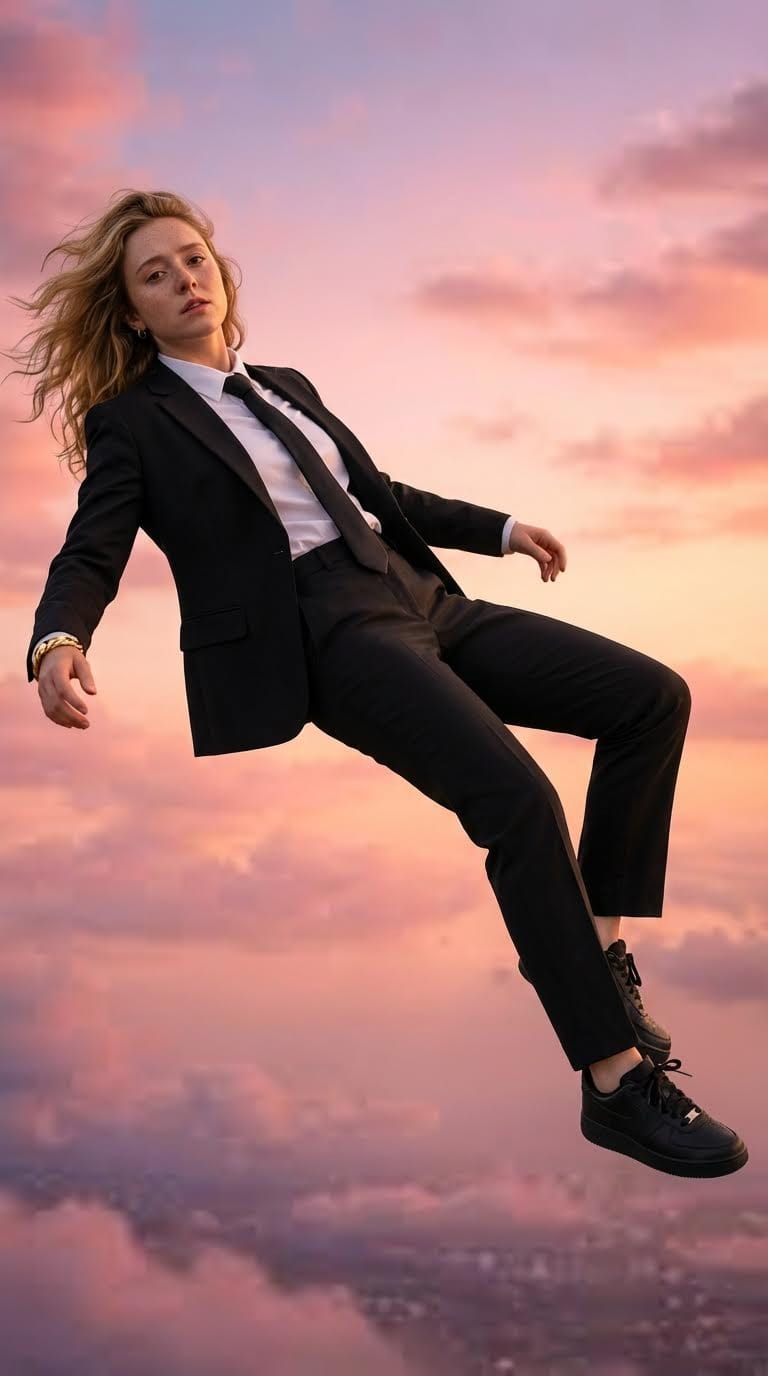
A. Die Haupt-Fallszene
Das ist dein Hero-Bild: du, wie du mit emotionalem Ausdruck durch die Wolken fällst.
Anforderungen:
Lade ein klares Selfie hoch (frontal, gutes Licht)
Hohe Auflösung (mindestens 1000x1000 px)
Anpassen:
Ändere „junger Mann“ in „junge Frau“ oder in deine eigene Beschreibung
Outfit anpassen: „schwarzer Anzug“ → deine bevorzugte Kleidung
Accessoires anpassen: „goldenes Armband“ → „silberne Uhr“ oder „Diamantkette“
Haarbeschreibung: Passe sie an deine tatsächliche Frisur an
Einstellungen:
Seitenverhältnis: 9:16 (hochkant für Instagram/TikTok)
Batch-Größe: 4
Generiere und speichere das beste Ergebnis.
Deine Fallszene mit Atlabs AI generieren
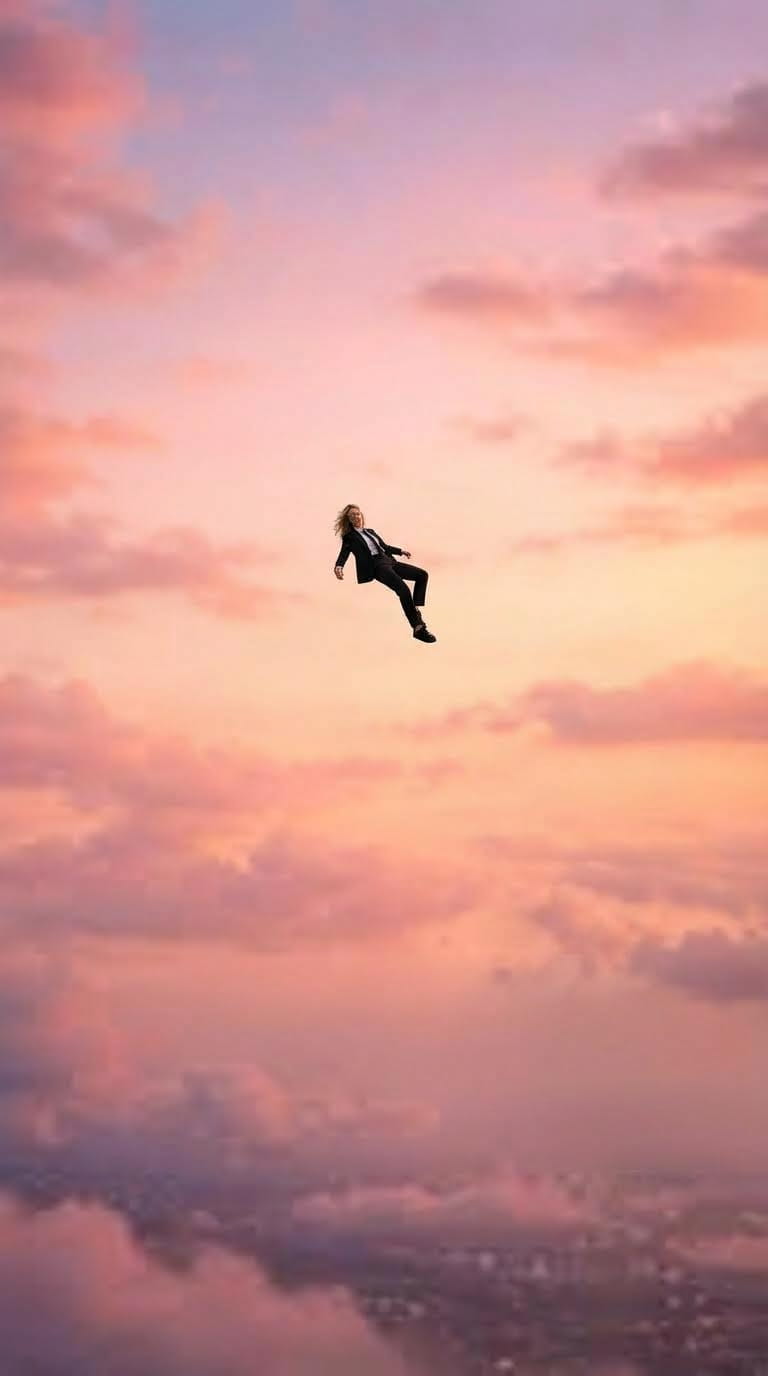
B. Die Weitwinkel-Einstellung
Sie zeigt dich winzig klein im riesigen Himmel – das erzeugt dramatische Größenverhältnisse.
Hochladen: Die Haupt-Fallszene, die du gerade erstellt hast
Was das bewirkt:
Zoomt heraus und zeigt den ganzen Himmel
Lässt dich winzig vor den Wolken wirken
Bereitet den dramatischen Zoom-in-Effekt vor
Generieren und speichern.
Deine Fallszene mit Atlabs AI generieren
C. Die Nahaufnahmen der Details (Uhr/Schuhe/Schmuck)
Das ist die Luxus-Detailaufnahme, die den Trend erst richtig zur Geltung bringt.
Hochladen: Nochmals die Haupt-Fallszene


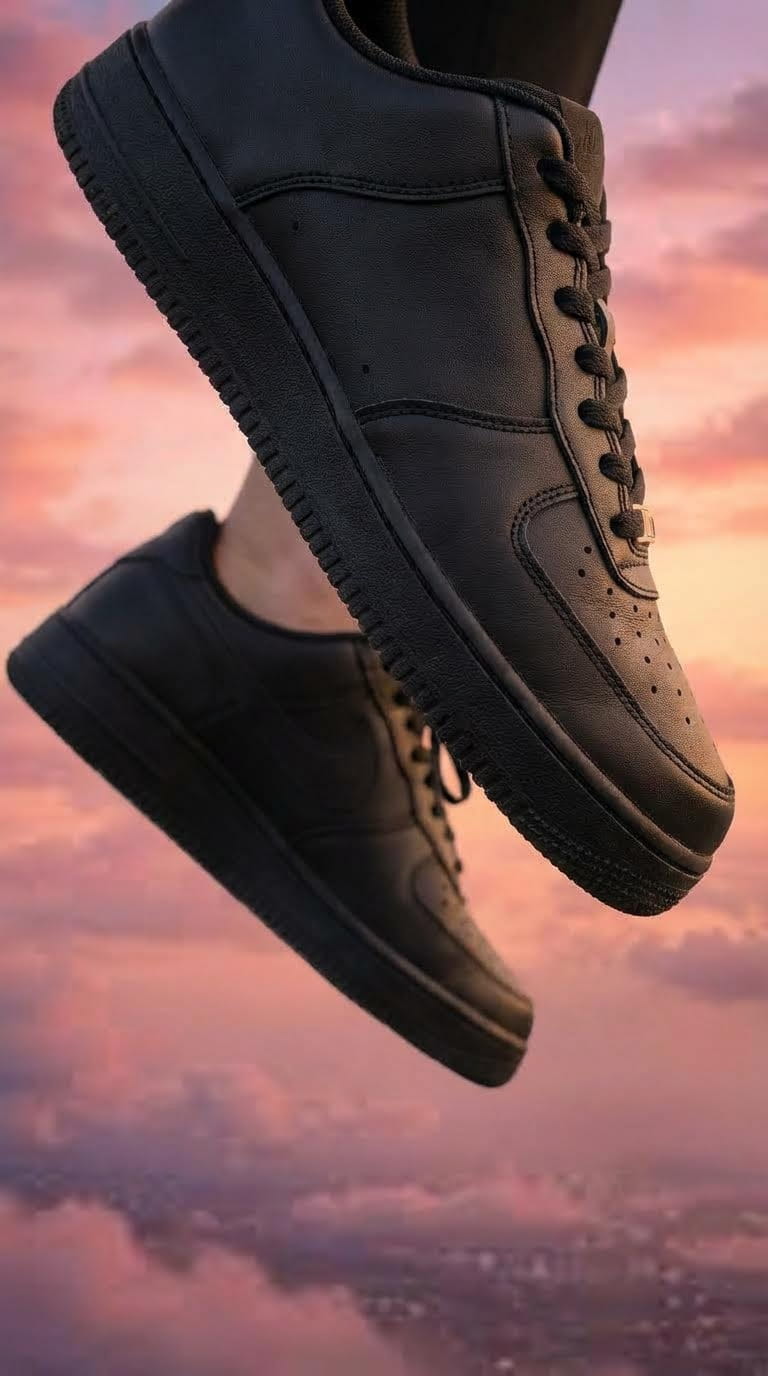
Profi-Tipp: Generiere Nahaufnahmen von 2–3 verschiedenen Details (Uhr + Schuhe + Schmuck), um im Schnitt mehr Möglichkeiten für Dynamik zu haben.
Deine Fallszene mit Atlabs AI generieren
Schritt 2: Die Videos animieren
Jetzt verwandelst du die statischen Bilder in kinoreife Zeitlupen-Clips.
Navigiere zu: Atlabs AI → Bild zu Video → Veo3.1
A. Den Haupt-Fall-Clip erstellen
Das ist deine zentrale Sequenz, in der du durch die Wolken fällst.
Wähle: Frames zu Video (nicht Bild zu Video)
Lade zwei Fotos hoch (in dieser Reihenfolge):
Zuerst: Weitwinkel-Einstellung
Danach: Haupt-Fallszene
Warum diese Reihenfolge? Sie erzeugt einen natürlichen Zoom von weit nach nah.
Diesen Video-Prompt kopieren:
Anpassen:
Passe die Kleidungsbeschreibung an dein Outfit an
Ändere „Flugzeug“ in „Hubschrauber“ oder „Heißluftballon“ oder entferne es ganz
Himmel anpassen: „Goldener Sonnenuntergang“ → „Blauer Himmel“ oder „Dramatische Gewitterwolken“
Einstellungen:
Dauer: 4 Sekunden
Generiere das Video und lade es in „Originalgröße“ herunter.
Deine Fallszene mit Atlabs AI animieren
B. Die Nahaufnahme-Clips erstellen
Animiere jede Luxus-Detailaufnahme.
Wähle: Frames zu Video
Hochladen: EIN Nahaufnahme-Foto (Uhr, Schuhe oder Schmuck)
Für die Nahaufnahme von Armband/Schmuck:
Für die Nahaufnahme der Schuhe:
Einstellungen:
Dauer: 4 Sekunden
Schritt 3: Schneiden und exportieren
Setze deine Clips zum finalen, viralen Video zusammen.
Navigiere zu: Atlabs AI → Video-Editor → Neues Projekt
Die Schnittfolge
Alle Clips importieren:
Haupt-Fall-Clip (5 Sekunden)
Nahaufnahme-Clip 1 (3–4 Sekunden)
Nahaufnahme-Clip 2 (3–4 Sekunden)
Nahaufnahme-Clip 3 (3–4 Sekunden) [optional]
Anordnung:
Gesamtdauer: 15–19 Sekunden (perfekt für Reels/TikTok)
Mit der Musik synchronisieren
Das Geheimnis des Viralen: Schnitte auf Beat Drops abstimmen
So synchronisierst du:
Importiere Trend-Audio von Instagram/TikTok
Setze Beat-Marker auf der Timeline
Richte jeden Clip-Übergang am Beat aus
Nahaufnahmen sollten auf Snare/Kick-Drums sitzen
Empfohlene Audiotypen:
Emotionale Piano-Steigerungen
Dramatische Orchester-Crescendi
Trendige traurige/romantische Songs
Optionale Verbesserungen
Übergänge:
Einfache Schnitte (am wirkungsvollsten)
Schnelle Zoom-Übergänge zwischen Nahaufnahmen
Vermeide aufwendige Effekte (sie lenken von den Bildern ab)
Soundeffekte:
Rauschender Wind (dezent)
Kinoreifer Boom auf Beat Drops
Unter die Musik legen, leise halten
Exportieren und posten!
Schneide dein Skyfall-Video in Atlabs AI
Profi-Tipps für maximale Viralität
Tipp 1: Der emotionale Ausdruck zählt
Dein Gesichtsausdruck entscheidet über Erfolg oder Misserfolg des Trends.
Die besten Ausdrücke:
Nachdenklich, mit Blick in die Ferne
Leichtes Lächeln mit verträumten Augen
Intensive, fokussierte Entschlossenheit
Verletzlich, emotional
Vermeide:
Steife, unnatürliche Posen
Aufgesetztes Lächeln
Direkter Blick in die Kamera (zerstört die Immersion)
Tipp 2: Die Outfit-Wahl
Outfits mit starker Wirkung:
Schwarzer Anzug (klassisch, elegant)
Komplett weißes Outfit (engelsgleich, clean)
Streetstyle (Hoodie + Designer-Sneaker)
Sportbekleidung (Nike, Adidas, Luxus-Sportswear)
Accessoires, die auffallen:
Gold-/Silberuhren
Gliederketten
Designer-Sneaker
Sonnenbrille (optional für Abwechslung)
Tipp 3: Mehrere Variationen
Erstelle 3–4 verschiedene Versionen mit:
Verschiedenen Outfits
Verschiedenen Himmelsfarben (Sonnenuntergang, blauer Himmel, Gewitter)
Verschiedenen Nahaufnahmen (Uhr, Schuhe, Ring)
Verschiedenen Audiotracks
Poste eine pro Tag für dauerhafte Interaktion.
Tipp 4: Hashtag-Strategie
Wichtige Hashtags:
#SkyfallTrend #AIVideo #CinematicVideo #AIEdit #ViralTrend #ReelsVideo #TikTokTrend #AIArt #SkyAesthetic
Plattformspezifisch:
Instagram: Füge #Reels #InstagramReels hinzu
TikTok: Füge #FYP #ForYou #Viral hinzu
Optimale Anzahl: 10–15 Hashtags
Tipp 5: Der Hook in den ersten 2 Sekunden
Das erste Bild zählt:
✓ Starte mit einer weiten Himmelsaufnahme (baut Spannung auf)
✓ Oder starte mit einer dramatischen Nahaufnahme (sofortige Wirkung)
✗ Starte nicht mit einem schwarzen Bildschirm oder einer langsamen Überblendung
Caption-Hook:
„POV: Du fällst, aber es ist kinoreif 🎬“
Häufige Fehler, die du vermeiden solltest
❌ Selfie in schlechter Qualität → ✅ Klares, gut ausgeleuchtetes Gesichtsfoto
❌ Falsches Seitenverhältnis → ✅ Immer 9:16 hochkant verwenden
❌ Zu viele Effekte → ✅ Schlicht und kinoreif halten
❌ Musiksynchronisation ignorieren → ✅ Schnitte auf den Beat abstimmen
❌ Statische Nahaufnahmen → ✅ Sicherstellen, dass alle Clips Zeitlupe haben
Fehlerbehebung
Problem: Das Gesicht sieht nicht aus wie ich
Lösung: Nutze ein klareres Referenzfoto und gib an: „exakte Gesichtszüge aus dem Referenzbild beibehalten“
Problem: Die Kleidung wirkt unrealistisch
Lösung: Sei im Prompt sehr konkret zu Stoffart, Passform und Falten
Problem: Der Himmel wirkt unecht
Lösung: Füge dem Prompt hinzu: „Ultrarealistische volumetrische Wolken, natürliches Licht, atmosphärische Perspektive“
Problem: Die Bewegung ist zu schnell
Lösung: Betone in den Video-Prompts „extreme Zeitlupe, 10 % Geschwindigkeit“
Variationen zum Ausprobieren
Skyfall mit Flügeln
Zum Haupt-Prompt hinzufügen: „...mit großen Engelsflügeln, die hinter ihm ausgebreitet sind, Federn wehen im Wind...“
Skyfall im Weltraum
Umgebung ändern: „...fällt durch den Kosmos mit Sternen und Galaxien, Nebelwolken...“
Skyfall mit Feuer
Dramatischer Effekt: „...umgeben von wehenden Flammen und Glut, Ästhetik eines aufsteigenden Phönix...“
Skyfall im Regen
Düstere Stimmung: „...fällt durch starken Regen, Wassertropfen schweben um ihn herum, Gewitterwolken...“
Bereit, viral zu gehen?
Du hast jetzt den kompletten Workflow, um den Skyfall-Trend zu erstellen, der gerade Instagram und TikTok dominiert.
Kein Greenscreen. Kein Fallschirmsprung. Nur Atlabs AI.
Das bekommst du mit Atlabs AI
✓ Nano Banana Pro für fotorealistische Fallbilder
✓ Kling Bild-zu-Video für kinoreife Zeitlupe
✓ Integrierter Video-Editor für nahtlosen Zusammenschnitt
✓ 9:16-Hochformat, optimiert für Social Media
✓ Unbegrenzte Iterationen, um deinen Look zu perfektionieren