TL;DR
Erstelle virale Minecraft-Car-Edits ohne 3D-Software mit Atlabs AI:
Generiere mit Nano Banana Pro ein ultrarealistisches Basisbild
Erstelle mit der Shots-Funktion konsistente Blickwinkel
Animiere sie mit Kling 2.6 zu kinoreifen Videos
Zeit: 10 Minuten
Keine 3D-Kenntnisse nötig
Starte jetzt mit Minecraft-Edits auf Atlabs AI
Das Problem: Hohe Einstiegshürden
Für „realistische Minecraft“-Car-Edits brauchte man bisher:
Fortgeschrittene 3D-Software (Blender, Unreal Engine, Cinema 4D)
Modellierung von Blockgeometrie
Texturierung von Fahrzeugen und Umgebungen
Einrichtung volumetrischer Beleuchtung
Stundenlange Renderzeiten
Technisches Fachwissen
Gesamtzeit: Tage oder Wochen Lernaufwand + Stunden pro Render
Erforderliche Skills: 3D-Modellierung, Beleuchtung, Texturierung, Rendering
Die Lösung: Sofortige KI-Generierung
Atlabs AI generiert genau diese Szenen in Sekunden mit Text-zu-Bild- und Bild-zu-Video-Technologie.
Mit Nano Banana Pro und Kling 2.6 erreichst du fotorealistische, kinoreife Ergebnisse, die wie RTX-fähige Game-Engine-Renders aussehen – alles direkt im Browser.
Gesamtzeit: 10 Minuten
Erforderliche Skills: Prompts kopieren und einfügen
Der komplette Workflow in 3 Schritten
Schritt 1: Das Basisbild erstellen
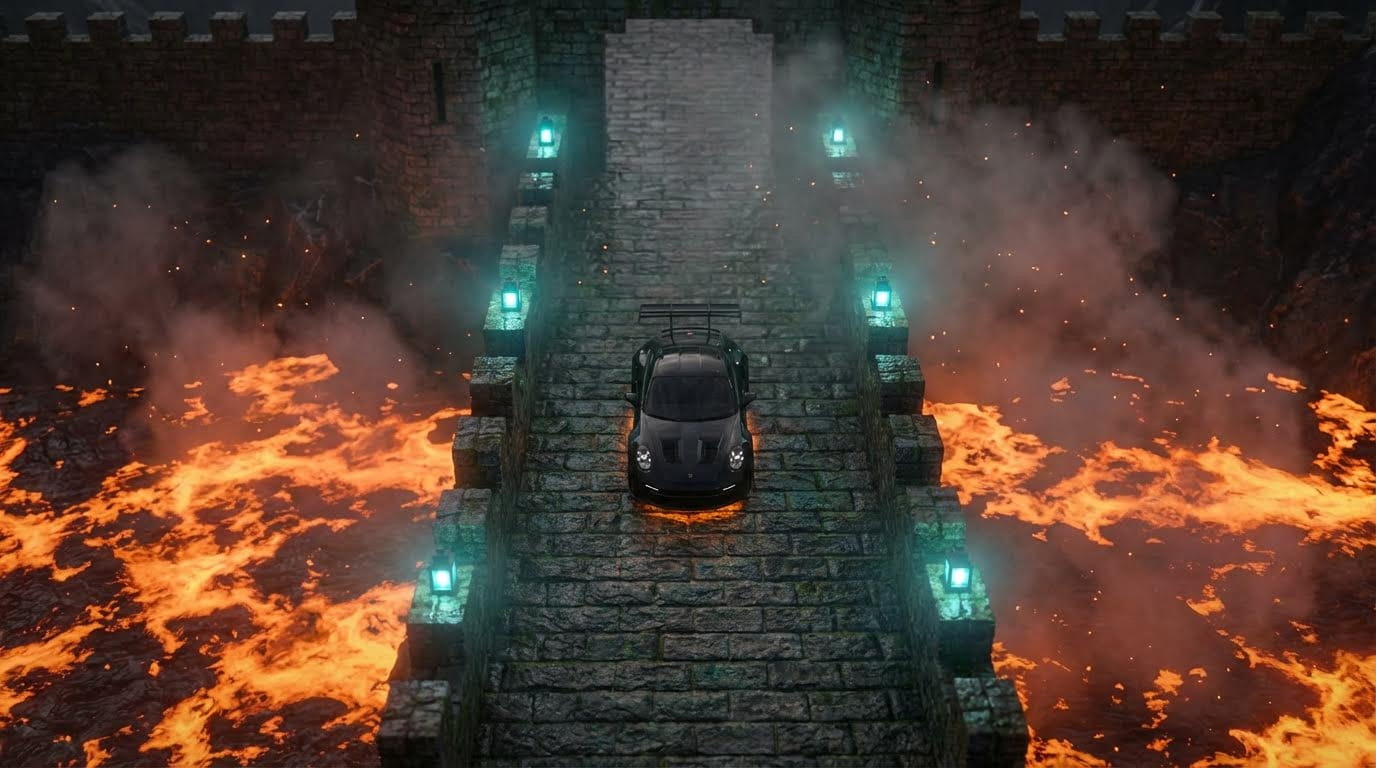
Die Grundlage eines großartigen Videos ist ein perfektes Bild. Setze die Szene mit den richtigen Texturen und der richtigen Beleuchtung in Szene.
Navigiere zu: Atlabs AI → Bild → Bild erstellen
Einstellungen:
Modell: Nano Banana Pro
Seitenverhältnis: 16:9 (YouTube) oder 9:16 (TikTok/Reels)
Auflösung: 1K
Die Prompt-Strategie
Für den Look „Minecraft, aber realistisch“ betonst du „kein Cartoon“ und konzentrierst dich auf Texturen wie Lava, Steinziegel und volumetrischen Nebel.
Diesen positiven Prompt kopieren:
Diesen Negativ-Prompt kopieren:
Auf „Generieren“ klicken
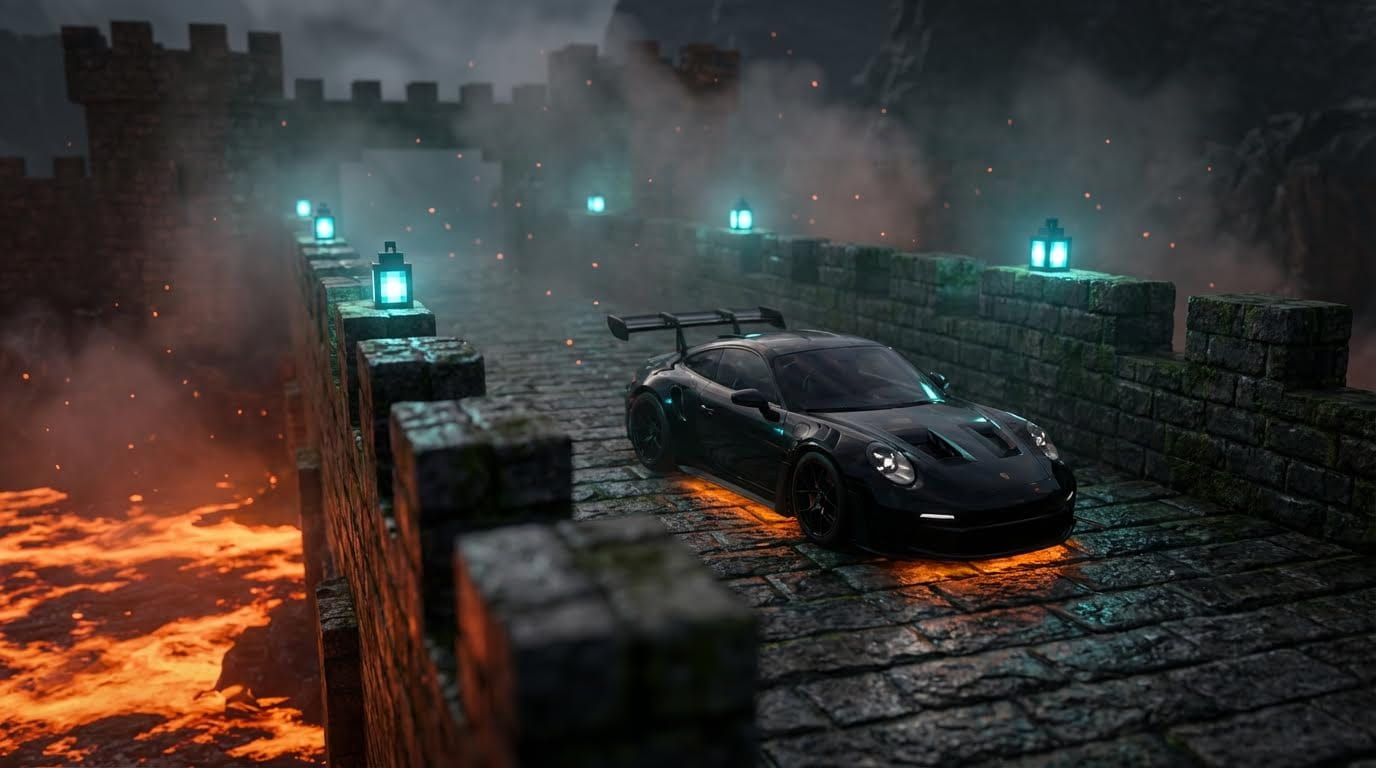
Anpassungsmöglichkeiten
Das Auto ändern:
Ersetze „Porsche GT3 RS“ durch „Lamborghini Aventador“ oder „Nissan GTR R35“
Farbe ändern: „glänzend schwarz“ → „metallic rot“ oder „perlweiß“
Die Umgebung ändern:
„Festung aus Steinziegeln“ → „Kirschblütengarten“ oder „Eishöhlen-Korridor“
„Leuchtend orange Lava“ → „Fließendes Wasser“ oder „Lila Nether-Portal“
Die Beleuchtung anpassen:
„Blaugrüne Laternen“ → „Goldene Fackeln“ oder „Rote Redstone-Lampen“
„Kühles Cyan-Leuchten“ → „Warmes Bernsteinlicht“ oder „Lila mystisches Leuchten“
Dein Bild verfeinern
Wenn du nach der Generierung Elemente ändern möchtest:
Klicke auf das generierte Bild
Wähle „Referenz“
Gib deine Änderung ein:
„Mach den Porsche glänzend dunkelrot“
„Füge einen Minecraft-Creeper hinter dem Auto hinzu“
„Ändere die Laternen in goldene Fackeln“
Generiere die verfeinerte Version
Profi-Tipp: Generiere zuerst 4 Varianten, wähle die beste aus und verfeinere dann von dort aus.
Deine Minecraft-Szene mit Atlabs AI generieren
Schritt 2: Konsistente Blickwinkel erstellen
Für ein Video-Edit brauchst du mehrere Kamerawinkel desselben Autos am selben Ort.
Der Workflow:
1. Wähle dein bestes Bild aus Schritt 1 aus
2. Skaliere es hoch
1–2 Minuten warten
Hochskaliertes Bild herunterladen
3. Gehe zum Bildgenerator
Navigiere zu: Nano Banana Pro
Lade dein hochskaliertes Bild hoch
Füge die folgenden Prompts ein
Klicke auf Generieren
Prompts:
Drohnenansicht von oben
Nahaufnahme der Laternen
Weite Establishing-Einstellung
Seitenprofil-Ansicht
Detailaufnahmen von Autoelementen
4. Auswählen und herunterladen
Wähle 3–5 Blickwinkel, die dir gefallen:
Die Drohnenansicht von oben (für den epischen Reveal)
Das Seitenprofil (für die Haupt-Hero-Einstellung)
Nahaufnahme von Details (für einen dynamischen Schnitt)
Weite Einstellung (für den Kontext)
Skaliere jeden ausgewählten Blickwinkel auf 4x hoch und lade alle herunter.
Schritt 3: Kinoreife Videos erstellen
Verwandle statische Bilder mit Kling 01 in bewegte Clips.
Navigiere zu: Atlabs AI → Workflows → Bild zu Video → Video erstellen
Einstellungen:
Modell: Kling 2.6
Audio: AUS
Dauer: 5 Sekunden
Hochladen: Ein hochskaliertes Bild aus Schritt 2
Prompts für Kamerabewegungen
Du musst der KI sagen, wie sie die Kamera bewegen und wie sie die Umgebung animieren soll (Rauch, Lava, Partikel).
Szenario A: Die stabilisierte Gimbal-Einstellung
Verwenden für: Haupt-Beauty-Shots, in denen das Auto der Star ist
Szenario B: Der Drohnen-Zoom von oben
Verwenden für: Draufsicht, die Größe und Umgebung zeigt
Diesen Prompt kopieren:
Szenario C: Die Orbit-Einstellung
Verwenden für: Einstellungen mit Fokus auf die Umgebung oder das Seitenprofil
Diesen Prompt kopieren:
Alle Blickwinkel generieren
Für einen kompletten Edit erstellst du Videos aus 3–5 verschiedenen Blickwinkeln:
Haupt-Hero-Einstellung (Gimbal)
Reveal von oben (Drohnen-Zoom)
Seiten-Orbit (Fokus auf die Umgebung)
Nahaufnahme von Details (Gimbal oder statisch)
Weite Establishing-Einstellung (langsame Kamerafahrt nach vorn)
Deine Minecraft-Videos mit Atlabs AI animieren
Bonus: Weitere Prompts für Minecraft-Umgebungen
Du willst andere Stimmungen? Hier sind Prompt-Formeln für weitere beliebte Stile.
Das Kirschblüten-Biom
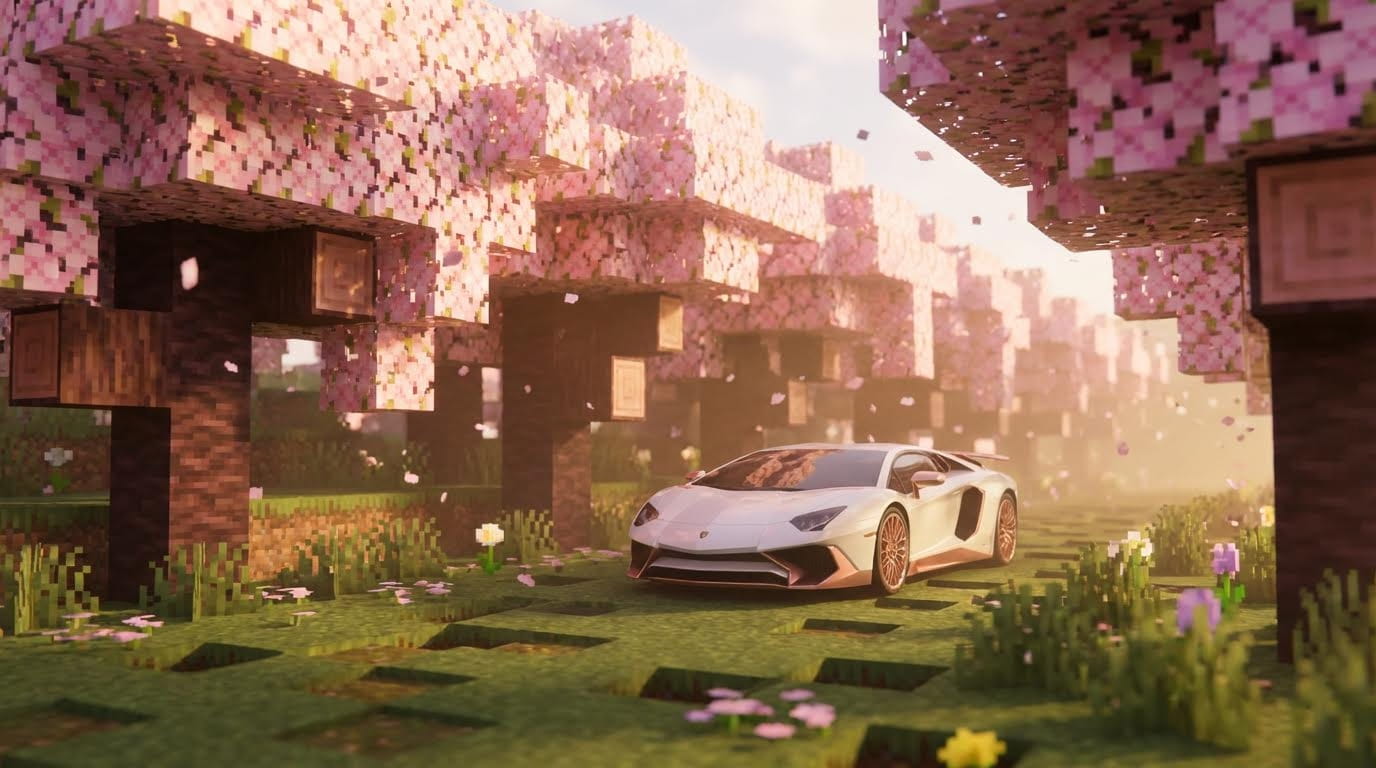
Am besten für: Luxusauto-Showcases, romantische Edits
Die Eishöhle
Diesen Prompt kopieren:
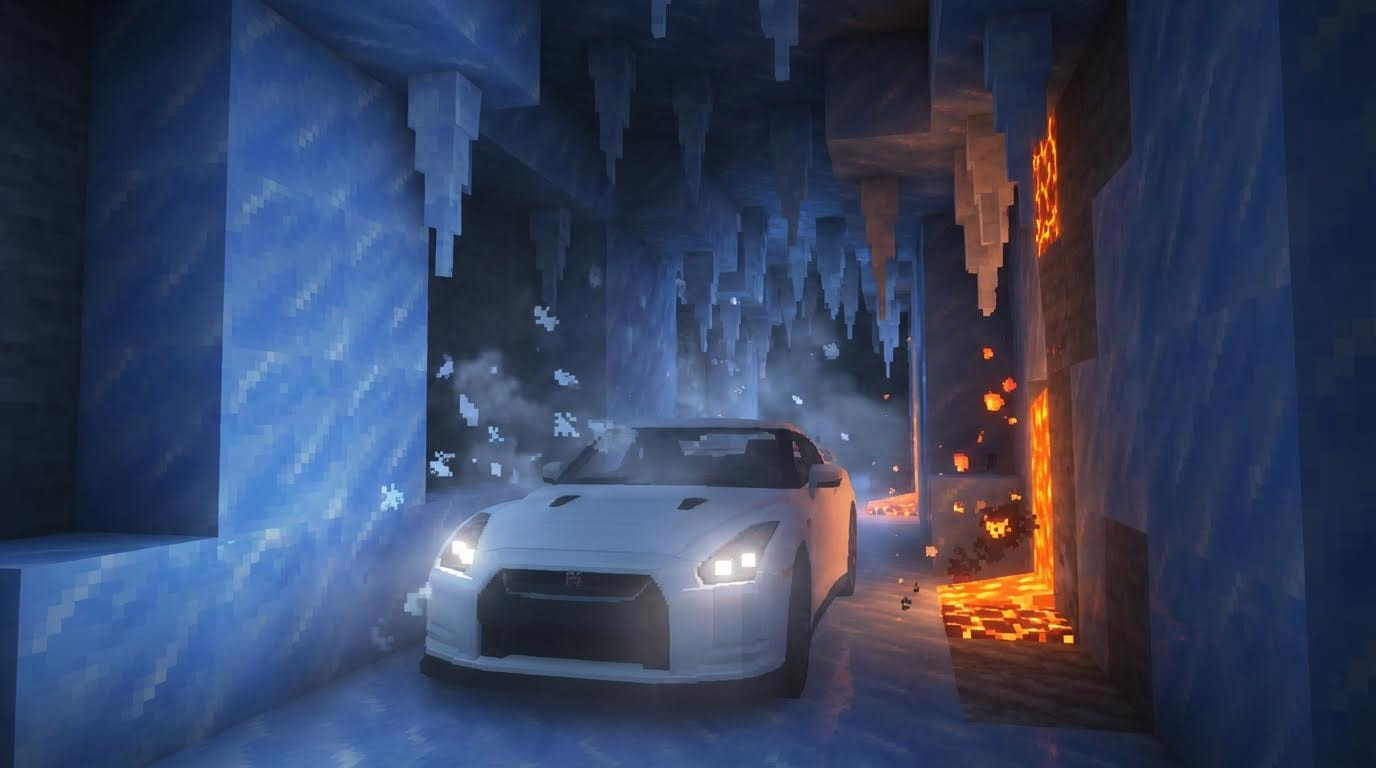
Am besten für: JDM-Car-Edits, dramatische Lichtinszenierungen
Das Nether-Portal
Diesen Prompt kopieren:
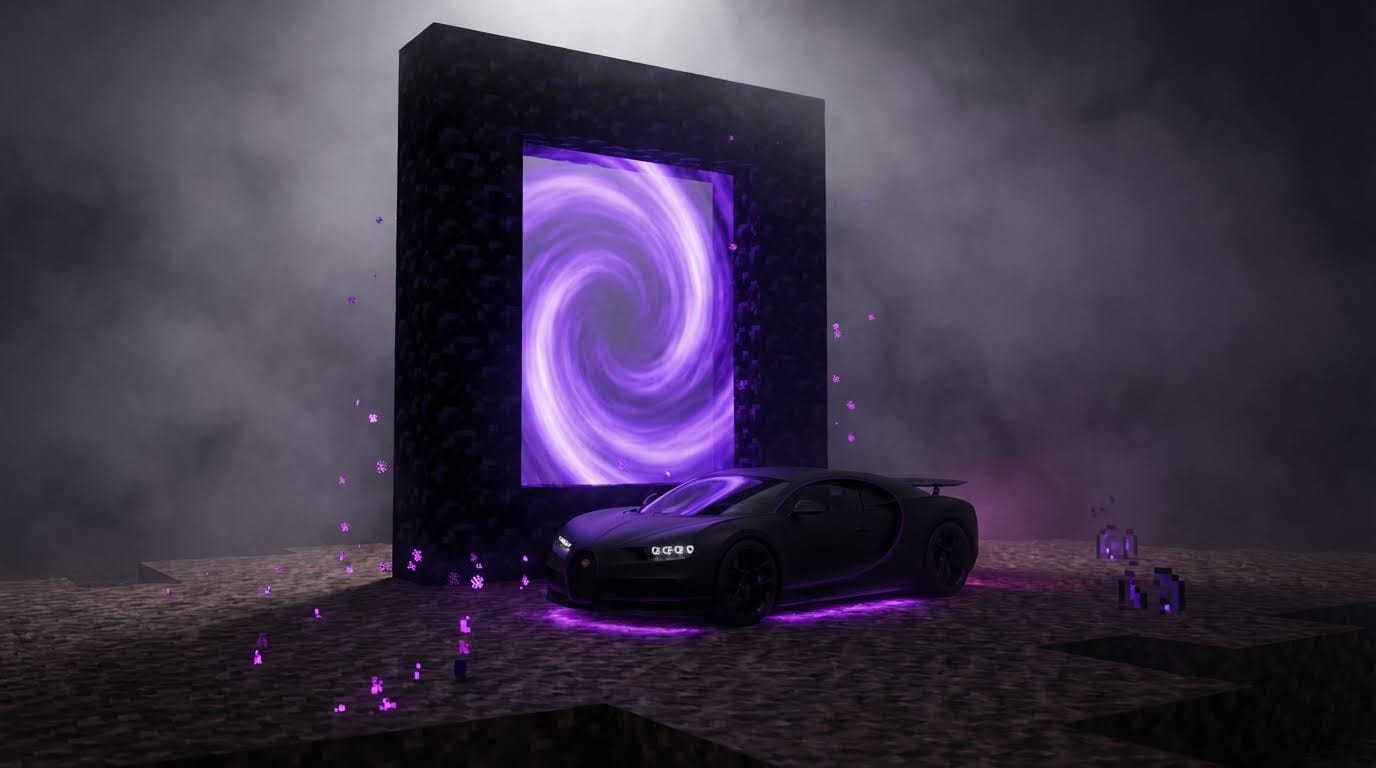
Am besten für: Hypercars, geheimnisvolle Edits, lila Ästhetik
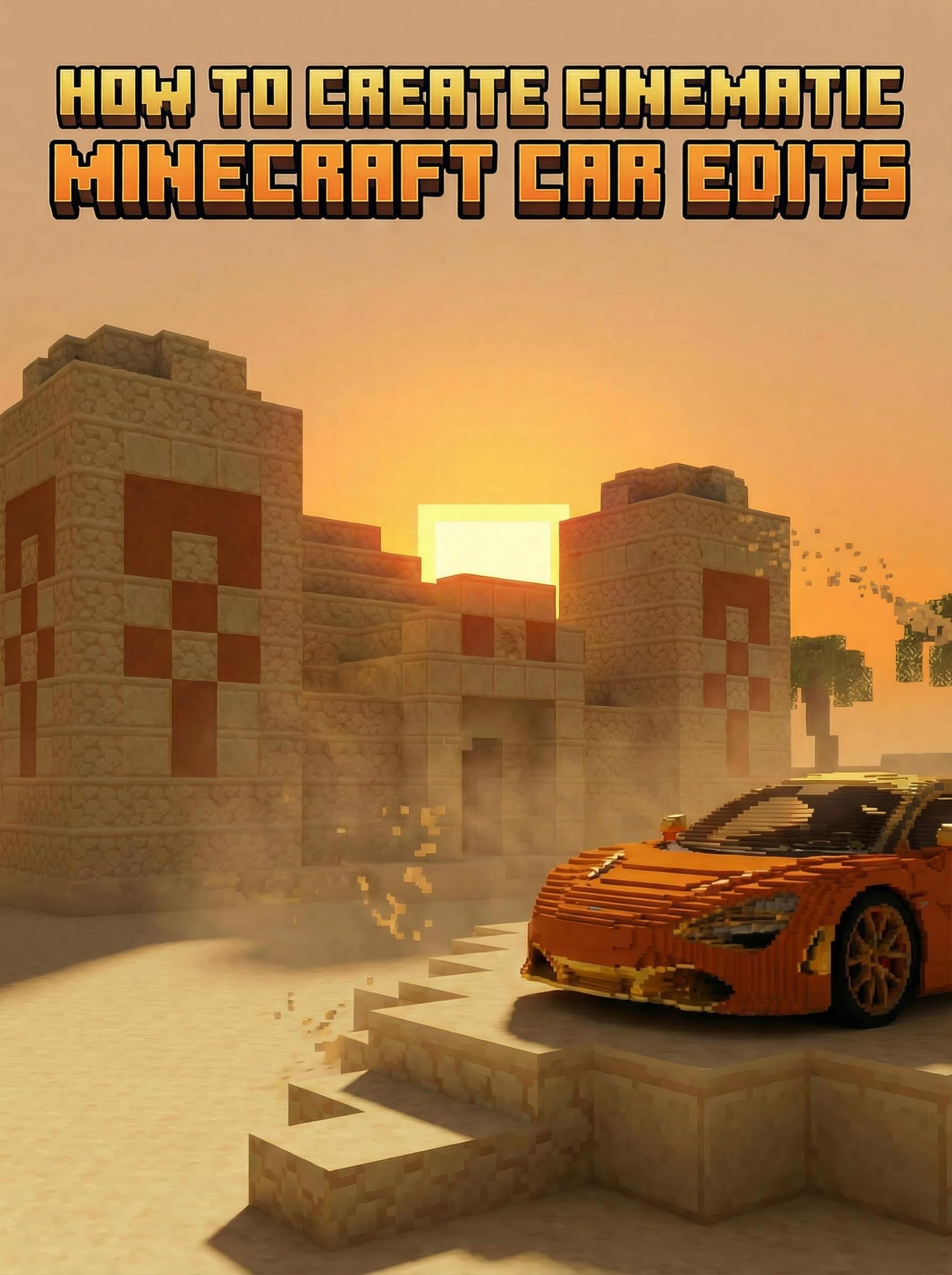
Der Wüstentempel
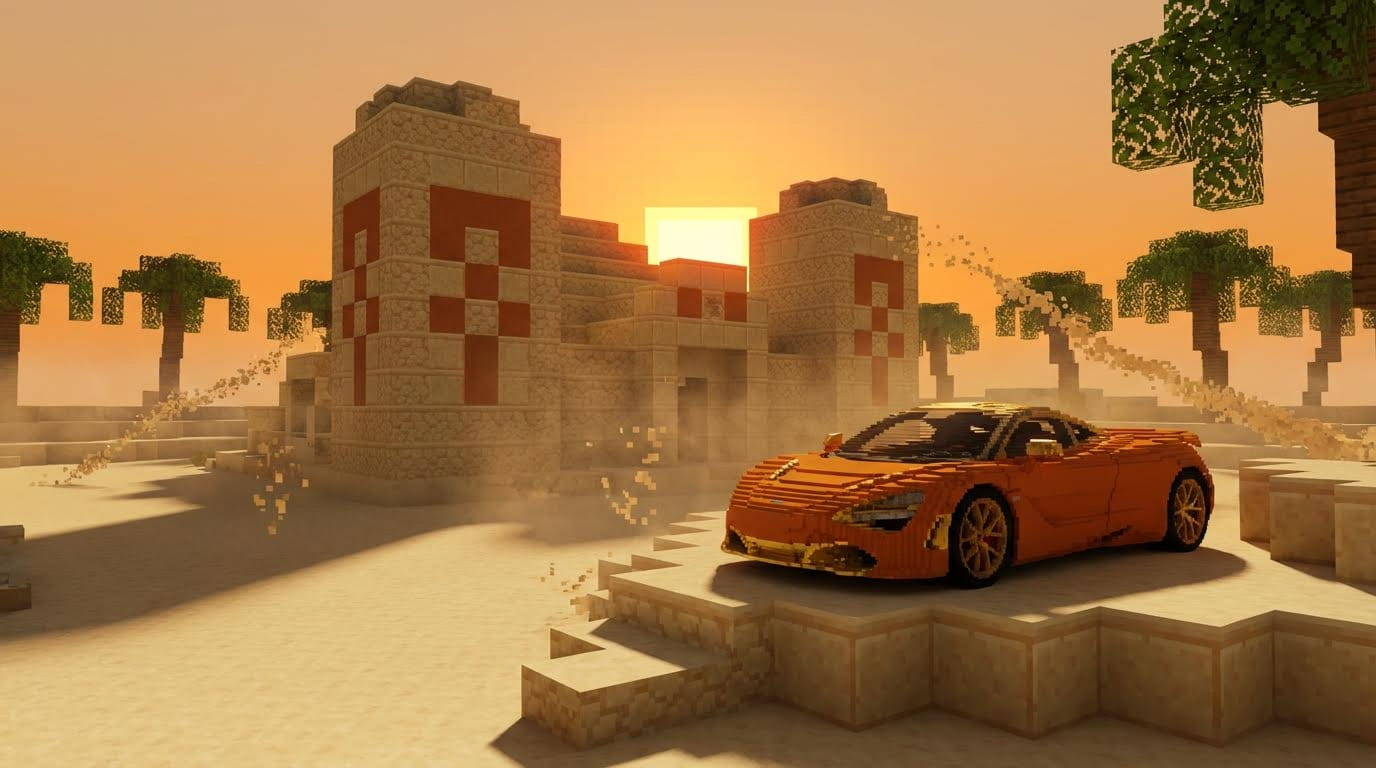
Vibe: Warm, exotisch, Abenteuer
Am besten für: Supersportwagen, Ästhetik der goldenen Stunde
Häufige Fehler, die du vermeiden solltest
❌ Cartoon-Stil → ✅ Betone „KEIN Cartoon, fotorealistisches PBR“
❌ Flaches Licht → ✅ Beschreibe volumetrischen Nebel, Kontrast, Schatten
❌ Zentrierte Komposition → ✅ „Diagonal geparkt, niedriger Blickwinkel, unscharfer Vordergrund“
❌ Schnelle Kamerabewegungen → ✅ „Super langsam, stabil, konstante Geschwindigkeit“
❌ Keine Umgebungsanimation → ✅ Lava, Rauch und Partikel immer animieren
Schnitt-Workflow
Im Atlabs-Video-Editor zusammensetzen
Empfohlene Abfolge (15–20 Sekunden):
Schneide auf Beat Drops für maximale Wirkung
Fehlerbehebung
Problem: Das Bild sieht zu sehr nach Cartoon aus
Lösung: Füge dem Prompt hinzu: „KEIN Cartoon, fotorealistische PBR-Materialien, Unreal-Engine-RTX-Qualität“
Problem: Die Autogeometrie ist verformt
Lösung: Füge dem Negativ-Prompt hinzu: „deformiertes Auto, zusätzliche Räder, geschmolzene Geometrie“
Problem: Die Lava bewegt sich im Video nicht
Lösung: Betone im Prompt: „Lava fließt, bewegt sich und pulsiert aktiv“
Problem: Die Kamerabewegung ruckelt
Lösung: Gib an: „super langsam, stabil, konstante Geschwindigkeit, kein Wackeln, ruhiger Gimbal“
Problem: Das Licht ist flach
Lösung: Füge hinzu: „dramatische, kontrastreiche Beleuchtung, volumetrischer Nebel, Kantenlicht, starke Schatten“
Bereit für virale Minecraft-Edits?
Umgehe die 3D-Modellierung komplett und steig direkt in den Schnitt viraler Inhalte ein.
Kein Blender. Keine Unreal Engine. Nur Atlabs AI.
Das bekommst du mit Atlabs AI
✓ Nano Banana Pro für fotorealistische Minecraft-Szenen
✓ Shots-Funktion für konsistente Generierung aus mehreren Blickwinkeln
✓ Kling 01 für kinoreife Kamerabewegungs-Animation
✓ 4x-Upscaling für maximale Qualität
✓ Integrierter Workflow vom Bild bis zum fertigen Video
Starte jetzt mit Minecraft-Car-Edits auf Atlabs AI – kostenlose Testversion
Kurzübersicht zum Workflow
Schritt 1: Basisbild generieren (Nano Banana Pro + detaillierter Prompt)
Schritt 2: Auf 4x hochskalieren → Blickwinkel mit der Shots-Funktion generieren
Schritt 3: Jeden Blickwinkel animieren (Kling 01 + Prompts für Kamerabewegung)
Schritt 4: Sequenz passend zur Musik schneiden
Gesamtzeit: 20–30 Minuten
Viralpotenzial: Die Minecraft-Gaming-Community liebt so etwas