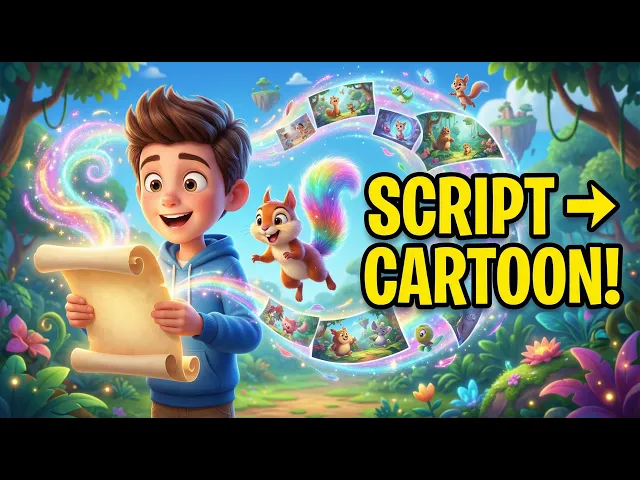
La creación de historias animadas de alta calidad solía llevar semanas. Con herramientas de IA generativa como Atlabs, ahora puedes convertir un simple guion de texto en un dibujo animado completamente cautivador en solo unos minutos. Esta guía te acompaña a través del flujo de trabajo exacto demostrado en el tutorial de Atlabs para crear un video animado de aspecto profesional desde cero.
¿Qué es Atlabs?
Atlabs es una plataforma de generación de video con IA pensada principalmente para cineastas. Atlabs se centra en la consistencia, lo que permite a los usuarios generar storyboards, mantener la consistencia del personaje, aplicar sincronización labial y exportar archivos editables para programas como Adobe Premiere Pro.
¡Prueba Atlabs ahora!
Cómo hacer un video de dibujos animados animado en Atlabs: El flujo de trabajo
Sigue estos 4 pasos para generar tu video utilizando la función "Texto a video".
Paso 1: Introduce tu guion
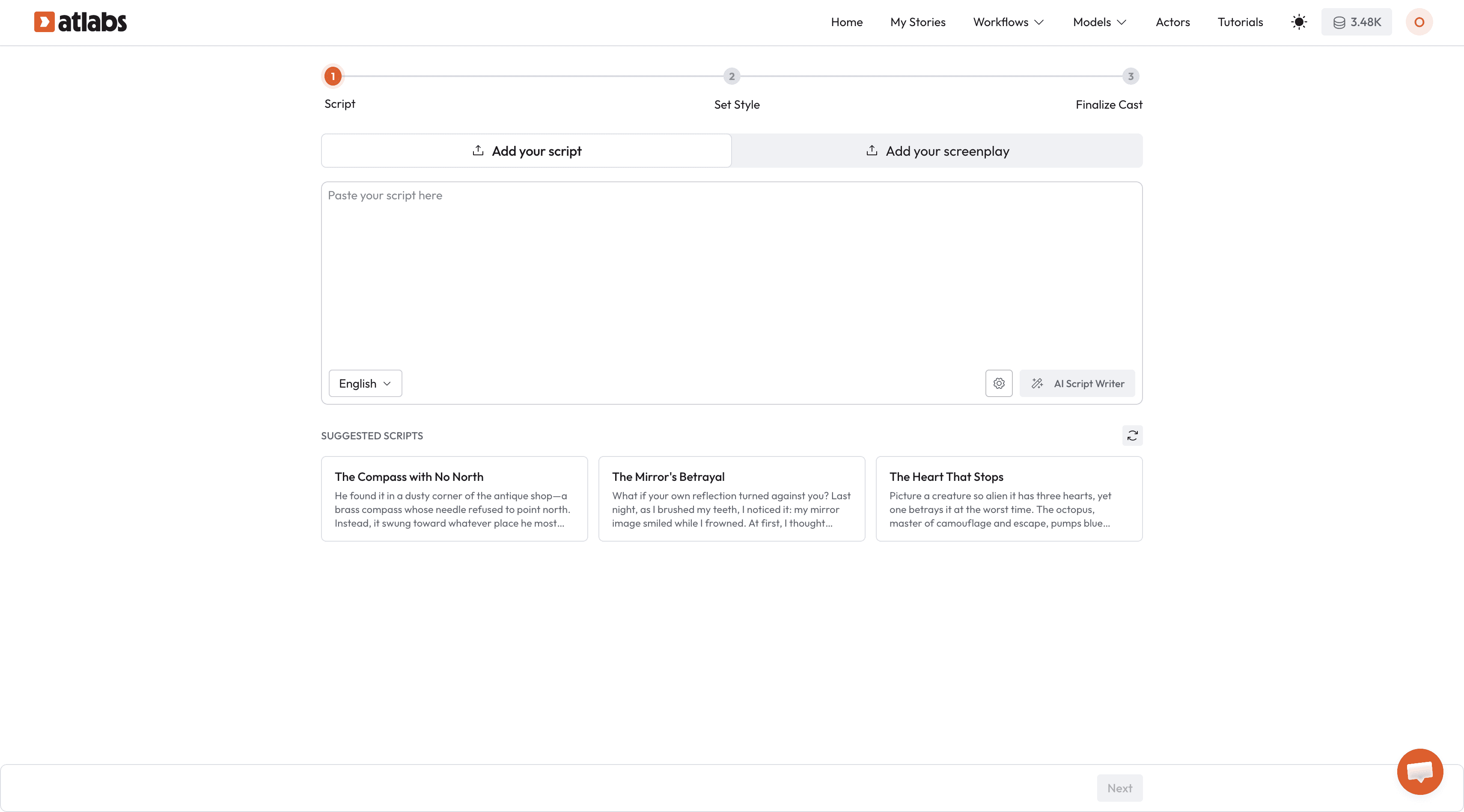
Una vez que hayas iniciado sesión en Atlabs, selecciona la opción video animado en el panel de control.
Pega tu guion: si tienes una historia lista, pégala en el cuadro de texto.
Usa el redactor de guiones con IA: si no tienes un guion, haz clic en el botón "redactor de guiones con IA". Introduce un prompt (por ejemplo, "Una historia sobre una niña y un gato que encuentran un jardín secreto") y la IA generará las escenas por ti.
Haz clic en Siguiente.
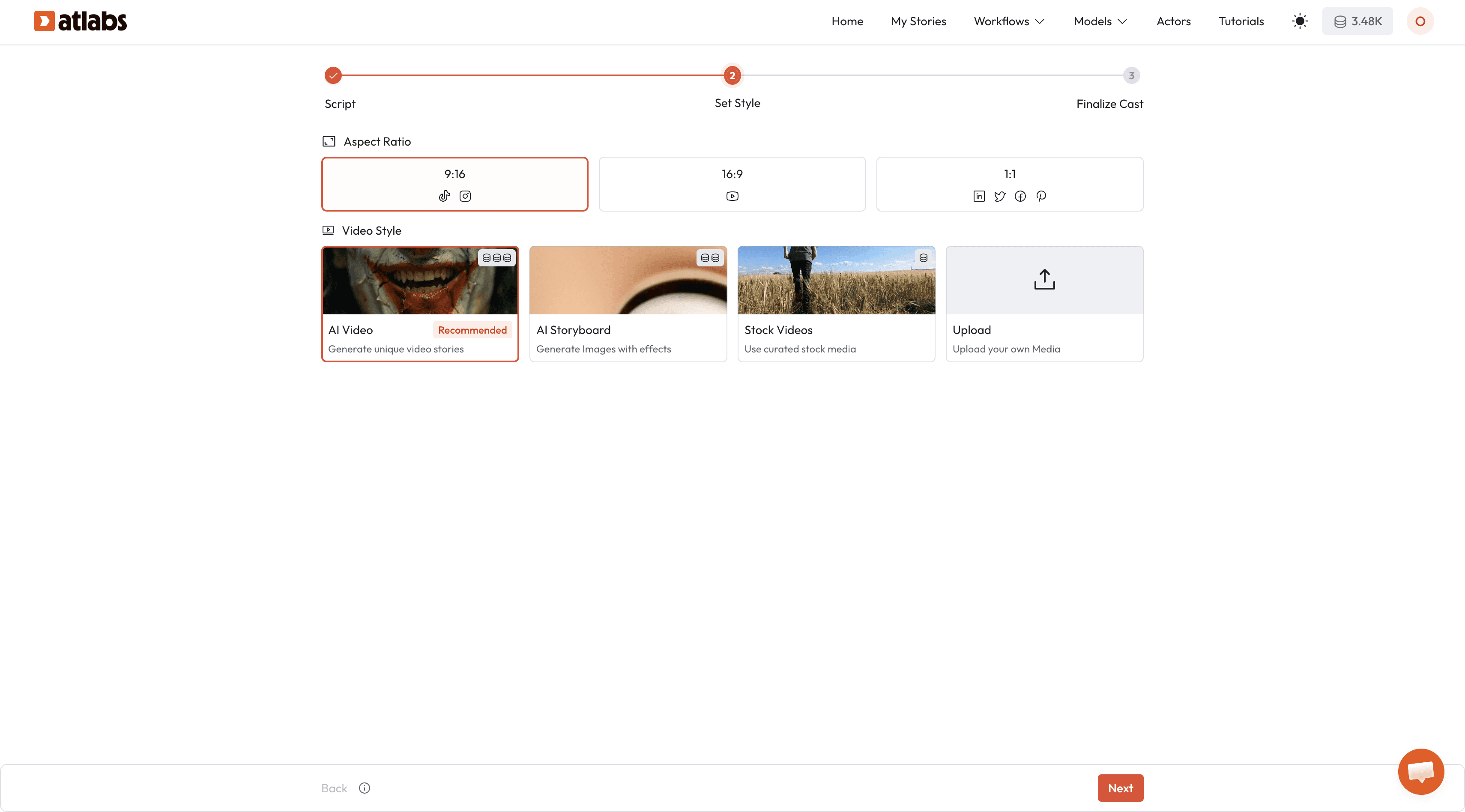
Paso 2: Define tu estilo
Este paso determina el "aspecto y la sensación" de tu animación.
Relación de aspecto: Elige 16:9 para YouTube/TV, 9:16 para TikTok/Reels o 1:1 para feeds de redes sociales.
Estilo de video: Selecciona video de IA.
Paso 3: Finaliza los personajes (El reparto)
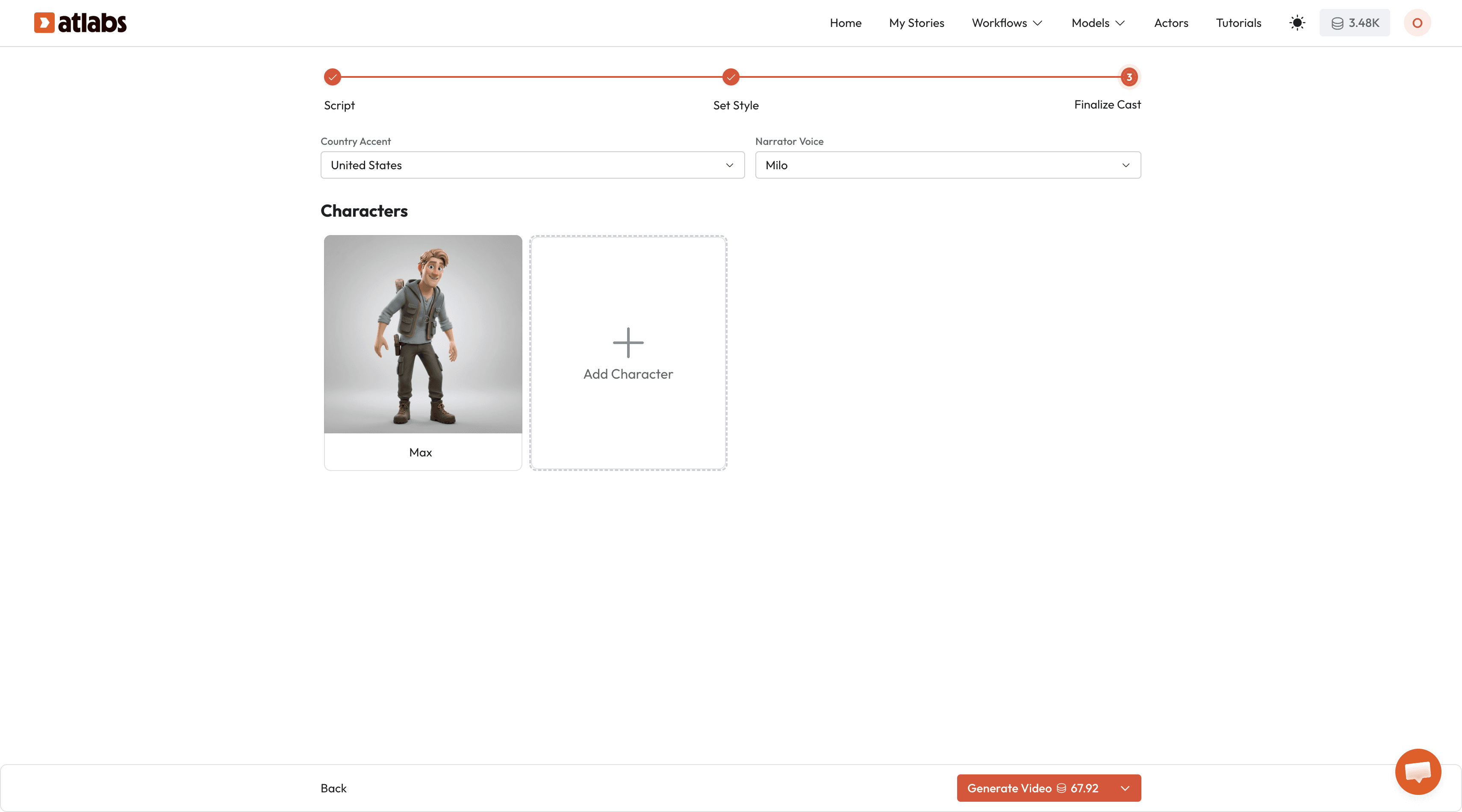
Atlabs extrae automáticamente los personajes de tu guion. Aquí es donde garantizas la consistencia del personaje.
Narrador: selecciona una voz en el menú desplegable (por ejemplo, "Oliver" para una voz masculina amigable de EE. UU.).
Personalización de personajes: Haz clic en Editar en la tarjeta de un personaje (por ejemplo, "Maya"). Puedes cambiar su edad, origen étnico o el color de su ropa (por ejemplo, cambiar un vestido amarillo por un "vestido granate con flores blancas").
Añadir personajes: puedes añadir manualmente nuevos personajes o acompañantes (como "el gato Whiskers") si la IA los pasó por alto.
Haz clic en Generar video.
Paso 4: Renderizado y video
La IA generará ahora el video. Este proceso está automatizado e incluye:
Creación de storyboards de imágenes
Generación de movimiento
Música de fondo
Subtítulos
Transiciones de escena
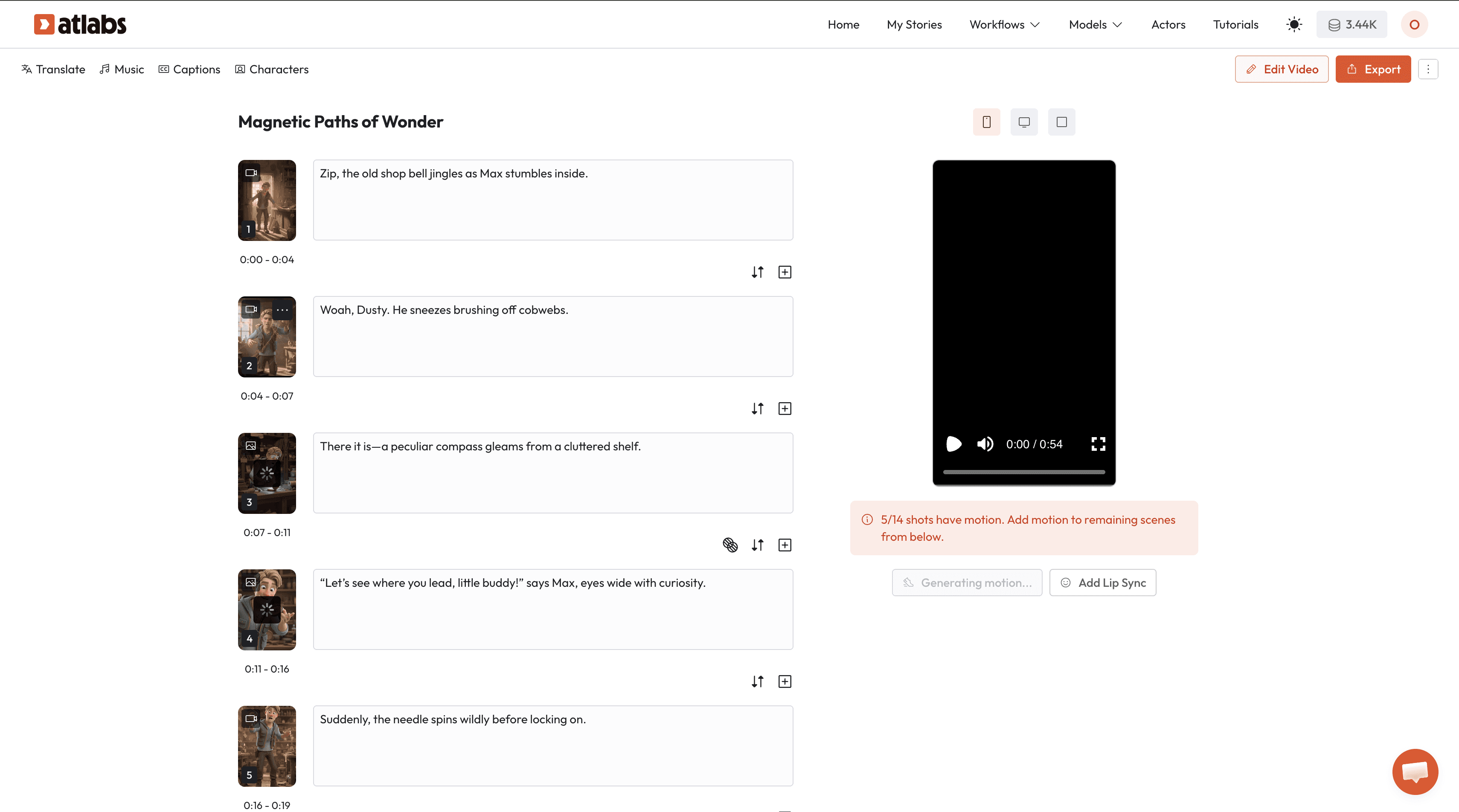
Una vez que el cargador llegue al 100%, ¡tu video estará listo para ver!
Cómo editar y perfeccionar tu video de IA
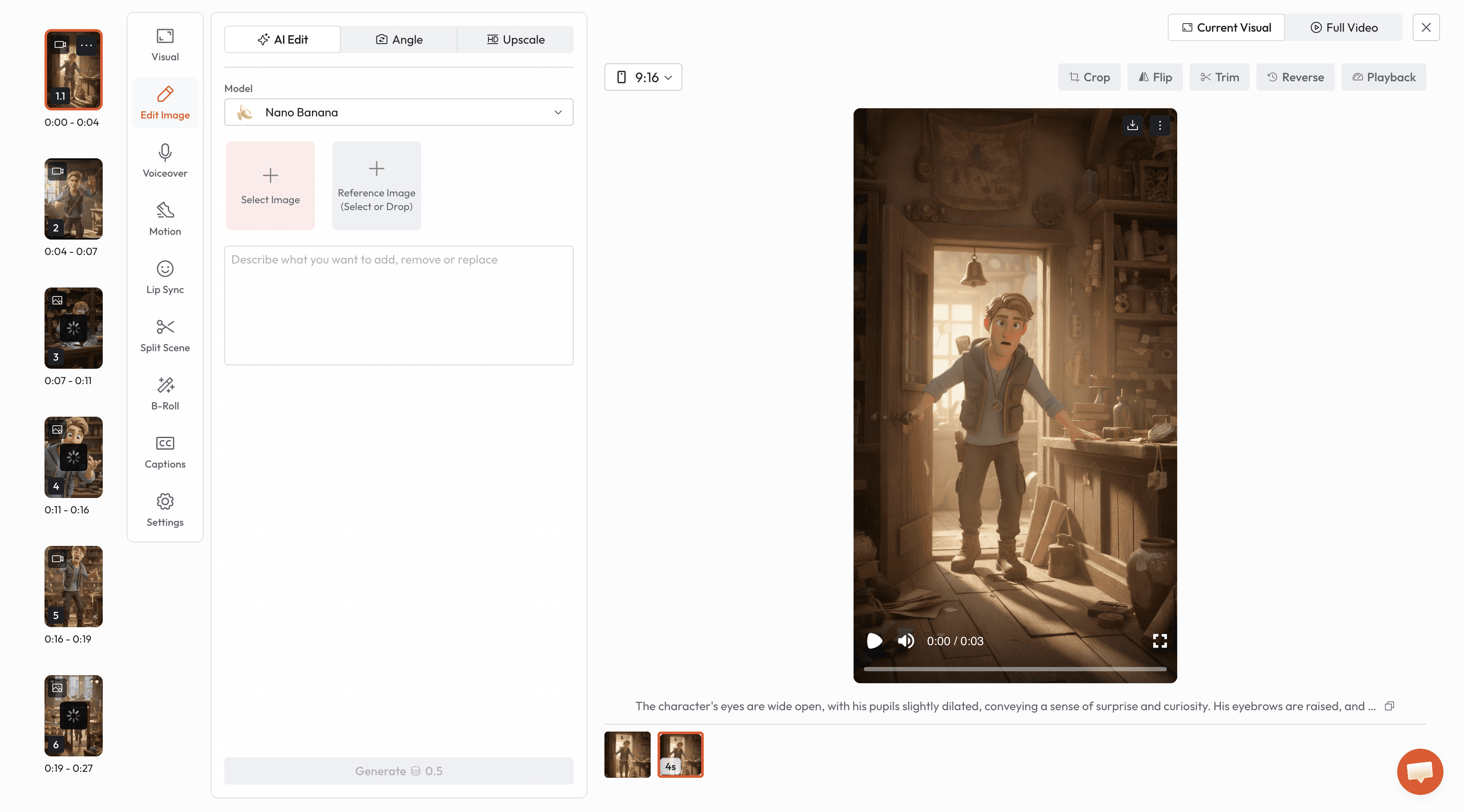
Aunque el resultado generado automáticamente suele ser excelente, Atlabs ofrece una sólida sección de edición para ajustar escenas específicas.
Edición visual
Regenerar imágenes: si un fotograma específico no se ve bien, haz clic en la escena y pulsa Regenerar. Puedes modificar el prompt para cambiar detalles específicos.
Editar imagen: utiliza la función "Edición de imagen dada" para eliminar, añadir o reemplazar elementos en la imagen. Contamos con los últimos modelos de imagen a imagen como Nano Banana.
Escalar: Consejo profesional: escala siempre las imágenes que se vean ligeramente borrosas. Las imágenes de mayor resolución dan como resultado una mejor generación de movimiento.
Control de movimiento y audio
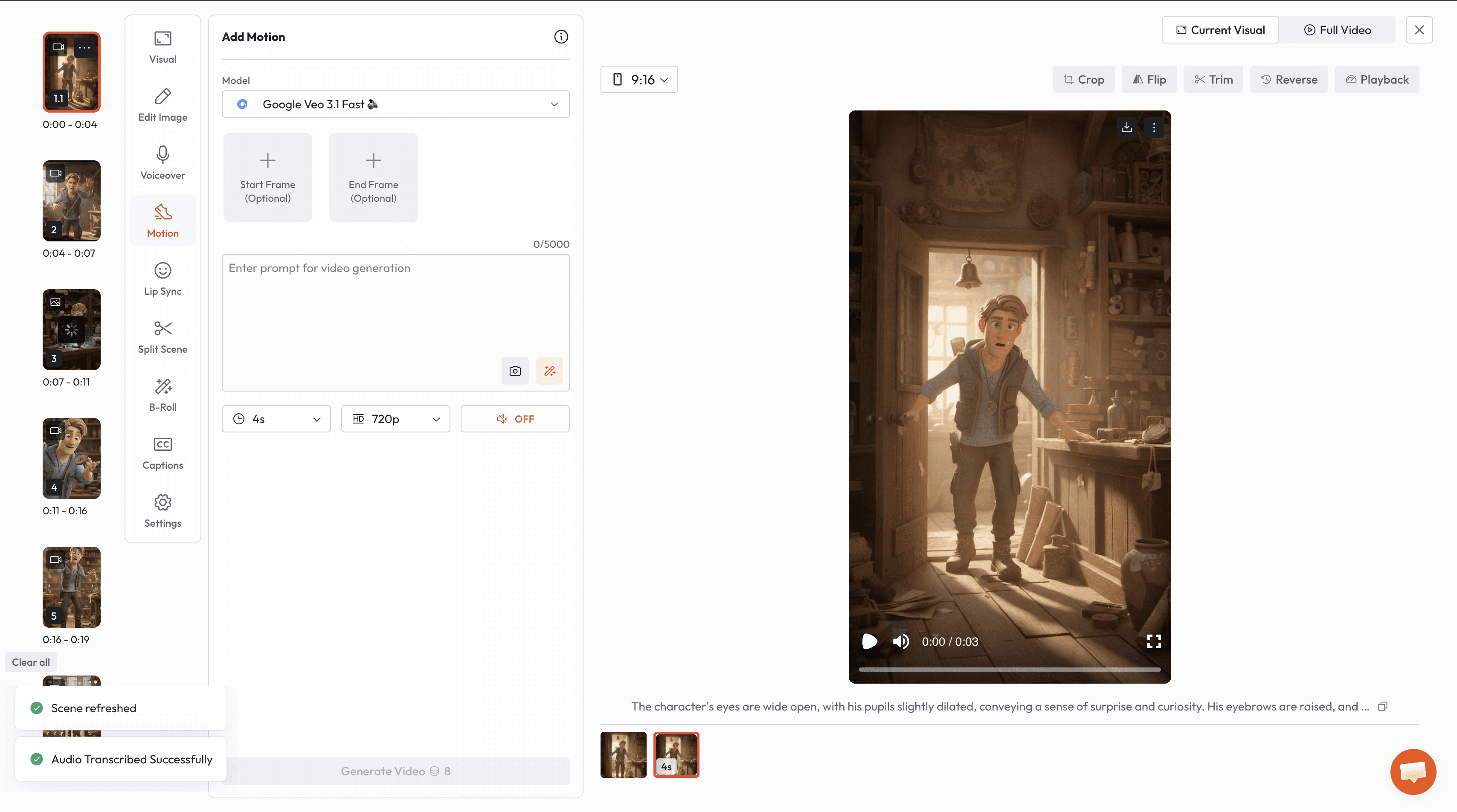
Magic Prompt: si no estás seguro de cómo describir el movimiento, utiliza el Magic Prompt para que la IA escriba la descripción del movimiento por ti.
Sincronización labial: selecciona la pestaña sincronización labial para que los movimientos de la boca del personaje coincidan automáticamente con el diálogo.
Modo actor: puedes grabar tu propio rostro a través de la cámara web y el personaje de IA imitará tus expresiones y movimientos de cabeza.
Ajustes de la línea de tiempo
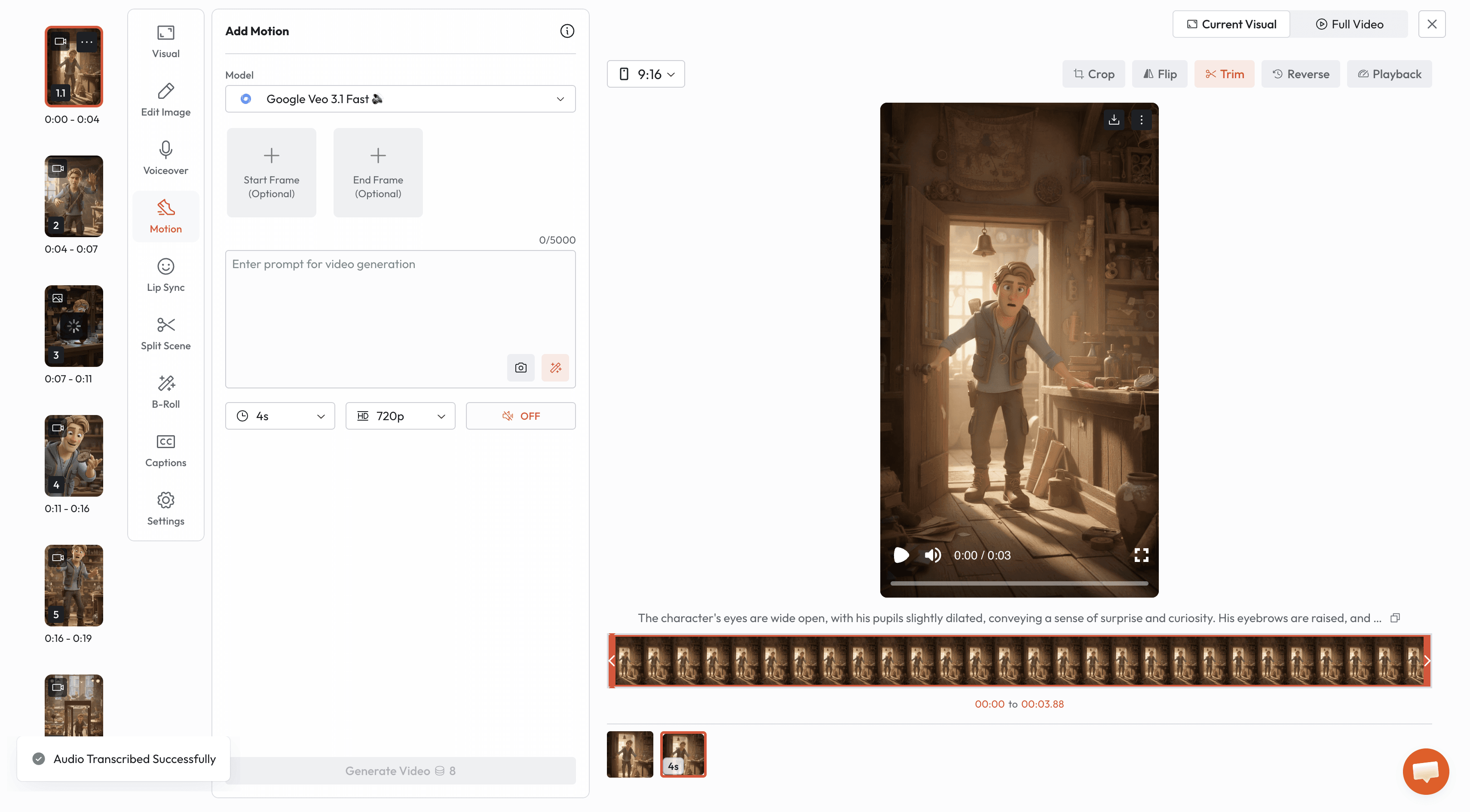
Dividir escena: divide escenas largas en clips más cortos para lograr un ritmo más rápido.
Recortar y voltear: ajusta el encuadre o refleja el video horizontal o verticalmente.
B-Roll: superpone texto o imágenes secundarias sobre la narración principal.
Exportar tu video
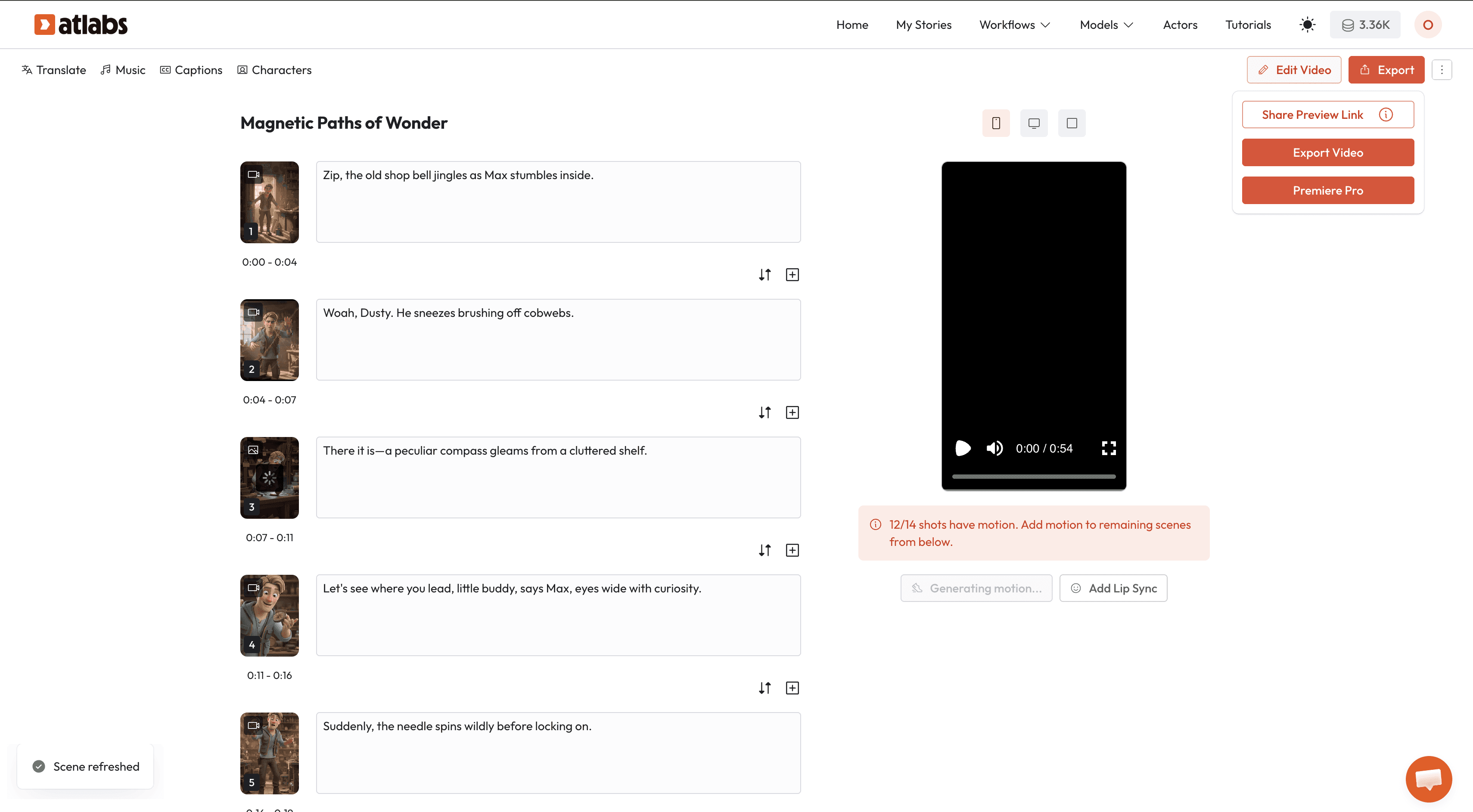
Cuando estés satisfecho con el resultado, haz clic en el botón Exportar en la esquina superior derecha. Tienes dos opciones principales:
Descargar video: obtén el archivo MP4 final con la música y los subtítulos integrados.
Proyecto de Premiere Pro: descarga toda la estructura de carpetas para editar las capas, el audio y los clips individualmente en Adobe Premiere Pro.
Preguntas frecuentes (FAQ)
¿Puedo cambiar la ropa de un personaje de IA en Atlabs?
Sí. En el paso "Finalizar reparto", puedes editar el prompt del personaje para especificar los colores y estilos de la ropa. La IA mantendrá este aspecto a lo largo de todo el video.
¿Hace Atlabs sincronización labial automática?
Sí, Atlabs tiene un modelo específico de sincronización labial. Puedes aplicarlo a los personajes para que pronuncien el diálogo de forma natural.
¿Puedo usar mis propias imágenes en Atlabs?
Sí. En la fase de edición, puedes subir tus propias imágenes para reemplazar cualquier escena generada por la IA.
¿Cuánto tiempo se tarda en generar un video?
Según el tutorial, se puede generar una historia infantil estándar en tan solo 2 minutos una vez que se ha finalizado el guion.