
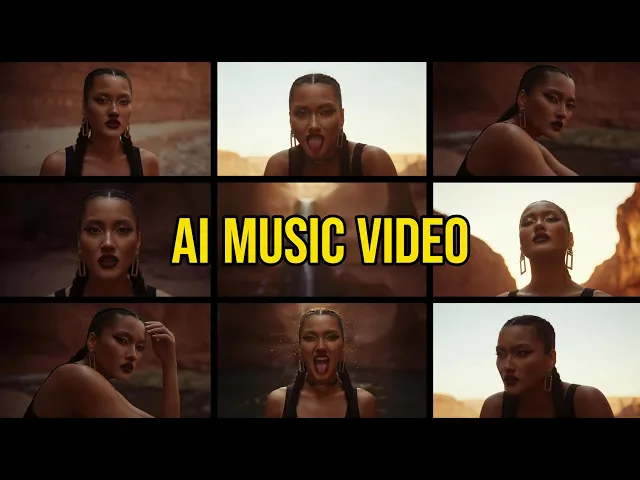
AI로 힙합 뮤직비디오를 가장 빠르게 제작하는 방법은 Atlabs Music Video 워크플로우에 트랙을 업로드하고, 비디오 스타일을 선택한 다음, 비트에 맞춰 시네마틱한 장면을 빌드하도록 하는 것입니다. Suno에서 노래를 제작했다면 Suno 링크를 바로 붙여넣을 수 있습니다. 카메라, 크루, 편집 프로그램 모두 필요하지 않습니다. 이 가이드는 독립 힙합 아티스트가 가공되지 않은 원본 트랙에서 YouTube, Reels 또는 TikTok에 업로드할 수 있는 완성된 비디오에 이르기까지 전체 과정을 단계별로 안내합니다.
필요한 준비물
완성된 힙합 뮤직비디오를 만들기 위해 세 가지가 필요합니다. 첫째, Music Video 워크플로우를 열 수 있는 Atlabs 계정입니다. 둘째, 최대 200MB의 mp3 파일 또는 직접 붙여넣을 수 있는 Suno 음악 URL 형태의 트랙입니다. 셋째, 약 10분에서 15분의 시간과 심야의 도시 분위기, 거친 거리 느낌, 또는 더 몽환적인 분위기 등 원하는 무드에 대한 대략적인 아이디어입니다. 따라 하기 위해 영상 편집 기술이나 이전의 애니메이션 경험은 전혀 필요하지 않습니다.
YouTube에서 전체 튜토리얼 시청하기
단계별로 힙합 뮤직비디오 제작하기
시작하려면 Music Video 워크플로우를 여세요. 아래의 안내는 화면에 나타나는 그대로 5단계를 따르므로, 처음 시작하는 아티스트도 화면에서 보는 내용과 각 단계를 쉽게 매칭할 수 있습니다.
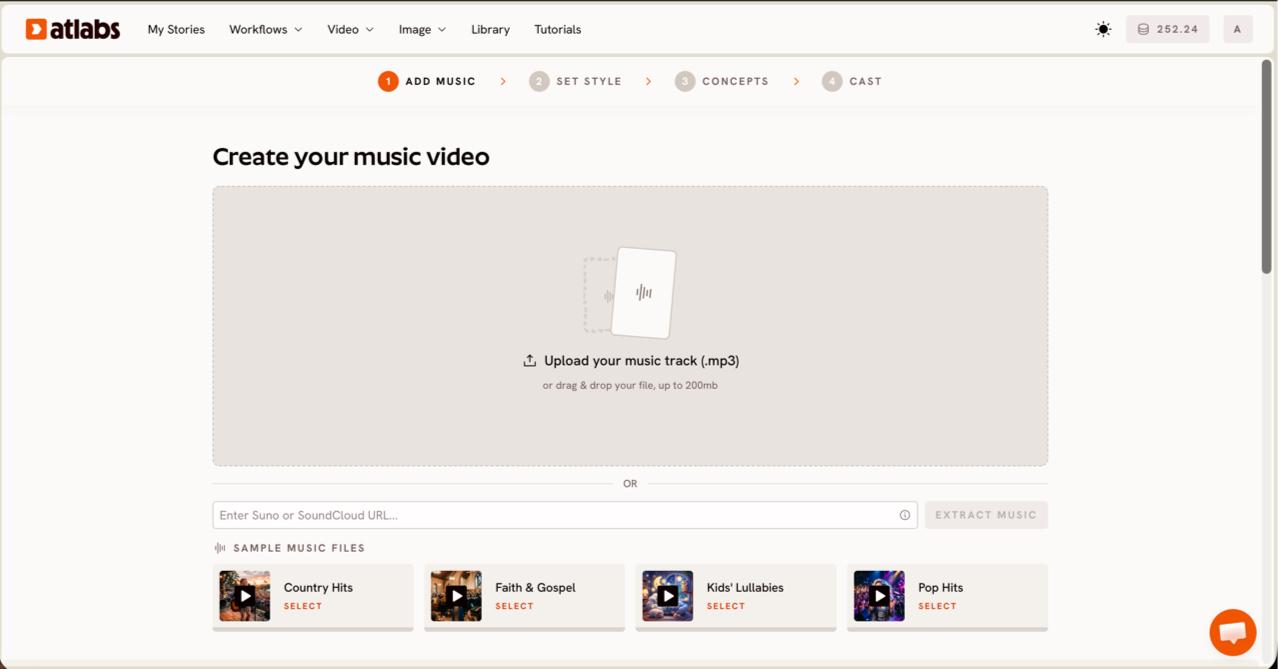
1단계. 음악 추가하기. 'Create your music video' 화면에서 mp3를 업로드하거나 Suno 음악 URL을 붙여넣은 다음 EXTRACT MUSIC을 클릭합니다. Atlabs가 트랙을 읽고 해당 속성을 자동으로 감지하므로 템포나 장르를 직접 태그할 필요가 없습니다. 이 순간 완성된 Suno 비트가 비주얼의 기초가 됩니다.
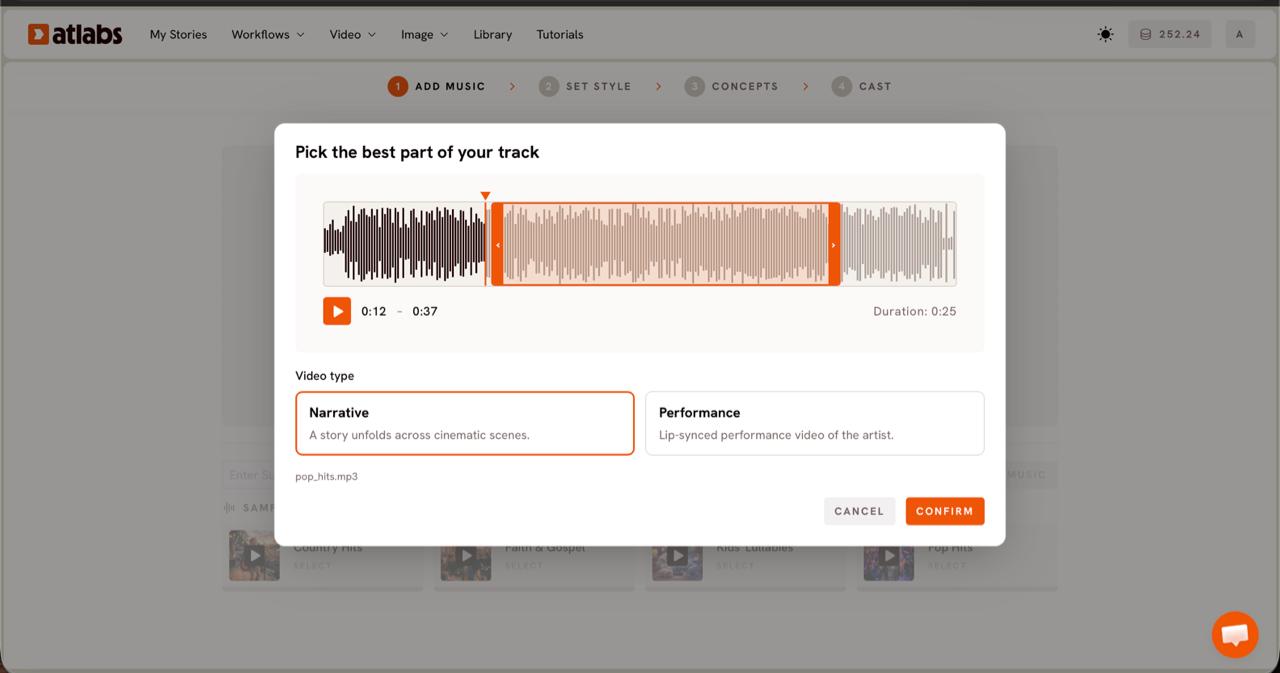
2단계. 비디오 유형 선택하기. waveform과 함께 'Pick the best part of your track' 모달이 열립니다. waveform에서 녹색 선택 창을 드래그하여 강조하고 싶은 세그먼트(보통 최대 약 25초, 가장 이상적인 것은 훅이나 가장 강력한 벌스 부분)를 선택합니다. 그런 다음 Video Type을 선택합니다. 시네마틱한 장면들을 통해 이야기가 전개되기를 원하면 Narrative를 선택하고, 트랙에 보컬이 있고 립싱크하는 퍼포먼스 모습을 원하면 Performance를 선택하세요.
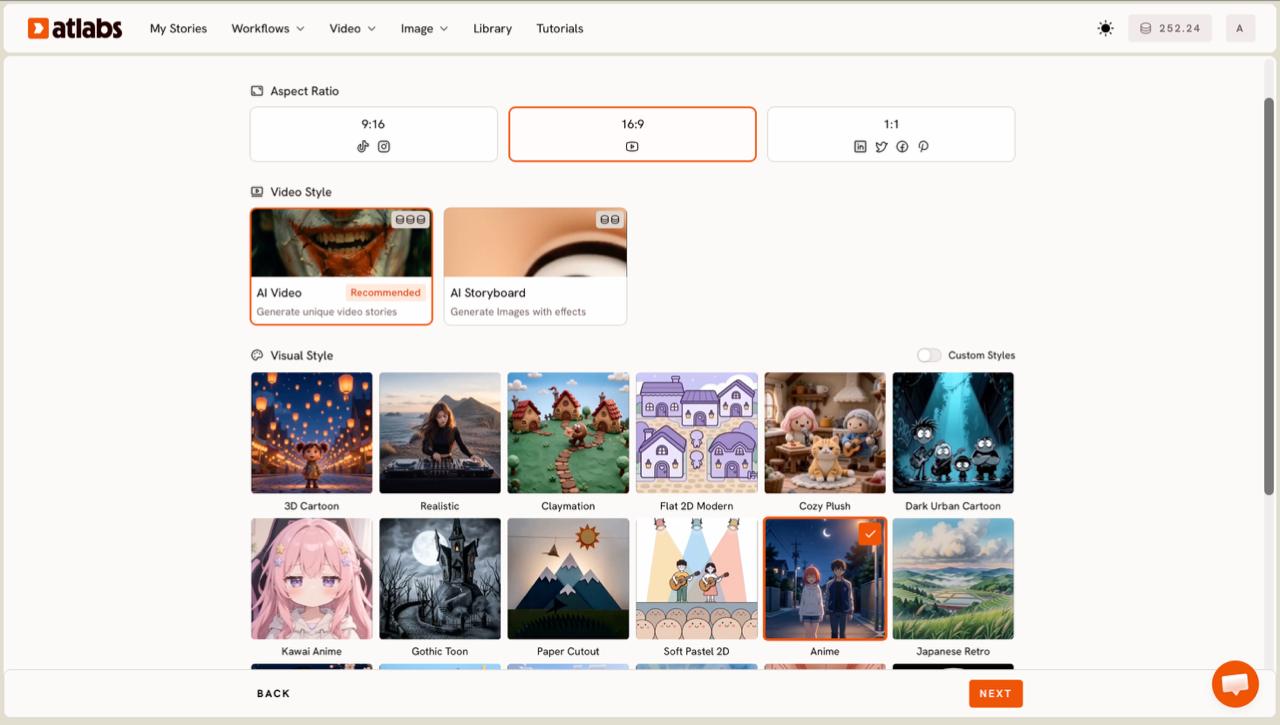
3단계. 스타일 설정하기. 먼저 Aspect Ratio(화면 비율)를 선택하세요. TikTok 및 Instagram에는 9:16을, YouTube에는 16:9를, 정사각형 포스트에는 1:1을 사용하세요. Video Style은 효과가 들어간 정지 이미지 대신 독특한 비디오 스토리를 생성하는 AI Video로 그대로 둡니다. 그런 다음 Visual Style 라이브러리를 열고 음악에 맞는 룩을 선택합니다. 힙합의 경우 Dark Urban Cartoon과 Realistic이 모두 잘 어울리며, 전자는 스타일리시한 거리 느낌에, 후자는 사실적인 실사 분위기에 적합합니다.
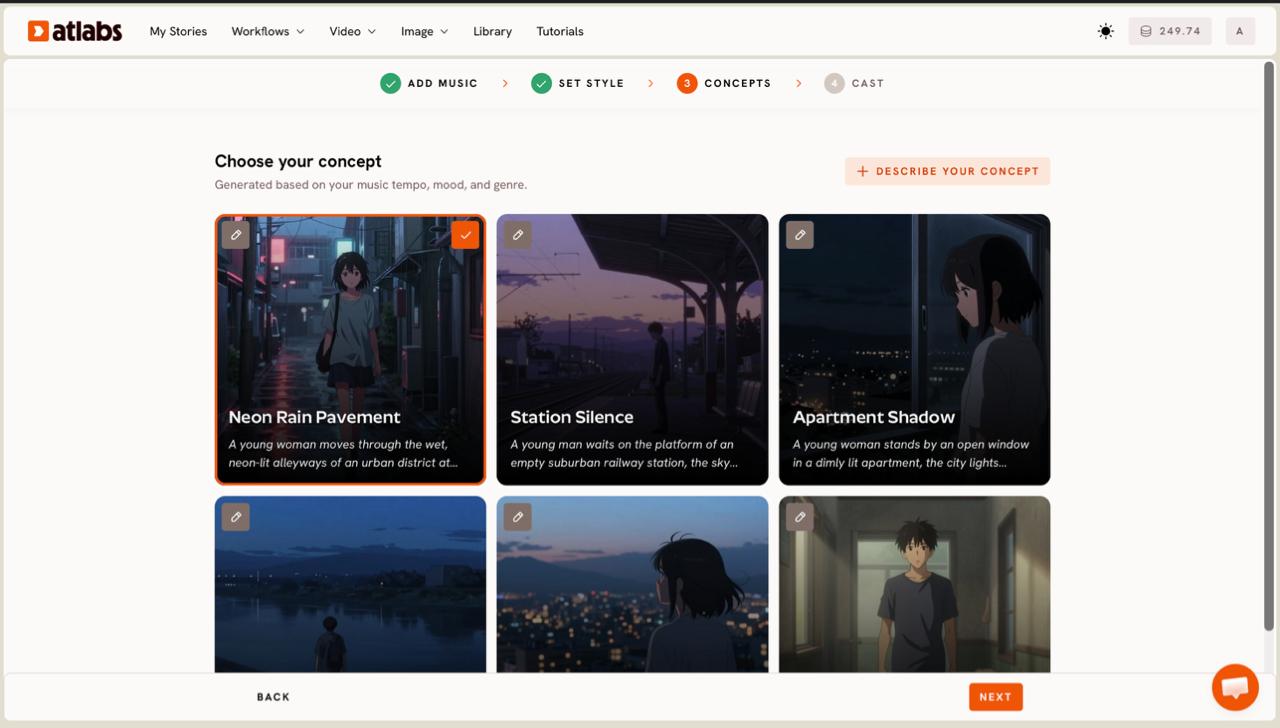
4단계. 콘셉트 선택하기. Atlabs는 음악의 템포, 무드, 장르를 기반으로 생성된 6가지 장면 콘셉트를 각각 카드로 표시합니다. 카드를 읽어보고 머릿속의 스토리와 일치하는 것을 선택하면 녹색 체크 표시가 나타납니다. 비주얼을 완전히 제어하고 싶으신가요? DESCRIBE YOUR CONCEPT을 클릭하고 자신만의 방향성을 작성해 보세요. 명확한 비전을 가진 아티스트라면 여기서 모든 장면을 주도할 수 있습니다.
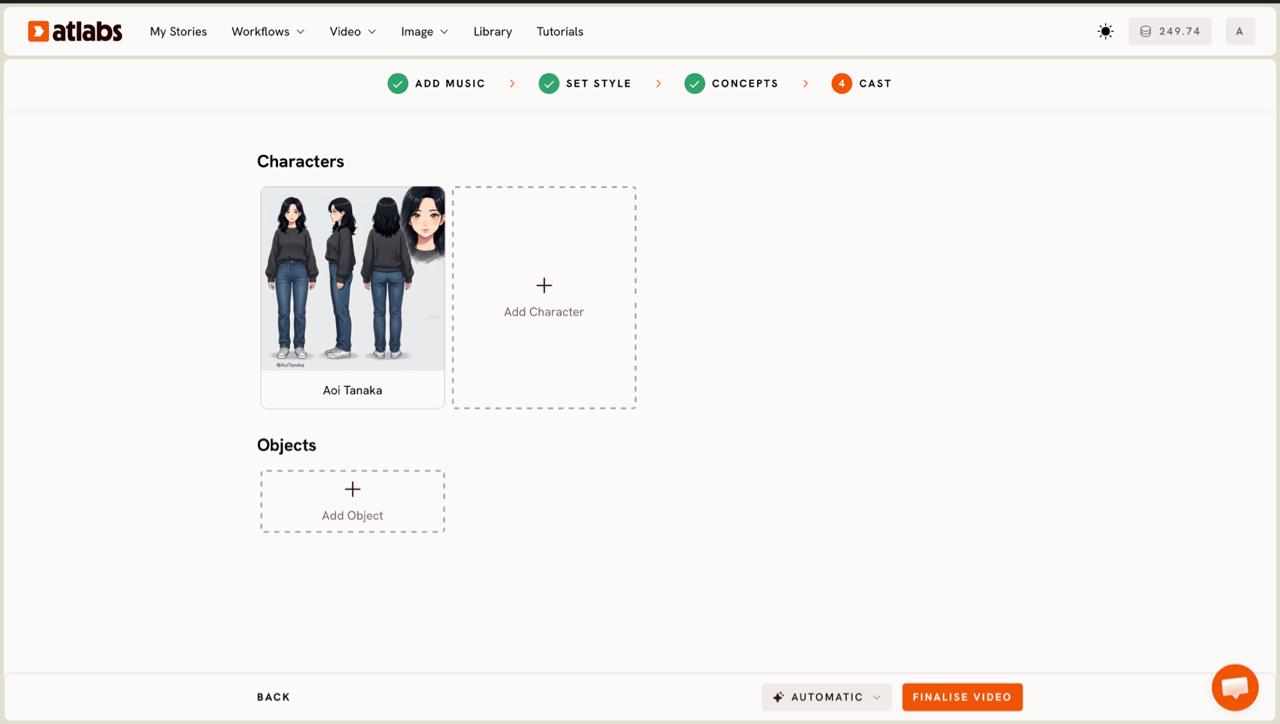
5단계. 캐릭터 캐스팅하기. 비디오에 등장할 캐릭터(Characters)와 오브젝트(Objects)를 정의합니다. 각 캐릭터 카드에는 여러 각도와 초상화가 포함된 생성된 참조 시트가 표시되므로 아티스트의 모습이 장면마다 일관되게 유지됩니다. 빈 슬롯을 클릭하여 Add Character를 한 다음, Click to edit 오버레이를 사용하여 스타일을 다듬어 보세요. 콘셉트에 필요한 경우 Objects 섹션에 소품을 추가하세요. 캐스팅이 마음에 들면 생성 버튼을 누릅니다. 그러면 힙합 뮤직비디오가 장면별로 빌드됩니다.
더 나은 힙합 뮤직비디오를 위한 팁
원하는 모션에 모델을 맞추세요. Music Video 워크플로우는 시네마틱한 모션과 사실감을 위해 Kling 3.0, 넓은 익스태블리싱 샷을 위해 Google Veo 3.1, 시네마틱한 깊이감을 위해 Wan 2.6 같은 모델로 장면을 안내할 수 있으므로, 부드러운 카메라 움직임을 원하는 트랙과 스타일리시한 룩을 원하는 트랙 모두 각각에 맞는 최적의 처리를 받을 수 있습니다.
가장 강렬한 세그먼트를 선택하세요. 25초의 시간은 인트로가 아닌 가장 강력한 훅에 투자하는 것이 효과적입니다. 녹색 선택 영역을 리스너가 다시 듣고 싶어 할 만한 트랙 부분으로 드래그하세요. 세로형 플랫폼의 경우 나중에 중요한 부분이 잘리지 않도록 처음부터 3단계에서 9:16으로 설정하세요. 아티스트가 가사를 읊조리는 모습을 원한다면 마무리 단계에서 Lip Sync를 통해 클립을 실행하고, 게시하기 전에 Caption Video로 무음 자동 재생 피드를 위한 자막을 깔끔하게 정리하세요.
복사하여 사용할 수 있는 콘셉트 프롬프트
4단계에서 DESCRIBE YOUR CONCEPT을 클릭할 때, 이 두 가지 프롬프트는 강력한 힙합 스타팅 포인트를 제공합니다. 하나를 붙여넣고 트랙에 맞게 세부 정보를 조정해 보세요.
네온 불빛이 비치는 도시의 늦은 밤 루프탑, 오버사이즈 재킷을 입은 홀로 서 있는 래퍼, 차가운 공기 속에 보이는 입김, 아래에서 빛나는 비에 젖은 도로, 서서히 다가가는 푸시인 카메라, 분위기 있는 마젠타와 시안 조명, 시네마틱한 안개, 거친 도시적 사실주의.
밤 시간대의 지하 콘크리트 주차장, 넓은 로우 앵글 샷으로 카메라를 향해 걸어오는 크루, 깜빡이는 형광등, 그래피티 벽, 헤드라이트 불빛 사이로 떠도는 연기, 고대비의 어두운 도시 스타일, 강한 비트에 어우러지는 자신감 넘치는 에너지.
자주 묻는 질문 (FAQ)
AI로 힙합 뮤직비디오를 만드는 데 얼마나 걸리나요?
트랙 업로드부터 비디오 생성까지 대부분의 아티스트는 약 10~15분 안에 설정을 완료합니다. Atlabs가 트랙 속성을 자동으로 감지하고 장면 콘셉트를 생성해 주기 때문에 5단계가 빠르게 진행됩니다. 생성 시간은 선택한 비디오의 길이와 스타일에 따라 달라집니다.
Suno에서 만든 노래를 사용할 수 있나요?
네. 1단계에서 파일을 업로드하는 대신 Suno 음악 URL을 직접 붙여넣은 다음 EXTRACT MUSIC을 클릭하면 됩니다. 다운로드한 트랙으로 작업하는 것을 선호하는 경우 최대 200MB의 mp3를 업로드할 수도 있습니다.
비디오 편집이나 애니메이션 기술이 필요한가요?
아닙니다. Music Video 워크플로우가 장면 구축, 캐릭터, 모션을 대신 처리하므로 편집 타임라인을 만질 필요가 없습니다. 화면 비율, 비주얼 스타일, 콘셉트와 같은 창의적인 선택만 하면 워크플로우가 비트에 맞춰 장면을 생성합니다.
TikTok이나 YouTube용으로 내보낼 때 어떤 비디오 포맷을 사용해야 하나요?
3단계에서 화면 비율을 설정하세요. TikTok 및 Instagram Reels의 경우 9:16을, YouTube의 경우 16:9를, 정사각형 피드 게시물의 경우 1:1을 사용하세요. 생성하기 전에 올바른 비율을 선택하면 나중에 크롭하는 대신 구도를 그대로 유지할 수 있습니다.
시작하기
다음 힙합 트랙을 비디오로 만들 준비가 되셨나요? Music Video 워크플로우를 열고, Suno 링크를 붙여넣고, 첫 번째 장면을 빌드해 보세요.
Atlabs 열기








