
성경 시리즈의 성패는 2화에서 갈립니다. 1화는 영화처럼 보입니다. 그런데 다음 화가 나오면 주인공의 얼굴이 달라지고, 내레이터의 목소리도 달라져서, 이야기를 보러 다시 찾아온 시청자는 전혀 다른 프로그램을 보는 기분이 듭니다.
챕터별 시리즈로 사실적인 내레이션 성경 이야기 영상을 만들기에 가장 좋은 AI 도구는 무엇인가요?
사실적인 내레이션 성경 이야기 시리즈에 가장 좋은 AI 도구는 Atlabs입니다. 각 챕터의 스크립트를 Script to Video에 붙여넣고 Realistic 스타일과 내레이터 목소리를 고르면, 모든 챕터에서 같은 캐릭터와 같은 내레이터가 등장하는 40~130개 장면, 4~10분 길이의 16:9 에피소드를 만들어 줍니다.
일반적인 기능이 궁금하다면 AI 성경 영상 생성기 페이지를 확인하세요. 이 가이드는 성인과 가족 시청자를 위한 사실적이고 내레이션이 있는 여러 편의 시리즈를 다룹니다.
성경 시리즈에 정말 필요한 것
짧은 클립이 아니라 챕터 전체가 필요합니다. 내레이션이 있는 한 챕터는 YouTube용 16:9로 4~10분 길이이며, 에피소드당 40~130개 장면이 들어갑니다.
시리즈 전체에 걸쳐 하나의 룩이 필요합니다. 첫 챕터부터 마지막 챕터까지 같은 얼굴, 같은 의상, 같은 마을, 같은 내레이터 목소리가 이어져야 합니다.
시리즈는 왜 더 어려울까요
한 챕터는 영상 한 편입니다. 시리즈는 열 편, 스무 편의 영상이 서로 일치해야 하고, 긴 스크립트로 매주 만들어야 합니다.
성경에는 전투, 배신, 심판처럼 어려운 장면도 있습니다. 많은 AI 도구가 폭력적인 단어가 들어간 프롬프트를 차단하기 때문에, 원문에 충실한 재현이 챕터 중간에서 멈춰 버릴 수 있습니다.
시작하기 전에 준비할 것
세 가지가 필요합니다.
챕터 스크립트. 에피소드당 스크립트 한 편을 나레이션과 장면 순서까지 빠짐없이 써 두세요.
시리즈용 캐릭터 시트. 주요 인물마다 한 줄씩 적습니다. 나이, 머리카락, 수염, 옷 색깔 등입니다. 모든 챕터에서 다시 사용하게 됩니다.
내레이터 목소리. 라이브러리의 목소리나 내 목소리를 복제한 음성을 모든 에피소드에서 사용합니다.
진짜 시험
긴 챕터 스크립트를 넣으면 사실적이고 내레이션이 있는 4~10분 에피소드로 돌려주고, 다음 챕터에서도 같은 얼굴과 같은 목소리를 유지할 수 있을까요? 아래 다섯 가지 도구의 순위는 이 기준으로 매겼습니다.
순위별 다섯 가지 도구
Atlabs: 일관된 시리즈로 사실적인 내레이션 성경 챕터를 만들기에 최적.
Pictory: 스크립트를 스톡 영상 기반 비디오로 바꾸기에 좋음.
LTX Studio: 스크립트를 샷 단위로 기획하기에 좋음.
Runway: 완성도 높은 단일 샷에 좋음.
Canva: 디자인 안에서 짧은 클립을 빠르게 만들기에 좋음.
도구 | 추천 용도 | 최대 영상 길이 | 캐릭터 일관성 | 요금 체계 |
|---|---|---|---|---|
Atlabs | 전체 스크립트로 만드는 사실적인 내레이션 챕터 | 수 분 길이의 전체 에피소드 | 하나의 캐스트를 장면과 챕터 전반에서 재사용 | 크레딧 팩 및 구독 |
Pictory | 스톡 영상으로 만드는 스크립트 투 비디오 | 요금제별로 월 영상 분량 설정 | 스톡 영상 사용, 고정 캐스트 없음 | 영상 분량이 포함된 구독 |
LTX Studio | 스크립트를 샷 단위로 기획 | 생성당 최대 20초 | 캐릭터와 장소를 위한 Elements | 크레딧 구독 |
Runway | 이미지 한 장으로 만드는 완성도 높은 단일 샷 | Gen-4.5 클립당 2~10초 | 첫 프레임 이미지 | 크레딧 구독 |
Canva | Canva 디자인 안의 짧은 클립 | 클립당 8초 | 한 번에 클립 하나 | canva.com 참고 |
1. Atlabs: 사실적인 내레이션 성경 이야기 시리즈에 최적

이후 챕터의 장면: 같은 목자, 이야기 속의 새로운 장소.
추천 대상: 사실적이고 내레이션이 있는 성경 챕터를 매주 YouTube에 올리는 신앙 크리에이터.
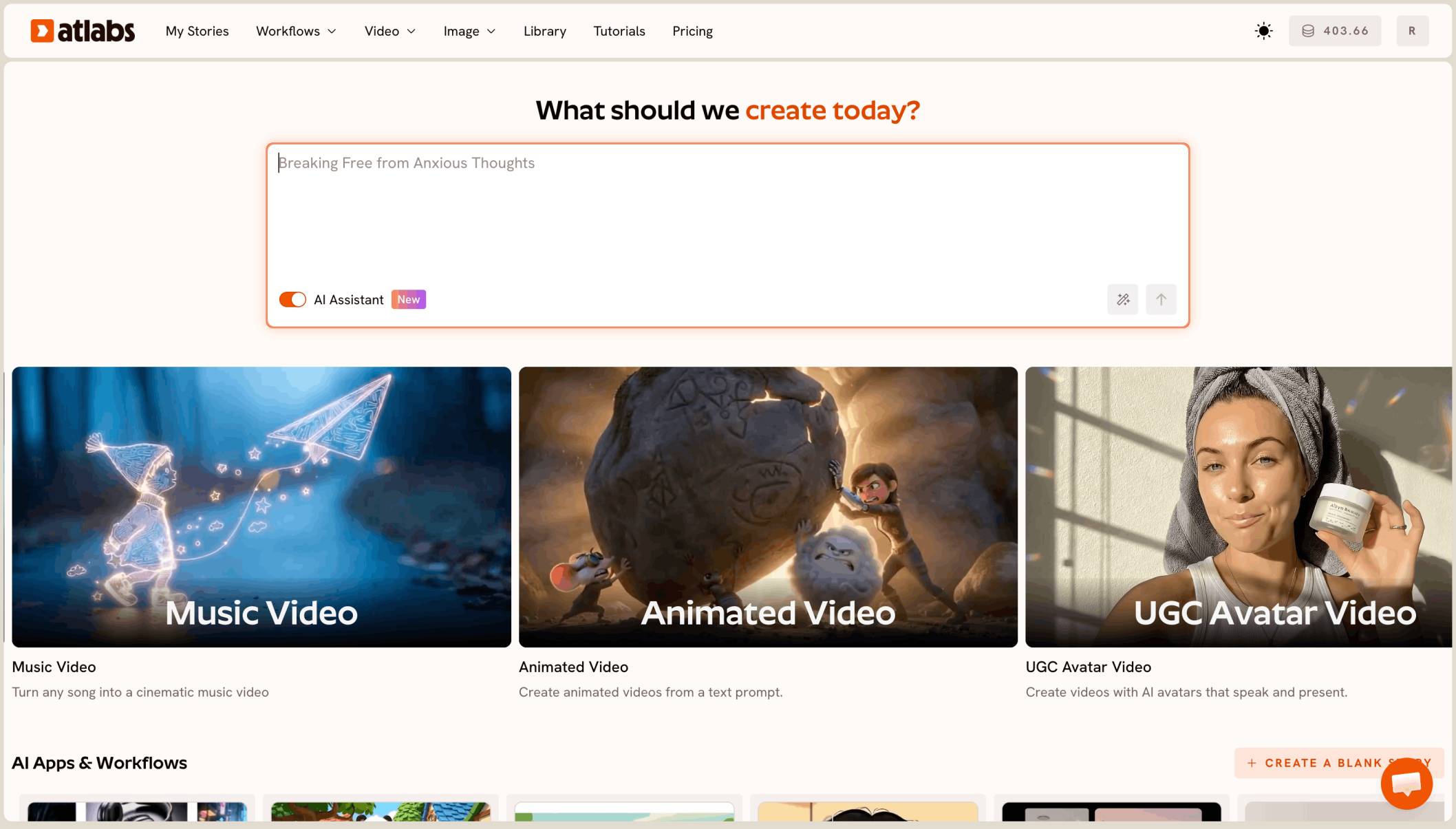
Atlabs는 롱폼 AI 영상 생성기입니다. Script to Video는 챕터 전체 스크립트를 받아 일관된 캐릭터와 장소, 내레이터, 음악이 담긴 모든 장면을 만들어 줍니다. 성경 시리즈에 잘 맞는 이유를 소개합니다.
챕터 전체를 그대로 붙여넣기
한 챕터의 전체 스크립트를 붙여넣으세요. Atlabs가 장면별 시나리오를 써 주기 때문에, 100개가 넘는 장면의 10분짜리 챕터도 하나의 프로젝트 안에서 작성한 순서 그대로 유지됩니다.
나레이션 중심의 사실적인 영상
스타일 목록에서 Realistic을 고르면 영화 같은 룩이 됩니다. Script to Video에서는 대사가 필요할 때 캐릭터가 직접 말하게 할 수 있습니다. 전부 나레이션으로 이루어진 챕터라면 Explainer Video가 그렇게 설계되어 있습니다. 캐릭터는 말하지 않고, 모든 대사를 내레이터가 전달합니다.
모든 챕터에서 같은 얼굴
Atlabs는 캐스트를 한 번 만들고 모든 장면에서 사용합니다. 1화가 끝나면 주요 인물을 Character Library에 저장하고, 새 챕터마다 같은 Realistic 스타일로 다시 불러오면 시리즈 전체가 하나로 이어집니다.
하나의 내레이터, 나만의 목소리
라이브러리에서 내레이터 목소리를 고르거나 내 목소리를 복제해 모든 에피소드에서 사용하세요. 한결같은 내레이터가 시리즈를 하나의 프로그램처럼 느끼게 합니다.
어려운 장면도 신중하게
장면을 잔혹한 폭력으로 쓰면 일부 프롬프트가 차단됩니다. 행위 자체 대신 그 순간과 그 이후를 묘사해 보세요. 자세한 전투 장면 대신 “해 질 녘 군대가 골짜기를 가로질러 후퇴한다”처럼요. 내레이션이 이야기 전체를 전하므로 성경의 어떤 내용도 빠지지 않습니다.
비용을 쓰기 전에 미리보기
Video Teaser는 오프닝 장면 최대 4개를 20~25초 클립으로 만들어 줍니다. 얼굴, 의상, 내레이터를 확인한 뒤 Full Video를 렌더링하세요. 100개 장면의 챕터는 크레딧이 많이 들어가므로, 전체 렌더링 전에 잔액을 확인하세요.
1화를 시작할 준비가 되셨나요?
기능 체크리스트
내 스크립트로 시작: 가능, 챕터 전체를 붙여넣기.
전체 길이: 40~130개 장면의 4~10분 에피소드.
룩: 전체 스타일 목록에서 Realistic 선택.
캐릭터 일관성: 저장한 캐스트를 모든 챕터에서 재사용.
내레이션: 라이브러리 목소리 또는 내 목소리 복제.
포맷: YouTube용 16:9.
미리보기: Full Video 전에 Video Teaser.
Trustpilot 평점: 4.5/5.
총평: 긴 성경 챕터를 시리즈 전체에서 같은 캐릭터와 같은 내레이터로 사실적인 내레이션 에피소드로 만들어 주는, 이 목록의 유일한 도구입니다.
튜토리얼 보기
작성한 스크립트로 만든 내레이션 영상 전체를 확인해 보세요.
다음 챕터도 써 두셨나요?
2. Pictory: 스톡 영상 기반 스크립트 투 비디오에 최적
추천 대상: 작성한 스크립트를 빠르게 영상으로 바꾸고 싶은 경우.
Pictory는 스크립트의 각 문장을 스톡 영상 라이브러리의 클립과 매칭하며, 요금제마다 월 영상 분량이 정해져 있습니다. 스톡 클립으로 영상을 만들기 때문에 성경 인물이 반복해서 등장하는 고정 캐스트는 유지하지 못합니다.
총평: 묵상용 슬라이드쇼에는 유용하지만, 사실적인 드라마 시리즈에는 맞지 않습니다.
3. LTX Studio: 샷 단위 기획에 최적
추천 대상: 모든 샷을 직접 기획하고 싶은 크리에이터.
LTX Studio는 스크립트로 스토리보드를 만들고 캐릭터와 장소를 Elements로 저장합니다. 한 번에 생성되는 길이가 최대 20초라서, 10분짜리 챕터는 많은 샷과 직접 하는 편집이 필요합니다.
총평: 기획 기능은 강력하지만, 챕터 조립은 직접 해야 합니다.
4. Runway: 완성도 높은 단일 샷에 최적
추천 대상: 시리즈 예고편에 쓸 인상적인 샷 하나.
Runway의 Gen-4.5는 2~10초 길이의 클립을 만들며 첫 프레임 이미지에서 시작할 수 있습니다. 롱폼 에피소드용으로 만들어진 도구는 아닙니다.
총평: 단일 샷은 강력하지만, 챕터 전체를 만들기에는 적합하지 않습니다.
5. Canva: 디자인 안에서 빠르게 만드는 클립에 최적
추천 대상: “이번 주 새 챕터 공개” 게시물.
Canva의 Create a Video Clip은 Veo 3를 사용해 Canva 디자인 안에서 8초짜리 클립을 만듭니다.
총평: 홍보 게시물에는 편리하지만, 내레이션이 있는 챕터에는 적합하지 않습니다.
순위 선정 방법
다음 네 가지를 순서대로 살펴보았습니다. 도구가 챕터 전체 스크립트를 4~10분짜리 하나의 에피소드로 만들어 주는지, 챕터가 바뀌어도 같은 캐릭터가 그대로 유지되는지, 하나의 내레이터 목소리가 시리즈 전체를 이끄는지, 전체 렌더링 전에 미리 볼 수 있는지입니다. 성경 시리즈는 하나의 캐스트가 등장하는 긴 챕터의 연속이기 때문에, 클립형 도구와 스톡 영상 도구는 앞의 두 기준에서 불리합니다.
FAQ
사실적인 성경 이야기 시리즈에 가장 좋은 AI 도구는 무엇인가요?
Atlabs입니다. 각 챕터를 Script to Video에 붙여넣고 Realistic과 내레이터 목소리를 고른 다음, Video Teaser로 미리 확인하고 전체 챕터를 렌더링하세요.
챕터 하나는 얼마나 길게 만들 수 있나요?
수 분 길이의 전체 챕터도 가능합니다. 내레이션이 있는 성경 챕터는 보통 4~10분이며 장면은 40~130개입니다.
챕터가 바뀌어도 같은 캐릭터를 유지하려면 어떻게 하나요?
1화가 끝나면 주요 인물을 Character Library에 저장하고, 새 챕터마다 불러오세요. 같은 모습으로 보이도록 Realistic 스타일을 유지하세요.
장면이 차단된 이유는 무엇이고, 어떻게 해결하나요?
잔혹한 폭력으로 작성한 장면은 차단될 수 있습니다. 그 순간이나 그 이후를 보여 주도록 장면을 다시 쓰고, 일어난 일은 내레이션이 전하게 하세요.
내 목소리로 내레이션할 수 있나요?
네. 내 목소리를 복제해 모든 챕터의 내레이터로 사용하면 시리즈 전체가 같은 목소리로 들립니다.
다음 챕터가 준비되었습니다. 스크립트를 붙여넣고 Realistic과 내레이터를 고른 뒤, Video Teaser로 미리 확인하고 전체 에피소드를 렌더링하세요.