
AI를 사용하여 아동용 콘텐츠를 어떻게 일괄 제작하나요? 여러 개의 대본을 일괄 작성하고, Atlabs에서 하나의 시각적 스타일과 하나의 캐릭터 캐스트를 고정한 다음, 매번 처음부터 프로그램을 다시 만들 필요 없이 모든 에피소드가 시각적으로 일관되게 나오도록 동일한 애니메이션 비디오 설정을 통해 각 대본을 실행하십시오.
매일 게시하는 것은 제작 단계가 병목 현상이 되지 않을 때만 효과가 있습니다. 혼자서 프레임을 손으로 그리는 애니메이터는 일주일에 5개의 아동용 에피소드를 출시할 수 없습니다. Atlabs에서 고정된 스타일과 캐스트를 재사용하는 팀은 가능합니다.
필요한 사항
Atlabs 계정, 일련의 짧은 대본 또는 스토리 아이디어(매일 게시하는 일주일 분량으로 5~7개가 적당함), 스타일과 캐릭터가 설정된 후 에피소드당 약 15~20분의 시간이 필요합니다. 애니메이션 소프트웨어나 편집 배경 지식은 필요하지 않습니다.
단계별 안내
먼저 Atlabs 앱 대시보드에서 Animated Video 워크플로우를 엽니다. 헤더에는 대본(Script), 스타일 설정(Set Style), 캐스트(Cast)의 3단계 진행 표시줄이 표시됩니다. 이는 배치 내의 모든 에피소드에 대해 반복할 동일한 흐름이므로, 에피소드 1에서의 목표는 에피소드 2에서 7까지 재사용할 수 있는 결정을 고정하는 것입니다.
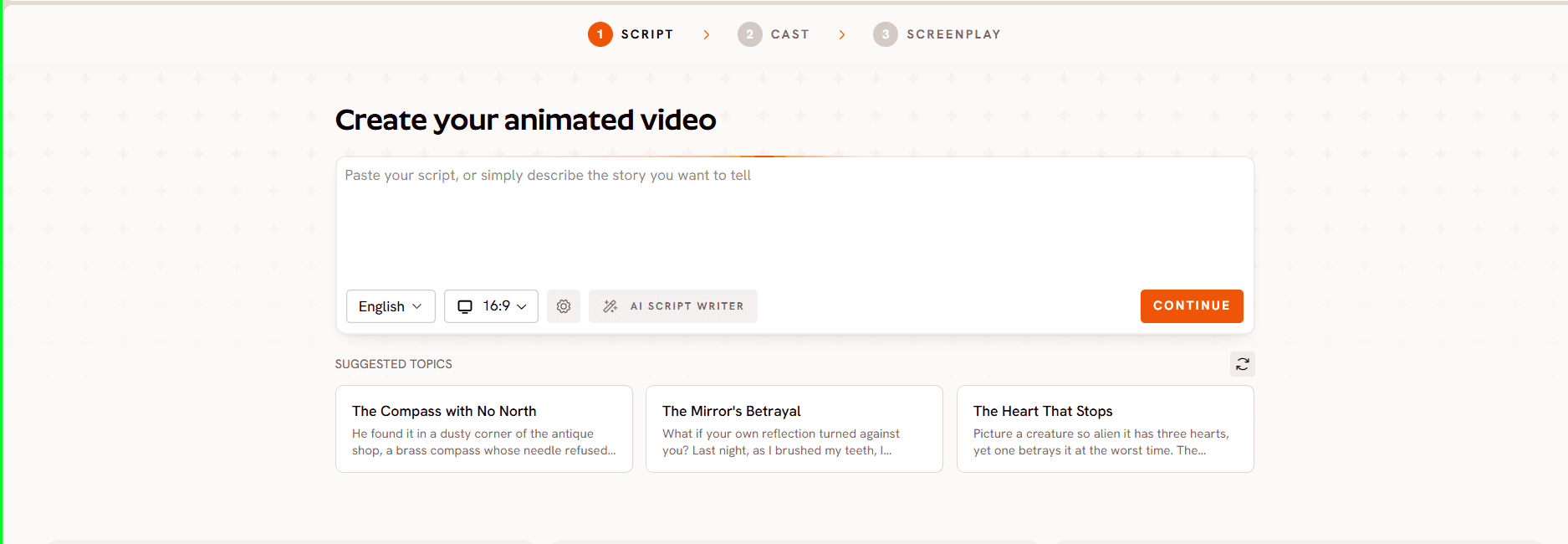
'대본 추가(Add your script)' 탭을 사용하여 첫 번째 대본을 작성하거나, 구조화된 장면 및 대화 형식을 선호하는 경우 '시나리오 추가(Add your screenplay)'를 사용하십시오. 일주일 분량의 아이디어는 있지만 아직 대본이 없다면, 'AI 대본 작성기(AI Script Writer)' 버튼을 클릭하여 짧은 프롬프트로 초안을 생성하거나, 이미 만들어진 출발점을 원한다면 '추천 대본(Suggested Scripts)' 카드에서 가져오십시오. 생성하기 전에 왼쪽 하단의 언어(Language) 선택기를 설정하십시오. 내레이션이 시리즈 중간에 언어를 바꾸지 않도록 배치 전체에서 일관되게 유지하십시오.
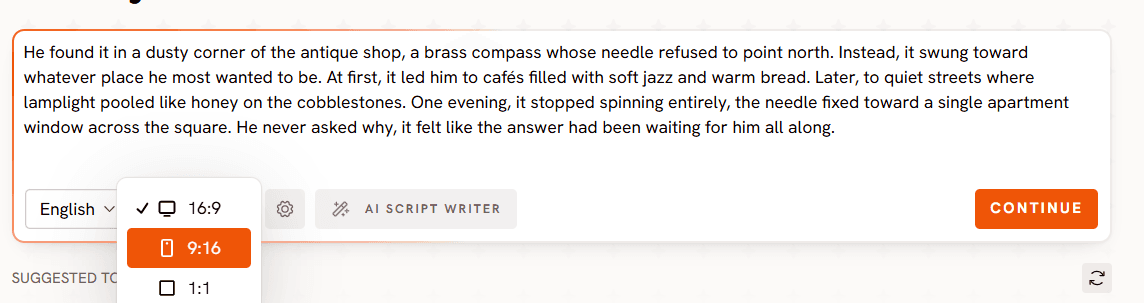
시리즈를 YouTube Shorts, Instagram 또는 TikTok에 올릴 예정이라면 9:16을, 긴 형식의 YouTube용이라면 16:9를, 세로 편집본과 함께 Facebook이나 Pinterest에 게시할 예정이라면 1:1을 선택하십시오. Atlabs가 정적인 스토리보드 이미지 대신 전체 모션을 생성하도록 비디오 스타일(Video Style)로 AI Video를 선택하십시오. 그런 다음 3D Cartoon, Cozy Plush 또는 Flat 2D Modern과 같은 시각적 스타일(Visual Style) 라이브러리에서 하나의 옵션을 선택하고 전체 배치에 대해 정확히 해당 스타일을 고수하십시오. 이 단 하나의 결정이 매일 업로드되는 시리즈를 서로 관련 없는 5개의 클립 대신 하나의 프로그램처럼 보이게 만듭니다.
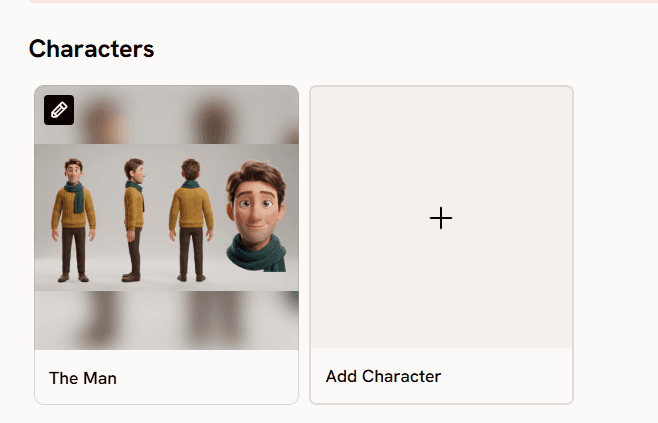
캐스트(Cast)로 이동합니다. 여기서 내레이터의 국가 악센트(Country Accent)와 내레이터 목소리(Narrator Voice)를 한 번 설정하고, 어린 시청자들이 스토리텔러를 즉시 알아볼 수 있도록 모든 에피소드에 동일한 목소리를 재사용하십시오. 비어 있는 각 슬롯을 클릭하여 캐릭터를 추가하여 캐릭터(Characters)를 구축한 다음, 캐릭터 편집기를 사용하여 캐릭터의 외모를 고정하십시오. 나무 위의 집이나 스쿨버스와 같이 시리즈에 필요한 반복되는 사물(Objects)이 있다면 사물 섹션에 추가하십시오. 이 캐스트가 생성되면, 캐릭터 설정을 이번 주의 템플릿으로 저장하십시오. 이후의 모든 대본은 매번 처음부터 새로운 캐릭터를 생성하는 대신 동일한 캐릭터를 재사용합니다.
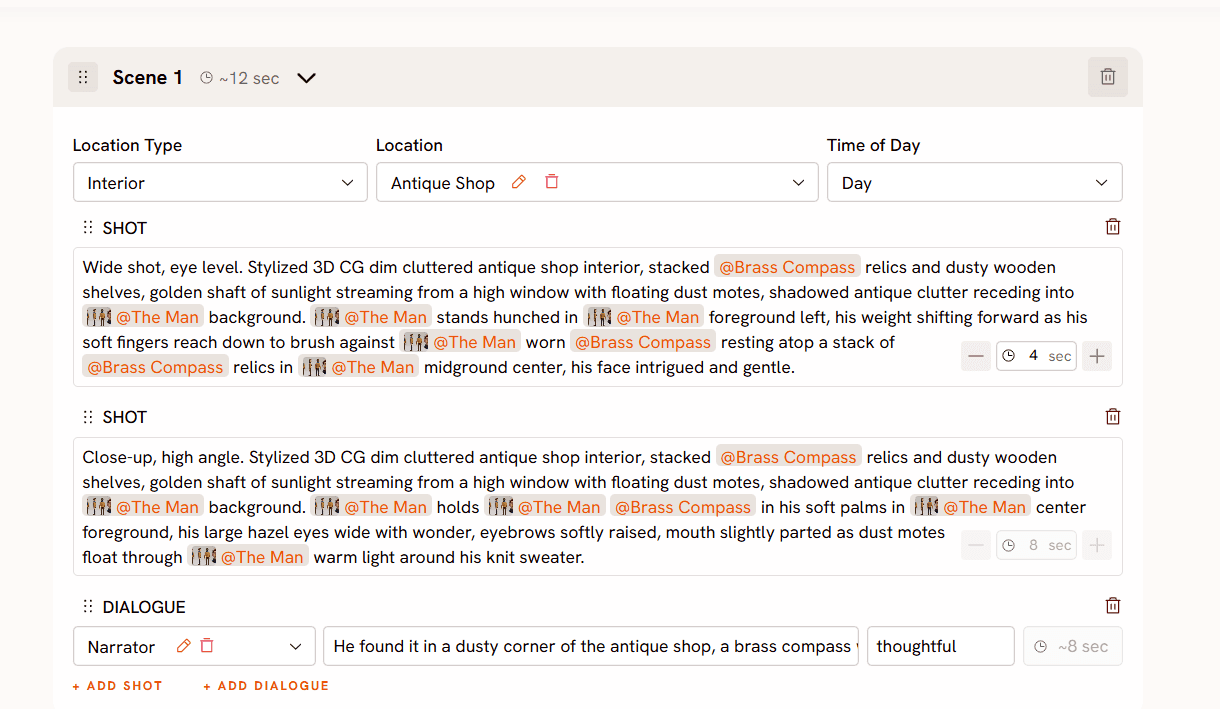
에피소드 2부터는 워크플로우가 반복되지만 더 빨라집니다. 다음 대본을 붙여넣고, 동일한 가로세로 비율(Aspect Ratio) 및 시각적 스타일(Visual Style)을 유지하고, 새 캐릭터를 만드는 대신 캐스트(Cast)에서 동일한 캐릭터(Characters)를 다시 선택하십시오. 이것이 하나의 스타일과 하나의 캐스트를 대본 단계에서 반복적으로 실행하는 실제 일괄 처리 메커니즘입니다.
더 나은 결과를 위한 팁
생성을 일괄 처리하기 전에 대본을 먼저 일괄 처리하십시오. 5~7개의 대본을 먼저 모두 작성하고 승인하여 작성 과정의 거친 부분이 일주일 전체의 제작을 지연시키지 않도록 하십시오. 에피소드를 짧게 유지하십시오. 매일 제공되는 아동용 콘텐츠의 경우 90초에서 2분이 적당하며 에피소드당 생성 및 검토 시간을 짧게 유지해 줍니다. 일관성이야말로 시청자가 일회성 비디오를 보는 대신 시리즈를 구독하게 만드는 요인이므로, 매번 목소리와 스타일을 다시 선택하는 대신 내레이터 목소리(Narrator Voice)와 시각적 스타일(Visual Style) 선택을 고정된 템플릿으로 재사용하십시오. 게시하기 전에 접근성을 위해 완성된 각 에피소드를 비디오 자막(Caption Video)을 통해 실행하고, 동일한 생성물에서 세로 및 가로 컷이 모두 필요한 경우 리프레임(Reframe)을 통해 실행하십시오.
자주 묻는 질문(FAQ)
AI로 일주일 분량의 아동용 콘텐츠를 일괄 제작하는 데 얼마나 걸리나요? 에피소드 1에서 시각적 스타일과 캐릭터가 고정되면, 추가되는 각 에피소드는 일반적으로 설정 및 생성에 15~20분이 소요되므로 단 하루 오후 만에 5~7개 에피소드 배치를 제작할 수 있습니다.
이를 위해 애니메이션이나 편집 기술이 필요한가요? 아니요. Animated Video 워크플로우는 대본(Script), 스타일 설정(Set Style), 캐스트(Cast) 단계를 통해 대본 해석, 시각적 생성 및 음성 더빙을 처리하므로 사전 애니메이션 또는 비디오 편집 경험이 필요하지 않습니다.
모든 에피소드에서 캐릭터의 외모를 동일하게 유지하려면 어떻게 해야 하나요? 캐스트(Cast) 단계에서 캐릭터(Characters)를 한 번 빌드한 다음, 매번 새로운 캐릭터를 생성하는 대신 이후의 모든 대본에 대해 동일한 캐스트를 다시 선택하면 시리즈 전체에서 얼굴, 의상, 비율이 일관되게 유지됩니다.
이 기능은 어떤 파일 유형과 게시 형식을 지원하나요? 게시할 플랫폼에 따라 스타일 설정(Set Style)에서 가로세로 비율(Aspect Ratio)을 선택하십시오. YouTube Shorts, Reels, TikTok의 경우 9:16, 긴 형식의 YouTube의 경우 16:9, Facebook 또는 Pinterest의 경우 1:1입니다. 완성된 에피소드를 리프레임(Reframe)을 통해 실행하여 동일한 생성물에서 두 번째 가로세로 비율을 생성할 수도 있습니다.
첫째 주 배치가 생성되면 그 이후의 파이프라인은 대부분 반복 가능합니다. 새 대본을 바꾸고, 고정된 스타일과 캐스트를 유지하며, 매번 프로그램을 재구축하지 않고 매일 게시하십시오. 다음 에피소드를 Animated Video 워크플로우에서 시작해 보세요.








