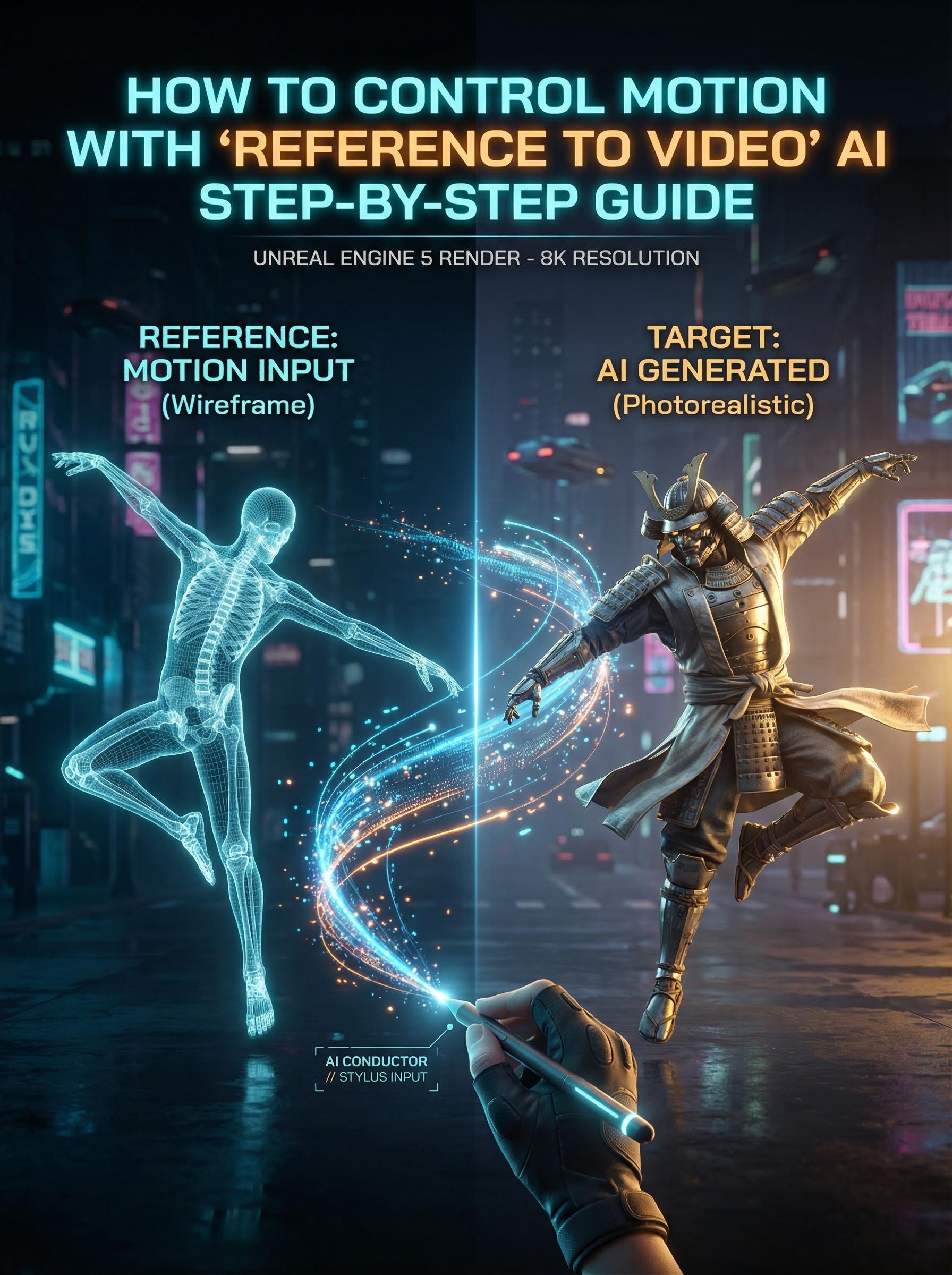
AI 비디오 생성을 사용하는 대부분의 크리에이터들은 도박을 하고 있습니다. 프롬프트를 입력하고, 생성 버튼을 누른 다음, 결과가 이상하게 나오지 않기를 바랄 뿐이죠. 샷마다 조명이 바뀌고, 캐릭터가 다른 인물로 변하며, 카메라 움직임을 전혀 제어할 수 없습니다.
문제는 AI 비디오 자체에 있는 것이 아니라, 제어할 수 없다는 점에 있습니다.
해결책은 바로 Kling O1이며, 특히 Atlabs AI의 Modify Video 기능을 통해 사용하는 것입니다. 이를 통해 "무작위 클립 생성"에서 벗어나 실제로 정밀하게 비디오를 연출하고 편집할 수 있게 됩니다.
일관성 있고 영화 같은 결과를 만들기 위해 Kling O1을 마스터하는 실용적인 가이드를 소개합니다.
1. 참조 이미지를 통한 정밀한 제어
모든 프롬프트마다 캐릭터의 모습을 구구절절 설명하는 것은 그만두세요. 대신 스타일과 환경을 안내할 참조 이미지를 업로드하세요.
방법: Atlabs AI에 이미지를 업로드합니다.
명령어: 텍스트 프롬프트에서
@image1(또는 해당되는 숫자)을 사용하여 이미지를 참조합니다.효과가 있는 이유: 이는 모델에게 "피사체가 어떻게 생겼는지 추측하지 말고, 이 사진을 보고 애니메이션을 만드세요"라고 지시하는 것과 같습니다.
2. AI 비디오 편집 ("Modify" 기능)
이것이 Atlabs AI 워크플로우의 핵심입니다. 이제 처음부터 새로 생성하는 대신 기존 영상을 편집할 수 있습니다. 비디오용 "포토샵 생성형 채우기"라고 생각하시면 됩니다.
방법: 기존 비디오 클립을 업로드합니다. 원하는 변경 사항을 설명합니다 (예: "폭풍우 치는 밤으로 만들어줘" 또는 "모래폭풍 추가").
결과: AI는 원본 샷의 움직임과 카메라 구조를 보존하면서 분위기나 세부 사항을 근본적으로 바꿉니다.
3. "Next Shot" & "Previous Shot" 생성
AI 비디오에서 일관성은 가장 어려운 부분입니다. Kling O1을 사용하면 비디오를 참조하여 바로 앞이나 뒤에 어떤 일이 일어날지 결정할 수 있습니다.
Next Shot: 3초짜리 클립을 업로드하고 다음과 같이 프롬프트를 입력합니다: "캐릭터 일관성을 유지하면서 다음 샷을 생성해줘."
Previous Shot: AI에게 현재 클립의 이전 상황을 생성하도록 요청함으로써 씬을 역공학(reverse-engineer)할 수 있습니다.
4. 캐릭터 일관성을 위한 "Elements" 사용
영화를 제작할 때, 배우가 모든 장면에서 동일하게 보여야 합니다.
해결책: "Element"를 생성하세요. 이는 동일한 피사체(캐릭터, 소품, 장소)를 다양한 각도에서 촬영한 이미지 묶음입니다.
사용 방법: Elements 탭에 피사체의 다양한 각도 사진을 업로드합니다. 프롬프트를 작성할 때
@Element(예:@Rowyn)를 입력합니다.장점: 이제 AI가 캐릭터의 3D 구조를 이해하므로 다양한 샷과 조명 조건에서도 일관성을 유지할 수 있습니다.
5. 매끄러운 AI 트랜지션
급격한 컷 편집 없이 완전히 다른 두 클립을 부드럽게 연결하세요.
방법: 샷 A의 마지막 프레임과 샷 B의 첫 프레임을 가져옵니다.
프롬프트: Atlabs AI의 "Start and End Frame" 기능을 사용합니다. 전환을 설명합니다 (예: "카메라가 숲에서 도시로 빠르게 팬(pan)합니다").
결과: AI가 두 클립 사이의 가교 역할을 하는 영상을 생성하여 완벽하게 모핑합니다.
6. Video Restyle
샷을 잃지 않고 "분위기"를 바꿉니다. 만화를 실사풍으로 바꾸거나, 맑은 날을 공포 영화처럼 바꿀 수 있습니다.
프롬프트: 새로운 스타일을 설명합니다 (예: "Cinematic color grade, filmic look, 35mm").
중요한 단계: 프롬프트에 "제한 사항 보존(Preserve constraints)"을 추가합니다. AI에게 "카메라 움직임과 타이밍을 보존하고, 캐릭터 아이덴티티를 일관되게 유지해줘"라고 지시합니다.
7. Scene Extension
생성된 클립이 너무 짧다면 늘리지 말고(화질이 저하됨) 연장하세요.
방법: 짧은 클립을 비디오 참조로 업로드합니다.
프롬프트: AI에게 "이 씬의 다음 샷을 생성해줘"라고 요청합니다.
사용 이유: 이를 통해 지속적으로 촬영된 것처럼 보이는 길고 자연스럽게 흐르는 테이크를 만들어 환경을 완벽하게 유지할 수 있습니다.
8. Motion Transfer (카메라 무브먼트 복사)
할리우드 영화 장면이나 iPhone으로 직접 촬영한 비디오의 카메라 움직임이 마음에 드시나요? 그 움직임을 생성할 AI 비디오에 적용할 수 있습니다.
방법: 원하는 움직임이 담긴 비디오를 참조로 업로드합니다.
프롬프트: "@video의 카메라 모션을 사용하여 [내 캐릭터]가 [내 장소]에 서 있도록 해줘."
프로 팁: 휴대폰으로 직접 특정 카메라 움직임을 촬영한 다음 업로드하여 판타지 환경에 해당 모션을 적용해 보세요.
9. Shot Switching (앵글 변경)
완벽한 와이드 샷이 있지만, 이제 클로즈업이 필요할 때입니다.
방법: 와이드 샷을 참조로 업로드합니다.
프롬프트: "Extreme close-up shot," "Low angle," 또는 "Top-down aerial shot"과 같은 구체적인 카메라 디렉션을 입력합니다.
결과: AI가 피사체와 위치를 동일하게 유지하면서 새로운 앵글로 씬을 다시 렌더링합니다.
10. 요소 제거 및 추가 (VFX)
불필요한 개체를 제거하기 위해 더 이상 애프터 이펙트를 사용할 필요가 없습니다.
제거: 비디오를 업로드하고 프롬프트를 입력합니다: "배경의 자동차 제거" 또는 "셔츠의 로고 제거."
추가: 프롬프트: "배경에 클래식 자동차 추가" 또는 "캐릭터 손에 검 추가."
11. 참조 이미지에 "역할" 지정하기
업로더에 이미지를 그냥 넣지 마세요. AI가 혼동하지 않도록 프롬프트에서 이미지에 역할을 지정하세요.
프롬프트 예시: "조명과 컬러 그레이딩은 @image1을 참조해줘. 환경 디자인은 @image2를 참조해줘. 이 이미지들의 피사체는 무시해줘."
효과가 있는 이유: AI가 이미지 1의 얼굴을 이미지 2의 배경과 섞는 것을 방지하여 정밀한 제어가 가능해집니다.
12. "제한 사항 샌드위치"
Atlabs AI에서 최상의 결과를 얻으려면 다음 공식을 정확히 사용하여 프롬프트를 구성하세요.
피사체 고정: 대상 정의 (예: "붉은 눈을 반짝이는 드래곤").
샷 + 행동: 일어나는 상황 정의 (예: "심한 모래폭풍 속에 서 있음").
제한 사항 보존: 유지할 부분 정의 (예: "드래곤의 움직임을 똑같이 유지").
전체 프롬프트: "[피사체]가 [행동]을 하고 있음. [양상]을 보존해줘."
13. "Style Bible" 라인
프로젝트의 모든 단일 샷이 동일한 영화에 속한 것처럼 보이게 하려면 Style Bible Line을 사용하세요.
정의: 모든 프롬프트 끝에 복사해서 붙여넣을 한 문장짜리 스타일 설명 단어들입니다.
예시: "Volumetric lighting, high-noon sun filling the frame, very detailed, narrow depth of field, filmic, cinematic."
워크플로우: 매번 생성할 때마다 이 라인을 붙여넣고, 행동 설명만 변경합니다.
시작할 준비가 되셨나요?
무작위 생성에 크레딧을 낭비하지 마세요. Atlabs AI로 이동하여 Kling O1을 선택하고 위의 전략들을 활용해 Modify Video 기능으로 출력을 완전히 제어해 보세요.