
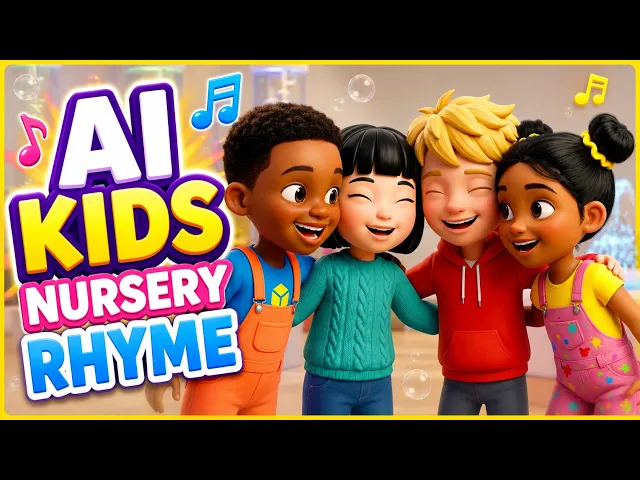
Full Video를 렌더링하기 전에 모든 노래를 Video Teaser(20~25초, 최대 4개 장면)로 미리 확인하세요. 장면이 아직 이미지인 Storyboard 단계에서 룩을 바로잡고, 티저에서 립싱크가 잘 맞는지 확인한 다음, 그때 비로소 노래 전체를 렌더링하세요. 시작하기 전에 한 달 치 노래를 요금제의 비디오 분량에 맞춰 계획해 두세요.

키즈 송 채널을 운영하고 계시다면 이 패턴을 이미 아실 겁니다. 3분짜리 노래를 업로드하고 전체를 렌더링했는데, 장면 6에서 캐릭터의 옷이 잘못된 걸 발견해 다시 생성하고, 후렴에서 가수의 입 모양이 어긋나는 걸 발견해 또 다시 생성합니다. 목요일이 되면 그 주의 크레딧은 바닥나고, 노래 두 곡은 아직 미완성입니다. 매주 긴 노래를 여러 곡 올리는 채널은 이런 식으로 스토리 하나에 50~80번씩 재생성하게 되기도 합니다.
해결책은 비디오를 덜 만드는 게 아닙니다. 작업 순서를 바꾸는 것입니다. 이 가이드는 Atlabs Kids Music Video 워크플로를 사용해 쓰는 크레딧이 모두 남길 장면에 들어가도록 하는 방법을 보여 드립니다. Atlabs는 AI 키즈 뮤직 비디오 생성기를 다룬 MarketersMEDIA의 신디케이트 정리 기사에도 소개되었습니다.
준비물
배치에 포함된 노래마다 완성된 오디오가 필요합니다. 200MB 미만의 .mp3 또는 .wav 파일이어야 하며, 보컬이 선명해야 합니다. 보컬이 탁하면 전사와 립싱크가 어긋나기 쉽고, 낭비되는 재생성의 상당수가 바로 여기서 시작됩니다. 고정 출연 캐릭터도 미리 준비해 두세요. Atlabs 라이브러리에 저장해 두거나 참조 이미지로 준비하면, 시리즈의 모든 노래가 새 캐릭터를 만드는 대신 같은 출연진을 재사용합니다. 마지막으로, 이번 달 요금제의 비디오 분량을 파악해 두세요. 활용법은 아래 계획 섹션에서 보여 드립니다.
크레딧을 아끼는 워크플로, 단계별 안내
1단계: Music에서 노래 업로드하기
Kids Music Video 워크플로를 열고 Upload Audio를 클릭하세요. 노래에 여러 언어가 섞여 있지 않다면 언어는 Automatic (Recommended)로 두세요. Atlabs가 트랙을 전사하고 언어, 분위기, 장르, BPM을 감지합니다.

Music 단계: 노래를 업로드하고, 무엇보다 먼저 전사 내용을 확인하세요.
지금 전사 내용을 읽어 보세요. 잘못 들은 가사가 있다면 여기서 고치세요. 장면은 이 단어들을 바탕으로 만들어지므로, 틀린 단어 하나가 틀린 장면이 되고 나중에 크레딧을 들여 다시 생성하게 됩니다.
표시된 크레딧을 확인하세요. 전사에 드는 크레딧은 확정하기 전에 표시됩니다.
2단계: Set Style에서 3D Cartoon 고르기
Set Style에서 YouTube용 16:9 또는 Shorts용 9:16을 선택한 다음 3D Cartoon을 고르세요. 키즈 송 채널에서 가장 흔히 쓰는 룩이며, 깔끔하고 둥근 캐릭터 덕분에 어떤 장면을 고쳐야 하는지 쉽게 눈에 띕니다.

Set Style: 3D Cartoon을 한 번 고르고 시리즈 내내 유지하세요.
시리즈당 하나의 스타일을 유지하세요. 노래마다 스타일을 바꾸면 캐릭터 룩이 새로 만들어지고, 그만큼 수정할 일이 늘어납니다.
3단계: Concepts에서 콘셉트 고르기
생성된 스토리 콘셉트 중 하나를 고르거나, Describe your content를 선택해 한두 줄로 직접 적어 보세요. 처음에 콘셉트를 분명히 잡아 두면 나중에 의도와 어긋나는 장면이 줄어듭니다.

4단계: Finalise에서 출연진 설정하기
캐릭터 카드를 하나씩 클릭하고 Library 탭에서 저장해 둔 채널 캐릭터를 재사용하거나, Upload로 직접 만든 이미지를 올리세요. 캐스트 패널에서 가수 역할을 지정하세요.

Finalise: 모든 노래에서 저장해 둔 같은 캐릭터를 재사용하면 두 번 고칠 일이 없습니다.
다시 생성하지 말고 재사용하세요. 1번 곡에서 한 번 고친 캐릭터는 Library에서 가져오면 2번 곡에서도 그대로 유지됩니다.
5단계: Full Video가 아닌 Video Teaser 선택하기
Finalise Video를 클릭하세요. 확정하기 전에 전체 크레딧 예상치가 표시됩니다. 먼저 Video Teaser를 선택하세요. 모션과 립싱크가 포함된 20~25초, 최대 4개 장면으로 렌더링되므로, 전체 렌더링 비용의 일부만으로 노래의 실제 룩을 확인할 수 있습니다.
티저는 세 가지로 판단하세요. 캐릭터가 내 채널과 맞는지, 스타일이 분명하게 읽히는지, 가수의 입이 가사를 따라가는지입니다.
세 가지 중 하나라도 어긋나면 여기서 멈추세요. 지금 고치면 3분짜리 렌더링이 아니라 짧은 미리 보기 한 번의 비용만 듭니다.
6단계: 애니메이션 전에 Storyboard에서 장면 수정하기
Storyboard에서 스토리를 여세요. 이 단계에서 장면은 아직 이미지이므로, 잘못된 소품, 의상, 배경을 고쳐도 그림 한 장만 다시 생성됩니다. 마음에 들지 않는 장면은 모두 이 단계에서 수정하세요.
모션보다 이미지를 먼저 고치세요. 나중에 바꿀 장면에 애니메이션을 입히면 모션 비용을 두 번 내게 됩니다.
한 번에 한 장면씩 바꾸세요. 장면 하나를 편집해도 노래의 나머지 부분은 그대로입니다.
7단계: 티저에서 립싱크 확인하기
티저를 소리와 함께 재생하고 후렴 구간에서 가수를 지켜보세요. 입 모양이 어긋난다면 지금 그 장면에서 고치세요. 립싱크 문제는 노래 전체에서 반복되는 경우가 많으므로, 티저에서 찾아낸 수정은 Full Video의 모든 후렴에서 같은 수정을 하는 수고를 덜어 줍니다.
8단계: Full Video 렌더링하기
티저가 만족스럽고, Storyboard 이미지가 모두 수정되었고, 립싱크도 잘 맞을 때에만 Full Video를 선택하세요. 렌더링 중에는 창을 닫아도 되며, 결과는 My Stories에서 확인할 수 있습니다.
Kids Music Video 튜토리얼 보기
여러 곡 배치의 크레딧을 계획하는 방법
주중에 크레딧이 바닥나는 일은 계획 없이 곡마다 크레딧을 쓸 때 생깁니다. 대신 배치 단위로 계획하세요.
완성 분량부터 계산하세요. 일주일에 3분짜리 노래 세 곡이면 주당 약 9분, 한 달이면 대략 39분입니다. 그런 다음 완성 분량 위에 티저와 수정용 여유분을 더해, 힘든 한 주가 있어도 계정이 바닥나지 않게 하세요. 마지막으로 요금 페이지에 연간 비디오 분량(분)으로 표기된 요금제 제공량을 월 합계에 12를 곱한 값과 비교하세요.
매주 같은 순서로 쓰세요. 먼저 배치에 포함된 모든 노래의 Video Teaser를 돌리고, Storyboard에서 모두 수정한 뒤, Full Video를 한꺼번에 렌더링하세요. 티저를 보고 어떤 노래가 잘 안 풀린다는 걸 알게 되더라도, 전체 렌더링 후가 아니라 렌더링 전에 알 수 있습니다.
Finalise Video의 크레딧 예상치가 바로 점검 수단입니다. 확정할 때마다 읽어 보고, 그 주에 남은 크레딧과 비교하세요. 사용하지 않은 요금제 크레딧은 구독을 유지하는 동안 이월되므로, 여유로운 주는 바쁜 주를 위한 여유분이 됩니다.
분량에 맞는 요금제 등급 고르기
Atlabs의 Music Video 워크플로는 Pro 요금제부터 이용할 수 있으며, 최대 5분 길이의 비디오와 1080p 내보내기를 지원합니다. 요금 페이지에는 연간 커버하는 비디오 분량에 따라 세 가지 유료 요금제가 나와 있습니다.
Pro는 월 $39, 연간 결제 시 월 $29이며 연간 36~48분의 비디오를 커버합니다. 한 달에 노래를 몇 곡 올리는 채널에 알맞습니다.
Plus는 월 $79, 연간 결제 시 월 $59이며 연간 84~120분을 커버합니다. 매주 노래를 한두 곡 올리는 채널에 알맞습니다.
Max는 월 $249, 연간 결제 시 월 $189이며 연간 300~420분을 커버합니다. 매주 긴 노래를 여러 곡 올리는 채널을 위한 등급이며, 요금 페이지에는 Max 구독자를 위한 할인된 추가 크레딧 팩도 안내되어 있습니다.
연간 완성 분량에 수정 여유분을 더한 값이 요금제 범위를 넘는다면, 추가 충전을 사기 전에 한 단계 위 등급으로 올리세요. 매주 3분짜리 노래를 세 곡씩 올리는 채널은 연간 400분을 훌쩍 넘게 필요하고, 이는 Max의 안내 범위를 넘으므로 매주 충전을 반복하기보다 Atlabs에 Enterprise 맞춤 요금을 문의하세요. 가격과 제공량은 2026년 10월 기준 요금 페이지를 따랐으니, 선택하기 전에 다시 확인하세요.
크레딧을 덜 쓰는 팁
Music 단계에서 가사를 바로잡으세요. 잘못 전사된 단어는 고치기는 가장 저렴하고, Full Video가 나온 뒤 발견하면 가장 비싼 실수입니다.
시리즈당 하나의 출연진과 하나의 스타일을 유지하세요. 새로운 룩이 생길 때마다 수정 작업도 새로 시작됩니다.
티저를 한꺼번에 만드세요. 티저 네 개를 나란히 보면 어떤 노래에 손이 더 필요한지, 크레딧을 쓰기 전에 알 수 있습니다.
정지 이미지를 먼저, 모션은 나중에 고치세요. 아직 바꿀 계획이 있는 장면에는 절대 애니메이션을 입히지 마세요.
FAQ
Atlabs의 Video Teaser란 무엇인가요?
Video Teaser는 모션과 립싱크가 포함된 노래의 짧은 미리 보기로, 길이는 20~25초에 최대 4개 장면입니다. Full Video를 렌더링하기 전에 룩을 확인하려면 Finalise Video에서 선택하세요.
애니메이션 전에 Storyboard에서 장면을 고치는 이유는 무엇인가요?
Storyboard에서 장면은 아직 정지 이미지이므로 수정하면 그림 한 장만 다시 생성됩니다. 애니메이션 후에 고치면 모션 비용을 다시 내야 합니다.
노래 한 곡에 크레딧이 얼마나 들지 어떻게 알 수 있나요?
Finalise Video를 클릭하면 확정하기 전에 전체 크레딧 예상치가 표시됩니다. 전사에 드는 크레딧도 Music 단계를 확정하기 전에 표시됩니다.
매주 영상을 올리는 키즈 송 채널에는 어떤 Atlabs 요금제가 맞나요?
주당 완성 분량에 52를 곱하고 수정 여유분을 더한 뒤, 요금 페이지의 연간 분량과 비교하세요. 매주 긴 노래를 여러 곡 올리는 채널은 보통 Max나 Enterprise가 필요합니다.
최종 결론
키즈 송 채널에서 크레딧은 대부분 올리는 노래가 아니라 버리게 되는 전체 렌더링에서 사라집니다. 해법은 정해진 순서입니다. Music에서 가사를 바로잡고, 3D Cartoon 스타일 하나와 저장된 출연진 하나를 유지하고, 모든 노래를 Video Teaser로 미리 확인하고, Storyboard에서 이미지를 고치고, 립싱크를 확인한 다음, 그때 비로소 Full Video를 렌더링하세요. 한 달을 완성 분량 기준으로 계획하고, 확정하기 전에 매번 Finalise Video의 예상치를 읽고, 매주 충전을 반복하는 대신 분량에 맞는 요금제 등급으로 올리세요. 그러면 크레딧이 채널이 실제로 올리는 노래에 쓰입니다.








