Si vous êtes un artiste indépendant avec un morceau terminé et sans budget pour un réalisateur ou une équipe de tournage, l'application Atlabs Music Video est conçue exactement pour ce problème. Elle prend un morceau importé, analyse son tempo et son ambiance, et produit une vidéo cinématographique au rendu prise de vues réelles, sans un seul jour de tournage. Ce test parcourt les cinq étapes du workflow, montre où le rendu réaliste tient la route et signale les points où un musicien indépendant doit ralentir et diriger.
Ce qu'est vraiment l'application Atlabs Music Video
Le workflow Music Video se trouve dans Atlabs sous la forme d'un parcours ciblé en cinq étapes plutôt que d'une timeline vierge. Pour un artiste indépendant, cette distinction compte. Vous ne montez pas des images que vous n'avez pas. Vous importez un morceau, l'application l'analyse, puis elle fait passer l'audio par des modèles vidéo comme Kling 3.0 pour le mouvement cinématographique et Google Veo 3.1 pour les plans d'ambiance photoréalistes. Le résultat penche vers la prise de vues réelles, soit le rendu que la plupart des sorties hip-hop, pop, rock, folk et lo-fi recherchent pour un single.
Parler de mini-application est justifié. Elle est directive et rapide, et elle cache la gestion des modèles derrière des étapes nommées. Le compromis : moins de contrôle manuel qu'un éditeur complet, ce que la plupart des musiciens indépendants qui sortent un titre dans les délais accepteront volontiers.
Ce qu'il vous faut avant de commencer
Il vous faut un compte Atlabs, un morceau terminé en mp3 de 200 Mo maximum ou un lien Suno, et environ dix minutes. Une idée approximative de l'ambiance souhaitée aide, même si l'application propose elle-même des concepts. C'est toute la préparation nécessaire pour un artiste indépendant qui teste le workflow sur un vrai morceau.
Le parcours en cinq étapes
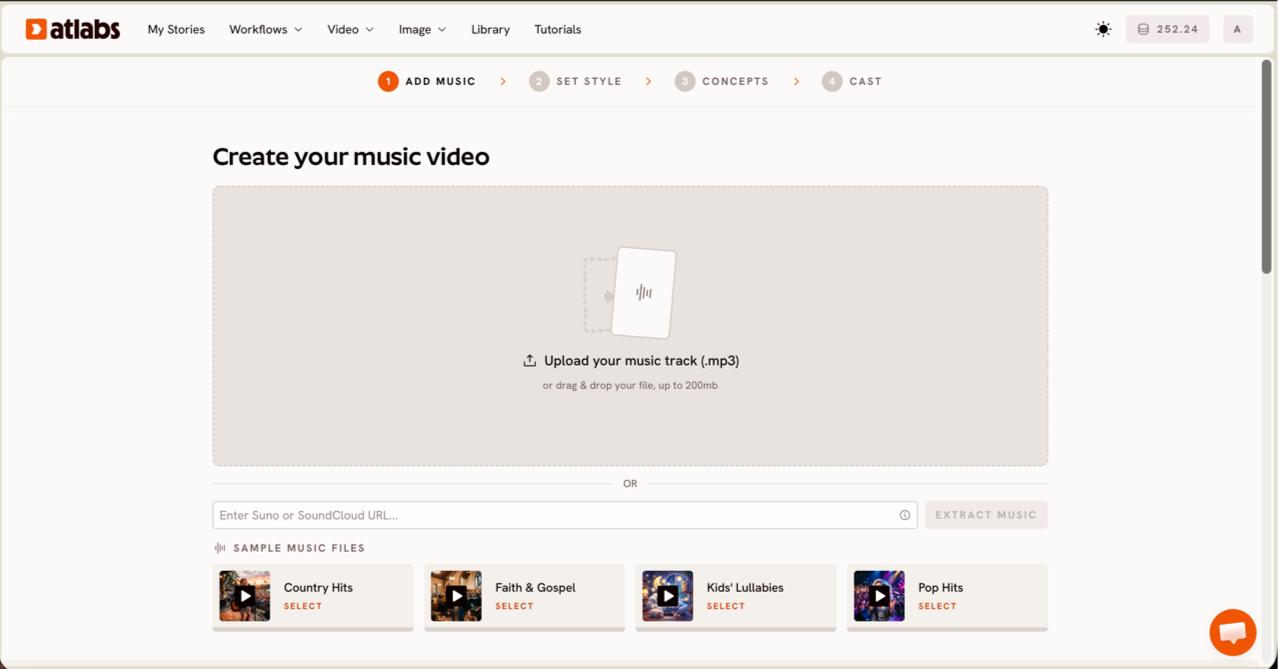
Ouvrez le workflow Music Video et ajoutez votre morceau. Sur l'écran Add Music, importez votre mp3 ou collez une URL de musique Suno, puis cliquez sur EXTRACT MUSIC. Atlabs détecte automatiquement les propriétés du morceau afin que les concepts suivants correspondent à votre tempo et à votre genre. L'en-tête indique « Créez votre clip musical ».
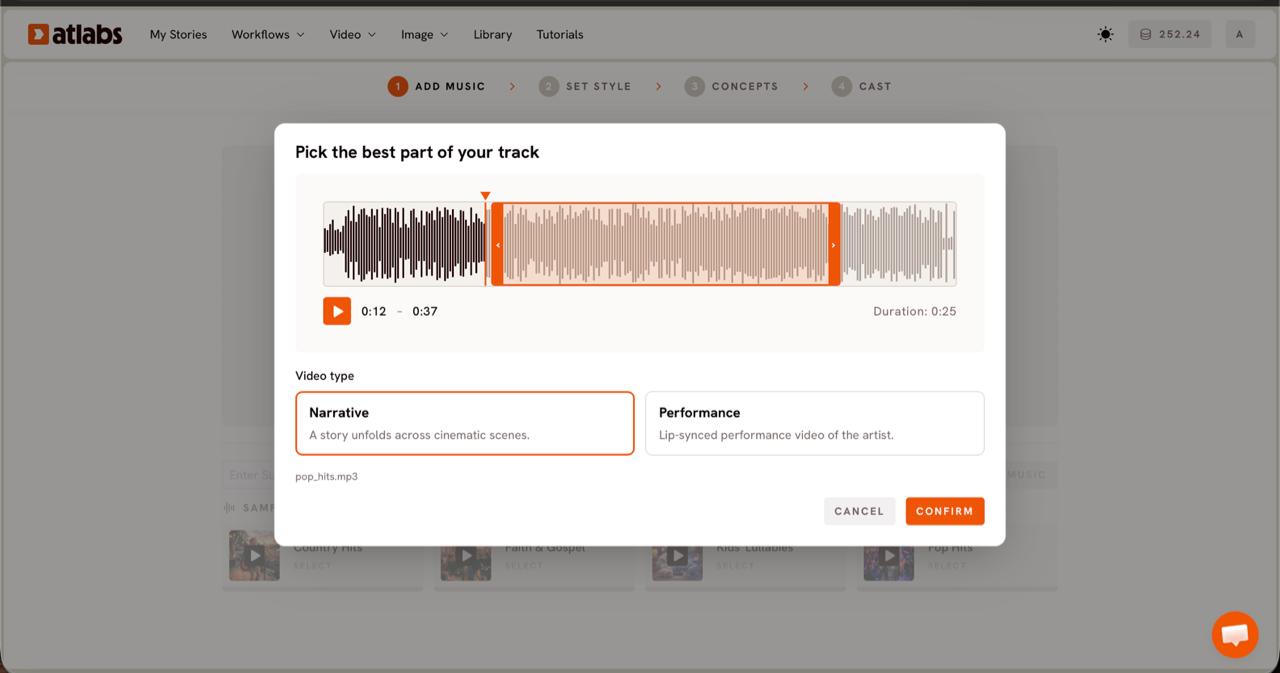
Choisissez le segment le plus fort et sélectionnez un type de vidéo (Video Type). La fenêtre Pick the best part of your track s'ouvre au-dessus de la forme d'onde. Faites glisser la fenêtre de sélection verte sur la section qui porte le morceau, généralement jusqu'à 25 secondes environ. Pour une sortie indépendante, choisissez Narrative quand le morceau est atmosphérique et que vous voulez une histoire à travers des scènes cinématographiques, ou Performance quand il y a du chant et que vous voulez un artiste synchronisé sur les lèvres à l'écran.
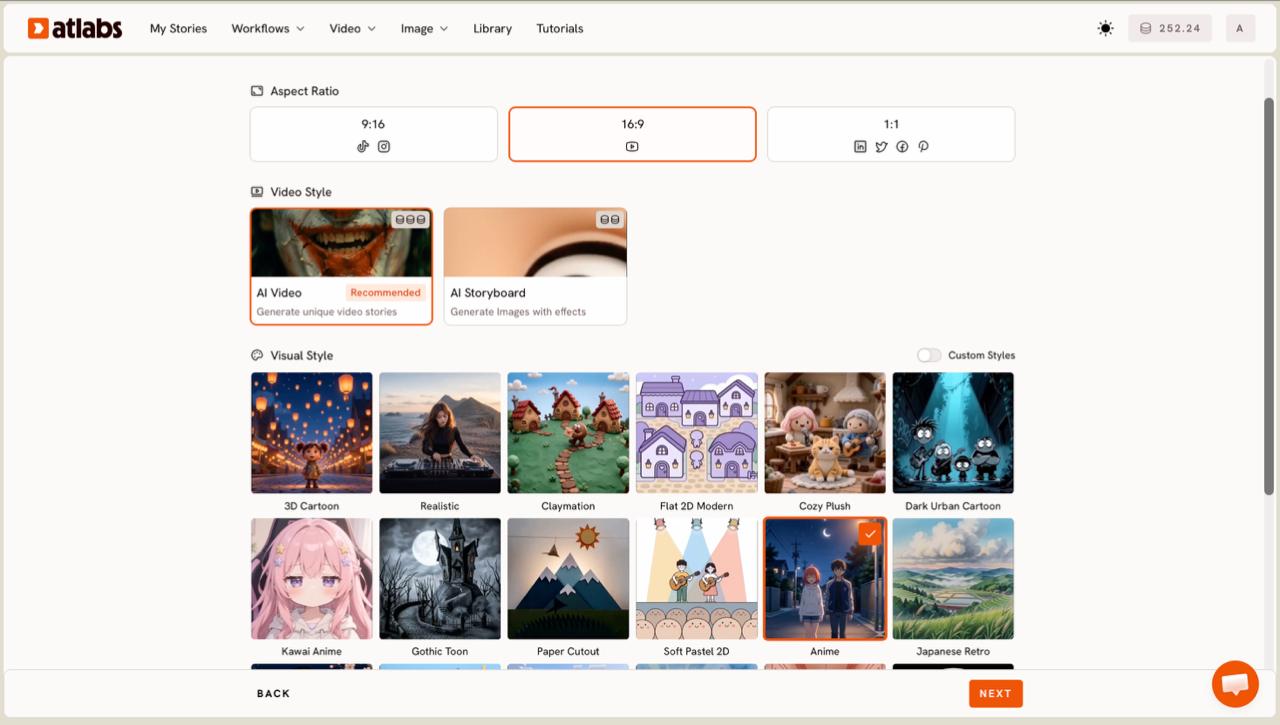
Définissez le style pour un rendu réaliste. Dans Set Style, choisissez votre format d'image (Aspect Ratio) : 9:16 pour TikTok et Instagram, 16:9 pour YouTube, ou 1:1 pour les plateformes carrées. Gardez Video Style sur AI Video pour des scènes générées uniques. Pour l'ambiance prise de vues réelles que recherchent généralement les artistes indépendants, sélectionnez Realistic dans la bibliothèque Visual Style plutôt que les options cartoon ou anime.
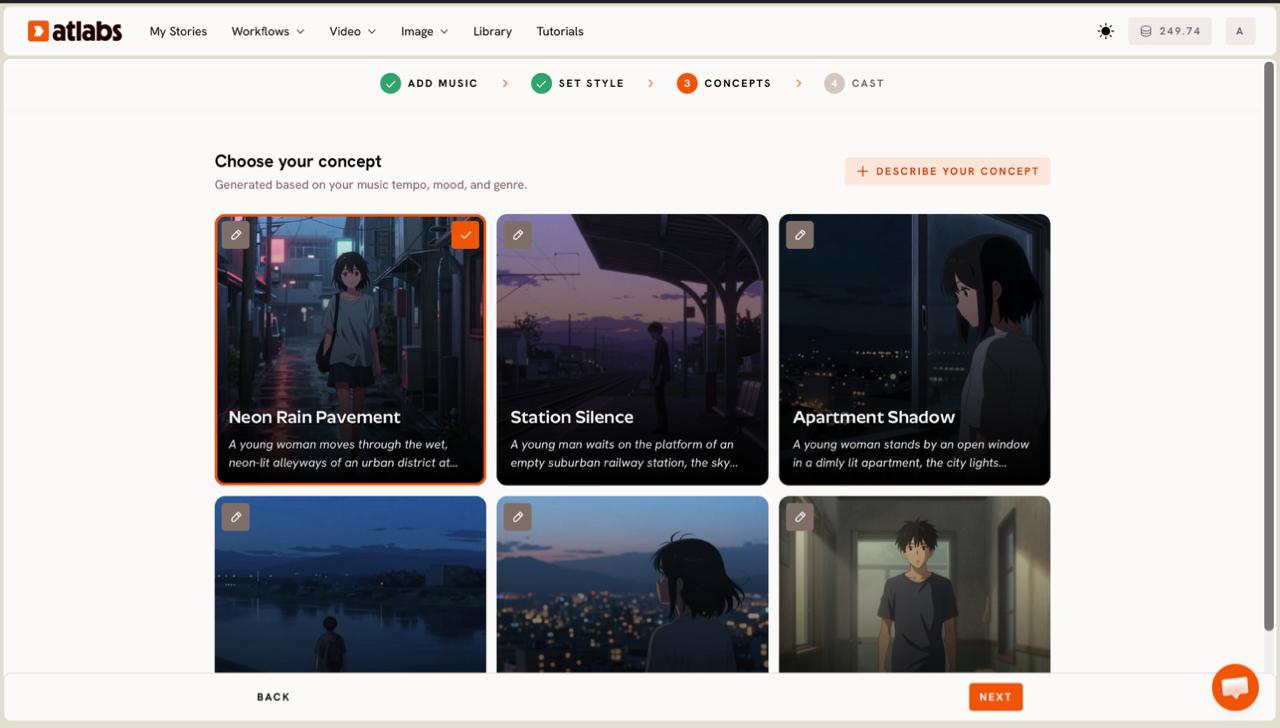
Choisissez un concept généré par l'application à partir de votre morceau. L'écran Concepts affiche six concepts de scènes construits à partir du tempo, de l'ambiance et du genre de votre musique, chacun sous forme de carte avec un crayon de modification. Choisissez celui qui se rapproche le plus de votre morceau, ou cliquez sur l'option « Décrire votre concept » pour écrire une direction entièrement personnalisée. C'est ici qu'un artiste indépendant devient le réalisateur plutôt qu'un simple passager.
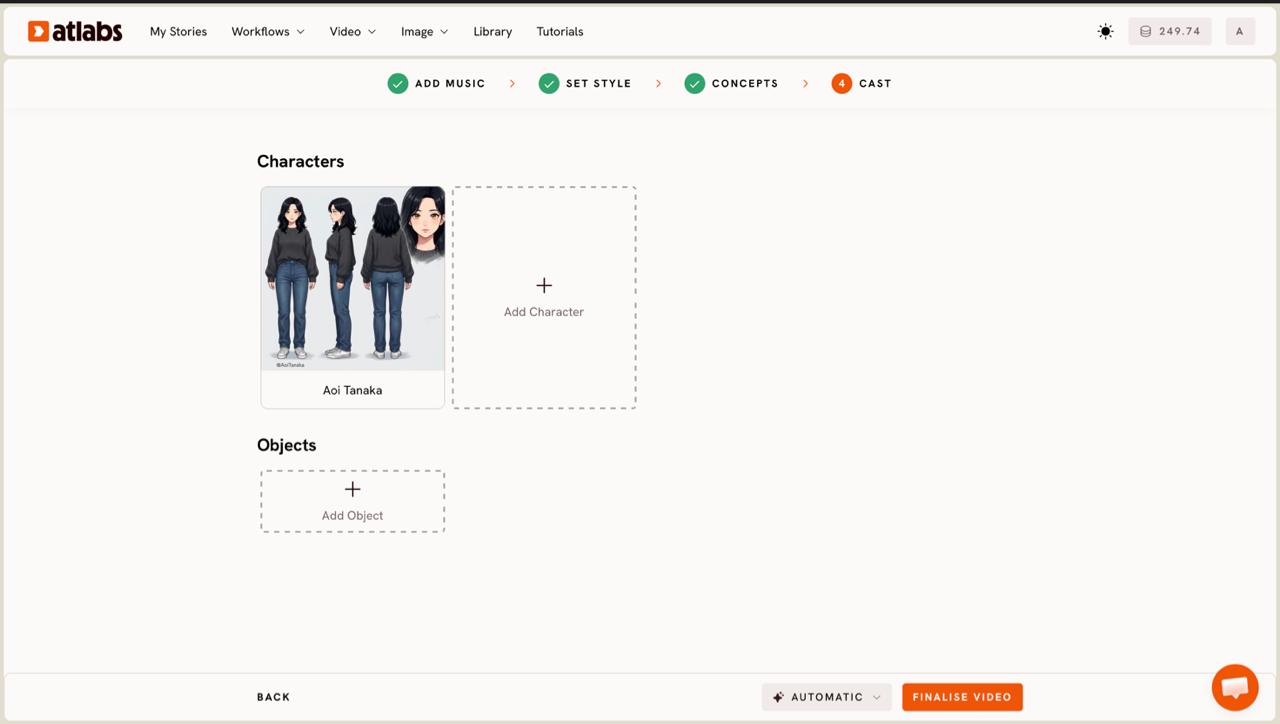
Composez votre casting de personnages et d'objets. Sur l'écran Cast, chaque carte de personnage affiche une planche de référence générée avec plusieurs angles et un portrait, ce qui garde le même visage cohérent dans chaque scène. Cliquez sur un emplacement vide pour Add Character, utilisez Click to edit pour affiner un look, et ajoutez vos accessoires signature dans la section Objects, comme un instrument ou une voiture qui revient dans votre vidéo.
Conseils pour un meilleur résultat indépendant
Choisissez le refrain, pas l'intro. La fenêtre de 25 secondes est courte, alors sélectionnez la partie du morceau qui émeut déjà l'auditeur. Privilégiez Narrative pour les morceaux instrumentaux et lo-fi où il n'y a pas de chanteur à synchroniser. Rédigez votre propre texte de concept quand les six cartes vous semblent génériques, car le modèle suit bien mieux une direction précise qu'une ambiance en une ligne. Si votre morceau comporte un chant marqué et que vous voulez un interprète à l'écran, l'application Lip Sync, distincte, s'associe bien à une vidéo Performance pour des mouvements de bouche plus précis.
Deux prompts de concept à copier
Collez l'un ou l'autre dans la zone « Décrire votre concept » à l'étape Concepts, puis adaptez le genre et le décor à votre propre morceau.
Un artiste indépendant marche seul dans une rue éclairée au néon, détrempée par la pluie, de nuit, caméra à l'épaule, faible profondeur de champ, lampadaires chauds qui se reflètent sur l'asphalte mouillé, coupes calées sur le rythme, grain de film cinématographique.
À essayer dans Atlabs Music Video
Un morceau lo-fi instrumental accompagne un trajet au lever du soleil sur une route de désert déserte, lumière de l'heure dorée, lents travellings, poussière en suspension dans l'air, une seule voiture ancienne, ambiance calme et contemplative du début à la fin.
Le verdict
Pour un artiste indépendant ou instrumental qui a besoin d'une vidéo cinématographique pour un single sans tournage, l'application Atlabs Music Video mérite sa place. Les cinq étapes nommées suppriment les tâtonnements, le style Realistic tient la route pour des ambiances prise de vues réelles, et les planches de référence gardent un personnage reconnaissable d'une scène à l'autre, là où la plupart des outils vidéo IA rapides s'effondrent. Les limites, en toute honnêteté : la fenêtre par segment convient à un seul refrain plutôt qu'à un morceau complet de quatre minutes, et le rendu réaliste récompense les artistes qui rédigent une direction de concept précise plutôt que ceux qui acceptent la première carte. En conclusion de ce test, considérez-la comme un moteur cinématographique rapide que vous dirigez encore, et non comme un bouton magique en un clic, et les résultats indépendants décollent.
Si vous voulez la version finale en plus haute résolution pour YouTube, passez-la par l'application Upscale, et utilisez Reframe pour transformer un master 16:9 en version 9:16 pour Reels et TikTok.
FAQ
L'application Atlabs Music Video convient-elle aux morceaux instrumentaux ?
Oui. Les morceaux instrumentaux et lo-fi se prêtent au type de vidéo Narrative, qui construit une histoire à travers des scènes cinématographiques au lieu de dépendre d'un chanteur. Vous sélectionnez le segment, choisissez le style Realistic et laissez les concepts suivre le tempo et l'ambiance.
Combien de temps faut-il pour créer un clip musical indépendant ?
Comptez environ dix minutes de préparation manuelle sur les cinq étapes, de Add Music à Cast. La génération se déroule ensuite. L'essentiel de votre temps sert à choisir le bon segment de 25 secondes et à affiner le texte du concept.
Puis-je garder le même personnage dans toutes les scènes ?
Oui. À l'étape Cast, chaque personnage dispose d'une planche de référence générée avec plusieurs angles, ce qui garde le même visage et le même look cohérents d'un plan à l'autre dans toute la vidéo.
L'application fonctionne-t-elle pour un rendu prise de vues réelles plutôt que de l'animation ?
Oui. Choisissez l'option Realistic dans la bibliothèque Visual Style à l'étape Set Style. Des modèles comme Kling 3.0 et Google Veo 3.1 pilotent le mouvement cinématographique, proche de la prise de vues réelles, que recherchent généralement les sorties indépendantes.
Commencer
Importez un morceau et parcourez vous-même les cinq étapes dans le workflow Music Video.








