
Un mouvement de personnage raide et robotique vient généralement de trois causes : un modèle conçu pour les plans fixes, un prompt plat sans physique, et un visage figé pendant les dialogues. Vous corrigez les trois dans Atlabs. Choisissez un modèle performant en mouvement comme Kling 3.0 ou Hailuo 2.3, transférez un vrai mouvement sur votre personnage avec Motion Control, rédigez des prompts riches en mouvement et ajoutez Lip Sync pour que les visages restent vivants. Voici la correction complète, pas à pas, en une dizaine de minutes.
Pourquoi les personnages IA bougent de façon raide
Une marche robotique ou un buste figé est rarement votre faute. La plupart des modèles de vidéo IA sont réglés pour des cadrages nets et fixes : quand vous demandez de l'action, ils jouent la sécurité et font à peine bouger le corps. Deux autres causes s'y ajoutent. Votre prompt décrit peut-être l'apparence du personnage sans jamais dire comment il bouge, si bien que le modèle n'a ni poids, ni élan, ni direction sur lesquels s'appuyer. Et pendant la parole, le visage se fige souvent parce que l'audio n'a jamais été relié à la bouche. Corrigez le modèle, le prompt et le visage, et la raideur disparaît.
Ce qu'il vous faut pour corriger cela (guide du débutant)
Il vous faut trois choses et une dizaine de minutes. D'abord, un compte Atlabs gratuit pour accéder aux outils de mouvement au même endroit. Ensuite, votre ressource de départ, qui peut être une image de personnage, un clip brut ou une simple idée en texte. Enfin, une vidéo de référence facultative du mouvement souhaité, qui est le secret d'un mouvement naturel. Si vous n'avez qu'une image fixe, ce n'est pas un problème. Les étapes ci-dessous fonctionnent que vous partiez d'une image, d'un prompt ou de séquences existantes.
La correction pas à pas
Suivez ces étapes dans l'ordre. Chacune cible une cause de raideur : même les deux premières font déjà une différence visible. Si votre personnage n'a besoin que d'un petit coup de pouce en mouvement, les étapes 2 et 3 suffisent souvent. Pour les personnages qui parlent ou les actions du corps entier, suivez les six pour un résultat le plus propre possible.
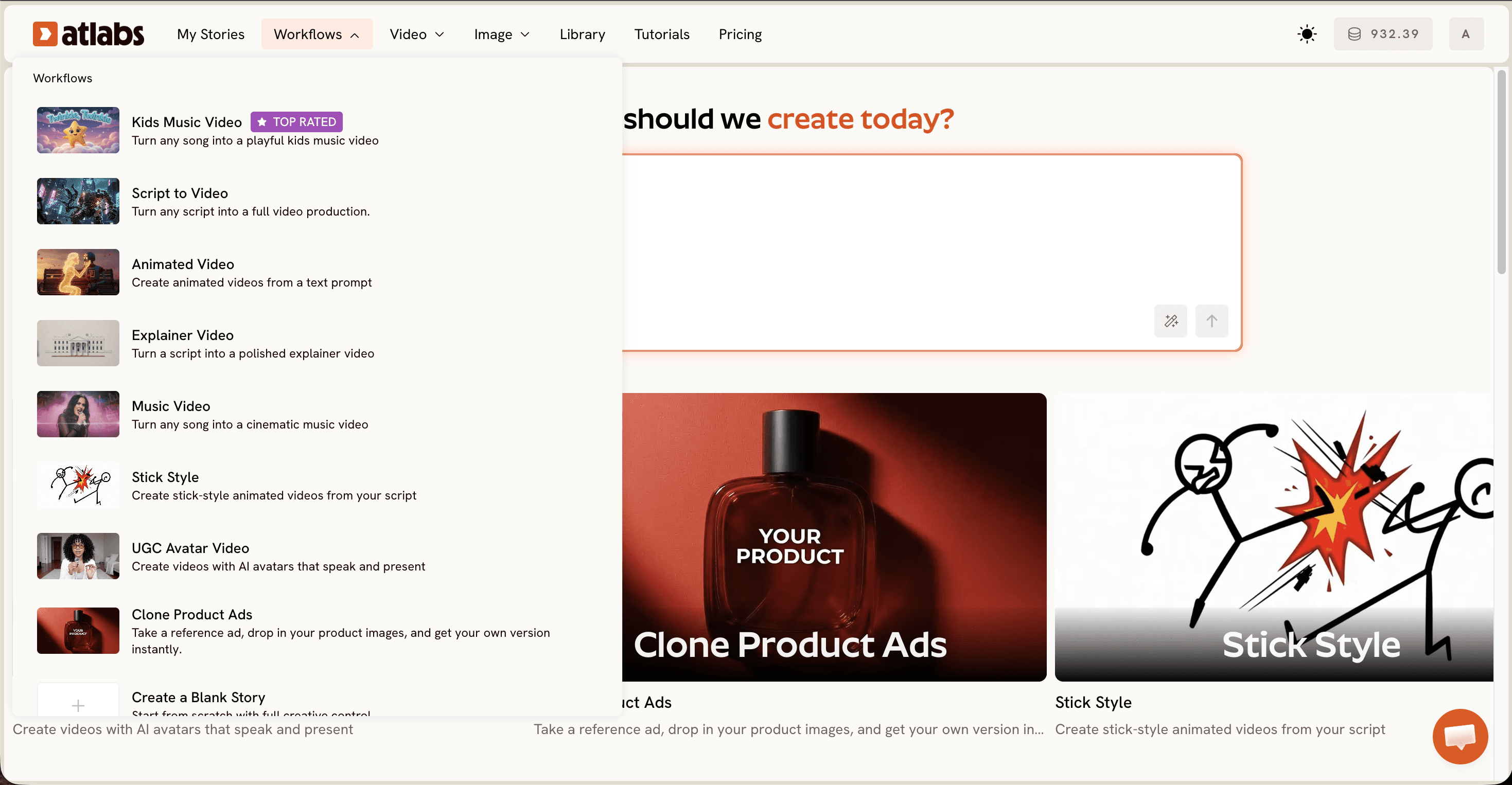
Ouvrez le workflow dans l'application Atlabs. Commencez sur la plateforme et choisissez le flux qui correspond à votre projet, puis gardez ces outils de mouvement à portée de main pour les corrections ci-dessous.
Choisissez un modèle performant en mouvement. Choisissez Kling 3.0 pour un mouvement du corps fluide et cinématographique, ou Hailuo 2.3 pour une grande fluidité de mouvement dans des plans plus rapides, proches de l'animation. Pour les gros plans de personnages stylisés, Seedance 2.0 se défend bien. Évitez les réglages par défaut axés sur l'image fixe quand le plan demande une vraie action.
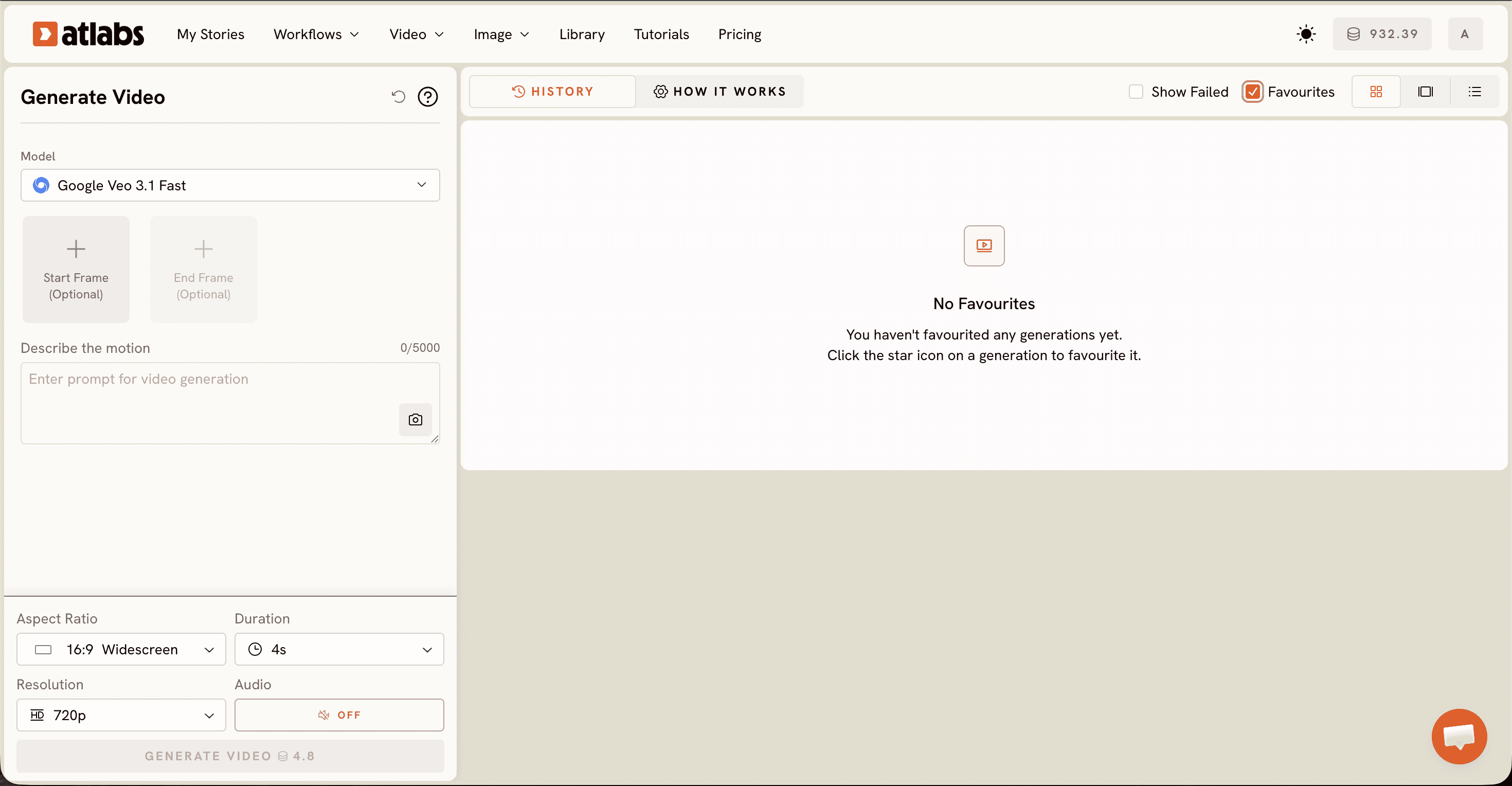
Animez une image fixe avec Image to Video. Importez l'image de votre personnage dans Image to Video, propulsé par Google Veo 3.1, et rédigez un prompt riche en mouvement qui nomme le transfert de poids, l'élan et la direction plutôt qu'une pose statique. Cela seul assouplit la plupart des résultats raides.
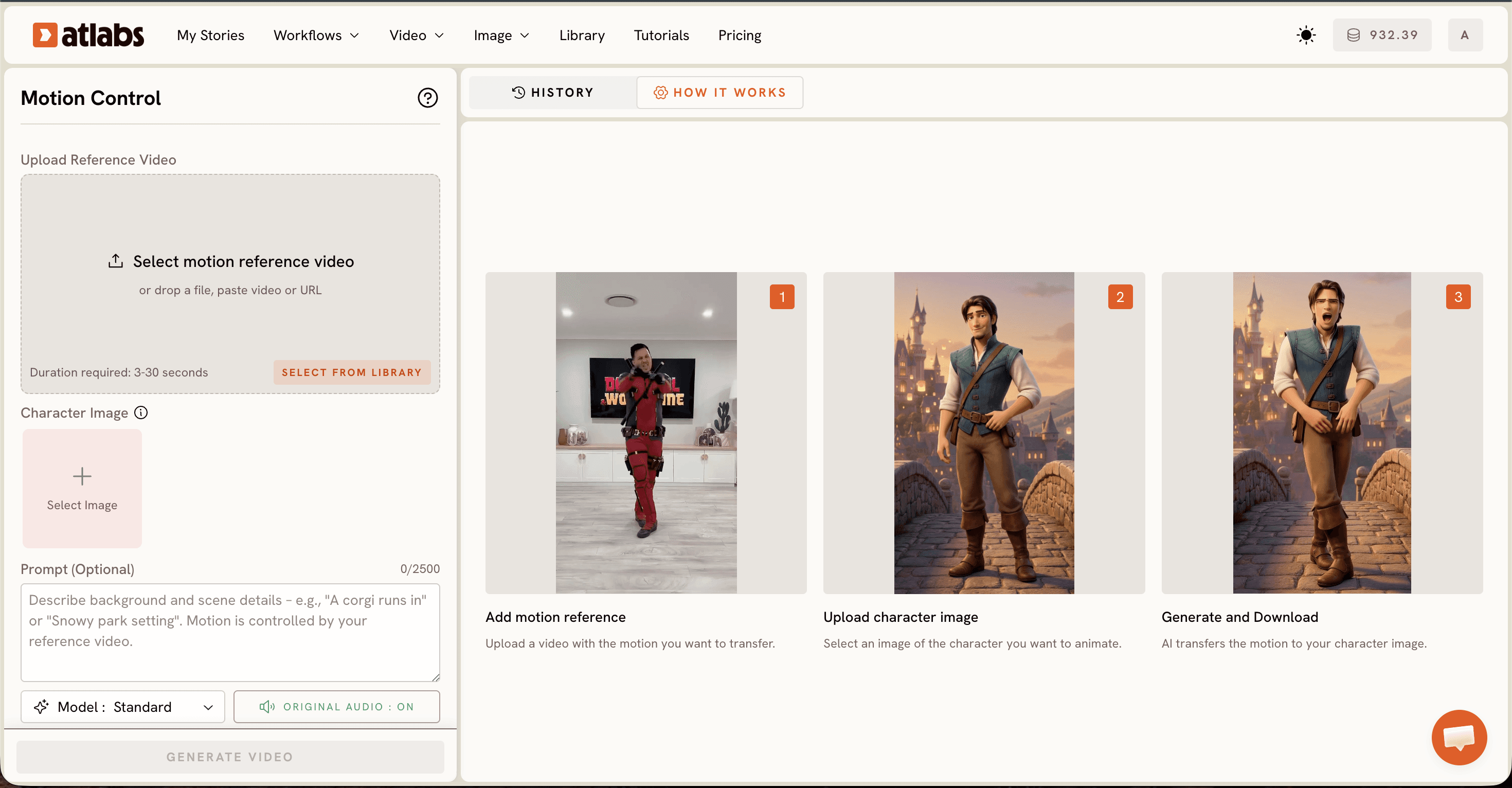
Transférez un vrai mouvement avec Motion Control. Importez une courte vidéo de référence du mouvement exact souhaité, une marche, un demi-tour, un geste, et appliquez-la à l'image de votre personnage. Motion Control transpose cette vraie performance sur votre personnage : le corps bouge comme un acteur filmé plutôt que comme une marionnette.
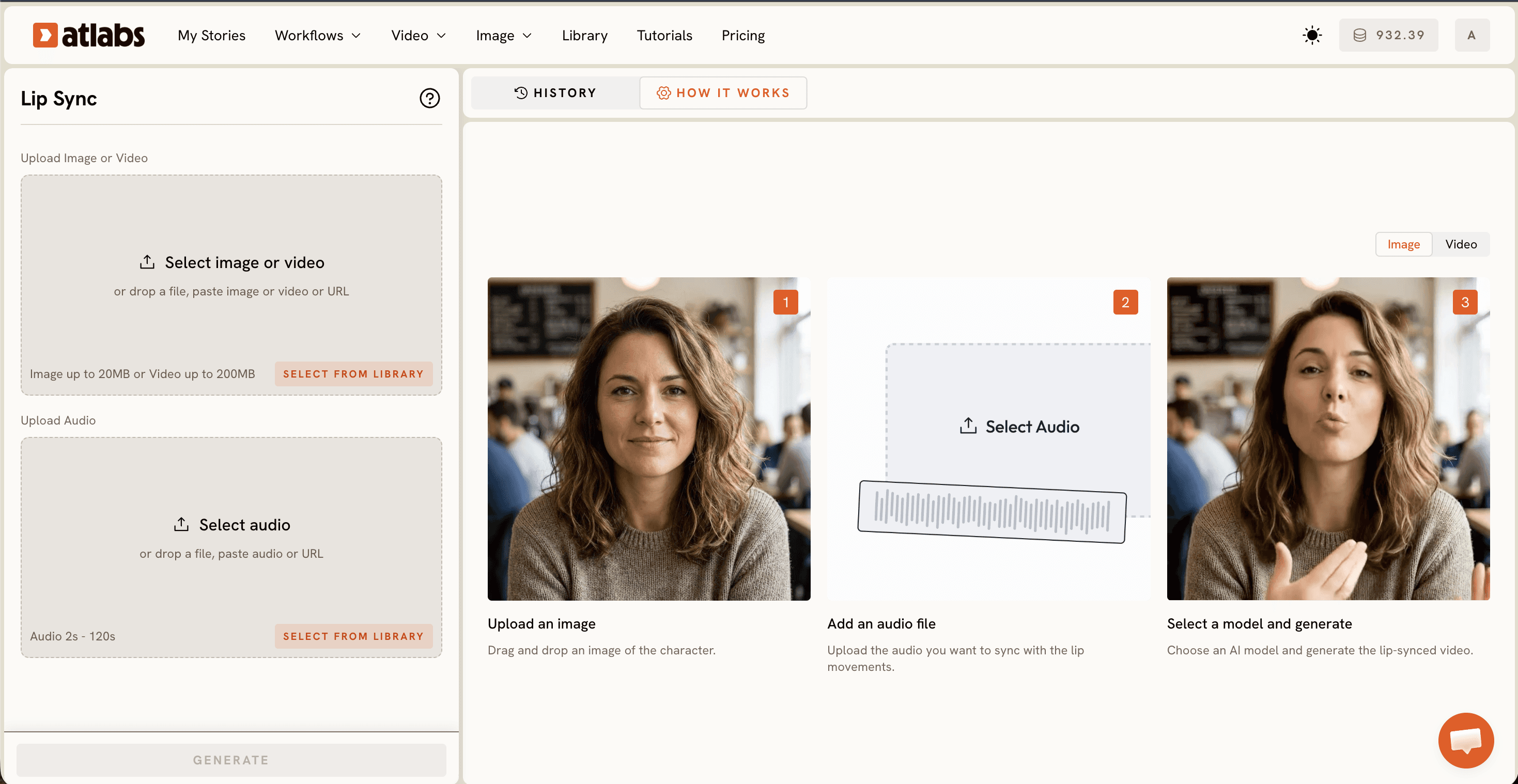
Synchronisez le visage avec Lip Sync. Ajoutez votre piste audio pour que la bouche et l'expression suivent le dialogue. Un personnage qui parle avec une bouche immobile paraît raide, quelle que soit la qualité du mouvement du corps, et cette étape règle le problème immédiatement.
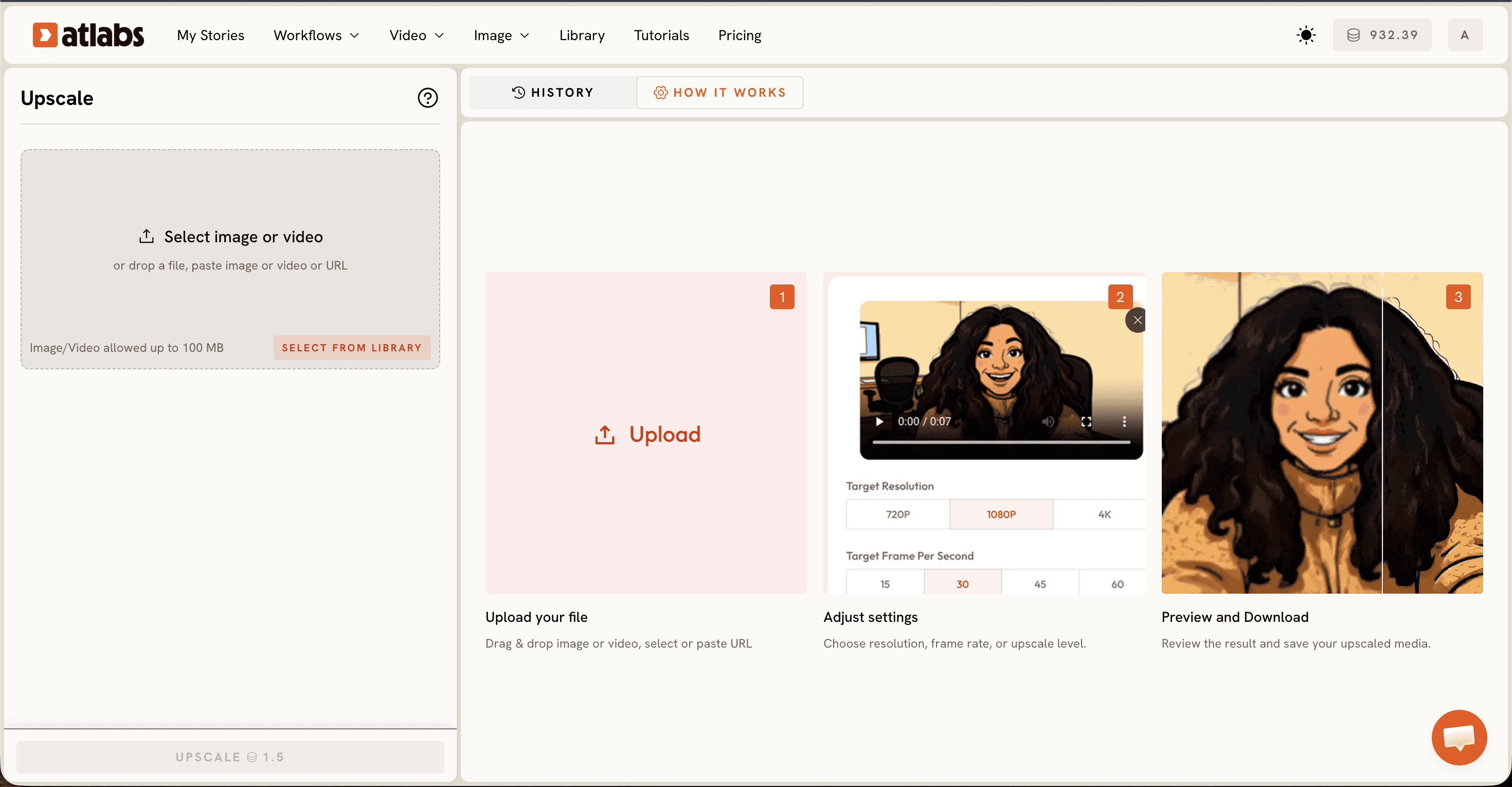
Terminez avec Reframe et Upscale. Recadrez au format de votre plateforme, 9:16, 16:9 ou 1:1, puis améliorez la résolution pour un export final net, prêt pour YouTube, TikTok ou Instagram.
Corrigez les visages figés en 10 minutes avec Lip Sync
Les visages figés sont le signe le plus rapide d'une vidéo IA, et ils sont les plus rapides à corriger. Ouvrez Lip Sync, importez l'image ou le clip de votre personnage, puis ajoutez l'audio, de 2 à 120 secondes. La bouche, la mâchoire et les micro-expressions suivent maintenant la voix : une tête parlante cesse d'avoir l'air d'un mannequin. Faites-le en dernier, une fois le mouvement du corps déjà fluide, pour que le visage et le corps forment une seule performance.
Regardez le tutoriel Atlabs
Conseils pour un mouvement plus fluide (sans compétences en animation)
Rédigez vos prompts pour la physique, pas seulement pour l'apparence. Des mots comme transfert de poids, prolongement du geste et mouvement secondaire indiquent au modèle comment un corps bouge réellement. Gardez les plans courts, car les longues prises uniques tendent à retomber dans la raideur : coupez et régénérez plutôt que d'étirer un seul clip. Associez le modèle au plan : Kling 3.0 pour le réalisme, Hailuo 2.3 pour le mouvement rapide, Seedance 2.0 pour les gros plans stylisés. Et pour toute chorégraphie ou geste de la main, passez d'abord par Motion Control, car copier une vraie performance vaut toujours mieux que d'en décrire une.
Prompts de mouvement à copier-coller
Prompt Un jeune coursier court dans une ruelle luisante de pluie, corps entier dans le cadre, transfert de poids naturel à chaque foulée, bras qui balancent avec prolongement du geste, manteau flottant derrière lui, caméra qui suit à côté à allure constante, mouvement cinématographique, fluide et ancré dans le sol.
Prompt Gros plan sur une chanteuse qui interprète un refrain, tête qui s'incline avec le rythme, épaules détendues, mains qui gesticulent sur les temps forts, léger balancement, yeux expressifs, mouvement synchronisé avec le phrasé vocal, fluide et naturel.
FAQ
Combien de temps faut-il pour corriger un mouvement de personnage raide ? La plupart des corrections prennent une dizaine de minutes. Passer à un modèle performant en mouvement et ajouter un prompt clair est instantané, et Motion Control ainsi que Lip Sync demandent chacun quelques minutes de traitement selon la longueur du clip.
Ai-je besoin de compétences en animation pour corriger cela ? Non. Tout l'intérêt est d'obtenir un mouvement fluide sans animation. Vous importez une image ou un clip de référence, choisissez un modèle et laissez Motion Control et Lip Sync gérer le mouvement : aucun After Effects ni rigging n'est nécessaire.
Quels types de fichiers puis-je importer ? Vous pouvez importer des fichiers image standard pour l'image fixe d'un personnage et des fichiers vidéo courants comme référence Motion Control. Lip Sync accepte des clips audio de 2 secondes jusqu'à 120 secondes.
Quel modèle est le meilleur pour un mouvement de personnage fluide ? Kling 3.0 est la référence pour un mouvement du corps fluide et cinématographique. Hailuo 2.3 convient mieux aux plans rapides à fort mouvement, et Seedance 2.0 aux gros plans de personnages stylisés. Testez le plan avec l'un, puis changez si le mouvement vous paraît encore raide.
Un mouvement de personnage raide est un problème de modèle et de prompt, pas un problème de talent. Choisissez un modèle performant en mouvement, transférez une vraie performance, synchronisez le visage, et vos personnages bougeront avec conviction. Ouvrez Atlabs et corrigez votre prochain plan dès aujourd'hui.








