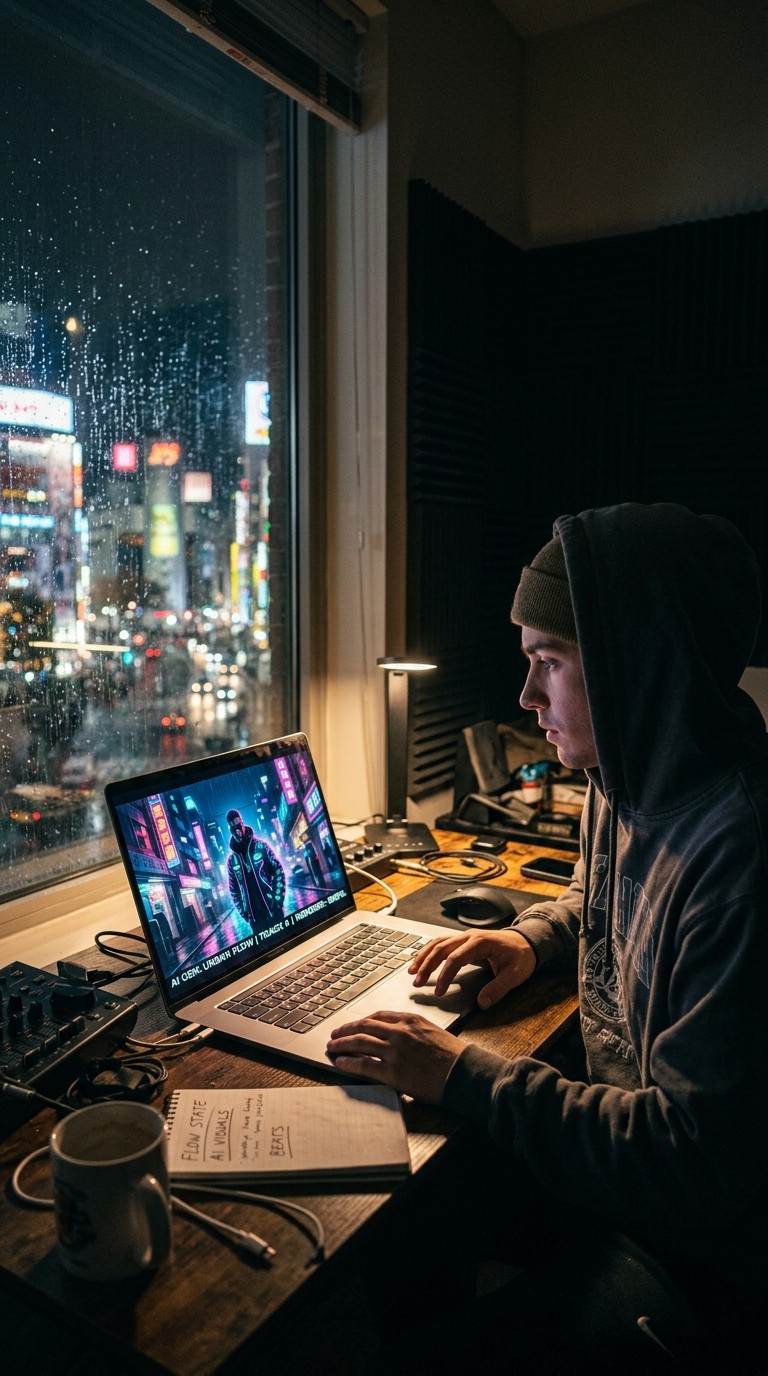
Réaliser un clip de hip-hop signifiait autrefois réserver un lieu, engager un vidéaste et sacrifier un week-end que vous n'aviez pas. En 2026, le même résultat, un clip complet avec une identité visuelle distincte, prend une vingtaine de minutes et un onglet de navigateur. Ce guide vous accompagne dans tout le processus depuis zéro : vous allez créer un morceau de hip-hop dans Suno AI avec les réglages exacts qui fonctionnent pour ce genre, l'exporter, puis l'envoyer dans Atlabs pour générer un clip musical complet. Aucune expérience en production n'est requise.
Partie 1 : créer votre morceau de hip-hop dans Suno AI
Suno (suno.com/create) génère des chansons complètes, prêtes à la production, à partir d'une description ou de tags de style. Il gère le beat, l'instrumentation, les voix et l'arrangement en une seule génération. L'offre gratuite vous donne 50 crédits par jour, soit cinq générations (chaque génération produit deux variantes de chanson et coûte 10 crédits). C'est suffisant pour obtenir un morceau de hip-hop exploitable dès votre première session.
Étape 1 : rendez-vous sur suno.com/create
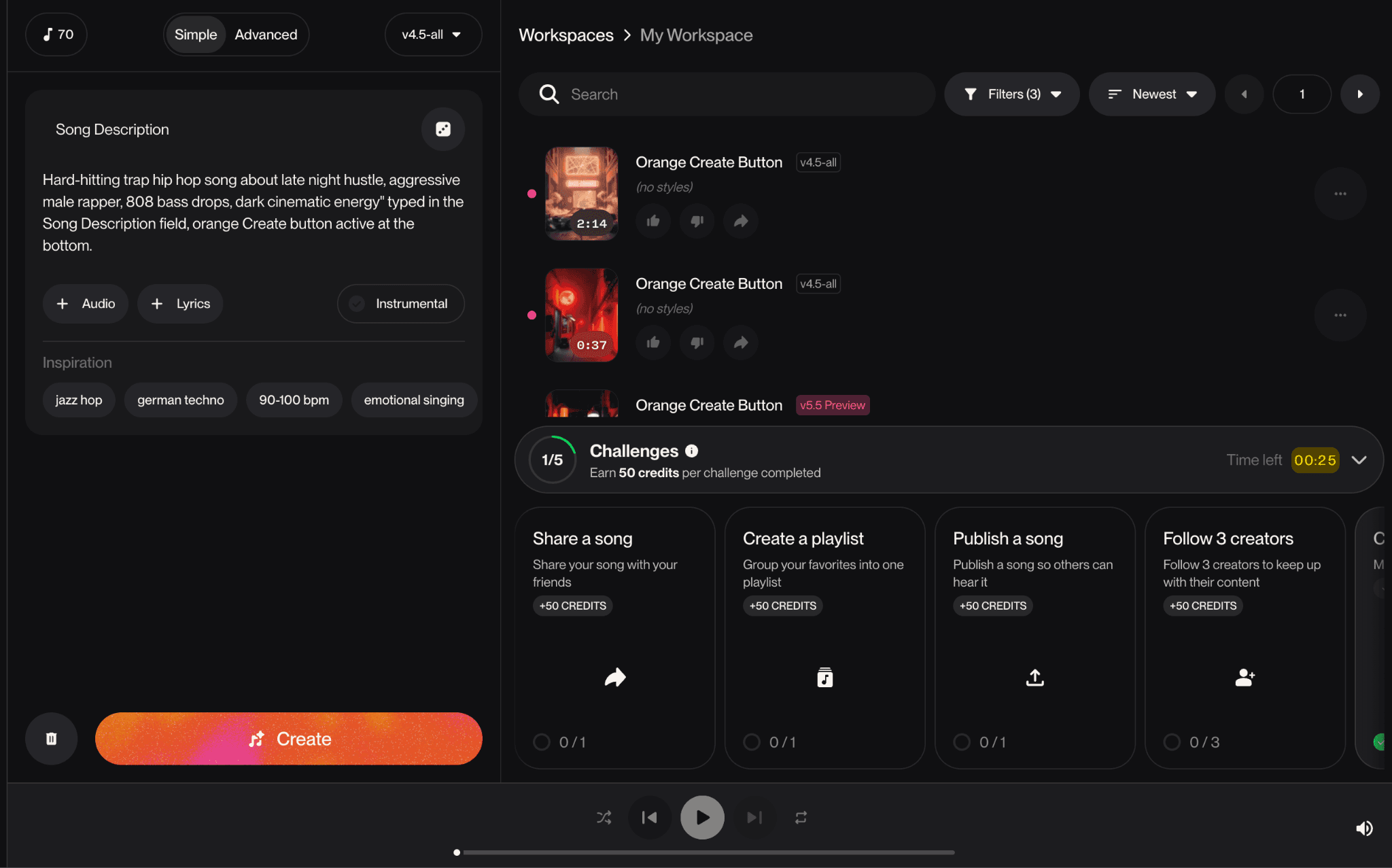
Rendez-vous sur suno.com/create. Vous verrez le panneau de création sur le côté gauche de l'écran, avec deux onglets en haut : Simple et Advanced. Le côté droit affiche votre Workspace, où apparaissent les morceaux générés. Le sélecteur de modèle en haut est réglé par défaut sur v4.5-all, le meilleur modèle actuel de Suno et celui à utiliser pour le hip-hop.
📸 Capture d'écran : page de création de Suno en mode Simple avec la zone « Song Description », + Audio, + Lyrics, l'interrupteur Instrumental, les pastilles de style Inspiration et le bouton orange Create. Le panneau de droite affiche le Workspace avec des morceaux existants. |
Étape 2 : choisir le mode Simple ou Advanced
Le mode Simple vous donne une seule zone de texte « Song Description ». Vous décrivez ce que vous voulez en une ou deux phrases et Suno s'occupe du reste. C'est le chemin le plus rapide vers une première ébauche. Le mode Advanced sépare cela en deux champs distincts : un champ Lyrics et un champ Styles. Cette séparation vous donne un contrôle précis à la fois sur ce que dit la chanson et sur sa sonorité, ce qui compte beaucoup en hip-hop, où le style de production est aussi important que les paroles.
Pour un premier essai, commencez en mode Simple afin de vous faire une idée de ce que Suno produit. Une fois que vous avez écouté une génération et que vous savez quels ajustements vous souhaitez, passez en mode Advanced pour la prochaine série.
Mode Simple : que saisir dans la Song Description
La zone Song Description accepte du langage courant. Décrivez le type de hip-hop souhaité, l'énergie, le sujet et la voix. Suno lit tout et génère une chanson qui correspond à la description. Voici trois descriptions éprouvées pour différents styles de hip-hop :
Dark Trap : Morceau de trap hip-hop percutant sur le hustle de nuit, rappeur masculin agressif, basses 808, énergie sombre et cinématographique |
Boom-Bap : Hip-hop boom bap old school, style côte Est, rappeur masculin lyrique, samples jazzy, craquements de vinyle, récit sur l'enfance en ville |
Hip-hop mélodique : Hip-hop mélodique avec piano émouvant, voix auto-tunées veloutées, paroles introspectives sur l'ambition et la solitude, beats lo-fi |
Saisissez l'une de ces descriptions (ou rédigez la vôtre) dans la zone Song Description et cliquez sur le bouton orange Create. Suno génère deux variantes de chanson, qui apparaissent dans votre panneau Workspace à droite en une trentaine de secondes.
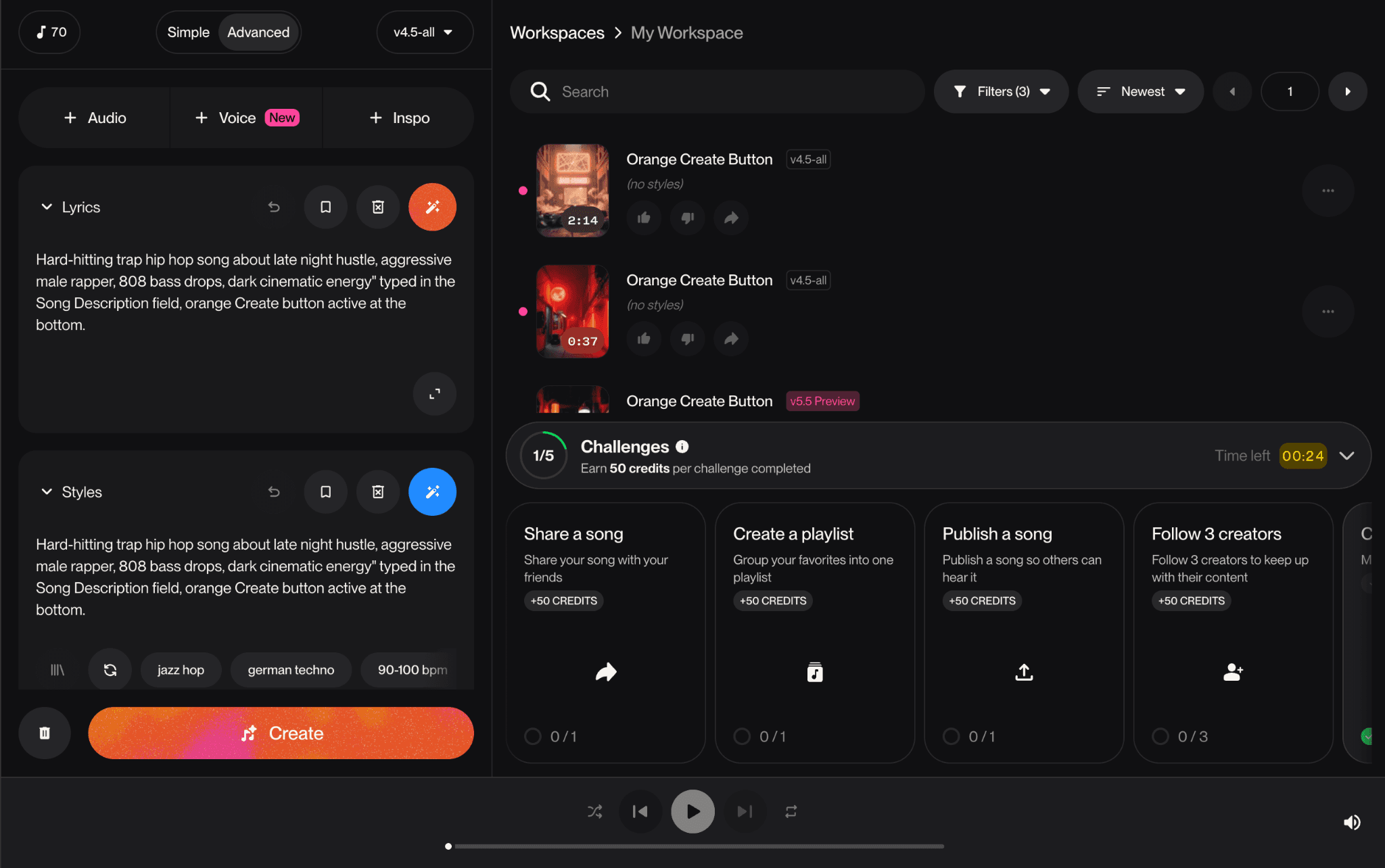
Mode Advanced : champ Lyrics et champ Styles
Cliquez sur l'onglet Advanced en haut du panneau de création. L'interface change et affiche trois sections : une rangée de boutons d'ajout (+ Audio, + Voice, + Inspo) en haut, un champ Lyrics et un champ Styles. Ces deux champs vous donnent un contrôle indépendant sur ce que dit le rappeur et sur la sonorité de la production.
Le champ Lyrics
Le champ Lyrics est l'endroit où vous écrivez les mots que l'IA va rapper. Il accepte jusqu'à 1 250 caractères. Suno comprend les balises de structure entre crochets, que vous utilisez pour lui indiquer à quelle partie de la chanson appartient chaque bloc de texte. Les balises reconnues incluent [Verse], [Verse 1], [Verse 2], [Hook], [Chorus], [Bridge], [Pre-Chorus], [Outro] et [Instrumental Break]. Utilisez-les pour structurer vos paroles comme vous écririez une chanson sur papier.
Voici un exemple de bloc de paroles que vous pouvez coller directement dans le champ :
|
Si vous laissez le champ Lyrics vide et que vous souhaitez que Suno écrive ses propres paroles, c'est tout à fait possible. Laissez-le vide et Suno générera des paroles à partir de vos tags Styles. C'est ce qu'on appelle le mode paroles automatiques, et il fonctionne bien quand le son compte plus pour vous que les mots eux-mêmes.
Le champ Styles
Le champ Styles est l'endroit où vous définissez le son. Il accepte des descripteurs séparés par des virgules, jusqu'à 200 caractères. Chaque tag décrit un élément de la production : le genre, les instruments, l'énergie, le style vocal ou le tempo. Suno les combine pour en faire une identité sonore unique. Pour le hip-hop, le champ Styles est la saisie la plus importante que vous rédigerez, car c'est lui qui indique à Suno le type de beat à construire.
Voici des chaînes Styles prêtes à l'emploi pour quatre sous-genres du hip-hop. Copiez-collez celle qui correspond à votre morceau :
Trap / hip-hop sombre : trap, 808 bass, dark, hi-hat rolls, aggressive rap, male vocals, distorted synths, cinematic, fast tempo |
Boom-bap / Côte Est : boom bap, east coast hip hop, sampled breaks, vinyl crackle, brass stabs, jazz piano, lyrical rap, mid tempo, male vocals |
Hip-hop mélodique / émotionnel : melodic hip hop, lo-fi beats, sad piano, smooth rap, auto-tune vocals, introspective, emotional, mid tempo, nostalgic |
Côte Ouest / G-Funk : west coast hip hop, g-funk, slow synth bass, smooth, sunny, laid-back rap, uplifting, funk drums, mid tempo, male vocals |
Une fois votre chaîne Styles collée, faites défiler le panneau Advanced jusqu'à la section More Options et cliquez pour la déplier. Vous y trouverez quatre réglages à connaître :
Vocal Gender (Male / Female) : Détermine si la voix est masculine ou féminine. Pour la plupart des morceaux de hip-hop, laissez sur Male, sauf si vous produisez un titre porté par une voix féminine.
Lyrics Mode (Manual / Auto) : Manual signifie que Suno utilise exactement les paroles que vous avez saisies. Auto signifie qu'il génère ses propres paroles à partir de vos tags Styles, en ignorant le champ Lyrics. Si vous avez écrit vos propres paroles, vérifiez que ce réglage est sur Manual.
Weirdness (curseur, 50 % par défaut) : Contrôle le degré d'expérimentation de l'arrangement. Gardez-le entre 30 % et 50 % pour le hip-hop. Des valeurs plus élevées introduisent des choix harmoniques étranges qui sonnent hors genre.
Style Influence (curseur, 50 % par défaut) : Contrôle la fidélité de Suno à vos tags Styles. Entre 60 % et 70 %, le résultat reste proche du genre que vous avez indiqué. Des valeurs plus basses laissent plus de liberté créative à Suno, ce qui n'est généralement pas ce que vous voulez quand vous visez un son hip-hop précis.
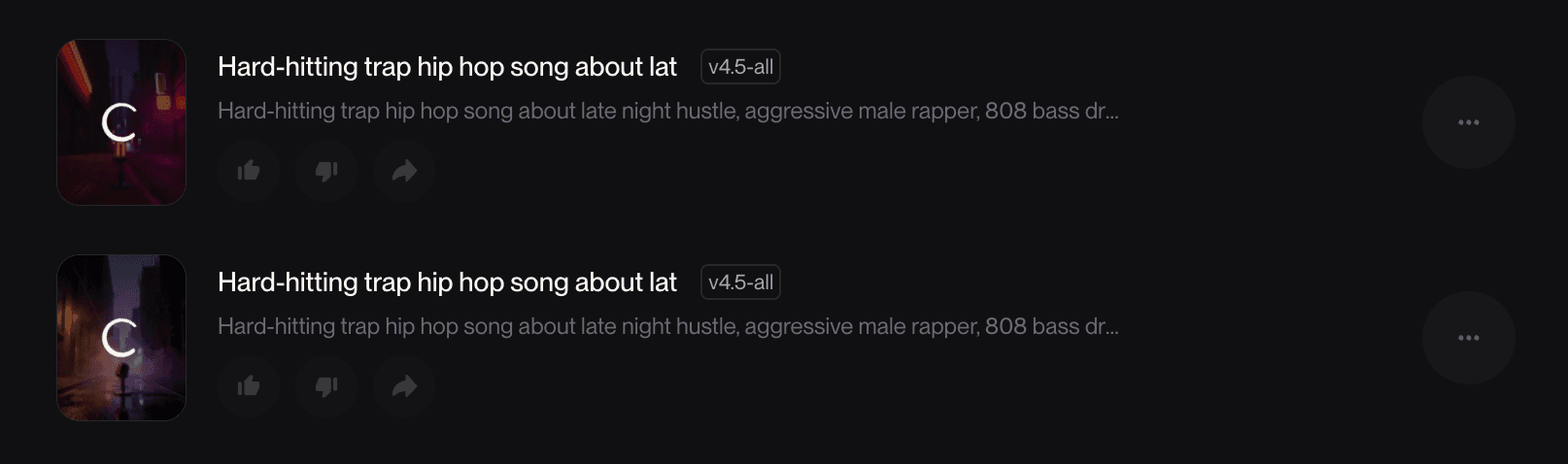
Étape 3 : cliquez sur Create et comparez les deux variantes
Une fois vos Lyrics et vos Styles renseignés, cliquez sur le bouton orange Create en bas du panneau. Suno génère simultanément deux variantes du morceau. Elles apparaissent dans votre panneau Workspace, sur le côté droit de l'écran, en 30 à 60 secondes. Chaque variante porte le même titre, mais présente une durée légèrement différente et une interprétation sonore distincte de vos tags Styles. Écoutez les deux avant de choisir.
La description de style affichée sous le titre de chaque piste dans le panneau Workspace vous montre ce que Suno a réellement construit à partir de votre prompt. Pour une saisie Styles orientée trap, vous pourriez voir quelque chose comme « West Coast hip hop with laid-back swung drums, smoky jazz chords, upright bass slides », ce qui vous indique les éléments sonores que Suno a le plus privilégiés dans vos tags. Si la description ne correspond pas au son recherché, c'est le signe qu'il faut ajuster votre chaîne Styles et générer à nouveau.
Étape 4 : télécharger le morceau en MP3
Une fois la meilleure des deux variantes choisie, survolez la piste dans le panneau Workspace. Une icône de menu à trois points apparaît à droite de la ligne de la piste. Cliquez dessus. Un menu déroulant s'ouvre avec plusieurs options. Repérez Download vers le bas de la liste. Survolez-le pour ouvrir un sous-menu qui propose trois options : MP3 Audio, WAV Audio (Pro) et Video (Pro).
Sélectionnez MP3 Audio. Cette option est disponible avec l'offre gratuite et produit un fichier audio en pleine qualité que Atlabs peut lire. Le fichier est téléchargé immédiatement dans le dossier de téléchargements par défaut de votre ordinateur. Son nom correspond au titre attribué par Suno au morceau. Retenez où il est enregistré, car vous devrez le retrouver à l'étape suivante.
Formats de téléchargement gratuits et Pro : Le MP3 Audio est gratuit sur toutes les offres. Les téléchargements WAV Audio et Video nécessitent un abonnement Suno Pro. Pour le workflow Atlabs, le MP3 suffit. Atlabs accepte les fichiers MP3 jusqu'à 200 Mo sans aucune perte de qualité dans la génération vidéo. |
Partie 2 : transformer votre morceau en clip musical dans Atlabs
Avec votre MP3 enregistré, ouvrez app.atlabs.ai/new-music dans un nouvel onglet. C'est le workflow de clip musical dédié d'Atlabs. Il est conçu pour prendre un fichier audio et construire tout un récit visuel autour. La barre de progression en quatre étapes en haut de la page vous montre l'ensemble du processus : 1. Add Music, 2. Set Style, 3. Direction, 4. Cast.
Étape 1 : importer votre morceau Suno
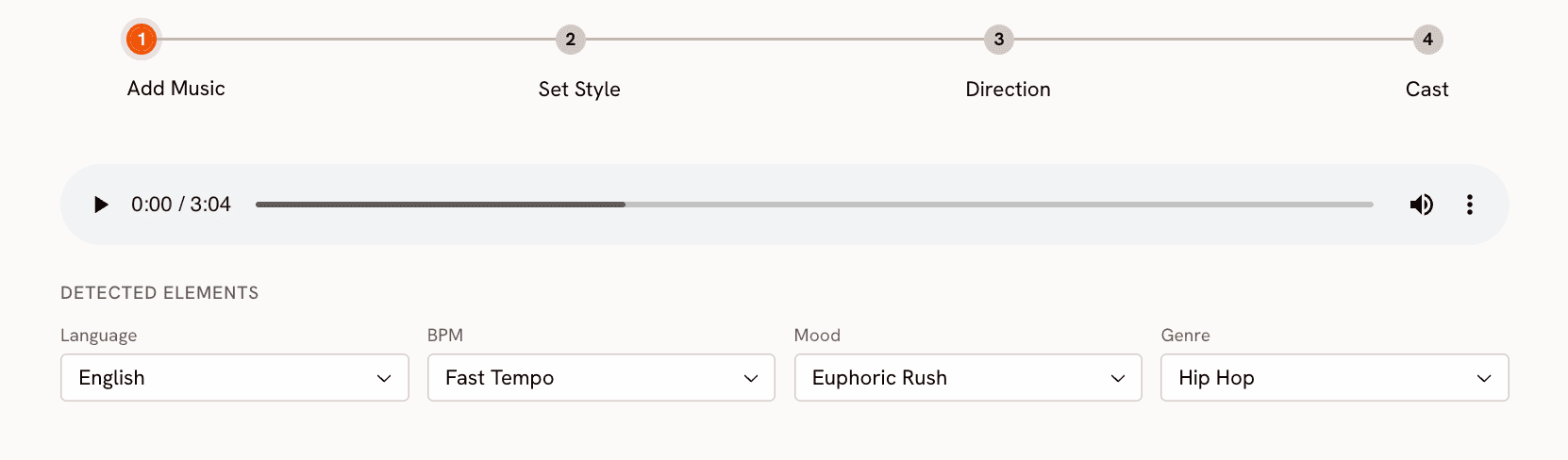
Cliquez sur « Upload Music File » ou faites glisser votre MP3 téléchargé directement sur la zone d'import au centre de l'écran. Atlabs accepte les fichiers MP3 et WAV jusqu'à 200 Mo. Votre export Suno restera bien en dessous de cette limite. Une fois le fichier importé, Atlabs analyse l'audio et détecte automatiquement quatre attributs : Genre, BPM, Mood et Language.
Pour un morceau construit avec des tags hip-hop dans Suno, Atlabs détectera généralement le Genre Hip Hop, un BPM Fast Tempo ou Mid Tempo selon le rythme de votre beat, et un Mood issu de sa bibliothèque. Pour un morceau de trap sombre, attendez-vous à Aggressive, Dark ou Powerful. Pour un morceau de hip-hop mélodique ou lo-fi, attendez-vous à Nostalgic, Chill ou Uplifting. Chaque champ détecté est modifiable. Si la détection automatique est à côté, cliquez sur le champ et corrigez-le avant de passer à l'étape suivante. Ces valeurs façonnent directement les concepts de Creative Direction que vous verrez à l'étape 3.
Cliquez sur Next.
Étape 2 : choisir votre style visuel
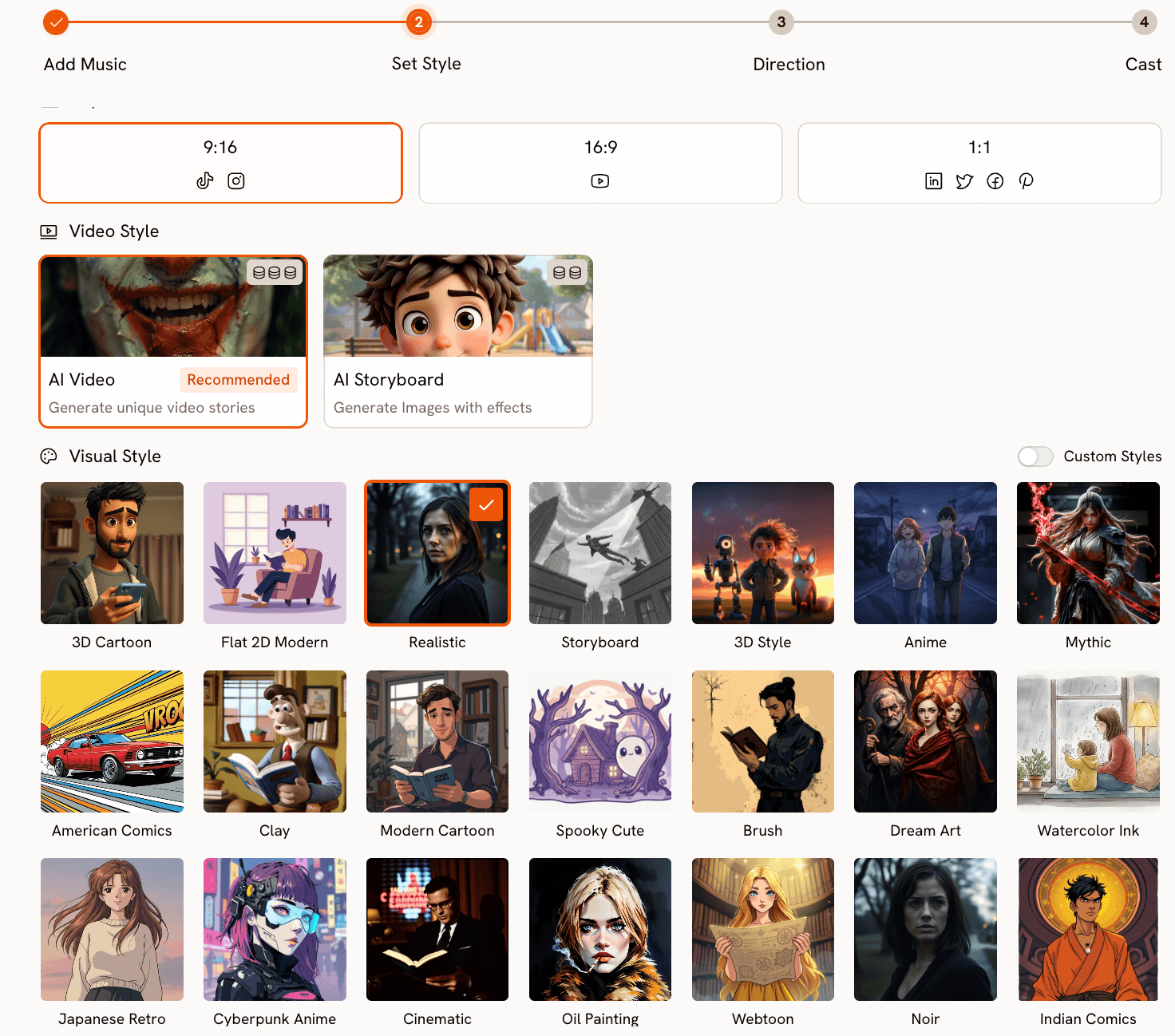
L'étape Set Style comporte trois choix : le format d'image, le type de vidéo et le style visuel.
Aspect Ratio : Choisissez 9:16 pour TikTok, Instagram Reels et YouTube Shorts. Choisissez 16:9 pour une vidéo YouTube classique. Choisissez 1:1 pour Twitter, LinkedIn ou Facebook.
Video Type : Sélectionnez AI Video (recommandé). Il génère un véritable récit visuel animé. AI Storyboard génère des images IA fixes avec des effets de mouvement, ce qui convient mieux aux formats de lyric video mais n'offre pas la qualité narrative visuelle d'AI Video pour un clip musical complet.
Visual Style : La bibliothèque de styles compte plus de 20 options. Pour le hip-hop, cinq styles donnent régulièrement de bons résultats :
Cyberpunk Anime produit des visuels futuristes, éclairés au néon et pleins d'énergie. Idéal pour la trap, la drill et tout hip-hop sombre ou agressif.
Cinematic produit des visuels contrastés, portés par le récit, avec un éclairage d'aspect naturel. Idéal pour le boom-bap, le storytelling et les morceaux Côte Ouest.
Noir produit des visuels sombres, ombrés et monochromes. Idéal pour les textes introspectifs et sombres et les morceaux de trap atmosphériques.
American Comics produit des traits marqués et de fortes ombres. Convient bien à l'énergie de la rue et au hip-hop de la Côte Est.
Ink produit des visuels bruts, au pinceau expressif. Fonctionne bien pour le rap conscient et les contextes lyriques plus abstraits.
Cliquez sur Next.
Étape 3 : choisir votre Creative Direction
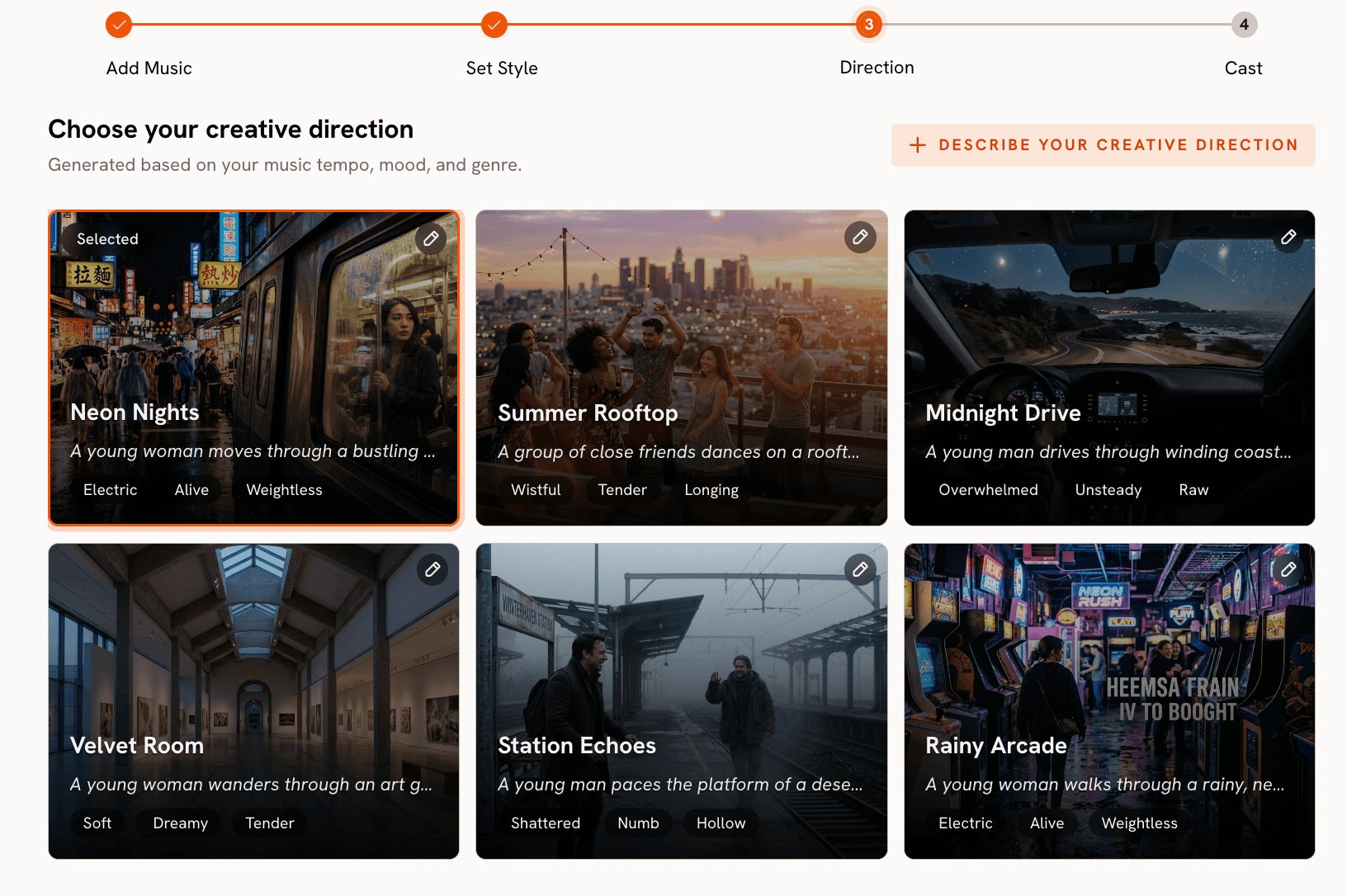
C'est l'étape qui distingue Atlabs de tous les autres outils vidéo IA. À partir du Genre, du BPM et du Mood détectés dans votre morceau Suno, Atlabs génère six concepts de Creative Direction originaux. Chaque concept comprend un titre, une courte description narrative et trois tags d'ambiance émotionnelle. Ce ne sont pas des prompts vidéo génériques. Ce sont des concepts d'histoire construits spécifiquement autour des caractéristiques musicales du morceau que vous avez importé.
Pour un morceau de hip-hop Aggressive au tempo rapide, vous verrez probablement des concepts autour d'une poursuite dans la rue, d'un parcours de la galère vers la réussite, d'une séquence de tension et de relâchement construite sur le drop du beat, ou d'une pièce d'atmosphère urbaine sans conflit central. Pour un morceau Nostalgic en Mid Tempo, les concepts s'orienteront vers la mémoire et la réflexion, des arcs de personnages plus lents et des environnements visuels plus chaleureux.
Lisez les six concepts avant de choisir. Ils sont générés selon un éventail d'angles émotionnels, et le meilleur choix pour votre morceau n'est souvent pas le premier qui semble convenir. Faites attention aux tags d'ambiance de chaque concept. Des tags comme « Electric » et « Neon » produisent des scènes dynamiques et pleines d'énergie. Des tags comme « Still » et « Wistful » produisent des séquences plus lentes et plus contemplatives.
Si aucun des six concepts ne correspond à votre vision, cliquez sur « Describe your Creative Direction » en bas du panneau. Cela ouvre un formulaire personnalisé avec des champs pour un titre, une description narrative, des tags d'ambiance facultatifs et une option Enhance. Quand vous activez Enhance, Atlabs développe et affine votre concept avant la génération, ce qui donne souvent un résultat plus précis et plus riche visuellement que votre description brute seule.
Sélectionnez le concept qui correspond à l'énergie de votre morceau et cliquez sur Next.
Étape 4 : définir votre Cast
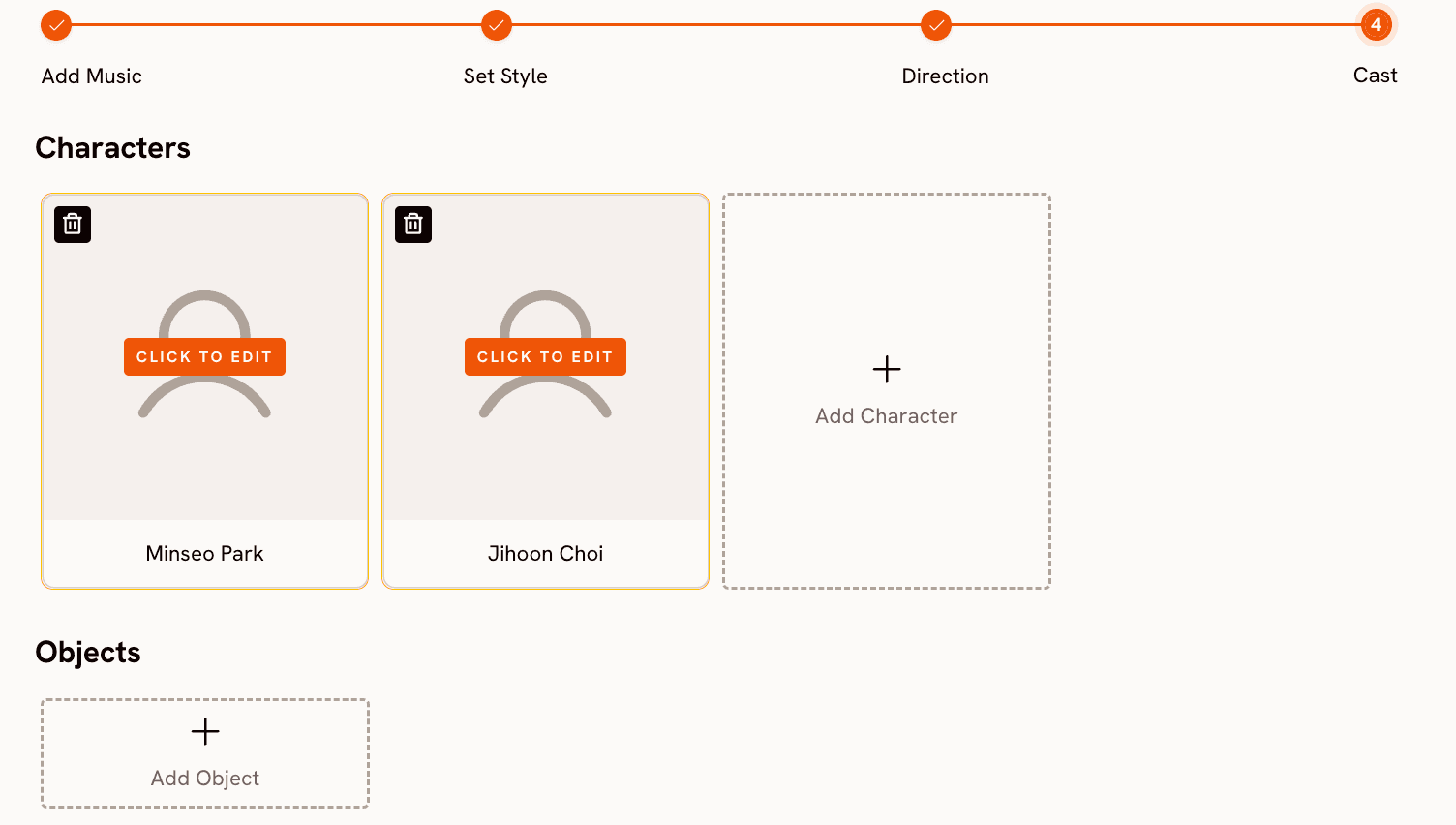
L'étape Cast vous permet de définir les personnages qui apparaissent dans la vidéo. Cliquez sur « Add Character », donnez-leur un nom et rédigez une description visuelle. C'est cette description qu'Atlabs utilise pour générer l'apparence du personnage tout au long de la vidéo. Soyez précis sur ce à quoi le personnage ressemble, pas sur qui il est. Décrivez les vêtements, les traits physiques, la posture et tout détail visuel distinctif.
Une description comme « Un jeune homme en sweat à capuche noir et jogging, capuche relevée, silhouette élancée, début de vingtaine, marchant d'un pas décidé dans un environnement urbain » produit un personnage cohérent et bien défini d'une scène à l'autre. Une description comme « un rappeur des rues » produit un résultat générique qui varie fortement d'une scène à l'autre.
Vous pouvez ajouter plusieurs personnages, ainsi que des Objects qui doivent apparaître dans la vidéo, comme une voiture, un accessoire précis ou un élément important pour le récit. Pour la plupart des clips de hip-hop, un ou deux personnages clairement décrits suffisent à ancrer l'histoire visuelle.
Une fois votre casting prêt, cliquez sur Generate. Atlabs construit la vidéo complète à partir de votre fichier audio, de votre style visuel, de votre direction créative et de votre casting. La génération prend généralement de deux à quatre minutes. La vidéo terminée apparaît dans votre Library lorsqu'elle est prête.
Pourquoi cette combinaison donne de meilleurs résultats que chaque outil utilisé seul
La plupart des outils vidéo IA sont des systèmes texte-vers-vidéo. Vous rédigez un prompt, ils génèrent un clip, puis vous ajoutez la musique après coup. L'image et la musique sont créées séparément, puis assemblées de force à la fin. Le résultat est une vidéo avec une chanson en fond, pas un clip musical. Atlabs inverse la logique. Il lit d'abord votre fichier audio et génère les concepts de Creative Direction à partir des caractéristiques réelles de la musique. La vidéo produite répond directement au son de votre morceau, au lieu d'être une création distincte qui se trouve simplement lui correspondre.
Dans ce pipeline, la force de Suno tient à la précision de son système de tags de style. Comme vous pouvez écrire « boom bap, east coast hip hop, sampled breaks, vinyl crackle, brass stabs, jazz piano » sous forme de descripteurs séparés, le morceau généré par Suno porte une identité sonore claire et reconnaissable. Quand Atlabs lit ce morceau, il détecte un ensemble cohérent de caractéristiques (Genre : Hip Hop, BPM : Mid Tempo, Mood : Nostalgic) et génère des concepts de Direction propres à ce son. Plus votre saisie Styles dans Suno est précise, plus le résultat Atlabs sera fidèle au genre et cohérent visuellement.
Aller plus loin : ajouter du mouvement et de la synchronisation labiale
Une fois votre vidéo générée, deux outils Atlabs supplémentaires vous permettent de l'enrichir. L'outil Motion Control transfère le mouvement d'une vidéo de référence sur une image de personnage. Importez un clip de 3 à 30 secondes contenant le mouvement souhaité (un danseur, un performeur, tout mouvement qui correspond à l'énergie de votre vidéo), importez une image de personnage et décrivez la scène d'arrière-plan. Atlabs applique le mouvement au personnage et le place dans l'environnement que vous avez décrit. C'est particulièrement efficace pour les clips de hip-hop, où l'énergie physique d'une performance fait partie de l'identité visuelle.
L'outil Lip Sync synchronise les mouvements des lèvres d'une image de personnage avec n'importe quel fichier audio, y compris la piste vocale de votre génération Suno. Importez l'image du personnage et votre fichier audio (l'outil accepte des fichiers audio de 2 à 120 secondes et des images jusqu'à 20 Mo), et Atlabs produit un clip où les lèvres du personnage suivent les voix. Vous pouvez l'utiliser pour des gros plans de performance au sein du clip complet.
Exemples d'associations Styles Suno + Direction Atlabs
Utilisez ces associations comme points de départ. Collez la chaîne Styles dans le champ Styles du mode Advanced de Suno, générez et téléchargez le morceau, puis utilisez la Creative Direction correspondante comme concept personnalisé à l'étape 3 d'Atlabs si les concepts générés automatiquement ne conviennent pas tout à fait.
Trap sombre
Champ Styles Suno : trap, 808 bass, dark, menacing, hi-hat rolls, male rap vocals, distorted synths, minor key, fast tempo Creative Direction Atlabs (personnalisée) : Une silhouette solitaire en sweat à capuche noir traverse un paysage urbain industriel à 3 h du matin. La lumière des néons se reflète dans les flaques. La caméra suit à ras du sol, au plus près, et coupe net sur le motif de hi-hat. La ville est menaçante, mais le protagoniste est parfaitement calme. Mood : Dark, Powerful, Cinematic. Style visuel : Cyberpunk Anime. |
Storytelling boom-bap
Champ Styles Suno : boom bap, east coast hip hop, sampled breaks, vinyl crackle, brass stabs, jazz piano, lyrical rap, mid tempo, male vocals Creative Direction Atlabs (personnalisée) : Un homme marche dans le quartier où il a grandi. Chaque scène alterne entre le souvenir de l'aspect du pâté de maisons dans son enfance et son aspect actuel. Le récit parle d'un retour après une longue absence. Lumière ambrée et chaude sur le passé, tons désaturés sur le présent. Mood : Nostalgic, Reflective, Powerful. Style visuel : Cinematic. |
Hip-hop mélodique et introspectif
Champ Styles Suno : melodic hip hop, lo-fi beats, sad piano, smooth rap, auto-tune vocals, introspective, emotional, mid tempo, nostalgic Creative Direction Atlabs (personnalisée) : Une silhouette seule est assise près d'une fenêtre pendant que la pluie tombe dehors, et regarde une rue vide en contrebas. La texture visuelle est douce et légèrement surexposée, comme une photographie dont les bords se sont estompés. La scène ne change pas. Le personnage ne bouge pas. La pluie, si, et la lumière évolue lentement. Mood : Melancholic, Still, Dreamy. Style visuel : Watercolor Ink. |
Motion Control : ajouter une performance
Après avoir généré votre clip musical de base dans Atlabs, ouvrez l'outil Motion Control. Importez une vidéo de référence de 3 à 30 secondes montrant un danseur ou un performeur dont le mouvement correspond à l'énergie de votre morceau. Importez une image de personnage issue de votre clip. Rédigez le prompt de la scène d'arrière-plan : « Toit détrempé par la pluie, de nuit, un unique projecteur en hauteur, brouillard au ras du sol, murs en béton. » Atlabs transfère le mouvement du performeur sur votre personnage et le place dans la scène que vous avez décrite. |
Conseils de pro
Générez deux variantes Suno et écoutez-les sur enceintes avant de télécharger. Suno produit toujours deux versions par génération. La seconde version a souvent une énergie sensiblement différente, même avec des réglages identiques. Celle qui sonne le mieux sur enceintes donnera aussi plus de matière à Atlabs quand il analysera l'audio.
Accordez vos tags Styles Suno au style visuel choisi dans Atlabs. Une chaîne Styles de trap sombre et menaçante produit un morceau qu'Atlabs lira comme Aggressive et Dark, ce qui génère à son tour des concepts de Direction adaptés à un visuel Cyberpunk Anime ou Noir. Si vous associez un beat ensoleillé de la Côte Ouest à un style visuel Noir, le résultat sera techniquement correct, mais incohérent sur le plan du ton. Laissez le son choisir le visuel.
Gardez des descriptions de Cast visuelles, pas biographiques. Atlabs utilise les descriptions du casting pour générer des images, pas pour écrire l'histoire d'un personnage. « Une silhouette élancée en survêtement tout noir, capuche relevée, fin de vingtaine, avançant dans l'ombre » dit à l'IA exactement quoi dessiner. « Un rappeur des rues qui a grandi dans la dureté » ne lui dit rien d'utile.
Si les six concepts de Direction générés automatiquement par Atlabs passent à côté, modifiez d'abord le champ Mood. Les concepts de Direction sont générés à partir du Genre, du BPM et du Mood. Si vous changez le champ Mood à l'étape 1 (même après l'import) et que vous poursuivez à nouveau, vous obtiendrez un tout autre jeu de six concepts sans perdre vos autres réglages.
Questions fréquentes
Ai-je besoin d'une offre payante chez Suno ou chez Atlabs pour suivre ce guide ?
Non. L'offre gratuite de Suno vous donne 50 crédits par jour (cinq générations) et l'accès au téléchargement MP3. Atlabs dispose de son propre système de crédits et d'une offre gratuite utilisable pour une première génération. Le workflow complet décrit dans ce guide est accessible avec les offres gratuites des deux plateformes.
Comment écrire des paroles dans Suno si je n'ai jamais écrit de rap ?
Commencez par décrire une situation ou un sentiment en phrases simples, puis découpez ces phrases en lignes plus courtes avec un nombre de syllabes proche. Suno n'exige pas une métrique techniquement parfaite. Les lignes de 6 à 12 syllabes fonctionnent bien. Utilisez les tags de structure [Verse 1], [Hook] et [Verse 2] pour séparer les sections. Si le résultat ne sonne pas bien, laissez le champ Lyrics vide, réglez Lyrics Mode sur Auto et laissez Suno écrire ses propres paroles. Vous pourrez toujours modifier et régénérer une fois que vous aurez entendu ce que produit l'IA.
Puis-je utiliser mon propre beat plutôt qu'un beat généré par Suno ?
Oui. Atlabs accepte tout fichier MP3 ou WAV jusqu'à 200 Mo à l'étape Add Music. Si vous produisez des beats dans une STAN ou si vous avez acheté une instrumentale, exportez-la en MP3 et importez-la directement dans Atlabs. Le même workflow en quatre étapes s'applique, quelle que soit l'origine de l'audio.
Que faire si la vidéo générée par Atlabs ne correspond pas à l'énergie de mon morceau ?
Revenez à l'étape 1 et vérifiez le Mood et le BPM détectés automatiquement. Ces deux valeurs sont les principaux moteurs des concepts de Direction. Si votre morceau de trap a été détecté comme Chill ou Slow Tempo, corrigez les deux champs avant de passer à Set Style. Les concepts de Direction que vous verrez à l'étape 3 seront complètement différents après ces corrections, et bien plus susceptibles de correspondre à l'énergie réelle du morceau.
Puis-je monétiser la vidéo terminée sur YouTube ?
Les vidéos générées par Atlabs peuvent être utilisées à des fins commerciales. Pour le morceau Suno, l'usage commercial dépend de votre abonnement Suno. L'offre gratuite limite les morceaux à un usage personnel et non commercial. Les morceaux issus d'une offre payante peuvent être utilisés commercialement, y compris sur des chaînes YouTube monétisées. Consultez les conditions actuelles de Suno avant toute diffusion publique, car ses conditions de licence ont évolué au fil du temps.
Pour conclure
Le pipeline Suno et Atlabs lève les deux plus grands obstacles qui empêchent les artistes de hip-hop indépendants d'avoir une présence visuelle : composer un morceau et réaliser une vidéo. Suno s'occupe de la musique en moins d'une minute si vous rédigez la bonne saisie Styles. Atlabs transforme ce morceau en une histoire visuelle complète qui reflète l'identité sonore de ce que vous avez importé. La qualité du résultat évolue directement avec la précision de vos saisies aux deux extrémités.
Commencez sur suno.com/create avec l'une des chaînes Styles de ce guide. Téléchargez le MP3. Ouvrez app.atlabs.ai/new-music, importez le fichier et parcourez les quatre étapes. La première génération vous en apprendra plus que n'importe quelle description écrite. Ajustez à partir de là.








