Pour créer un clip musical animé avec l'IA, importez votre morceau dans le workflow Music Video d'Atlabs, choisissez le passage de la chanson souhaité, sélectionnez un style visuel animé et laissez Atlabs construire les scènes et les personnages autour de votre musique. Le processus prend quelques minutes, pas des semaines, et ne nécessite ni logiciel d'animation ni tournage. Ce guide accompagne tout musicien à travers les étapes exactes, de l'ajout de la musique à la sélection des personnages animés, pour que votre vidéo finale reflète l'ambiance de votre morceau.
Ce dont vous aurez besoin
Trois choses sont nécessaires avant de commencer. D'abord, un compte Atlabs pour ouvrir le workflow Music Video. Ensuite, votre fichier audio, un mp3 jusqu'à 200 Mo, ou un lien Suno vers votre morceau. Enfin, environ cinq à quinze minutes, selon la durée du passage que vous animez. Vous n'avez besoin ni d'animateur, ni de suite de montage, ni d'aucune expérience préalable en motion design. Si vous avez une chanson terminée, vous avez tout ce qu'il faut pour réaliser la vidéo.
Regardez la vidéo sur YouTube
Comment créer un clip musical animé, étape par étape
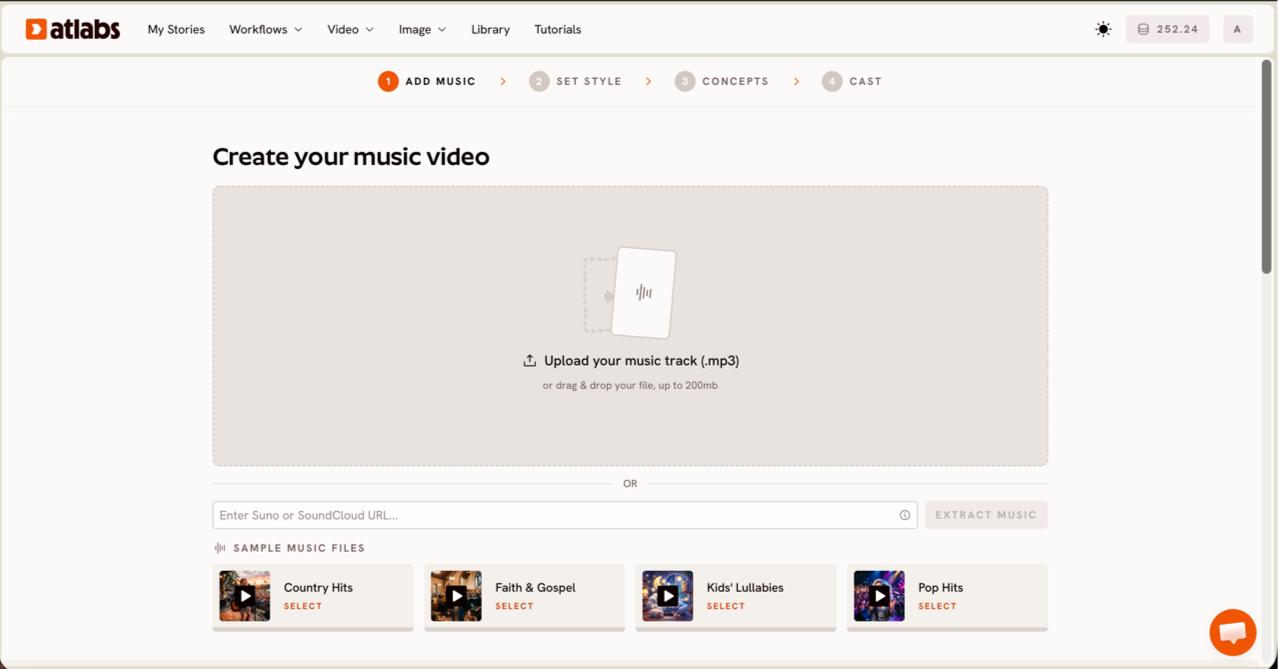
Étape 1, Add Music. Ouvrez le workflow Music Video dans Atlabs. Sur le premier écran, intitulé « Créez votre clip musical », importez un mp3 jusqu'à 200 Mo, ou collez une URL de musique Suno et cliquez sur EXTRACT MUSIC. Atlabs lit le fichier et détecte automatiquement les propriétés du morceau, dont le tempo et l'ambiance, qu'il utilise ensuite pour générer des scènes adaptées à votre chanson. C'est la seule entrée dont le workflow a besoin de votre part pour démarrer. Une ballade folk, une boucle lo-fi, une chanson à reprendre en chœur pour enfants ou un morceau dévotionnel fonctionnent exactement de la même façon. Une fois le morceau chargé, le workflow passe automatiquement à l'étape suivante.
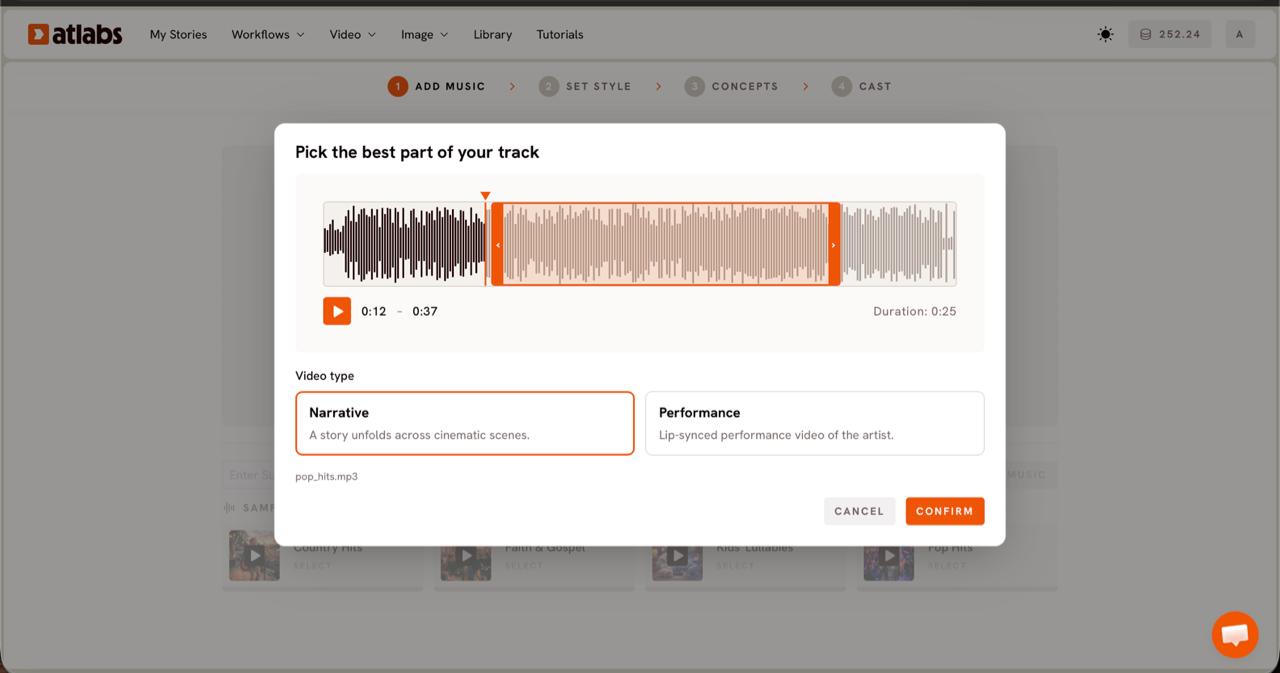
Étape 2, Video Type. Choisissez le passage de votre chanson à animer. Une fenêtre intitulée « Choisissez le meilleur passage de votre morceau » s'ouvre au-dessus de la forme d'onde. Faites glisser la fenêtre de sélection verte sur la forme d'onde pour choisir votre segment, généralement jusqu'à environ vingt-cinq secondes, ce qui est idéal pour un hook ou un refrain. Choisissez ensuite un type de vidéo. Optez pour Narrative si vous voulez qu'une histoire se déroule sur des scènes animées, ce qui convient aux morceaux d'ambiance et instrumentaux. Optez pour Performance si votre chanson comporte des voix et que vous voulez un interprète animé en synchronisation labiale. Pour la plupart des clips musicaux animés, Narrative donne le résultat visuel le plus riche.
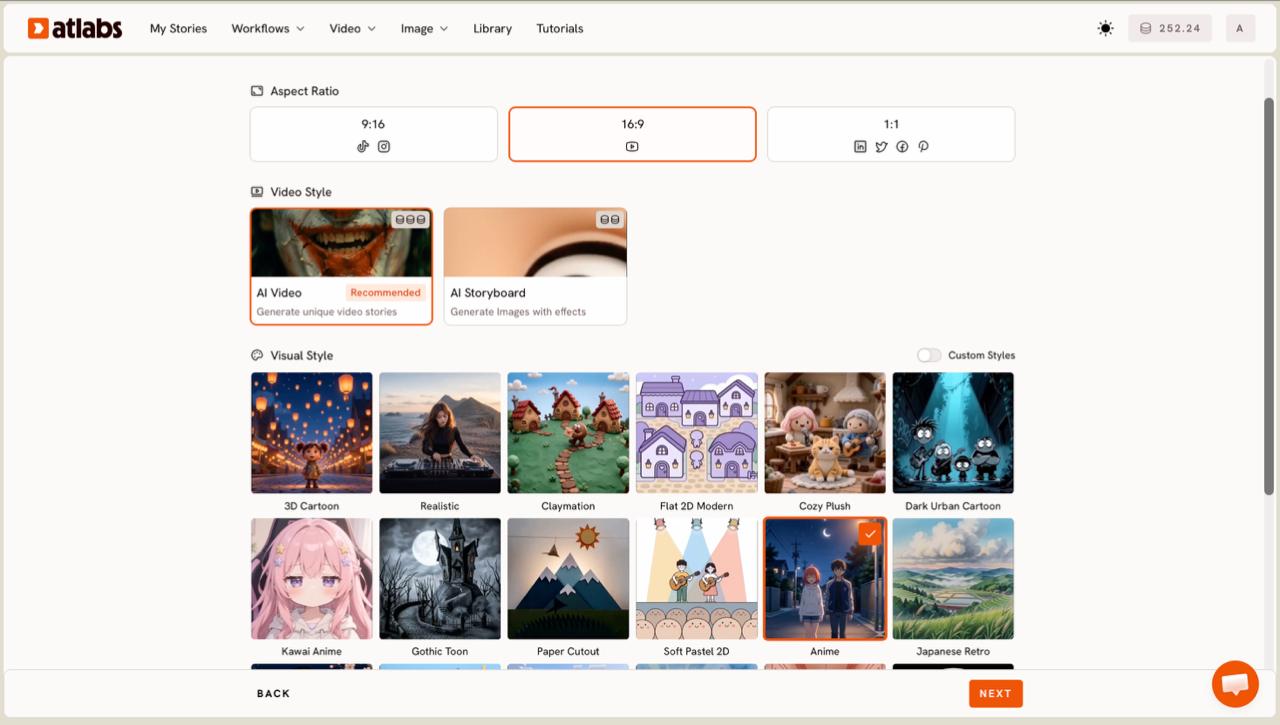
Étape 3, Set Style. Définissez le rendu de votre vidéo. Choisissez d'abord votre format d'image (Aspect Ratio). Prenez 9:16 pour TikTok et Instagram, 16:9 pour YouTube, ou 1:1 pour Facebook et Pinterest. Réglez ensuite Video Style sur AI Video, l'option recommandée qui génère des scènes animées uniques, ou sur AI Storyboard si vous préférez des séquences basées sur des images avec des effets. Ouvrez ensuite la bibliothèque Visual Style et choisissez votre look d'animation. Pour un clip musical animé, des options comme 3D Cartoon, Claymation, Cozy Plush, Soft Pastel 2D, Anime et Paper Cutout donnent chacune une ambiance distincte. Activez Custom Styles pour voir la bibliothèque complète. Accordez le style à l'émotion de votre morceau.
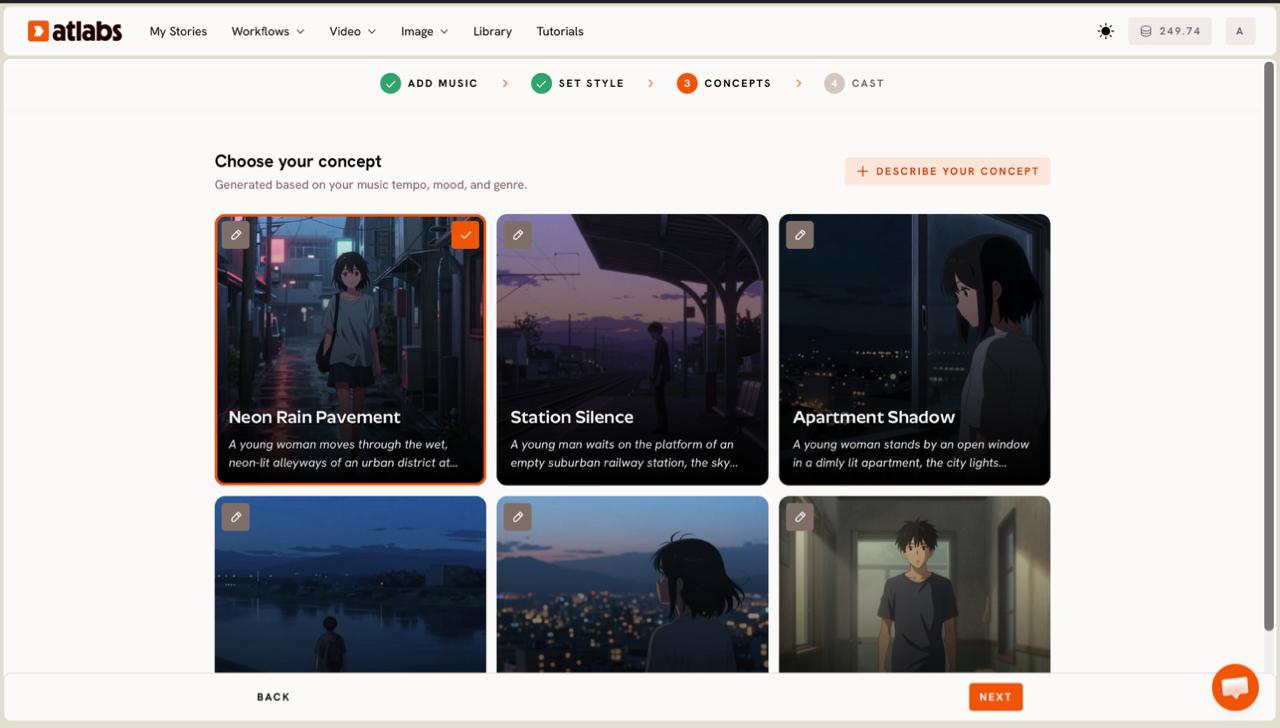
Étape 4, Concepts. Choisissez un concept de scène. Atlabs affiche six cartes de concept sous le titre « Choisissez votre concept », générées à partir du tempo, de l'ambiance et du genre de votre musique. Chaque carte décrit une courte idée visuelle, comme un ciel onirique rempli de formes flottantes, et affiche un aperçu. Cliquez sur la carte qui correspond à votre chanson : une coche verte marque votre choix. Utilisez le crayon de modification sur n'importe quelle carte pour ajuster sa direction, ou cliquez sur DESCRIBE YOUR CONCEPT pour rédiger votre propre idée de scène à partir de zéro. C'est à cette étape que votre clip musical animé reçoit sa colonne vertébrale narrative : choisissez donc le concept qui reflète l'histoire de vos paroles.
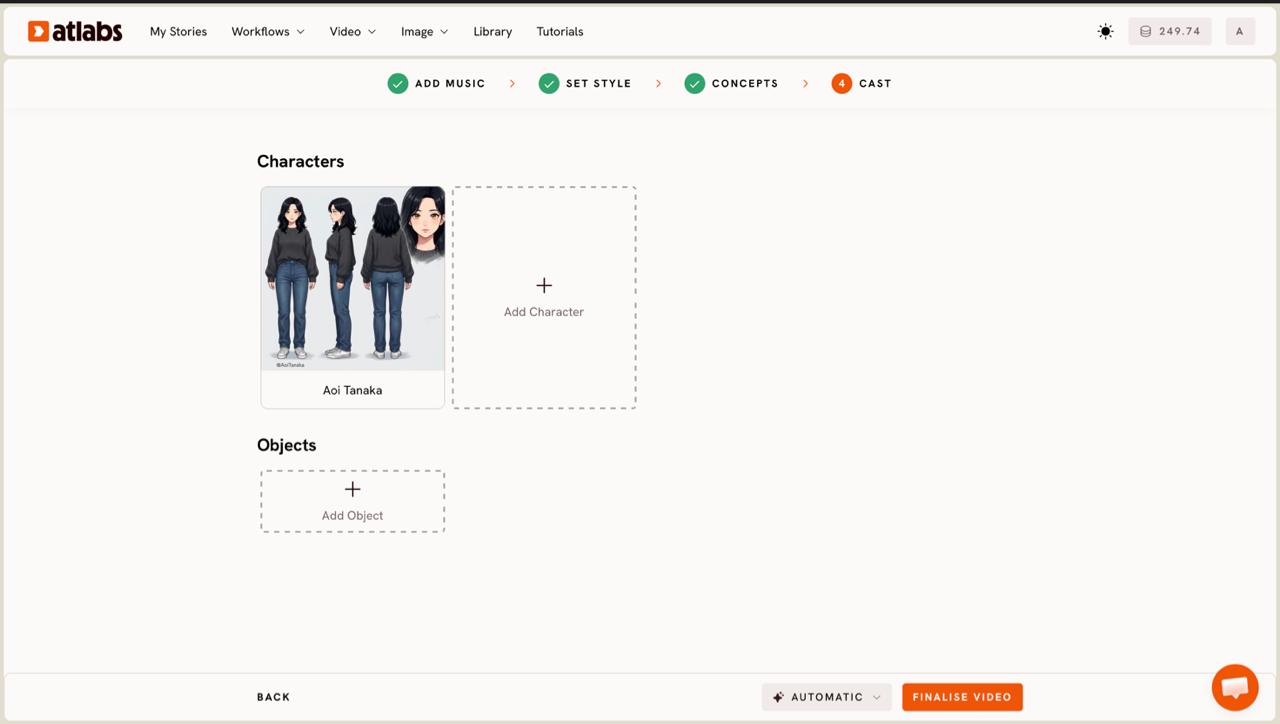
Étape 5, Cast. Sélectionnez vos personnages animés. Le workflow génère des cartes de personnage, chacune avec une fiche de référence présentant plusieurs angles et un portrait, pour que le même personnage reste cohérent dans toutes les scènes. Cliquez sur n'importe quel emplacement vide pour ajouter un personnage (Add Character), ou utilisez la superposition « Cliquer pour modifier » pour affiner l'apparence, l'âge et la tenue d'un personnage. Ajoutez les accessoires récurrents dans la section facultative Objects en bas. Une fois votre distribution définie, Atlabs génère le clip musical animé complet. À partir de là, vous pouvez affiner le résultat, ajouter des sous-titres ou changer le format d'image pour une autre plateforme avant de publier.
Conseils pour de meilleurs résultats
Quelques choix font une différence notable sur votre clip musical animé final. Choisissez votre segment autour du hook le plus fort de votre morceau, car la partie la plus répétée et la plus reconnaissable donne aux spectateurs une raison immédiate de continuer à regarder. Optez pour un style visuel qui correspond à votre genre plutôt qu'à la tendance de la semaine : un look Cozy Plush convient à une berceuse, alors qu'un style Anime plus marqué va bien à un morceau pop entraînant. Gardez un nombre de personnages réduit : deux ou trois personnages cohérents se lisent plus clairement sur de courtes scènes qu'une distribution surchargée. Quand vous décrivez un concept personnalisé, nommez le décor, le moment de la journée et l'ambiance en langage simple pour que la génération des scènes reçoive une direction claire. Enfin, générez d'abord une version verticale 9:16 pour Reels et Shorts, puis recadrez le même projet pour YouTube : vous obtenez deux formats à partir d'une seule idée.
Prompts de concept à copier
Si vous voulez un point de départ pour votre propre morceau, copiez l'une de ces descriptions de concept dans la zone DESCRIBE YOUR CONCEPT de l'étape Concepts, puis ajustez le décor et l'ambiance pour qu'ils correspondent à votre chanson.
Clip musical animé, style Cozy Plush. Un petit personnage tout rond coiffé d'un chapeau en forme de note de musique marche sur un chemin sinueux au milieu de douces collines vertes, à l'heure dorée. Des notes flottantes dérivent tandis que le personnage fredonne la mélodie. Lumière chaude et onirique, avec un doux travelling avant synchronisé sur le rythme.
Essayer dans Atlabs Music Video
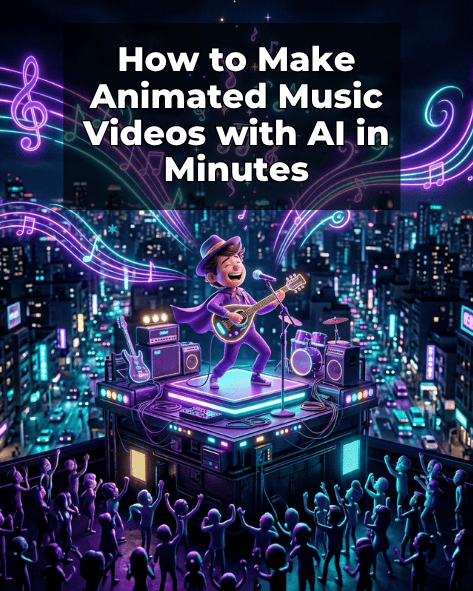
Clip musical animé, style 3D Cartoon. Un jeune musicien se produit sur une minuscule scène sur un toit, au-dessus d'une ville lumineuse la nuit. Les enseignes néon pulsent en rythme avec le refrain, des lumières en forme d'avions en papier balaient le ciel et une foule de petits personnages se balance au rythme de la musique.
Essayer dans Atlabs Music Video
FAQ
Combien de temps faut-il pour créer un clip musical animé avec l'IA ?
La plupart des musiciens terminent un court clip musical animé en quelques minutes une fois leur morceau importé. Le temps exact dépend de la durée du passage que vous animez et du style visuel choisi, mais une version de quinze à vingt-cinq secondes est généralement prête en une seule session.
Ai-je besoin de compétences en animation ou en montage ?
Non. Le workflow Music Video d'Atlabs s'occupe de la génération des scènes, de la création des personnages et du mouvement. Vous importez un morceau, choisissez un segment, un style et un concept. Aucun montage sur timeline, aucune image clé ni aucun logiciel de motion design n'est impliqué.
Quels types de fichiers audio puis-je utiliser ?
Vous pouvez importer un fichier mp3 jusqu'à 200 Mo, ou coller une URL de musique Suno et cliquer sur EXTRACT MUSIC. Atlabs détecte automatiquement le tempo et l'ambiance du morceau et s'en sert pour générer des scènes adaptées à votre chanson.
Puis-je créer un clip musical animé dans différents styles ?
Oui. La bibliothèque Visual Style comprend des options comme 3D Cartoon, Claymation, Cozy Plush, Soft Pastel 2D, Anime et Paper Cutout, avec d'autres sous Custom Styles. Vous pouvez adapter le look d'animation à n'importe quel genre, d'une douce berceuse à un morceau pop entraînant.
Commencer
Vous avez un morceau, et maintenant vous avez les étapes. Ouvrez le workflow Music Video, importez votre chanson et regardez votre premier clip musical animé prendre forme en quelques minutes.
Ouvrir Atlabs








