
Un type de montage bien précis envahit actuellement les flux de vidéos courtes. Quelqu'un prend un clip que tout le monde connaît déjà, une vidéo de mariage, une scène de film, un plan de réaction devenu viral, et y insère un tout autre visage. Le langage corporel reste. Le timing reste. Le mouvement de caméra reste. Seule la personne change, et l'écart entre un mouvement familier et un visage inconnu fait toute la blague.
Réaliser ce genre de montage impliquait autrefois de la rotoscopie, du masquage et une longue nuit sur After Effects. Il se fait aujourd'hui en deux étapes. Vous créez une image de référence du personnage voulu, puis vous confiez cette image et votre clip d'origine à un modèle qui conserve le mouvement et repeint tout le reste. Voici trois tutoriels complets, chacun étant une variante différente de la même technique.
Pourquoi recaster un clip existant vaut mieux que générer de zéro
Le texte-vers-vidéo est bon pour inventer une scène. Il est bien plus faible pour inventer un mouvement humain crédible à l'intérieur de cette scène. Demandez à un modèle un homme qui marche dans une allée et vous obtiendrez quelque chose de générique. Donnez-lui un vrai clip d'un homme qui marche dans une allée et demandez-lui de changer qui il est, et chaque détail physique qui rend les images crédibles, le transfert de poids, la rotation des épaules, le léger tremblement de caméra, est déjà résolu avant même que le modèle n'intervienne.
C'est pourquoi le format du recast convertit si bien en vidéo courte. Le clip a déjà fait ses preuves. Quelqu'un a déjà filmé un moment qui vaut le coup d'être regardé, ou quelqu'un l'a déjà rendu viral. Vous ne cherchez pas à prouver que la scène est intéressante. Vous ajoutez simplement le twist. Cela rend aussi le travail reproductible, car dès que vous maîtrisez le schéma, une image de référence plus un clip source, chaque son tendance et chaque plan de réaction de votre flux devient une matière exploitable.
L'autre raison pour laquelle cela fonctionne est le contrôle. Quand vous décrivez un personnage dans un prompt, vous obtenez un visage différent à chaque génération. Quand vous fournissez une image de référence, ce visage est verrouillé, ce qui vous permet de produire une série avec le même personnage sur plusieurs clips au lieu d'un seul résultat chanceux.
Le workflow Atlabs pour y parvenir
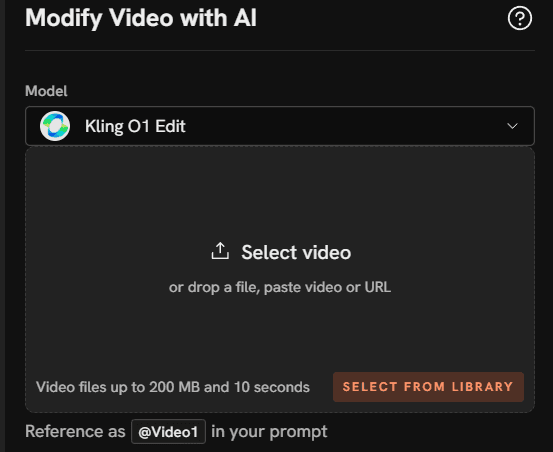
Chaque tutoriel ci-dessous suit le même schéma en deux temps. D'abord, vous créez une image de référence dans une application d'image, soit Grok Imagine quand vous voulez recréer une scène complète avec de nouveaux personnages, soit GPT Image quand vous voulez une modification précise sur une seule image. Ensuite, vous transférez le mouvement. Modify Video prend un clip de trois à dix secondes, accepte jusqu'à quatre images de référence et réécrit les images tout en conservant le mouvement d'origine. Kling Motion Control travaille dans l'autre sens, en extrayant le mouvement de votre vidéo de référence pour l'appliquer à une image de personnage.
Le choix entre les deux dépend du clip. Si la scène comporte plusieurs personnes, un arrière-plan et un éclairage que vous voulez préserver, Modify Video est le bon choix. Si l'enjeu est un seul personnage qui exécute un seul mouvement, Motion Control donne un résultat plus net.
Tutoriel 1 : recaster un clip de mariage en scène MCU
C'est le plus complexe des trois, car il remplace trois personnes à la fois tout en conservant la salle, les tenues et l'angle de caméra. L'astuce consiste à faire tout le travail créatif difficile à l'étape de l'image, pour qu'il ne reste presque rien à décider à l'étape vidéo.
Étape 1 : créer l'image de référence
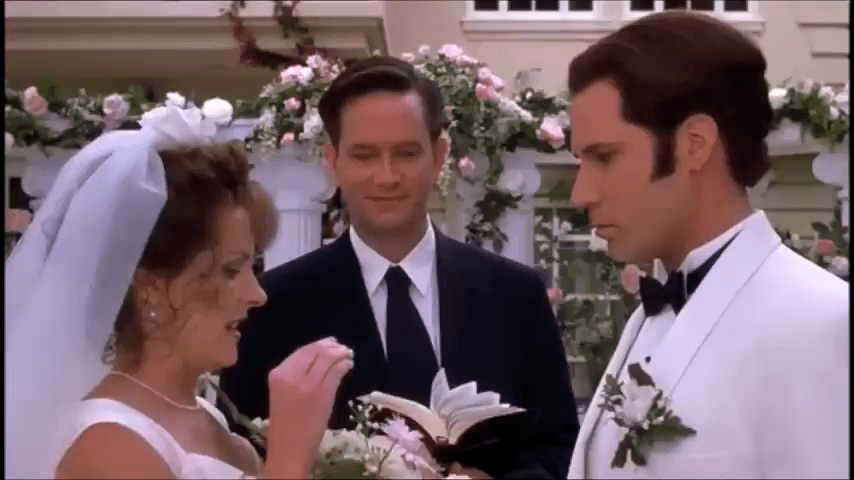
Ouvrez Grok Imagine dans Atlabs et importez l'image d'entrée, une capture de votre clip de mariage qui montre la composition complète, le couple et l'officiant. Utilisez ensuite ce prompt :
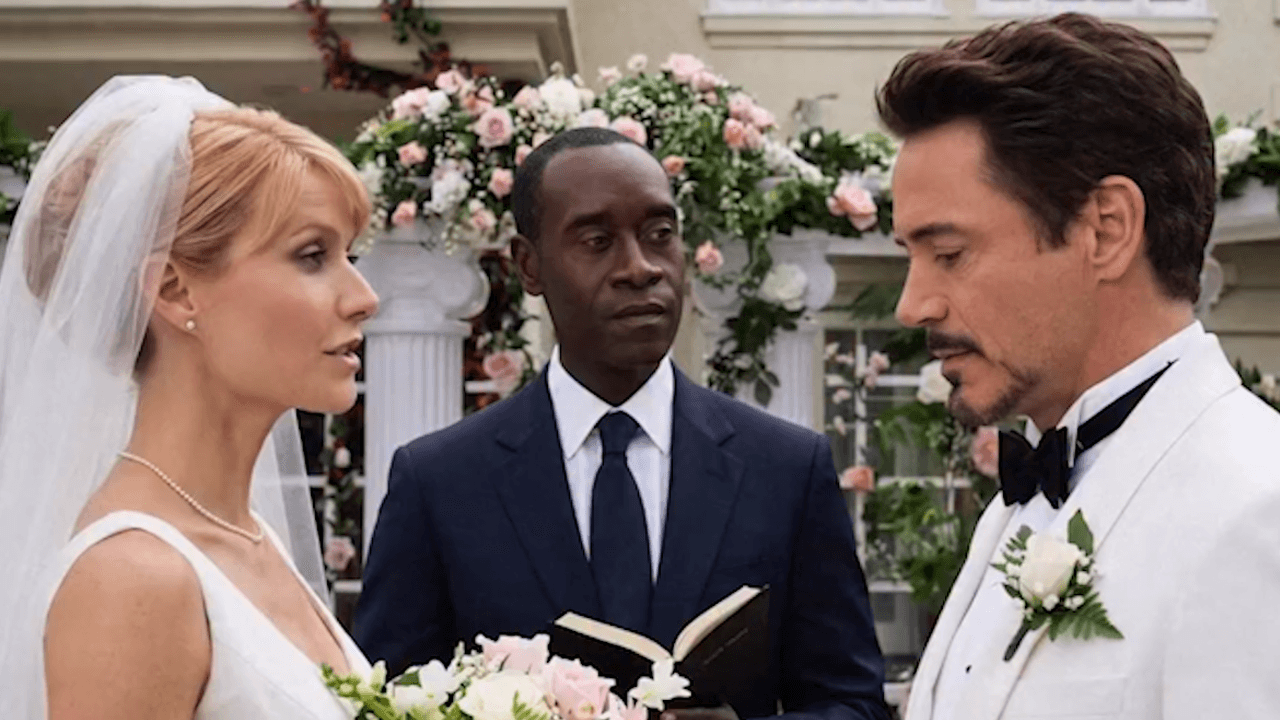
Recrée exactement cette scène de mariage avec Tony Stark en marié, Pepper Potts en mariée et James Rhodes (War Machine) en officiant. Garde la même composition, les mêmes poses, les mêmes tenues, le même arrière-plan, le même éclairage et le même angle de caméra. Image de film MCU photoréaliste, cinématographique, visages et peau naturels, 16:9.
Remarquez à quel point ce prompt consiste en instructions de ne rien changer. La composition, les poses, les tenues, l'arrière-plan, l'éclairage et l'angle de caméra sont tous explicitement figés. La seule variable est l'identité des trois personnes. C'est ce qui rend le résultat exploitable comme référence plutôt que comme image séparée.
Étape 2 : transférer le mouvement dessus
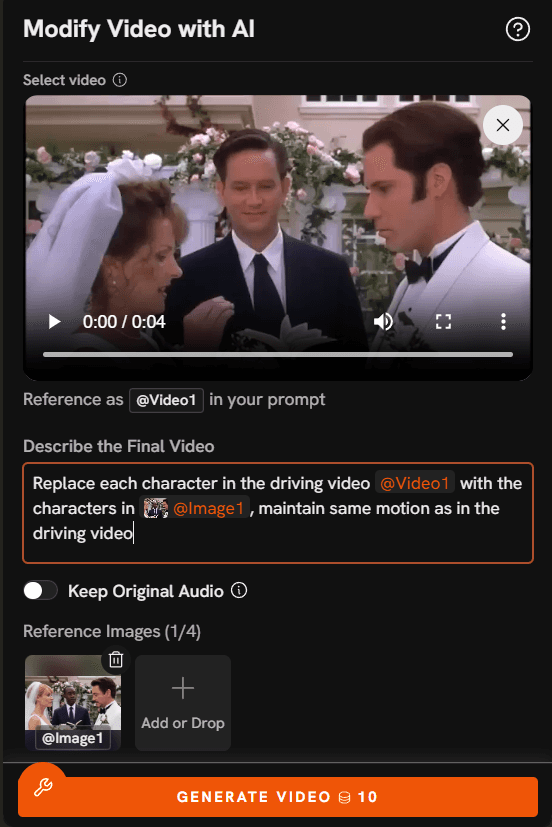
Ouvrez Modify Video et importez votre clip. Il doit durer entre trois et dix secondes. Ajoutez l'image que vous venez de créer sous Reference Images, puis rédigez votre instruction dans la zone Describe the Final Video, en désignant le clip par @Video1 :
Remplace les personnes de @Video1 par les personnages de l'image de référence. Garde exactement le même mouvement, le même mouvement de caméra, le même cadrage, le même éclairage et le même arrière-plan. Rendu d'image de film MCU photoréaliste, cinématographique, visages et peau naturels.
Laissez Keep Original Audio activé si le clip contient un son exploitable. Lancez la génération, et vous obtenez votre premier plan.
Tutoriel 2 : le mème MJ
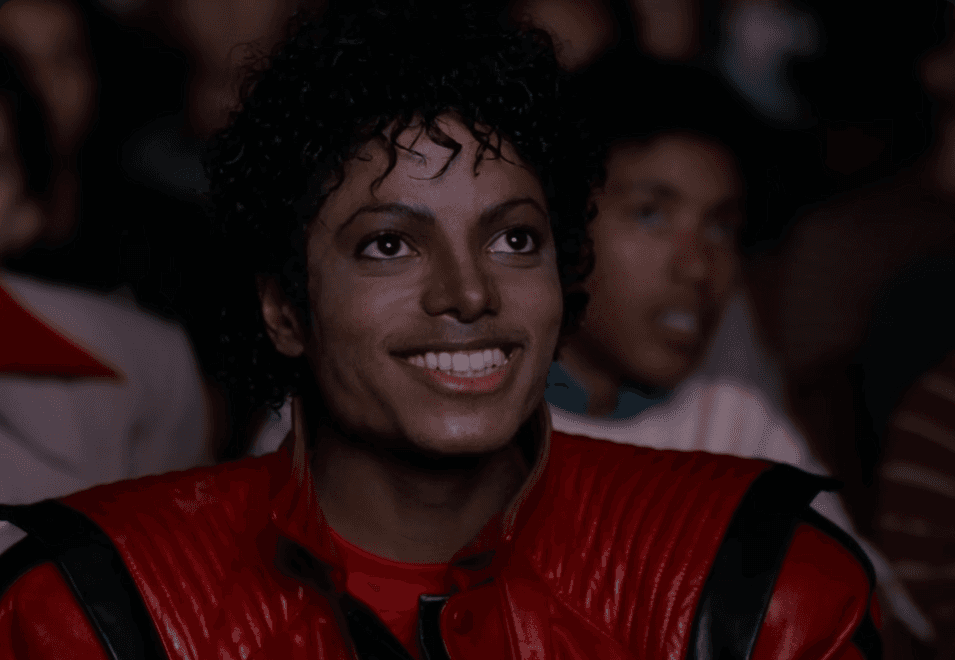
Celui-ci est le format de mème MJ, et c'est le plus simple des trois. Un personnage, une exagération, un transfert de mouvement.
Étape 1 : modifier la première image
Prenez la première image de votre vidéo et importez-la dans GPT Image dans Atlabs. Le prompt est court volontairement :
rends-le beaucoup plus obèse, augmente la graisse du visage
Les prompts courts fonctionnent mieux ici que les longs. Vous demandez une seule modification sur une image que le modèle voit déjà, donc plus vous écrivez, plus vous l'invitez à redessiner ce que vous vouliez laisser intact. Limitez l'instruction à la seule modification que vous voulez réellement.

Étape 2 : transférer le mouvement
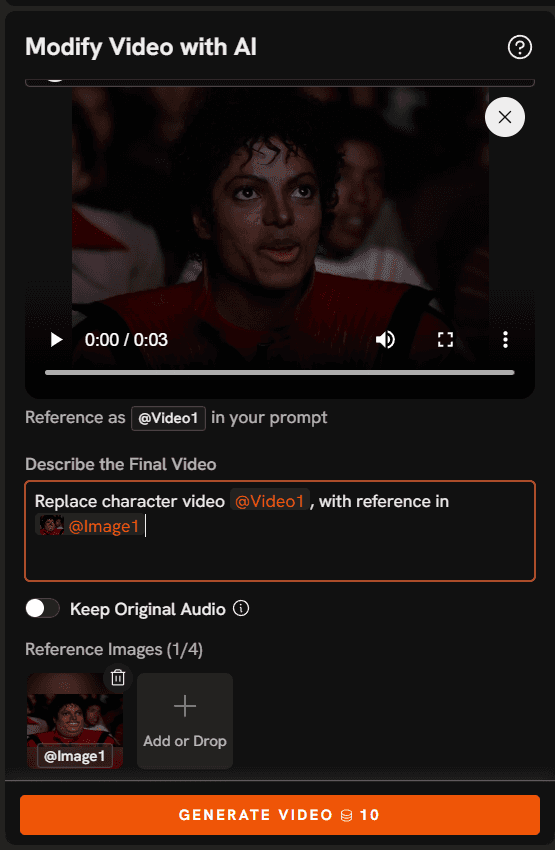
Ouvrez Kling Motion Control et importez votre clip comme source. Ajoutez l'image modifiée comme image de référence. Comme vous êtes parti de la première image de la même vidéo, la pose de la référence correspond déjà à la pose d'ouverture du clip, ce qui permet au mouvement de s'appliquer proprement. Lancez la génération, et vous obtenez votre vidéo finale.
Tutoriel 3 : le mème Ronaldo
Le mème Ronaldo remplace un personnage reconnaissable par un autre en conservant une pose exacte. La vidéo de référence mérite d'être regardée d'abord pour savoir quel temps fort vous reproduisez.
Étape 1 : remplacer le personnage dans la première image
Importez la première image de votre vidéo dans GPT Image dans Atlabs et utilisez :
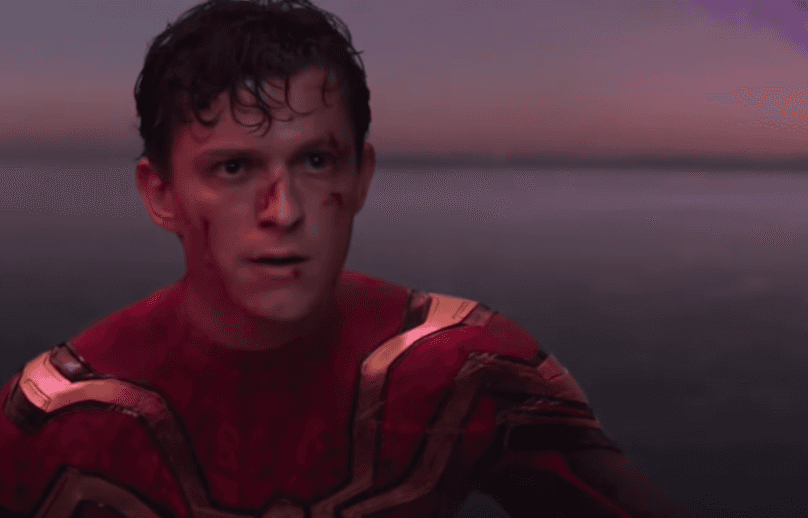
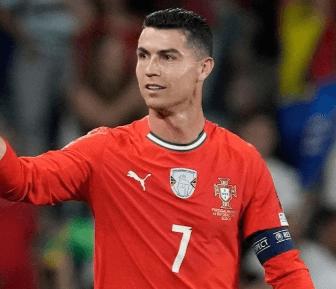
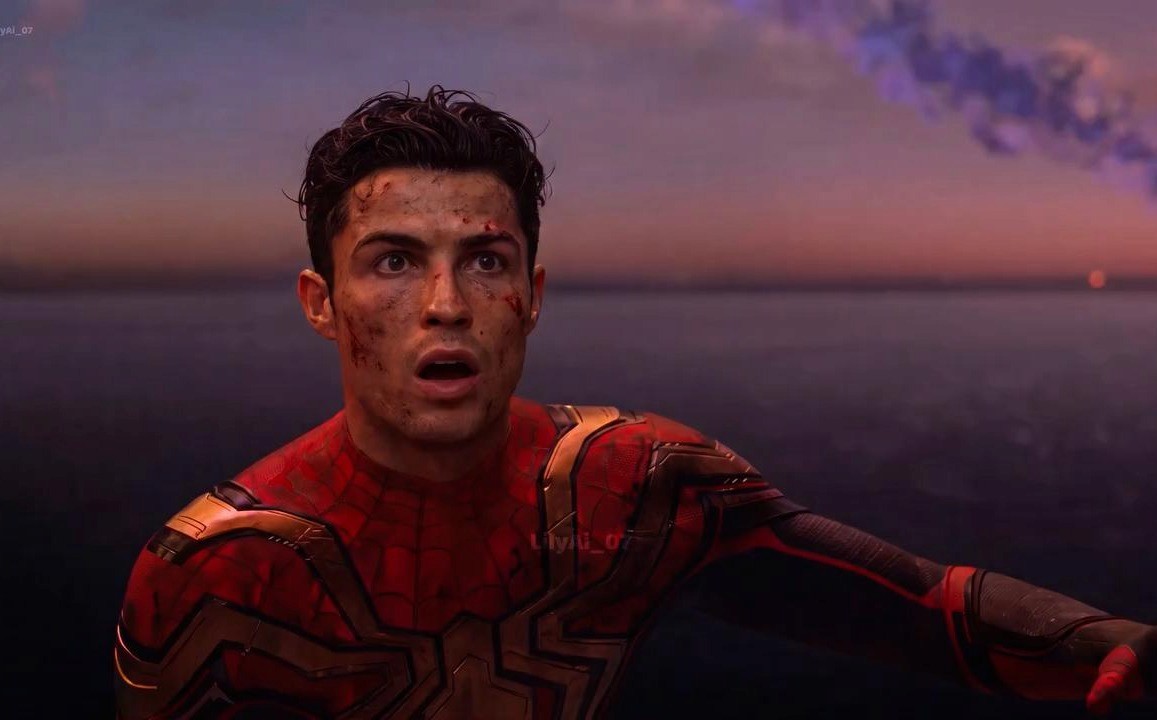
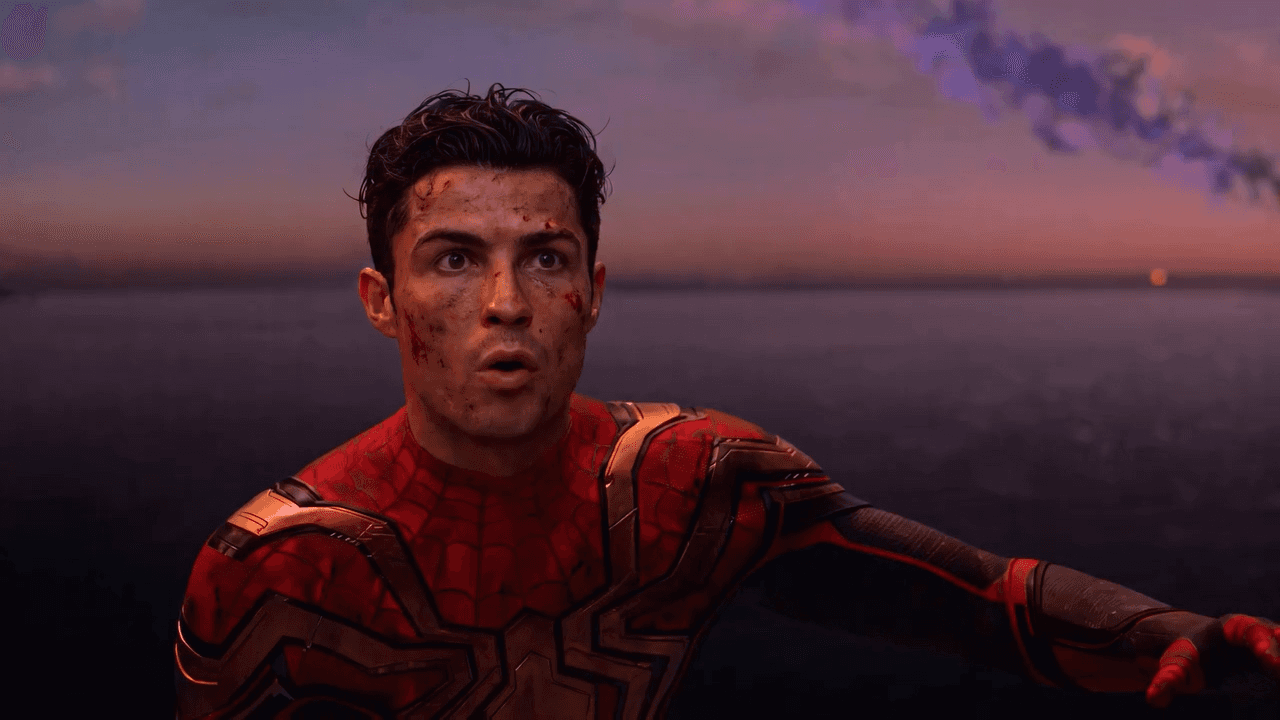
remplace le Spider-Man de Tom Holland par Ronaldo, même pose et même expression que image1 (Spider-Man)
La moitié importante de ce prompt est la seconde. Nommer la pose et l'expression, et renvoyer explicitement à l'image source, est ce qui empêche le modèle de vous donner un portrait générique qui ne s'alignera pas sur le mouvement de l'étape suivante.
Étape 2 : générer le clip
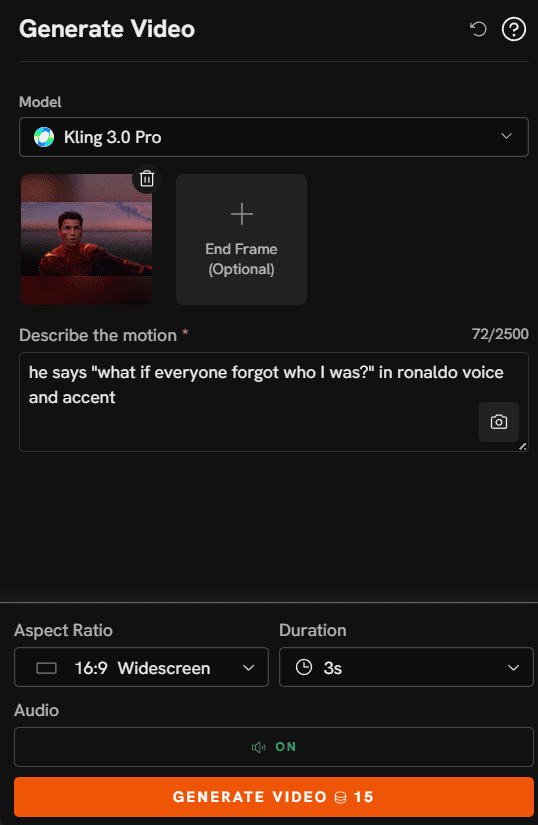
Ouvrez Kling Motion Control, ajoutez votre image modifiée comme image de référence, importez votre photo et rédigez le prompt de mouvement décrivant l'action à transférer. Cliquez sur Generate et vous obtenez votre clip, et avec lui votre vidéo finale.
Pourquoi Atlabs convient bien à cet usage
La première raison est que les deux moitiés du travail se trouvent au même endroit. Un mème recasté nécessite un modèle d'image et un modèle vidéo qui travaillent l'un à partir de l'autre, et la version habituelle de ce workflow implique un onglet de navigateur pour la génération d'images, un autre pour la vidéo, un dossier de téléchargements rempli de fichiers intermédiaires et deux comptes distincts à recharger. Dans Atlabs, l'image que vous créez dans Grok Imagine ou GPT Image passe directement dans Modify Video ou Motion Control depuis la bibliothèque, si bien que la référence ne quitte jamais la plateforme.
La deuxième est le choix du modèle. Grok Imagine et GPT Image excellent dans des domaines différents, et ce guide utilise les deux de façon délibérée, l'un pour recréer une scène complète et l'autre pour des modifications uniques et précises. Il en va de même côté vidéo, où Modify Video et Motion Control résolvent deux formes différentes du même problème. Pouvoir passer de l'un à l'autre sans configurer un accès API distinct pour chacun fait concrètement la différence entre tester trois approches en un après-midi et s'engager sur une seule.
La troisième concerne ce qui se passe une fois le clip créé. Un mème qui fonctionne est un mème que vous voulez en trois formats d'image, donc Reframe convertit votre sortie 16:9 en 9:16 avec un remplissage généré par IA plutôt qu'un recadrage brut, et Upscale amène le résultat en 1080p ou en 4K jusqu'à 60 ips avant sa diffusion. Ces étapes comptent plus qu'on ne le croit, car la compression sur les plateformes de vidéos courtes est impitoyable et un rendu flou donne l'impression d'un travail bâclé, même quand l'idée est forte.
FAQ
Quelle peut être la durée de mon clip source ?
Modify Video accepte des clips de trois à dix secondes. Motion Control accepte des vidéos de référence de trois à trente secondes. Pour les remplacements de personnages en particulier, plus court vaut mieux, car la cohérence de l'identité se dégrade à mesure que le clip s'allonge. Coupez au moment qui compte et générez celui-là.
Dois-je utiliser Modify Video ou Motion Control ?
Utilisez Modify Video quand la scène elle-même compte, plusieurs personnes, un arrière-plan et un éclairage à conserver. Utilisez Motion Control quand un seul personnage qui exécute un seul mouvement constitue tout le plan. Motion Control transfère le mouvement sur votre image de personnage, si bien que l'environnement vient de votre prompt et non des images source.
Pourquoi le visage change-t-il d'une génération à l'autre ?
C'est ce qui se produit quand le personnage est décrit par du texte plutôt que fourni sous forme d'image. Créez l'image de référence une fois, puis réutilisez ce même fichier pour tous les clips de la série. Le visage est verrouillé sur l'image, il cesse donc d'être une loterie.
Puis-je utiliser ces clips sur TikTok, Reels et YouTube Shorts en même temps ?
Oui. Générez une fois, puis passez le résultat dans Reframe pour obtenir des versions 9:16, 1:1 et 16:9 avec un remplissage généré par IA au lieu de rogner le sujet hors du cadre, et dans Upscale pour conserver la qualité malgré la compression des plateformes.
Verdict final
Le mème recasté est l'un des rares formats de vidéo IA où la technique est simple et où le plafond est fixé par votre goût plutôt que par vos outils. Tout ce qui précède se résume aux deux mêmes gestes. Créer une image de référence solide, puis transférer le mouvement dessus. Le tutoriel un recrée une scène entière, le tutoriel deux exagère un personnage, le tutoriel trois remplace un visage reconnaissable par un autre, et tous trois reposent sur le même schéma.
La raison de tout faire au même endroit est que l'étape image et l'étape vidéo s'alimentent en permanence, et que chaque téléchargement et réimportation entre les deux est une occasion de perdre le fil. Choisissez un clip que vous aimez déjà, concentrez vos efforts sur l'image de référence et laissez le modèle s'occuper du reste. Commencez avec Atlabs et créez le premier dès aujourd'hui.








