
Le moyen le plus rapide de garder un personnage cohérent dans plusieurs vidéos IA pour enfants est de le construire une seule fois à l'étape Casting du workflow Vidéo animée d'Atlabs. Atlabs verrouille une planche de référence multi-angles pour chaque personnage que vous définissez, puis réutilise automatiquement cette même identité dans chaque scène, chaque nouvelle vidéo et chaque futur épisode. Vous n'avez plus jamais à redécrire votre personnage dans un prompt, et vous n'obtenez plus jamais un lapin au visage différent dans l'épisode deux.
5 étapes pour verrouiller des personnages cohérents :
Écrivez votre histoire ou votre script – collez-le ou laissez l'IA en imaginer un pour vous
Définissez vos personnages une seule fois – concevez chaque personnage et générez sa planche de référence
Verrouillez un seul style visuel – choisissez un style et n'en changez jamais en cours de série
Réutilisez la même distribution dans chaque nouvelle vidéo – chargez vos personnages enregistrés au lieu de les redécrire
Dirigez et exportez – affinez les scènes, puis exportez en sachant que chaque personnage est identique
Pourquoi la cohérence des personnages compte pour le contenu enfant
Les enfants remarquent les visages avant les intrigues. Un tout-petit qui regarde une comptine à compter ou une chaîne d'histoires du soir reconnaît le lapin, le caneton ou l'ours endormi avant de reconnaître le nom de la chaîne. Si le visage, les couleurs ou les proportions de ce personnage changent d'une vidéo à l'autre, la chaîne paraît inconnue, et les jeunes spectateurs comme leurs parents s'en vont. Pour une chaîne qui publie chaque semaine, ou un studio qui construit une série de plusieurs épisodes, la dérive des personnages est la première chose qui brise l'illusion d'une vraie émission au long cours. La cohérence, c'est ce qui transforme un lot de clips animés sans lien en une distribution reconnaissable que les enfants redemandent.
Étape 1 : écrivez votre histoire ou votre script
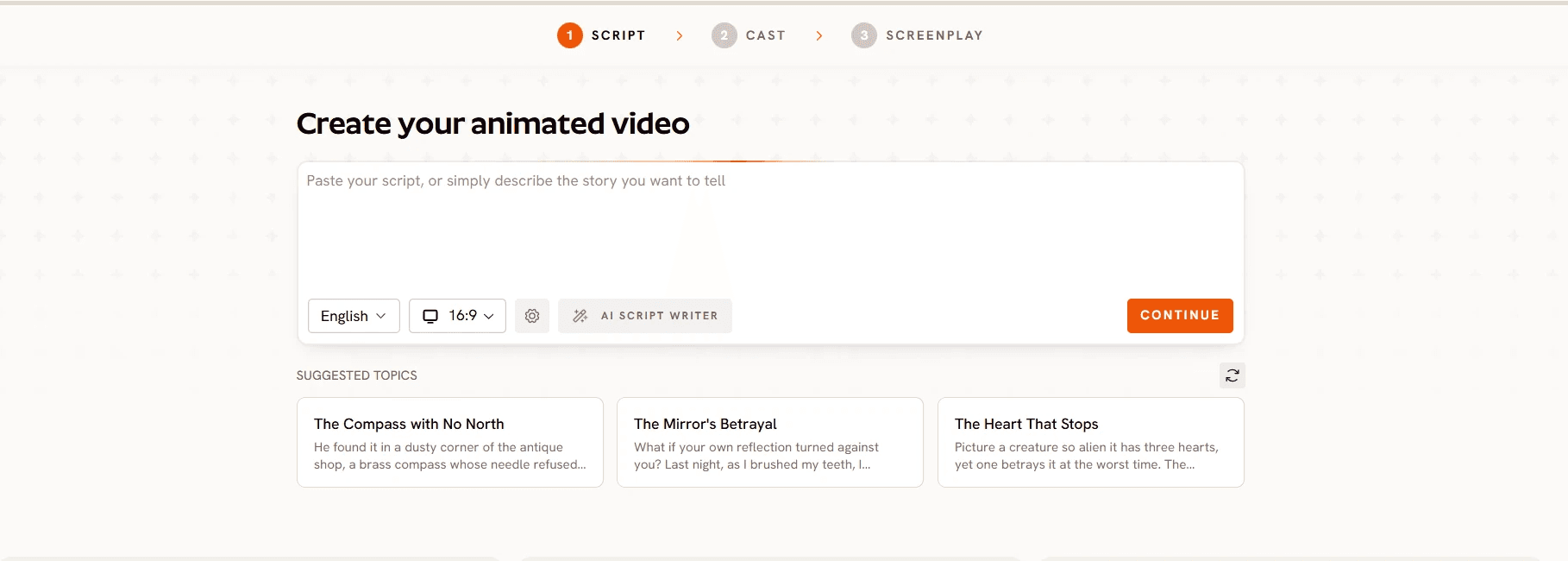
Chaque vidéo animée commence par un concept d'histoire. Collez un scénario complet si vous en avez un, ou saisissez une courte idée et laissez le rédacteur de scripts IA intégré la développer en une histoire prête à être mise en scène. Pour une série pour enfants, construisez le script de chaque épisode autour de la même petite distribution plutôt que d'introduire un nouveau personnage à chaque fois, car c'est ce qui rend l'étape 2 rentable sur de nombreuses vidéos plutôt que sur une seule.
Idéal pour : Les chaînes de comptines, les séries d'histoires illustrées et tout contenu pour enfants publié de façon régulière.
Étape 2 : définissez vos personnages une seule fois
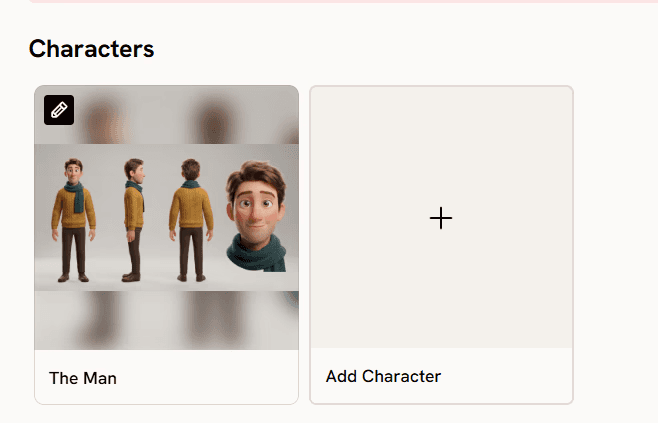
C'est l'étape qui résout réellement la cohérence. À l'étape Casting, définissez l'apparence de chaque personnage, de l'espèce ou la morphologie jusqu'aux vêtements et à l'expression. Atlabs génère une planche de référence complète, avec plusieurs angles et un portrait pour ce personnage, et c'est à cette planche que puisent toutes les scènes futures et toutes les vidéos futures. Un caneton conçu ici garde les mêmes plumes jaunes, les mêmes yeux et la même tenue, qu'il apparaisse dans la scène un de la vidéo d'aujourd'hui ou dans la scène quatre de l'épisode du mois prochain.
Fonctionnalités clés
Planche de référence multi-angles – Chaque personnage est généré avec plusieurs angles et un portrait net, de sorte que l'IA dispose d'une image complète du personnage plutôt que d'une seule image plate à deviner.
Identité verrouillée d'une scène à l'autre – Une fois un personnage défini, son visage, ses proportions et sa tenue restent identiques de la scène un à la scène cent, au lieu de se remodeler subtilement à chaque nouvelle génération.
Réutilisable d'un épisode à l'autre – Un personnage n'est pas lié à une seule vidéo. Enregistrez-le, puis chargez la même distribution dans votre prochaine histoire pour poursuivre une série avec exactement les mêmes visages.
Personnage: un petit caneton tout rond aux plumes jaune vif, aux yeux curieux démesurés, avec un minuscule nœud rouge autour du cou et une expression joyeuse, bec ouvert. Cohérent dans chaque scène : même couleur de plumes, même nœud, même taille par rapport à l'arrière-plan.
Étape 3 : verrouillez un seul style visuel
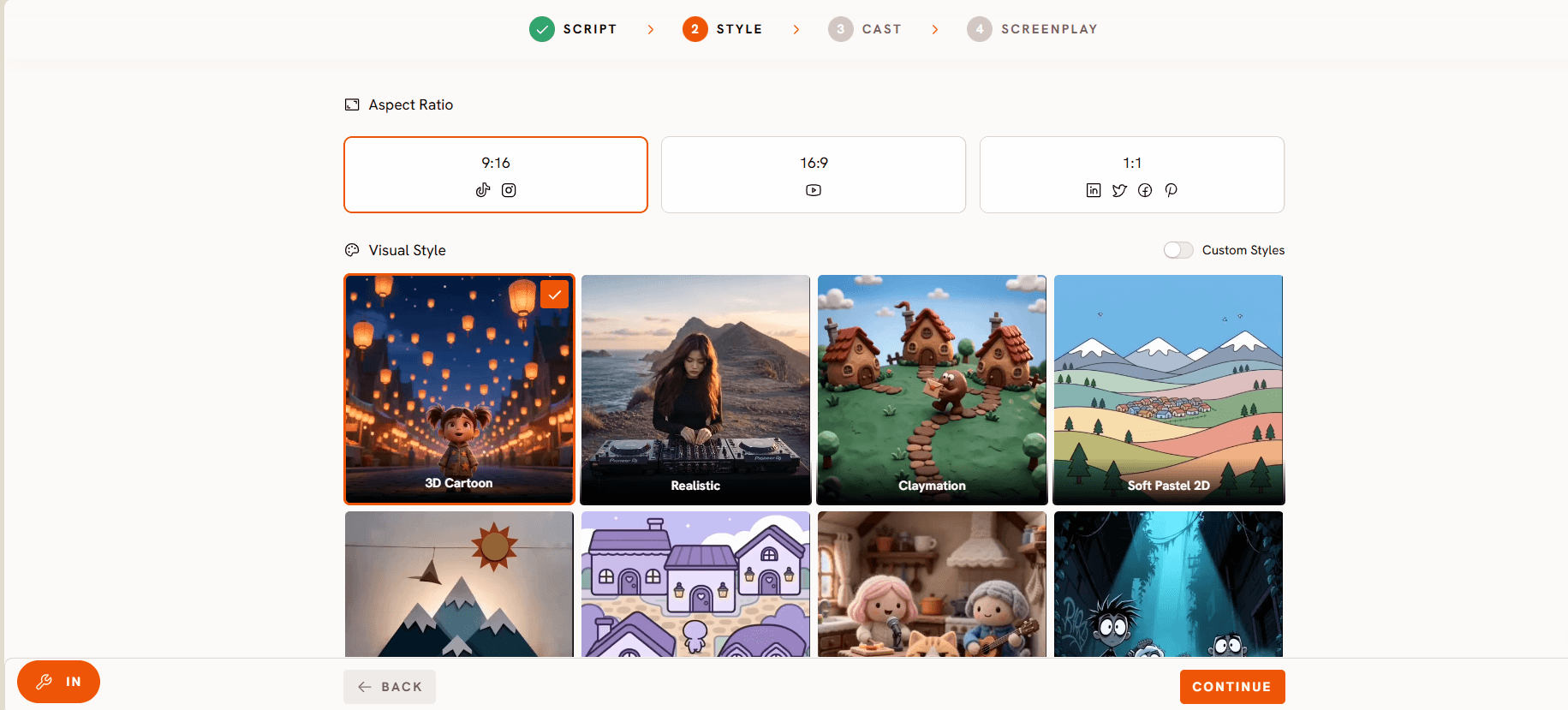
Choisissez un style visuel avant de générer votre première scène, et gardez-le fixe pour toute la chaîne ou la série. Cinematic, 3D Cartoon et Webtoon sont les options de style principales, et pour les jeunes publics, un rendu 3D de type Pixar est généralement perçu comme le plus chaleureux et le plus instantanément reconnaissable. Changer de style d'une vidéo à l'autre défait la cohérence des personnages même avec la même distribution chargée, car un personnage rendu en 3D Cartoon dans une vidéo et en Webtoon dans la suivante ne ressemblera pas au même personnage aux yeux d'un enfant de cinq ans.
Idéal pour : Tout créateur qui publie plus d'une vidéo avec les mêmes personnages, d'une histoire en deux parties à une série au long cours.
Étape 4 : réutilisez la même distribution dans chaque nouvelle vidéo
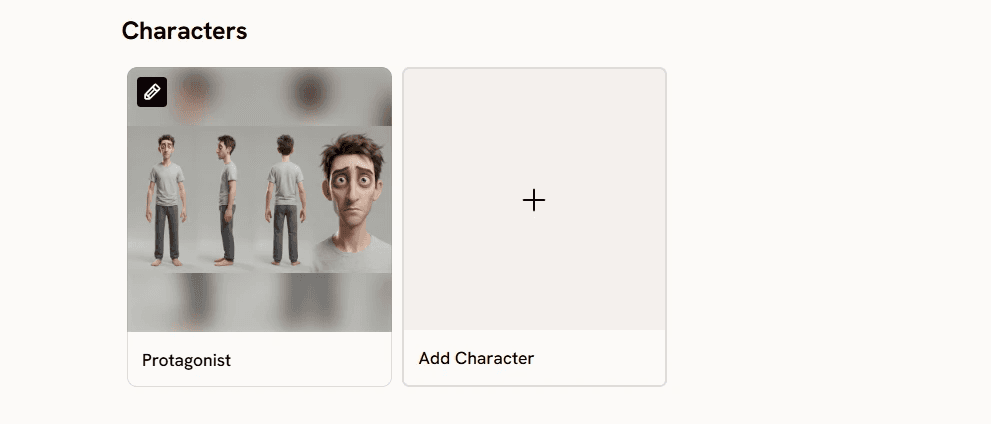
Quand vous démarrez une nouvelle histoire, chargez votre distribution enregistrée au lieu de décrire à nouveau le personnage de zéro. C'est l'habitude qui sépare une chaîne avec une vraie distribution récurrente d'une chaîne qui réutilise simplement des prompts qui se ressemblent. Comme la planche de référence existe déjà, la génération est aussi plus rapide, car Atlabs reproduit une identité établie plutôt que d'interpréter une nouvelle description.
Idéal pour : Les calendriers de publication hebdomadaires, les séries de plusieurs épisodes et tout studio qui produit plus de quelques vidéos avec les mêmes personnages.
Étape 5 : dirigez, ajustez et exportez de façon cohérente

Une fois les scènes générées, utilisez les commandes d'édition image par image pour ajuster le mouvement, le rythme et le cadrage sans toucher au design du personnage. Exportez dans le format d'image dont votre plateforme a besoin, 9:16, 1:1 ou 16:9, et gardez ce choix constant d'un bout à l'autre d'une série, exactement comme vous gardez la même distribution et le même style. Si une scène s'écarte légèrement de la fiche de référence, corrigez-la ici plutôt que de décrire à nouveau le personnage : l'identité reste verrouillée au lieu de rouvrir la porte à la dérive.
Idéal pour : la finition avant publication, et pour les créateurs qui exportent vers Premiere Pro pour des retouches supplémentaires.
Les erreurs courantes qui brisent la cohérence des personnages
Changer de style visuel en cours de série. Même une distribution verrouillée finira par ressembler à un autre personnage dès que le style de rendu qui l'entoure change.
Redécrire le personnage par écrit au lieu de charger la distribution enregistrée. Taper une nouvelle description à chaque vidéo réintroduit précisément la dérive que la fonctionnalité Cast est conçue pour supprimer.
Sauter la vérification de la fiche de référence. Examinez la fiche multi-angles avant de générer les scènes. Une petite correction ici vous évite de devoir la reporter sur chaque scène de chaque future vidéo.
Mélanger les formats d'image au sein d'une série. Un cadrage incohérent donne à une chaîne un air d'improvisation, même quand le personnage lui-même est stable.
Ajouter de nouveaux personnages sans les caster correctement. Un personnage secondaire qui apparaît assez souvent pour être reconnaissable mérite sa propre entrée dans Cast, plutôt qu'une description textuelle réutilisée de mémoire.
Verdict final
La dérive des personnages est le moyen le plus rapide de donner à une chaîne pour enfants un air inachevé, et c'est presque toujours un problème de workflow, pas de qualité de génération. La solution n'est pas de mieux rédiger vos prompts, ni de redécrire plus soigneusement le personnage à chaque fois. Elle consiste à caster le personnage une seule fois, à générer une vraie fiche de référence, à verrouiller un style visuel unique et à réutiliser cette même distribution dans toutes les vidéos suivantes. Le workflow Animated Video d'Atlabs intègre cette habitude dans le produit lui-même : une distribution récurrente devient le résultat par défaut d'un usage correct de l'outil, et non quelque chose pour lequel un créateur doit se battre.
Lancez votre série dans Atlabs
Questions fréquentes
Comment garder le même personnage de dessin animé dans chaque vidéo ?
Castez le personnage une seule fois dans l'étape Cast du workflow Animated Video. Atlabs génère une fiche de référence multi-angles pour ce personnage et la réutilise automatiquement dans chaque scène, vous n'avez donc jamais besoin de le redécrire pour une nouvelle vidéo.
Puis-je réutiliser un personnage dans plusieurs épisodes ou dans toute une série ?
Oui. Un personnage casté est enregistré et peut être chargé dans n'importe quelle nouvelle histoire, ce qui permet à une série pour enfants de plusieurs épisodes de garder les mêmes visages du premier épisode jusqu'au final.
Changer de style visuel brise-t-il la cohérence du personnage ?
Oui. Un personnage casté en 3D Cartoon ne sera pas reconnaissable comme le même personnage si une vidéo ultérieure est générée en style Webtoon ou Cinematic. Choisissez un seul style visuel pour toute la chaîne ou la série et gardez-le fixe.
Combien de personnages puis-je caster dans une même vidéo ?
Vous pouvez caster plusieurs personnages pour une même histoire, ce qui compte pour les contenus pour enfants avec un groupe récurrent plutôt qu'un personnage solo, par exemple une petite bande d'animaux amis.
Dois-je redessiner mon personnage pour chaque nouvel épisode ?
Non. Une fois qu'un personnage est casté et que sa fiche de référence est générée, chargez cette même distribution dans chaque nouvel épisode au lieu de reconstruire le design de zéro.








