Vous avez expliqué la photosynthèse trois fois et la moitié de la classe reste perplexe. Alors vous êtes parti à la recherche d'une vidéo animée qui corresponde exactement à votre leçon, et tout ce que vous avez trouvé était soit trop long, soit calibré pour le mauvais niveau, soit s'arrêtait juste avant le passage dont vous aviez besoin. La vraie raison pour laquelle les enseignants créent rarement leurs propres animations, c'est que la voie traditionnelle semble gigantesque : storyboard, dessin des personnages, animation des mouvements, synchronisation de l'audio, exports et ré-exports à répétition. On dirait un deuxième métier. Ce n'est plus le cas. Vous pouvez décrire la leçon en langage courant et laisser une IA construire les scènes animées, la narration et le timing à votre place. La partie difficile se réduit à ce que les enseignants font déjà très bien : expliquer clairement une idée. Ce guide vous montre exactement comment faire.
Les vidéos animées rendent les concepts complexes plus faciles à comprendre, car elles montrent les processus en mouvement au lieu de forcer les élèves à interpréter des schémas statiques ou du texte. Ce qui exigeait autrefois des compétences en animation, des logiciels coûteux ou des équipes de production peut désormais être créé simplement en décrivant clairement une leçon. Atlabs comble cet écart grâce à des workflows comme Vidéo animée, Stick Style et Synchronisation labiale, qui permettent aux enseignants de transformer des scripts ou des prompts en vidéos explicatives engageantes, en leçons portées par des personnages et en narration synchronisée, sans aucune expérience préalable de l'animation.
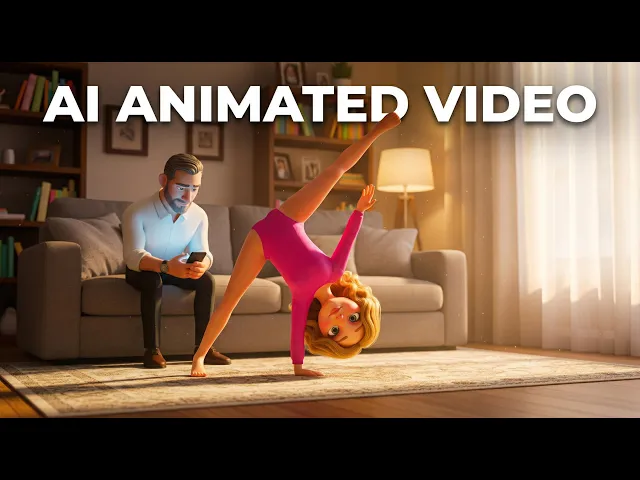
Regardez la vidéo complète sur YouTube
Pas à pas : transformer une leçon en vidéo animée
Étape 1. Ouvrez le workflow Vidéo animée.
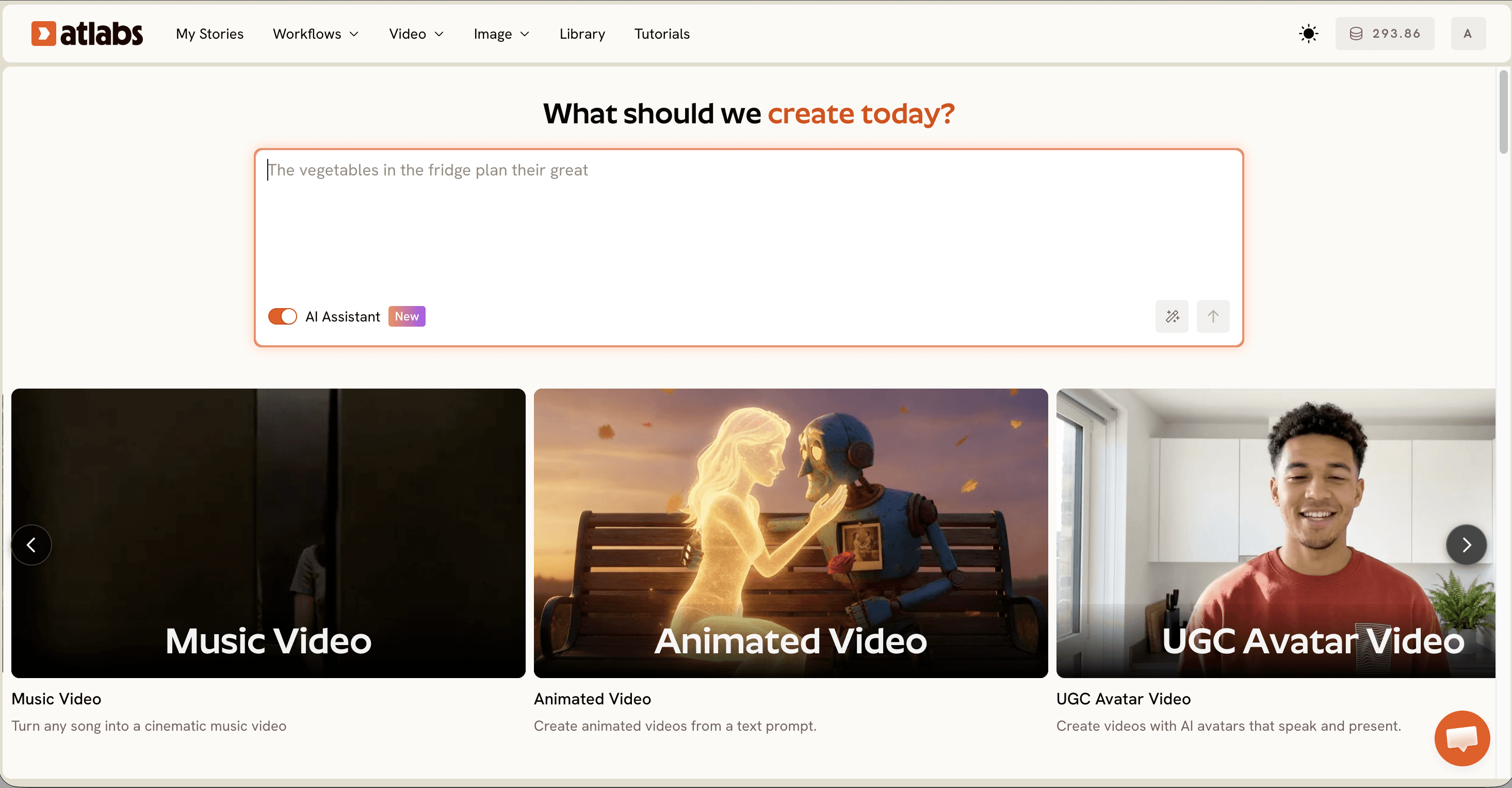
Depuis le tableau de bord de la plateforme, où l'invite de la page d'accueil indique « Que souhaitez-vous créer aujourd'hui ? », ouvrez Workflows et choisissez Vidéo animée. C'est le point de départ de toute animation pour la classe, que vous souhaitiez une vidéo explicative soignée ou un personnage qui raconte une courte histoire. Gardez l'objectif de votre leçon sous les yeux, car l'élément le plus important est une description claire de ce que l'élève doit avoir compris à la fin.
Étape 2. Rédigez le prompt comme si vous briefiez un assistant pédagogique.
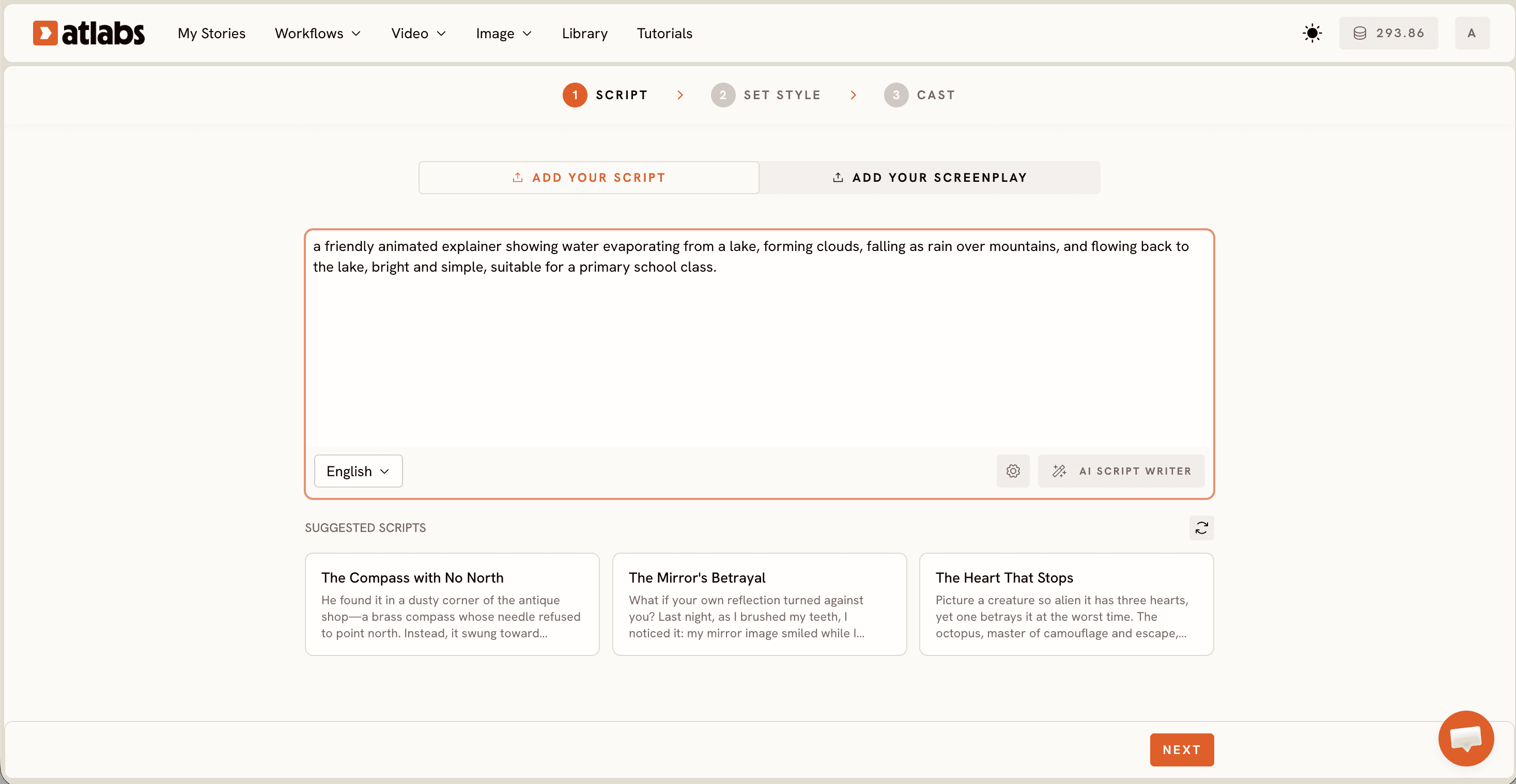
Décrivez le sujet, l'action, le décor et le ton en un seul paragraphe. Au lieu de « le cycle de l'eau », écrivez « une vidéo explicative animée et conviviale montrant l'eau qui s'évapore d'un lac, forme des nuages, retombe en pluie sur les montagnes et retourne au lac, lumineuse et simple, adaptée à une classe de primaire ». Plus l'action et le public sont concrets, plus la première génération se rapprochera de ce dont vous avez réellement besoin. Vous n'écrivez pas du code. Vous rédigez le genre de consigne imagée que vous donneriez à un remplaçant.
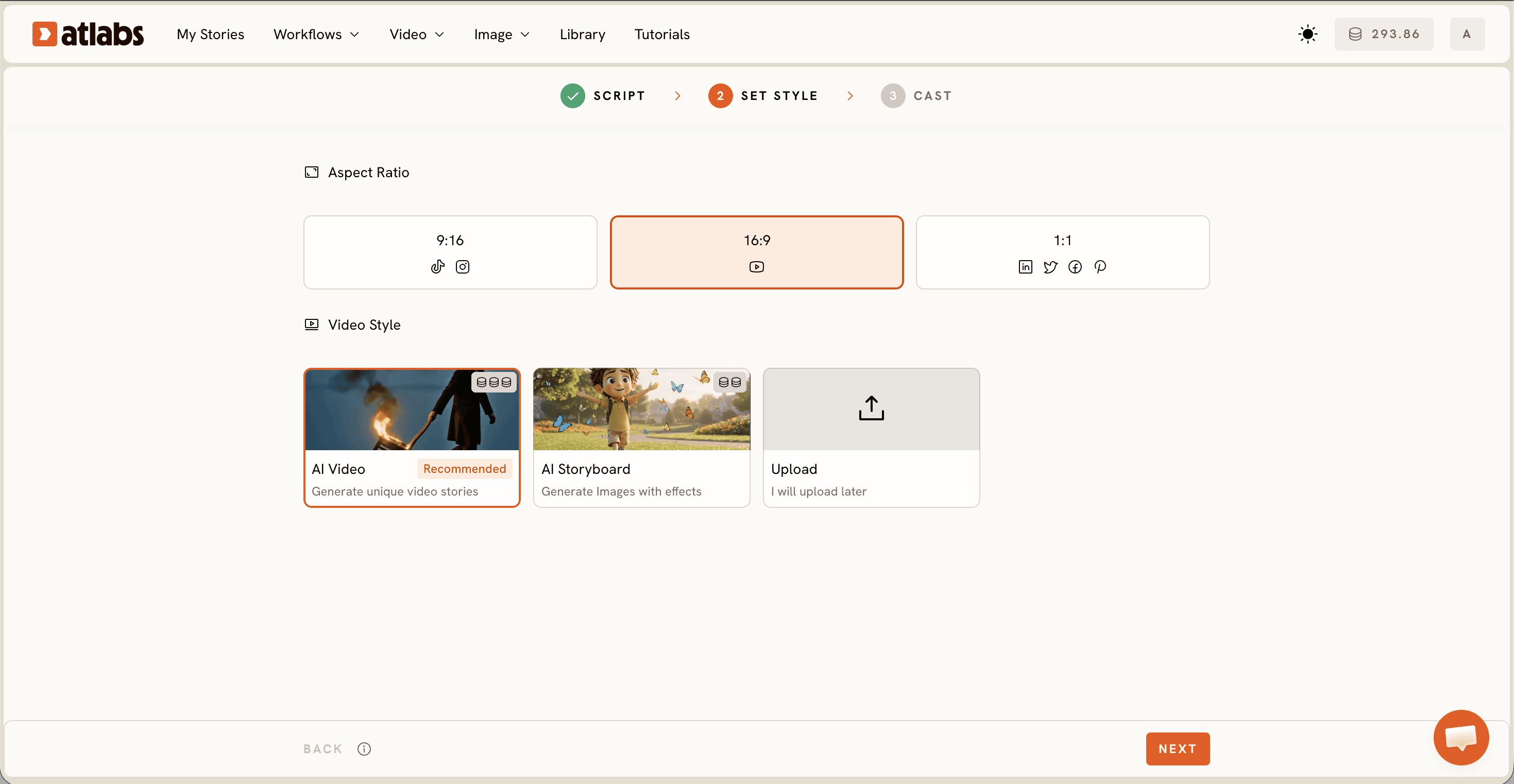
Étape 3. Définissez le format d'image et le style visuel.
Choisissez le format qui correspond à l'endroit où la vidéo sera diffusée. Le 16:9 convient à un vidéoprojecteur de classe ou à un import sur YouTube, tandis que le 9:16 convient à un clip rapide envoyé sur les téléphones pour les révisions. Pour le style, un rendu Cartoon 3D ou Cartoon moderne est très lisible pour les plus jeunes, tandis qu'un style Livre illustré ou Encre aquarelle convient à la littérature et à l'histoire. Le choix du style est l'endroit où vous donnez le niveau de la classe sans écrire un seul mot à ce sujet.
Étape 4. Générez et vérifiez les scènes.
Le workflow construit les scènes animées à partir de votre prompt. Regardez-les comme le ferait un élève et posez-vous une seule question : la séquence rend-elle le processus clair ? Si une étape manque ou va trop vite pour être suivie, vous ajustez le prompt et régénérez plutôt que de retoucher les images à la main. C'est la partie qui prenait autrefois des jours et qui demande maintenant une ou deux révisions.
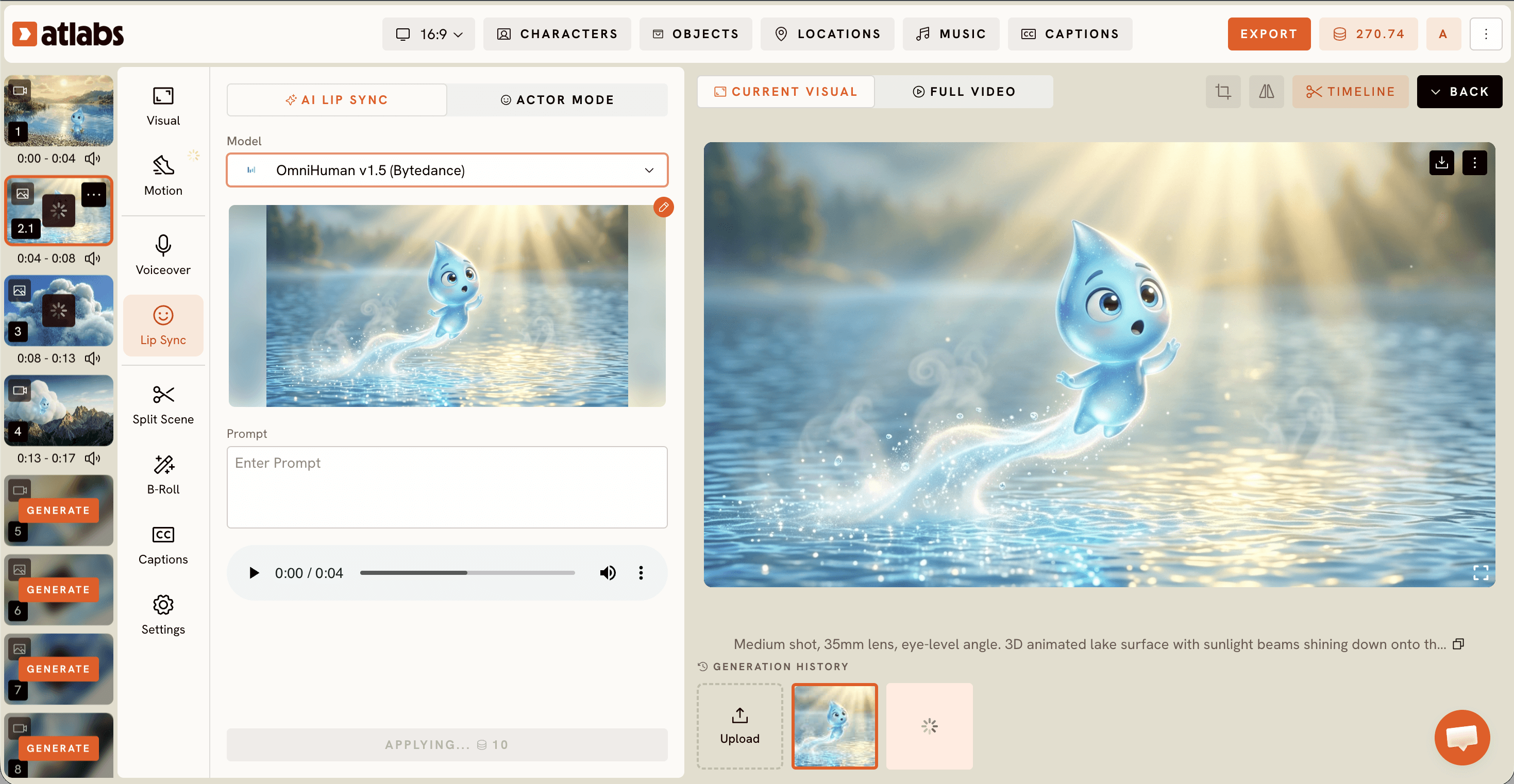
Étape 5. Ajoutez un narrateur et synchronisez la voix.
Une animation muette explique moins qu'une animation commentée. Quand votre vidéo met en scène un personnage ou un présentateur qui doit sembler parler, prenez la piste vocale et passez-la dans Synchronisation labiale, qui fait correspondre le mouvement des lèvres à votre audio pour que le narrateur ait vraiment l'air de donner la leçon. Vous importez l'image ou la vidéo du personnage et le fichier audio, puis vous générez. Le résultat ressemble moins à un diaporama avec une voix off qu'à un guide qui accompagne la classe à travers l'idée.
Étape 6. Exportez et apportez-la en classe.
Une fois que l'animation est claire et que la narration est synchronisée, exportez-la et déposez-la dans vos diapositives, votre plateforme d'apprentissage ou un dossier de classe partagé. Vous pouvez construire toute une séquence ainsi : un court clip par concept plutôt qu'une longue vidéo, ce qui correspond au rythme réel d'une leçon. Quand vous êtes prêt, ouvrez le workflow Vidéo animée et commencez par le concept le plus difficile de votre prochaine unité.
Pourquoi Atlabs convient bien aux contenus pédagogiques
Trois choses le rendent pratique pour un enseignant plutôt que pour un studio de production. La première est que l'entrée se fait en langage courant. Le workflow Vidéo animée transforme une description écrite en scènes animées : l'obstacle n'est donc pas votre capacité à dessiner ou à animer des personnages, mais votre capacité à décrire une leçon. C'est une compétence que les enseignants possèdent déjà en abondance.
Le deuxième atout, c'est l'éventail de styles visuels réuni au même endroit. La même plateforme produit un 3D Cartoon lumineux pour un clip de sciences en primaire, et un rendu Storybook ou Watercolor Ink pour un récit d'histoire : vous n'êtes donc pas enfermé dans un seul look qui convient à un sujet et jure avec un autre. Vous adaptez l'esthétique au niveau et au sujet en sélectionnant un style, sans avoir à engager un autre illustrateur.
Le troisième atout, c'est le choix du modèle, qui travaille discrètement en coulisses. Les gros plans de personnages stylisés passent très bien par Seedance 2.0, tandis que les séquences plus dynamiques conviennent à Hailuo 2.3 : une histoire riche en dialogues et une animation de processus rapide peuvent ainsi atteindre chacune la bonne qualité depuis le même workflow. Vous profitez de plusieurs modèles spécialisés sans avoir à en gérer aucun, et c'est ce qui sépare un outil qu'un enseignant peut réellement utiliser un dimanche soir d'un outil qui exige une chaîne technique. Vous ne voyez la mécanique des modèles que si vous le souhaitez, et dans ce cas, nommer le bon modèle dans le prompt est le seul ajustement nécessaire.
Exemples de prompts à essayer
Ces prompts sont écrits pour donner de bons résultats dès la première génération. Chacun renvoie directement vers le workflow qui lui correspond. Adaptez le sujet à votre propre séquence et conservez la structure : sujet, action, décor, ton et public.
Une scène d'histoire animée pour le collège montrant un marché antique animé le long d'une route commerciale, des marchands échangeant épices et soieries, des chameaux se reposant à l'arrière-plan, style d'illustration de livre pour enfants chaleureux avec des textures d'aquarelle douces, lent mouvement de caméra d'ouverture à travers les étals, lumière dorée d'après-midi, ton calme de documentaire commenté. (Idéal avec Seedance 2.0)
Essayer ce prompt dans Atlabs Animated Video
Un personnage animé enjoué, un jeune scientifique curieux à lunettes rondes, debout à côté d'une maquette géante et lumineuse d'une cellule végétale et en montrant les différentes parties, style cartoon moderne, fond de salle de classe épuré, plan moyen stable cadrant le personnage et le schéma, éclairage vif et uniforme, ton encourageant et patient adapté à un cours de biologie.
Essayer ce prompt dans Atlabs Animated Video
Une scène animée de droite numérique pour les premières notions de maths, montrant des fractions qui se divisent visuellement : une barre unique se partage en deux moitiés égales, puis en quatre quarts égaux, chaque part se mettant en évidence en se séparant, style cartoon moderne et épuré, fond pastel simple, cadrage frontal net, éclairage doux et ludique, ton chaleureux et rassurant pour de jeunes apprenants.
Essayer ce prompt dans Atlabs Animated Video
Une vidéo explicative sur tableau blanc avec bonhomme allumette présentant les étapes de la méthode scientifique, un personnage filaire simple dessinant chaque étape à la suite : observer, questionner, formuler une hypothèse, expérimenter, conclure, fond blanc uni avec des traits dessinés à la main, minimaliste et clair, cadrage stable, ton pédagogique neutre pour une classe de lycée.
Essayer ce prompt dans Atlabs Stick Style
Conseils pratiques issus d'un vrai usage en classe
Faites un clip par notion plutôt qu'une seule longue vidéo. Une animation de quatre-vingt-dix secondes qui fait passer une seule idée s'intègre plus facilement dans une leçon, se rejoue plus aisément pour les élèves qui en ont besoin, et se régénère bien plus simplement quand vous voulez retoucher une étape. Les longues vidéos vous obligent à chercher le bon moment ; les courtes vous permettent d'enseigner dans l'ordre où vous enseignez réellement.
Indiquez le niveau scolaire dans le prompt. Écrire « adapté à une classe de primaire » ou « pour un cours de biologie au lycée » guide à la fois la simplicité visuelle et le rythme, et vous évite un clip techniquement exact mais calibré deux ans au-dessus de votre classe. La précision sur le public est la justesse la moins chère que vous pourrez jamais obtenir.
Gardez une petite bibliothèque de prompts qui ont fonctionné. Dès qu'une formulation produit un clip qui parle à votre classe, enregistrez-la et ne changez que le sujet la fois suivante. Un prompt qui a donné une animation propre du cycle de l'eau donnera une animation propre du cycle du carbone en changeant trois mots, et vous vous constituez un jeu de modèles personnel sans jamais ouvrir de logiciel d'animation.
Verdict final
Si les enseignants évitaient de créer leurs propres contenus animés, ce n'était jamais par manque d'idées. C'était à cause de l'ampleur de la production qui séparait l'idée du clip terminé. Cette tâche se résume désormais à rédiger une description claire et à relire un résultat, un travail que les enseignants font déjà tous les jours. Avec les workflows Animated Video et Stick Style pour les visuels et Lip Sync pour un narrateur qui parle vraiment, vous pouvez construire une animation courte et ciblée pour la notion sur laquelle votre classe bloque sans cesse, puis une autre, jusqu'à disposer d'une petite bibliothèque qui colle exactement à votre programme. Commencez par votre prochaine leçon la plus difficile et créez votre première vidéo animée sur Atlabs.








