
Pour créer une vidéo explicative animée pour votre classe, ouvrez le workflow de vidéo animée dans Atlabs, collez le script de votre leçon, choisissez un style visuel et un format, puis faites le casting d'une voix de narrateur et de personnages. Atlabs construit l'animation à votre place : aucun logiciel d'animation ni talent de dessinateur n'est nécessaire. La plupart des enseignants obtiennent une première version regardable en une dizaine de minutes. Ce guide pour débutants détaille les trois étapes avec des captures d'écran du workflow lui-même.
Ce qu'il faut aux enseignants avant de commencer : la checklist du guide pour débutants
Il vous faut quatre choses, et aucune ne vous coûtera un week-end. D'abord, un compte Atlabs, car le workflow de vidéo animée se trouve dans la plateforme. Ensuite, la leçon que vous voulez expliquer, soit rédigée sous forme de script, soit sous la forme d'une idée que vous confierez à l'AI Script Writer. Troisièmement, une décision sur l'endroit où vos élèves la regarderont, car un tableau interactif et le téléphone d'un élève demandent des formats différents. Quatrièmement, environ 10 minutes. C'est toute la liste. Pas de storyboard, pas de matériel d'enregistrement vocal, pas de logiciel d'animation à installer sur l'ordinateur de l'école, et aucune expérience vidéo préalable.
Comment créer une vidéo explicative animée : le tutoriel pas à pas
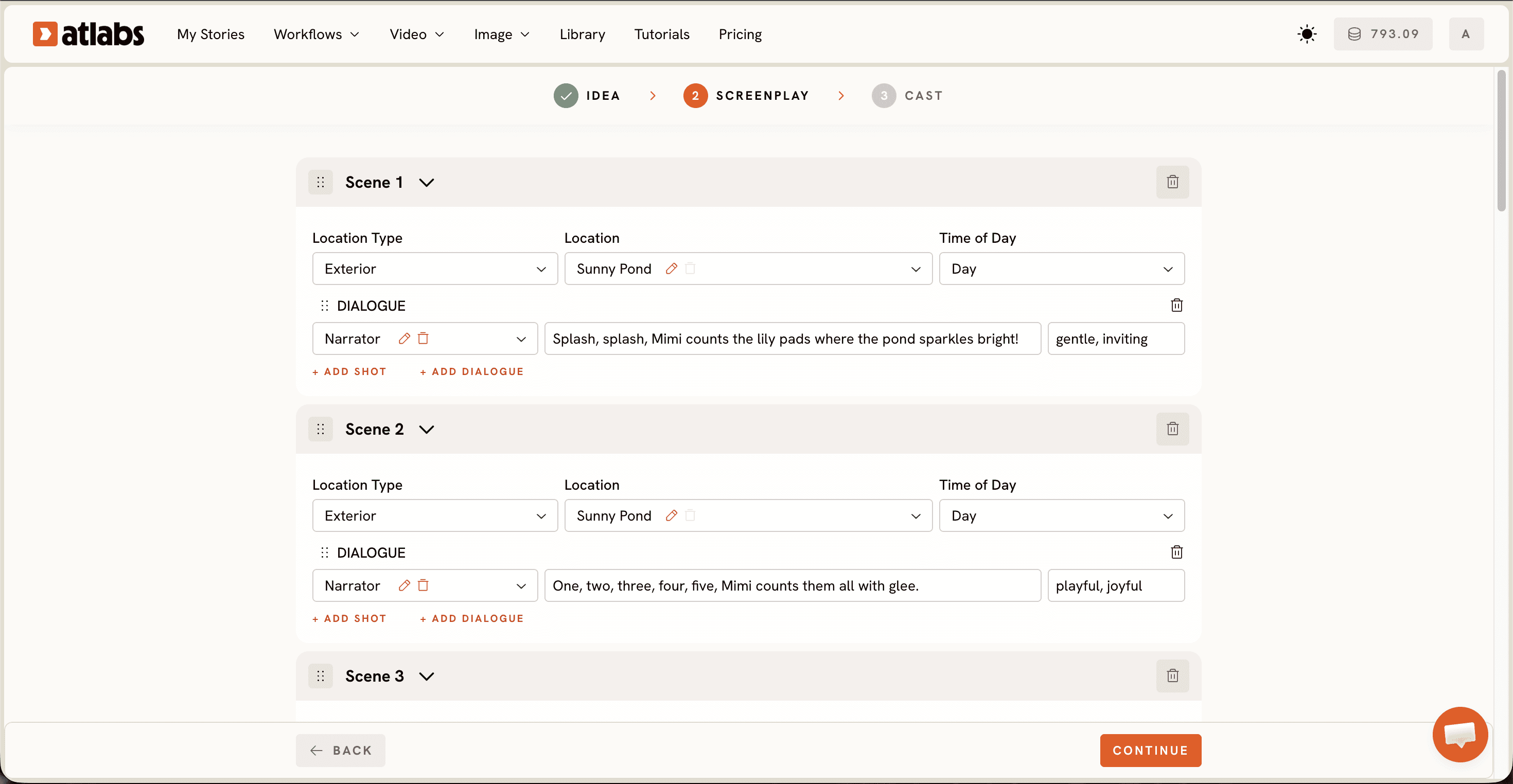
Le workflow de vidéo animée se déroule en trois étapes, et la barre de progression en haut de l'écran affiche SCRIPT, puis SET STYLE, puis CAST. Voici ce que chaque étape vous demande et ce qu'il convient de choisir en tant qu'enseignant.
Étape 1. Rédigez le script de la leçon, ou laissez l'AI Script Writer le faire gratuitement
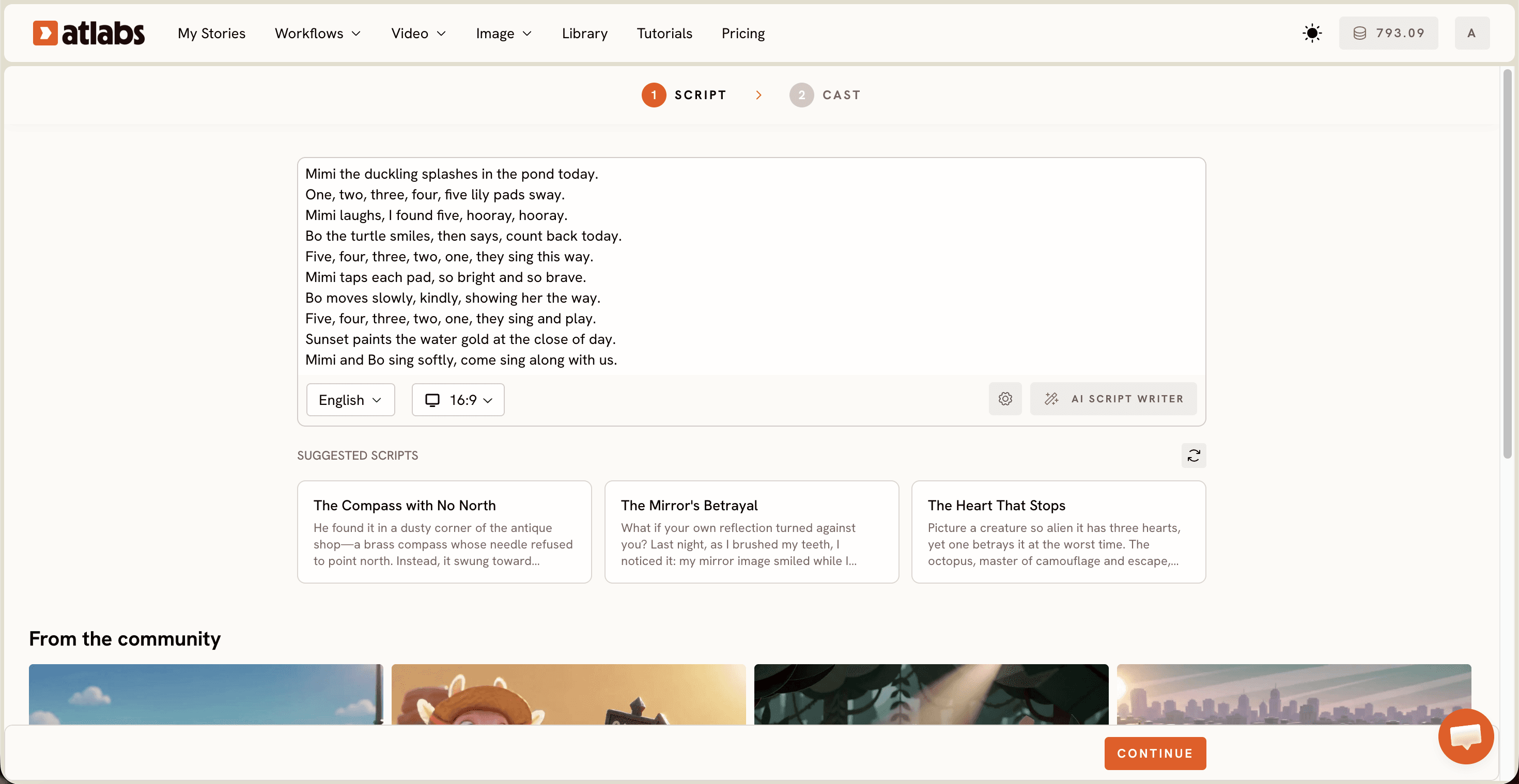
Ouvrez le workflow de vidéo animée et vous arrivez sur l'étape SCRIPT. Deux onglets se trouvent en haut. Add your script accepte du texte libre, et Add your screenplay accepte un format de scénario structuré si vous préférez un contrôle scène par scène. Collez l'explication que vous donneriez normalement à voix haute en classe. Limitez-vous à ce que vous diriez en 60 à 90 secondes, car c'est à peu près un segment explicatif, et la durée maximale pendant laquelle une classe reste attentive sans décrocher.
Pas de script prêt ? Cliquez sur AI Script Writer en bas à droite et décrivez la leçon en une ligne, par exemple une explication du cycle de l'eau pour une classe de 6e. Les cartes SUGGESTED SCRIPTS sous l'éditeur montrent des exemples de structure si vous voulez voir la forme d'un bon script avant d'écrire le vôtre. Réglez le sélecteur de langue en bas à gauche avant de continuer, ce qui compte si vous enseignez dans une classe bilingue.
Étape 2. Choisissez un style que vos élèves regarderont vraiment, pas à pas
Choisissez d'abord votre format. Optez pour le 16:9 quand la vidéo est projetée en classe ou sur un tableau interactif, le 9:16 quand vous la partagez sur les téléphones des élèves ou sur une page sociale de l'école, et le 1:1 pour un portail de classe ou une newsletter destinée aux parents.
Choisissez ensuite le style vidéo. AI Video est l'option recommandée et produit une vidéo animée en mouvement. AI Storyboard produit des images avec des effets, ce qui convient à une leçon de vocabulaire plus lente ou à une récapitulation chronologique. Upload vous permet d'importer vos propres visuels plus tard. Choisissez ensuite un style visuel dans la bibliothèque. 3D Cartoon convient aux classes de primaire, Flat 2D Modern aux notions de sciences et de maths, Paper Cutout au récit historique, et Claymation offre aux plus jeunes une texture chaleureuse. Activez Custom Styles pour accéder à toute la bibliothèque, y compris Anime, Soft Pastel 2D et Cozy Plush.
Étape 3. Faites le casting du narrateur et des personnages en 10 minutes
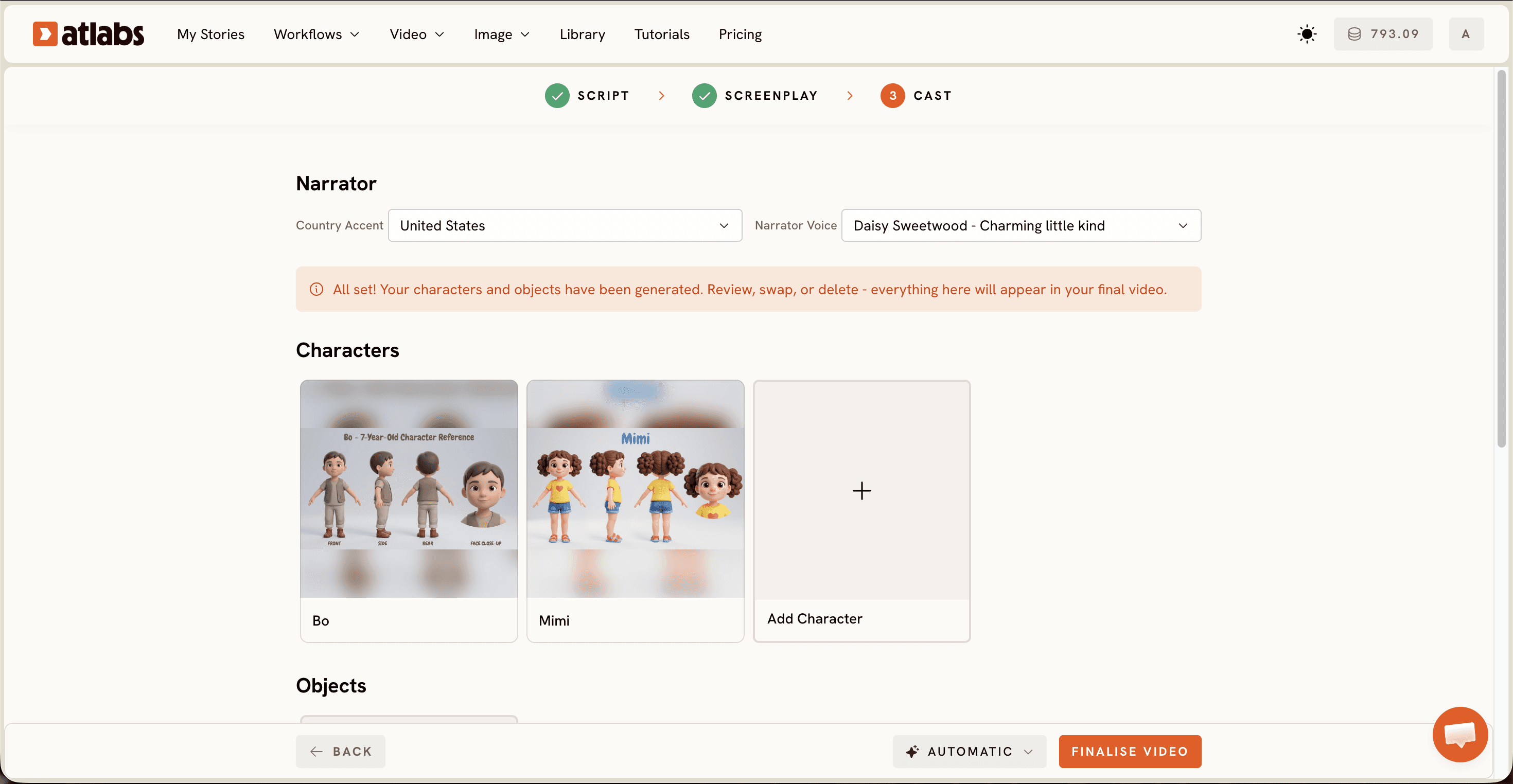
Réglez d'abord le narrateur. Le menu Country Accent indique États-Unis par défaut, et le menu Narrator Voice contient les options de voix, comme David. Choisissez un accent que vos élèves trouvent familier, car la compréhension baisse quand la narration paraît lointaine à l'oreille.
Sous le narrateur se trouve la section Characters, où Atlabs génère des fiches de personnages à partir de votre script et attribue à chacun une étiquette de nom. Une leçon de sciences pourrait mettre en scène un élève curieux et un enseignant. Une leçon d'histoire pourrait mettre en scène deux figures en conversation. La section Objects en bas est facultative et prend tout son sens quand la leçon repose sur un accessoire, comme un bécher, un globe ou une pièce de monnaie. Cliquez sur générer, puis regardez le résultat une fois comme le ferait un élève, et réécrivez chaque phrase qui vous a fait hésiter.
Conseils pour de meilleures vidéos de classe : les extras du guide complet
Adaptez le modèle à la matière. Seedance 2.0 gère les gros plans de personnages stylisés, il convient donc aux vidéos explicatives d'éducation civique et de littérature riches en dialogues. Kling 3.0 offre un mouvement cinématographique plus fluide pour tout ce qui bouge, comme une leçon sur les forces ou le système solaire. Google Veo 3.1 penche vers le photoréalisme et fonctionne pour les plans d'ambiance en géographie.
Gardez une seule idée par vidéo. Une vidéo explicative unique sur la photosynthèse reste agréable à regarder. Une vidéo qui couvre la photosynthèse, la respiration et le cycle du carbone devient un cours magistral avec de l'animation par-dessus. Rédigez la narration comme vous parlez en classe, puis lisez le script à voix haute avant de le coller : si vous butez sur une phrase, vos élèves le feront aussi. Ajoutez des sous-titres avant de partager, car Caption Video rend la leçon accessible aux élèves malentendants et à tous ceux qui la regardent sans le son dans le bus du retour. Utilisez Reframe quand vous voulez la même vidéo de classe dans un second format sans la reconstruire.
Deux prompts pour la classe à copier gratuitement
Collez l'un ou l'autre dans l'AI Script Writer à l'étape SCRIPT, remplacez le niveau et le sujet par ceux de votre leçon, et vous obtenez un script en quelques secondes.
Rédige un script explicatif de 75 secondes pour une classe de CM2 en sciences sur le cycle de l'eau. Utilise un français oral simple avec une idée par phrase. Commence par une question que le narrateur pose à la classe, aborde l'évaporation, la condensation, les précipitations et la collecte dans cet ordre, puis réponds à la question d'ouverture dans la dernière phrase.
Rédige un script explicatif de 90 secondes pour une classe de 4e en histoire sur l'importance de la route de la soie. Utilise deux personnages, un marchand et un élève, dans une courte conversation en va-et-vient. Garde un vocabulaire de niveau 4e et termine par une phrase de synthèse que les élèves peuvent recopier dans leur cahier.
Regardez le tutoriel Atlabs complet : pas à pas sur YouTube
Vous préférez regarder quelqu'un en créer une d'abord ? Le tutoriel Atlabs détaille à l'écran les trois mêmes étapes, du collage d'un script au choix d'une voix de narrateur, pour que vous puissiez suivre avec votre propre leçon ouverte dans un second onglet. Les enseignants qui le regardent d'abord terminent généralement plus vite leur première vidéo explicative de classe.
FAQ
Combien de temps faut-il à un enseignant pour créer une vidéo explicative animée ?
Environ 10 minutes pour une vidéo de leçon de 60 à 90 secondes une fois votre script prêt. La première peut prendre plutôt 15 minutes, le temps d'explorer la bibliothèque de styles visuels. Ensuite, la plupart des enseignants refont le workflow pendant une heure creuse.
Ai-je besoin de compétences en animation ou en montage vidéo pour créer des vidéos de classe ?
Non. Le workflow de vidéo animée demande un script, un style et un narrateur, et s'occupe lui-même de l'animation. Il n'y a pas de timeline à éditer, pas d'images clés à régler et rien à installer sur un ordinateur de l'école.
Puis-je créer une vidéo explicative dans une autre langue que l'anglais ?
Oui. Le sélecteur de langue se trouve en bas à gauche de l'étape SCRIPT : réglez-le avant de générer. C'est utile dans les classes bilingues, où les élèves comprennent mieux un concept dans leur première langue.
Quel format fonctionne le mieux pour les vidéos explicatives de classe ?
Utilisez le 16:9 pour un projecteur ou un tableau interactif, car il remplit l'écran sans bandes noires. Utilisez le 9:16 si les élèves regardent sur téléphone, et le 1:1 pour un portail de classe ou une newsletter. Reframe convertit une vidéo terminée dans un second format.
Commencer
Votre prochaine leçon est déjà un script qui n'attend que de devenir une vidéo. Ouvrez le workflow de vidéo animée, collez-la et regardez votre vidéo explicative de classe se construire toute seule en environ 10 minutes.








