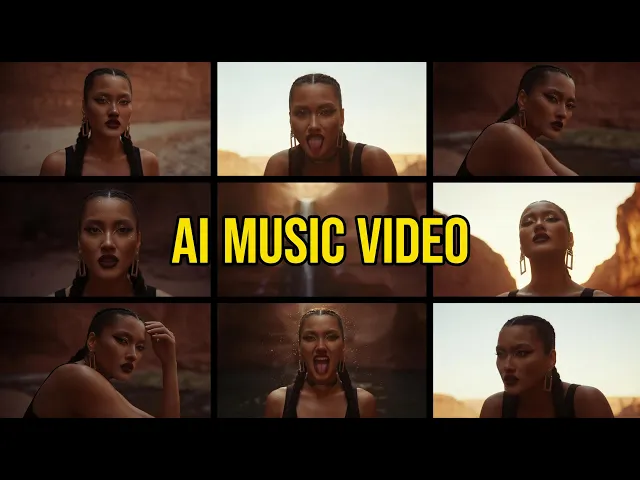
Le moyen le plus rapide de créer un clip musical avec l'IA consiste à importer votre morceau dans le workflow Clip musical d'Atlabs, à choisir l'extrait le plus fort, à sélectionner un style visuel cinématographique et à laisser l'outil générer des scènes qui épousent votre tempo et votre ambiance. Pour un artiste indépendant avec un morceau terminé et sans budget pour un réalisateur ou une équipe de tournage, cela transforme un simple fichier audio en une vidéo regardable et partageable en une dizaine de minutes. Pas de caméra, pas de jour de tournage, pas de monteur. Voici le guide complet pas à pas.
Ce dont vous aurez besoin
Il vous faut trois choses pour créer un clip musical avec l'IA en tant qu'artiste indépendant. D'abord, un compte Atlabs, qui vous donne accès au workflow Clip musical et à la gamme de modèles qui le sous-tend, notamment Kling pour le mouvement cinématographique et Google Veo pour les plans larges photoréalistes. Ensuite, votre ressource d'entrée : un mp3 de votre morceau jusqu'à 200 Mo, ou une URL Suno si votre chanson s'y trouve déjà. Enfin, une dizaine à une quinzaine de minutes et une idée approximative de l'ambiance souhaitée, qu'il s'agisse d'une balade nocturne hip-hop aux néons ou d'une rêverie folk délavée.
Regardez le tutoriel complet sur YouTube
Comment créer un clip musical avec l'IA, étape par étape
Le workflow Clip musical se déroule en cinq écrans. Chacun pose une seule question, de sorte qu'un artiste indépendant sans expérience de production peut avancer sans tâtonner. Vous importez, vous choisissez, vous vérifiez, et la gamme de modèles en coulisses se charge du gros du travail : générer le mouvement et garder vos personnages cohérents. Suivez les écrans dans l'ordre et vous obtiendrez un montage final à la sortie.
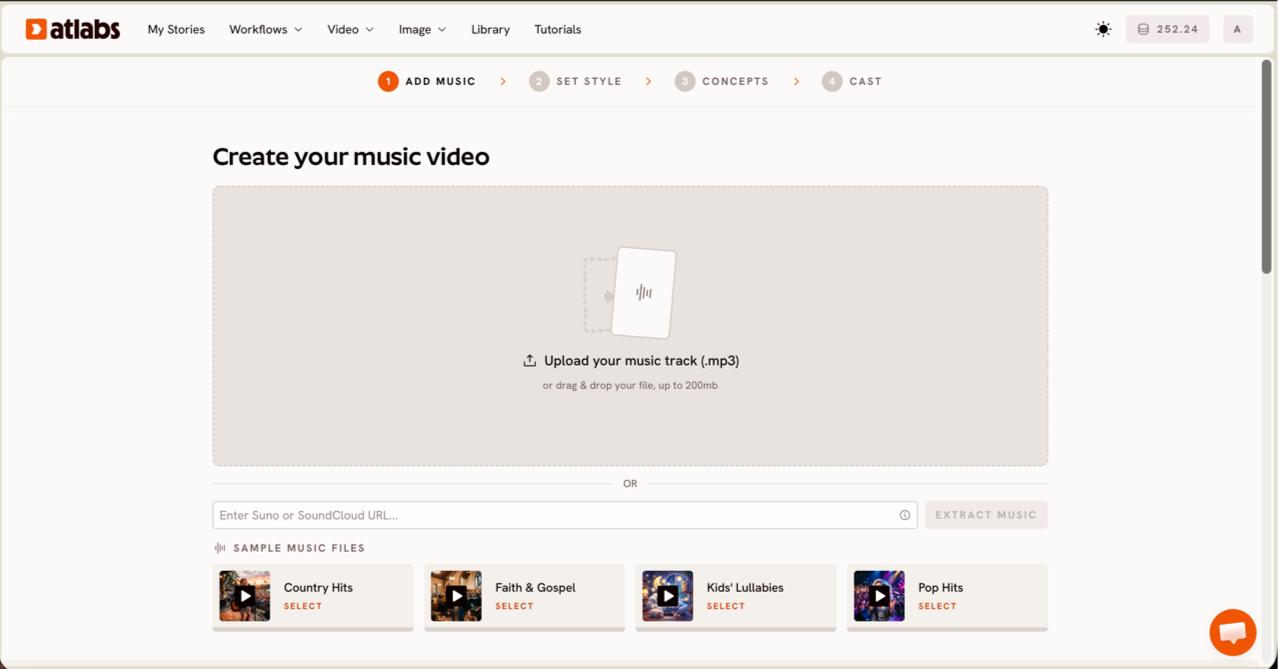
Étape 1 : ajoutez votre musique. Ouvrez le workflow Clip musical et importez votre morceau sur l'écran Add Music. Déposez un mp3 jusqu'à 200 Mo ou collez une URL Suno, puis cliquez sur EXTRACT MUSIC. Atlabs détecte automatiquement les propriétés de votre morceau afin que les scènes que vous créerez ensuite suivent la chanson au lieu de la contrarier. L'en-tête de l'écran indique « Créez votre clip musical », point de départ de chaque artiste.
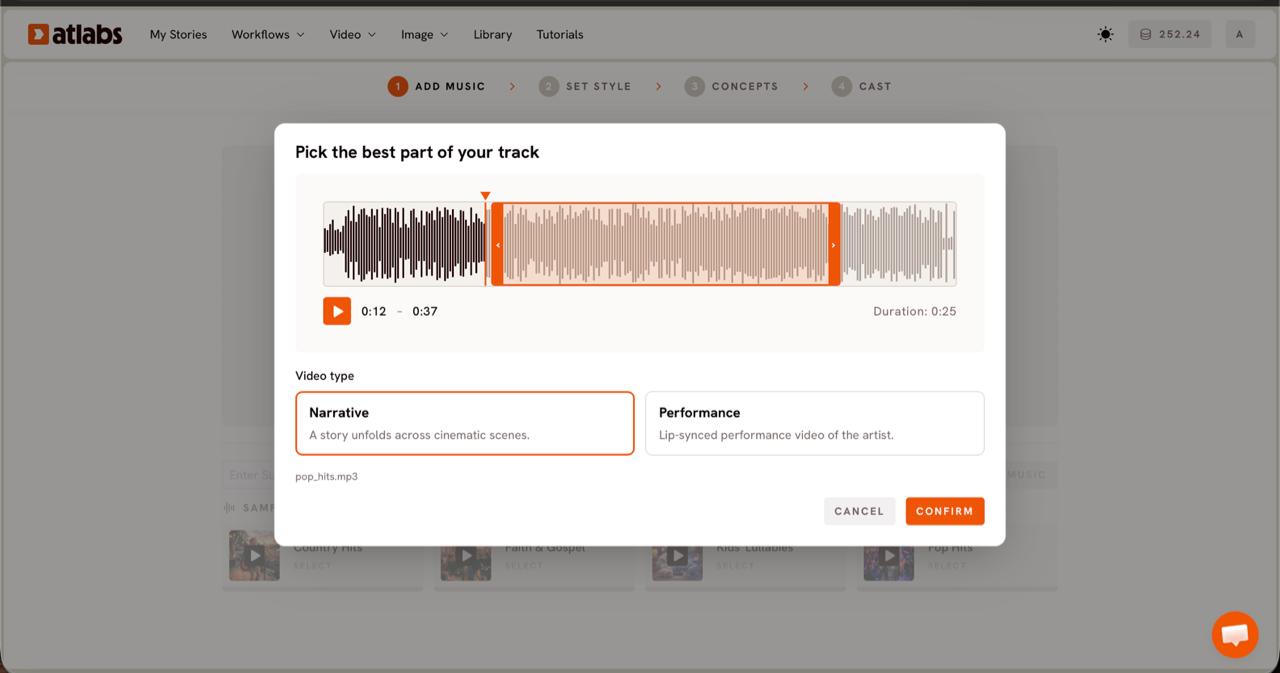
Étape 2 : choisissez votre extrait et le type de vidéo. La fenêtre « Choisissez la meilleure partie de votre morceau » s'ouvre avec votre forme d'onde. Faites glisser la fenêtre de sélection orange sur la section qui porte la vidéo, généralement jusqu'à environ 25 secondes, ce qui correspond, pour la plupart des genres, au refrain accrocheur ou au drop. Choisissez ensuite un type de vidéo (Video Type). Narrative construit une histoire sur des scènes cinématographiques, ce qui convient aux morceaux atmosphériques ou instrumentaux. Performance crée une vidéo de performance avec synchronisation labiale, adaptée à une chanson chantée où vous voulez voir un artiste à l'écran.
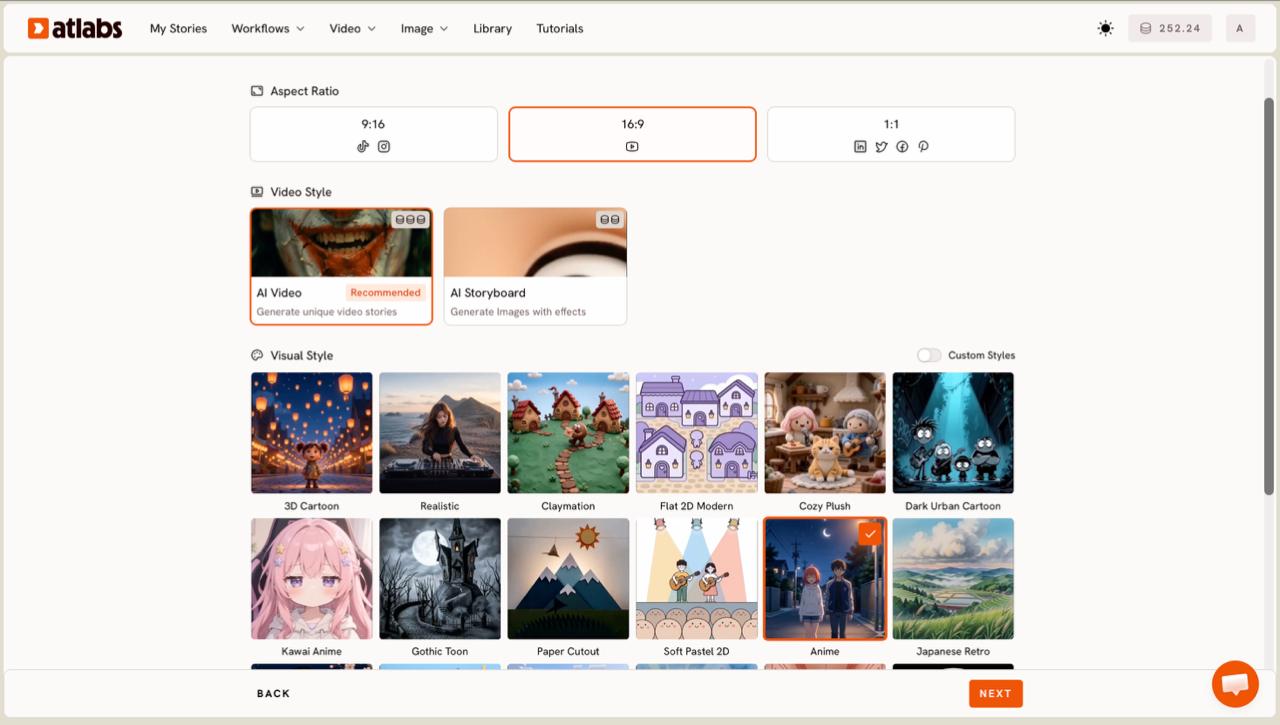
Étape 3 : définissez le style. Sur l'écran Set Style, choisissez d'abord votre format d'image (Aspect Ratio) : 9:16 pour TikTok et Instagram, 16:9 pour YouTube, 1:1 pour les publications carrées. Gardez Video Style sur AI Video pour des scènes générées uniques, ou passez à AI Storyboard pour une séquence pilotée par des images avec des effets. Ouvrez ensuite la bibliothèque Visual Style et choisissez le rendu qui correspond à votre genre. Realistic offre le rendu cinématographique en prises de vue réelles que recherchent la plupart des morceaux indie, hip-hop et rock, tandis que la bibliothèque couvre aussi Anime, Claymation et bien d'autres si votre son demande quelque chose de stylisé. Activez Custom Styles pour voir l'ensemble des styles.
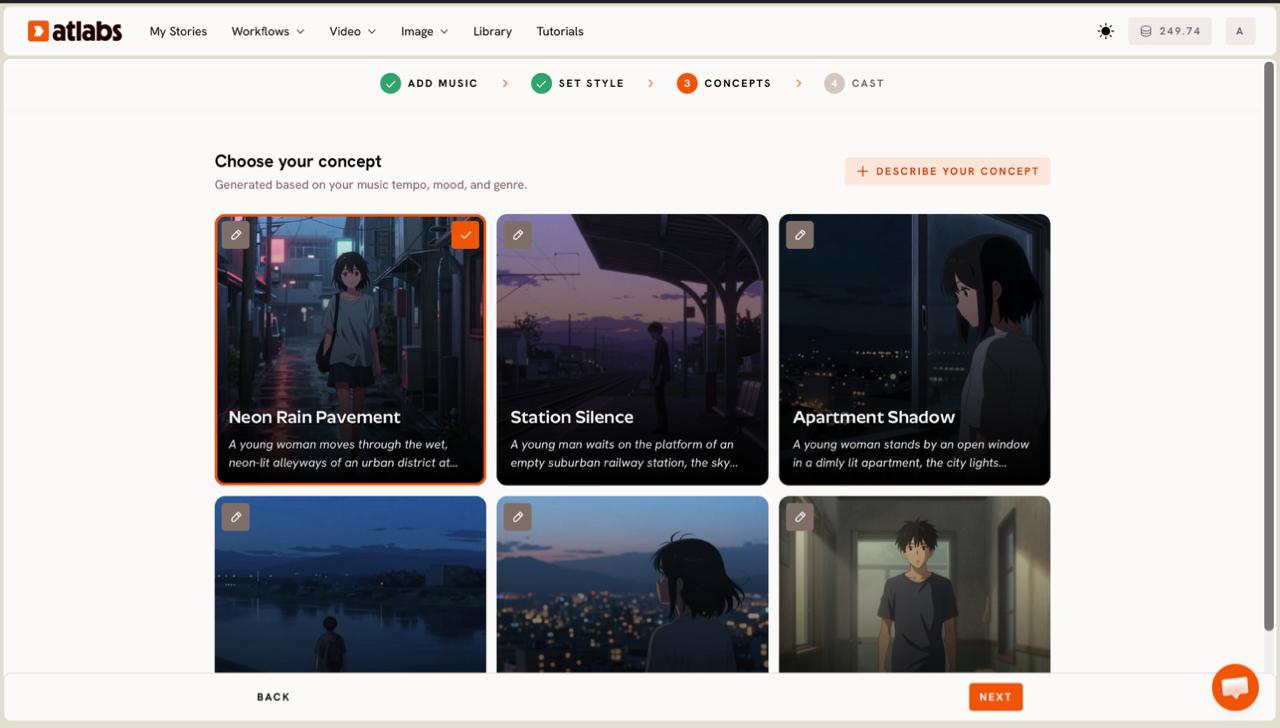
Étape 4 : choisissez votre concept. Atlabs affiche six concepts de scène générés à partir du tempo, de l'ambiance et du genre de votre musique. Chaque carte de concept comporte une courte description et un crayon d'édition, et celle que vous choisissez affiche une coche verte. Si aucun des six ne correspond à l'histoire que vous avez en tête, cliquez sur + DÉCRIVEZ VOTRE CONCEPT et rédigez votre propre direction en langage courant. C'est ici qu'un artiste indépendant définit le récit sans storyboarder une seule image à la main.
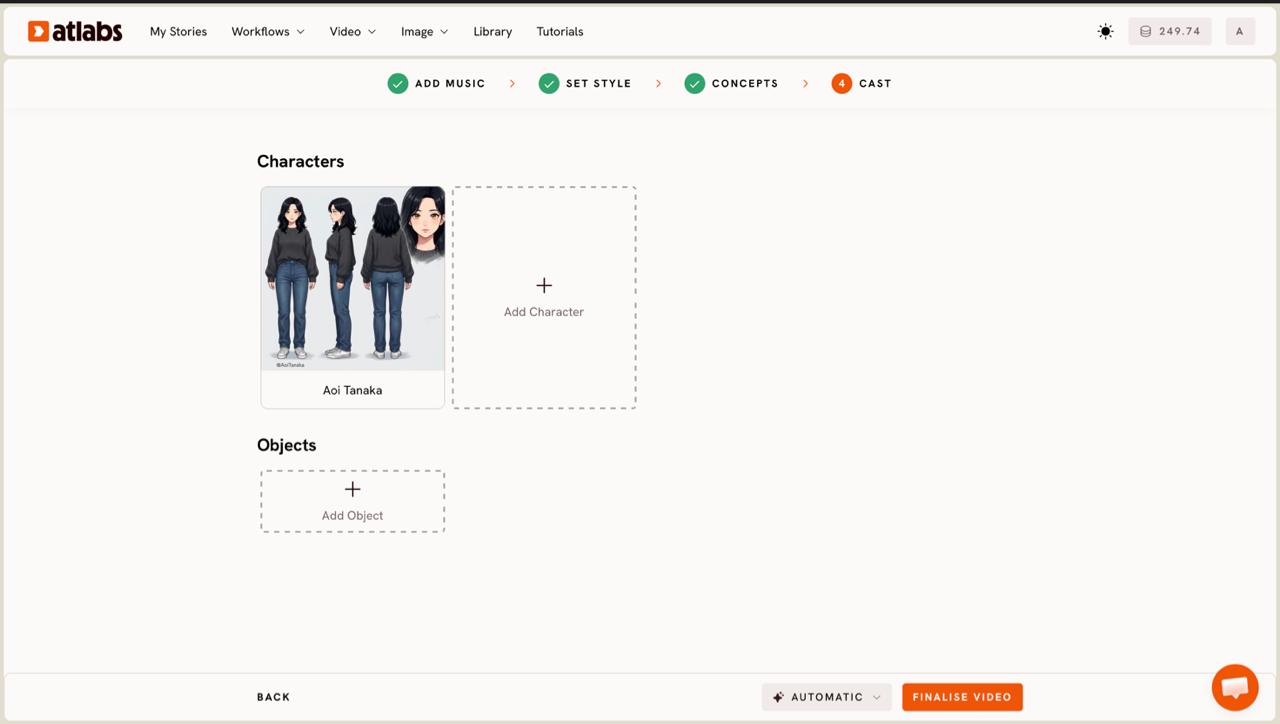
Étape 5 : composez votre distribution de personnages. Chaque carte de personnage affiche une fiche de référence générée avec plusieurs angles et un portrait, ce qui conserve le même visage dans toutes les scènes au lieu d'avoir une nouvelle personne à chaque coupe. Cliquez sur un emplacement vide pour Add Character, puis utilisez la superposition Click to edit pour ajuster le rendu jusqu'à ce qu'il corresponde à votre artiste ou à votre histoire. Ajoutez les accessoires récurrents dans la section Objects en bas. Une fois votre distribution prête, générez la vidéo et passez les scènes en revue.
Conseils pour de meilleurs résultats
Quelques choix font la différence entre un clip IA plat et un clip qui semble réalisé. Adaptez le style visuel à votre genre plutôt que de choisir celui par défaut : Realistic porte un morceau hip-hop ou rock, tandis qu'un style plus doux convient à la folk ou à l'ambient. Choisissez votre extrait autour des 20 à 25 secondes les plus fortes du morceau, car la vidéo est plus efficace lorsqu'elle accompagne le refrain accrocheur. Alignez votre format d'image sur l'endroit où la vidéo sera diffusée : 9:16 pour Reels et Shorts, 16:9 pour une première sur YouTube. Lorsque vous voulez qu'un visage précis revienne, verrouillez-le à l'étape Cast pour que le personnage reste cohérent d'une scène à l'autre. Pour la touche finale, passez le résultat dans le workflow Reframe afin de reconditionner une vidéo pour plusieurs plateformes à la fois.
Exemples de concepts à essayer
Collez l'un ou l'autre dans la zone + DÉCRIVEZ VOTRE CONCEPT de l'écran Concepts, puis ajustez les détails à votre propre morceau.
Concept pour un morceau indie mélancolique : un artiste solitaire marche dans une ville luisante de pluie la nuit, des enseignes au néon se reflétant dans les flaques, de lents travellings avant cinématographiques sur le visage pendant le refrain, une lueur chaude de réverbère contrastant avec des ombres bleu froid.
Essayez-le dans Atlabs Music Video
Concept pour un morceau hip-hop : une balade nocturne en voiture dans le centre-ville, des plans en contre-plongée de la voiture, des phares qui passent en traînées lumineuses dans le cadre, des coupes calées sur le rythme, un étalonnage ambre et noir très contrasté.
Essayez-le dans Atlabs Music Video
FAQ
Combien de temps faut-il pour créer un clip musical avec l'IA ?
La plupart des artistes indépendants passent d'un morceau importé à un clip musical terminé en dix à quinze minutes environ dans le workflow Clip musical. L'étape de génération tourne toute seule une fois votre concept et votre distribution définis, si bien que le temps de manipulation consiste surtout à choisir un extrait et un style.
Ai-je besoin de compétences en montage vidéo ou en tournage ?
Non. Le workflow Clip musical gère la génération des scènes, la cohérence des personnages et le timing, vous n'ouvrez donc jamais de logiciel de montage traditionnel et ne tournez aucune image. Vous importez un morceau, choisissez un style, sélectionnez un concept et passez les scènes en revue.
Quels types de fichiers et quelles durées sont pris en charge ?
Vous pouvez importer un mp3 jusqu'à 200 Mo ou coller une URL Suno. À l'étape Video Type, vous sélectionnez un extrait de votre morceau, généralement jusqu'à environ 25 secondes, pour ancrer la vidéo.
Puis-je garder le même personnage dans toutes les scènes ?
Oui. À l'étape Cast, chaque personnage reçoit une fiche de référence générée avec plusieurs angles, ce qui garde le même visage cohérent d'une scène à l'autre au lieu d'avoir une personne différente à chaque coupe.
Commencer
Importez votre morceau, choisissez votre extrait et laissez le workflow Clip musical construire les scènes autour de votre chanson. Ouvrir Atlabs








