
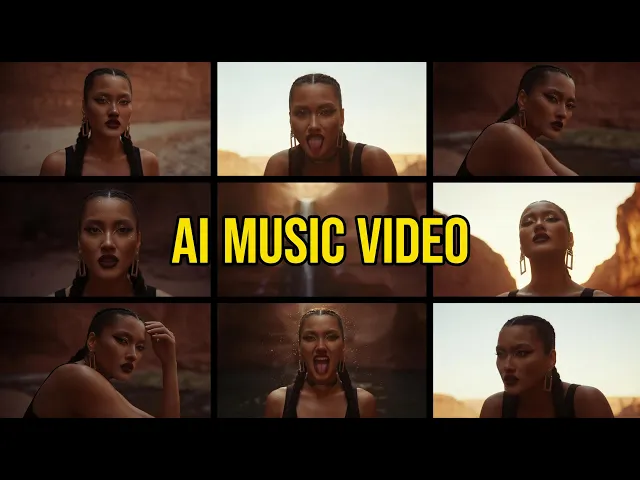
Vous pouvez réaliser un lyric video avec l'IA en 10 minutes environ sans filmer une seule image. Importez votre morceau dans le workflow Clip musical d'Atlabs, choisissez la partie de la chanson à afficher, sélectionnez un style visuel, validez un concept de scène et composez votre casting de personnages. Atlabs construit le visuel animé autour de votre audio. Passez ensuite la vidéo terminée dans Caption Video pour placer vos paroles par-dessus. Pas de caméra, pas d'équipe, pas de logiciel de motion design.
Ce qu'il vous faut avant de commencer (guide pour débutants)
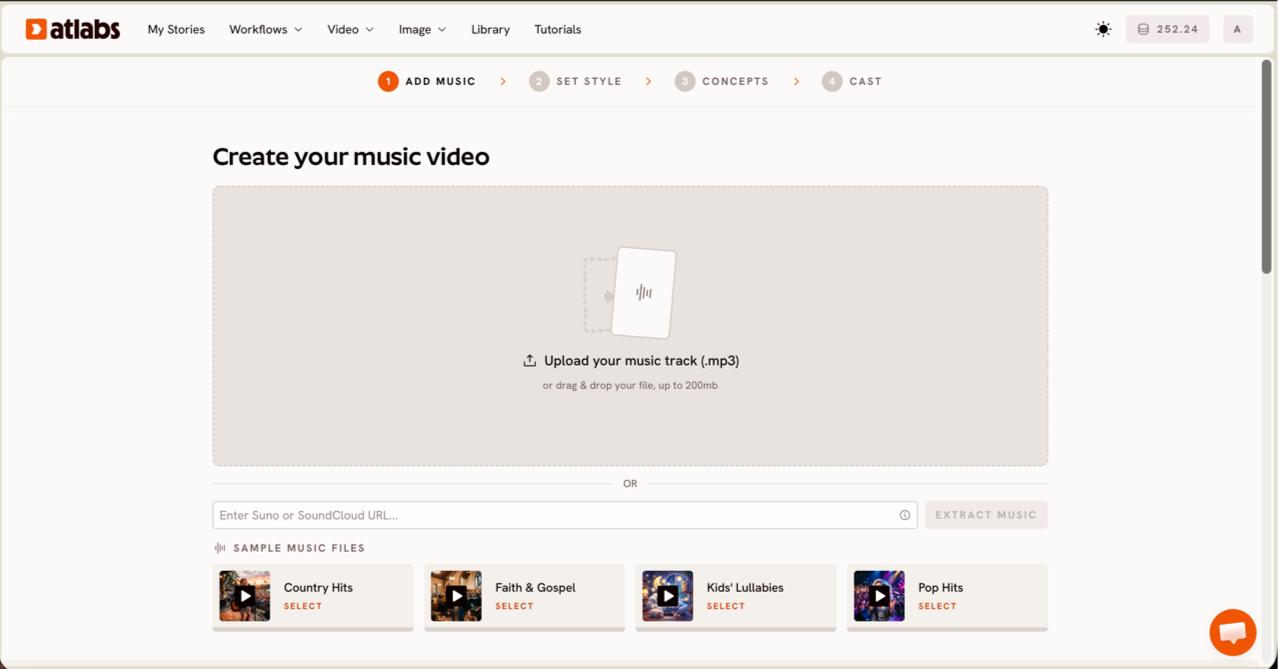
Trois choses, et aucune ne nécessite de caméra. D'abord, un fichier audio terminé, soit un mp3 jusqu'à 200 Mo, soit une URL de musique Suno que vous pouvez coller directement. Ensuite, vos paroles en texte brut, prêtes à être déposées à l'étape des sous-titres. Enfin, environ 10 minutes et un compte Atlabs. Vous n'avez besoin ni de logiciel de montage, ni de compétences en motion design, ni d'images de vous-même. Si votre morceau est instrumental, oubliez complètement les paroles et utilisez le même workflow comme un visualiseur.
Comment réaliser un lyric video avec l'IA : le parcours complet pas à pas
Le workflow Clip musical se déroule en cinq étapes. Chaque libellé ci-dessous correspond à ce que vous verrez à l'écran, vous pouvez donc suivre avec le workflow ouvert dans un second onglet.
Étape 1. Ajoutez votre musique. Ouvrez le workflow Clip musical. L'en-tête de l'écran indique Créer votre clip musical. Importez votre mp3, jusqu'à 200 Mo, ou collez une URL de musique Suno et cliquez sur EXTRACT MUSIC. Atlabs détecte automatiquement les propriétés du morceau : le tempo, l'ambiance et le genre sont lus à partir de l'audio lui-même plutôt que saisis par vous. Importez la version masterisée que vous comptez publier, car les visuels sont générés d'après l'audio exact que vous fournissez.
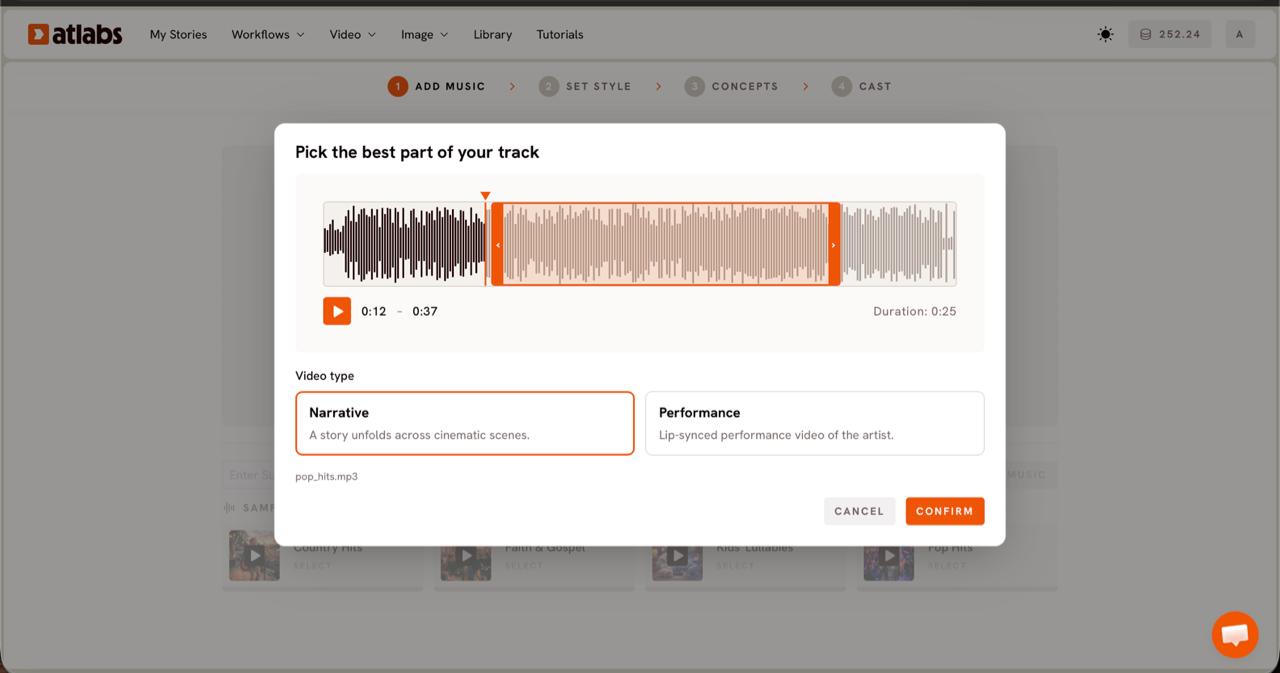
Étape 2. Choisissez votre extrait et le type de vidéo. La fenêtre Choisissez la meilleure partie de votre morceau s'ouvre par-dessus la forme d'onde. Faites glisser la fenêtre de sélection verte pour choisir l'extrait voulu, généralement jusqu'à 25 secondes environ. La plupart des artistes indépendants choisissent le refrain ou l'accroche textuelle la plus forte, puisque c'est de toute façon la section qui est découpée pour les Reels et les Shorts. Choisissez ensuite un type de vidéo. Narrative déroule une histoire sur des scènes cinématographiques et convient aux chansons atmosphériques ou narratives. Performance construit une vidéo de performance avec synchronisation labiale et convient aux morceaux chantés où vous voulez une figure d'artiste à l'écran. Pour la plupart des lyric videos, Narrative laisse plus d'espace libre pour que les mots s'affichent.
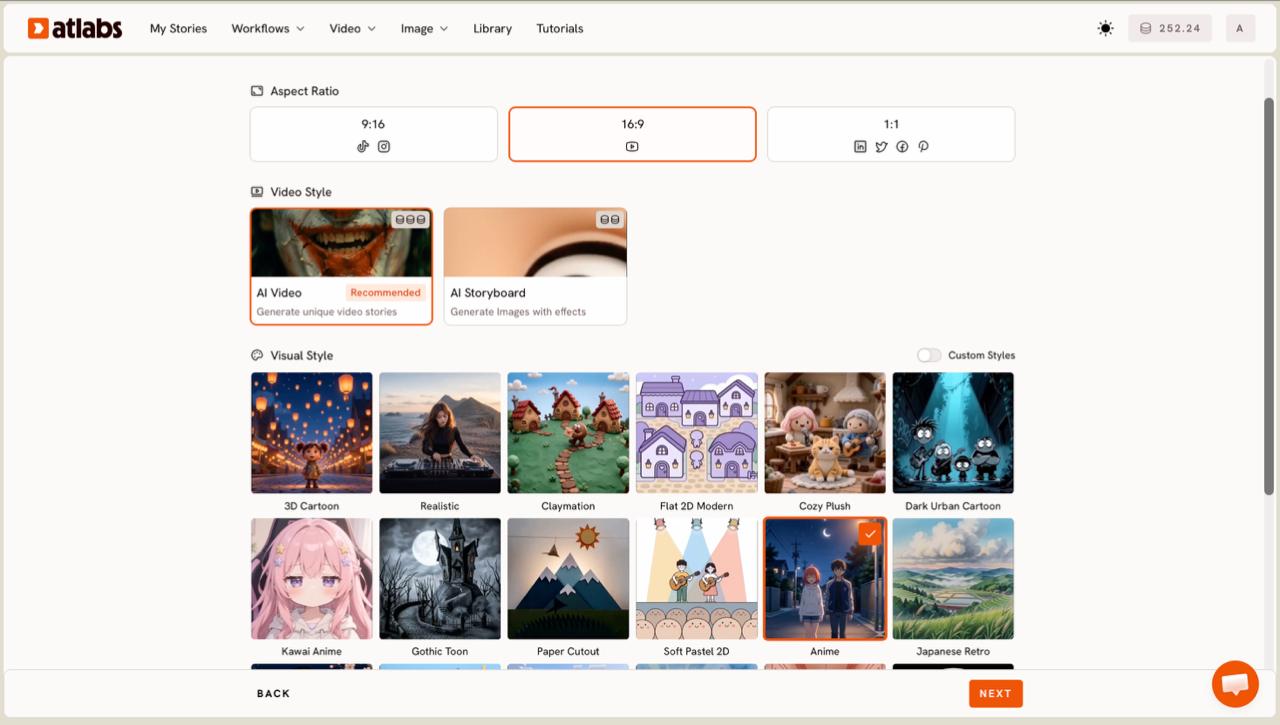
Étape 3. Définir le style. Choisissez d'abord votre format d'image. 16:9 pour YouTube, 9:16 pour TikTok et Instagram, 1:1 pour LinkedIn, Twitter, Facebook et Pinterest. Choisissez ensuite un style de vidéo. AI Video est recommandé et génère des histoires vidéo uniques. AI Storyboard génère des images avec effets, ce qui convient aux chansons plus lentes où vous voulez des cadres graphiques derrière le texte. Enfin, choisissez un style visuel. Realistic donne le rendu en prises de vue réelles que visent la plupart des lyric videos indé. Activez Custom Styles pour ouvrir toute la bibliothèque si Realistic ne correspond pas à l'ambiance de la chanson.
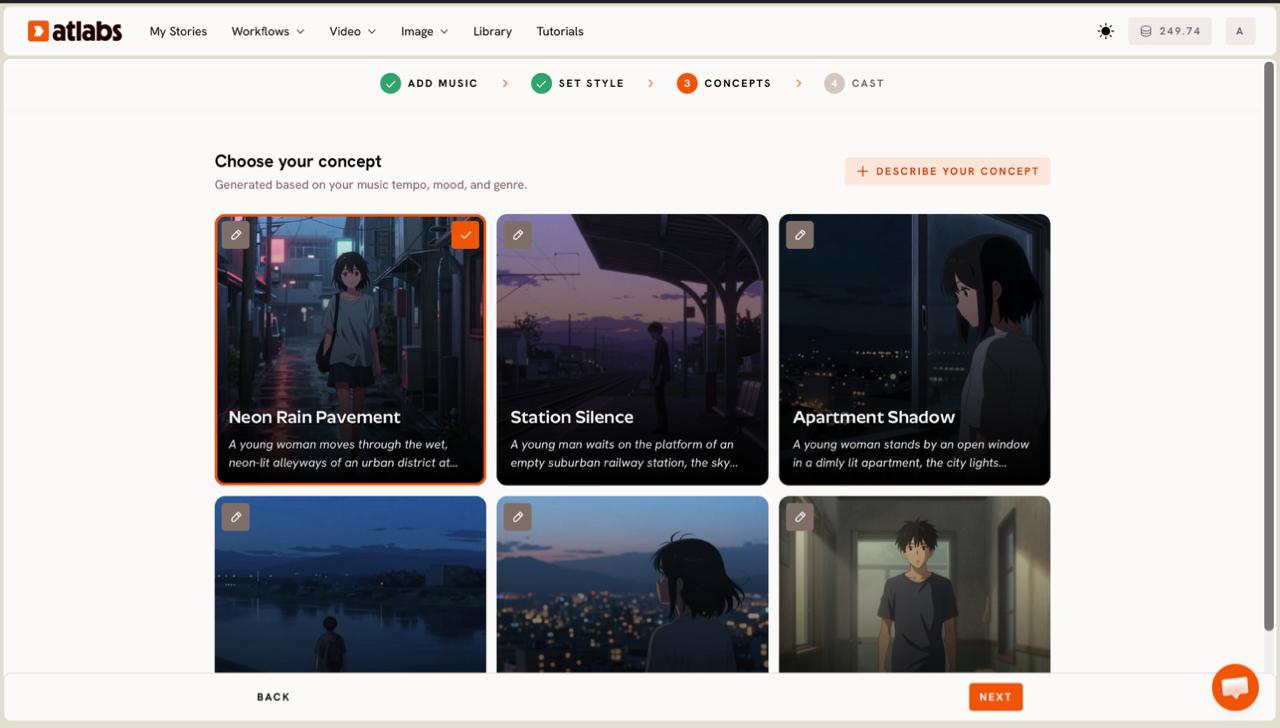
Étape 4. Choisissez votre concept. Atlabs affiche six concepts de scènes générés sous forme de cartes sous la ligne Choisissez votre concept, générés en fonction du tempo, de l'ambiance et du genre de votre musique. Chaque carte comporte une courte description de scène, et celle que vous sélectionnez affiche une coche verte. Chaque carte a un crayon de modification pour les concepts proches mais qui ne correspondent pas tout à fait à l'histoire de vos paroles. Si aucun des six ne convient, cliquez sur + DESCRIBE YOUR CONCEPT et rédigez la direction vous-même. C'est à cette étape qu'un lyric video cesse de paraître générique, elle mérite donc les deux minutes supplémentaires.
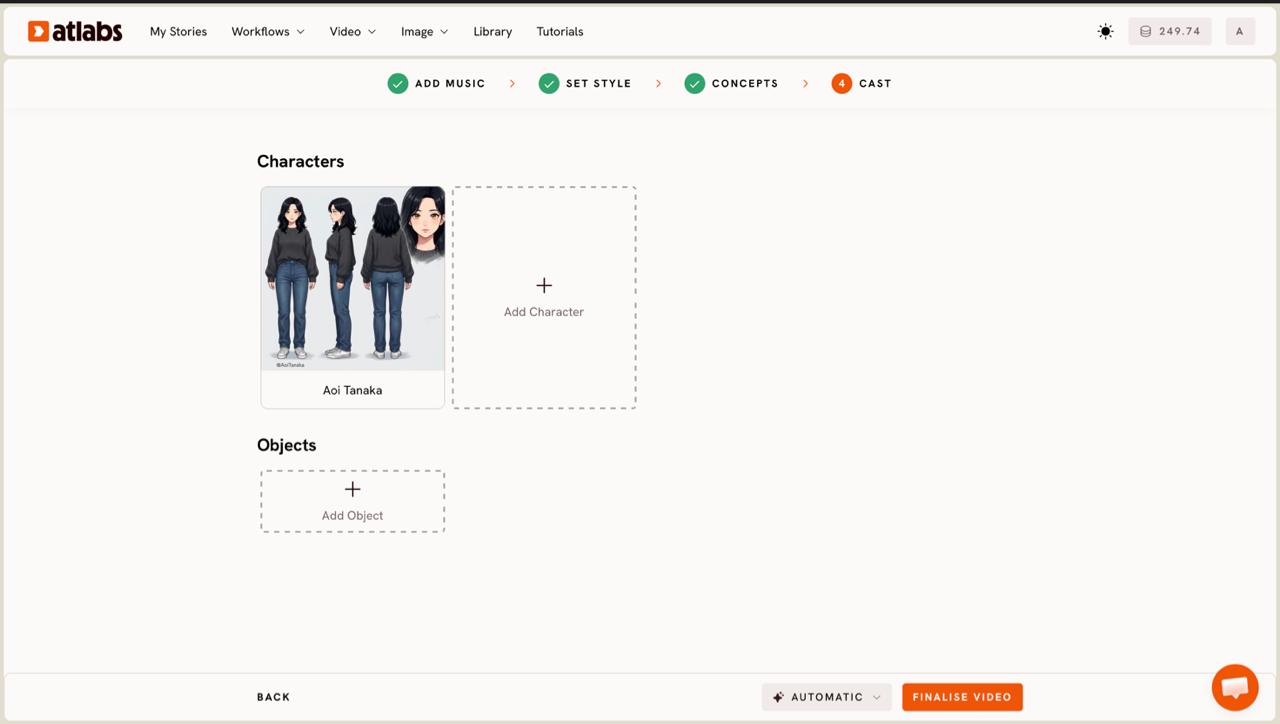
Étape 5. Composez votre casting. Définissez les personnages et les objets. Chaque carte de personnage affiche une fiche de référence générée avec plusieurs angles et un portrait, ce qui permet de garder le même visage stable dans chaque scène de la vidéo. Cliquez sur un emplacement vide pour ajouter un personnage (Add Character), ou cliquez sur le calque Click to edit pour ouvrir l'éditeur de personnage et ajuster le look. Utilisez la section Objects en bas pour tout ce qui revient dans vos paroles, comme une voiture, une cabine téléphonique ou un étui de guitare.
Générez, puis ajoutez les mots. Une fois la vidéo générée, passez-la dans Caption Video pour placer vos paroles à l'écran en rythme avec l'audio. Reframe vous donne un second format d'image pour les Shorts et les Reels sans nouvelle génération, et un passage dans Upscale vaut le coup avant de publier sur YouTube. Les deux applications se trouvent dans le tableau de bord des apps Atlabs, à côté du workflow que vous venez d'utiliser.
Regardez le tutoriel gratuit Atlabs sur le lyric video
Si vous préférez voir les cinq étapes se dérouler en temps réel avant d'importer quoi que ce soit, la démonstration complète est sur la chaîne YouTube d'Atlabs. Elle couvre le même import de morceau, la même sélection d'extrait et le même passage de sous-titrage décrits ci-dessus, enregistrés de bout en bout.
Conseils pour un meilleur lyric video en 10 minutes
Choisissez l'extrait pour ses paroles, pas pour sa production. La fenêtre de 25 secondes récompense la ligne la plus claire de la chanson, pas le drop le plus fort. Une section où les mots portent l'instant donne aux sous-titres un point d'ancrage.
Associez le modèle au look. Kling 3.0 gère le mouvement cinématographique et les déplacements fluides, ce qui convient aux visuels indé réalistes. Google Veo 3.1 est plus fort en photoréalisme et sur les plans d'ensemble larges. Seedance 2.0 penche vers le stylisé, avec de beaux gros plans de personnages, et convient aux chansons qui veulent un côté illustré plutôt que des prises de vue réelles.
Générez d'abord en 16:9, puis recadrez. Un master YouTube vous donne le cadre le plus large à recadrer. Dans l'autre sens, du 9:16 vers le 16:9, vous perdez de l'image de chaque côté.
Gardez un seul personnage sur toute la vidéo. Une seule fiche de référence à l'étape Casting fait plus pour la continuité d'un lyric video que n'importe quel niveau de détail dans les prompts, car le spectateur perçoit un visage répété comme une intention plutôt que comme du hasard.
Deux prompts de concept gratuits à copier
Collez l'un ou l'autre dans + DESCRIBE YOUR CONCEPT à l'étape 4 et ajustez les détails à votre chanson.
Un chanteur solitaire marchant dans une ville vide à 4 h du matin, l'asphalte mouillé reflétant les néons des devantures, caméra à l'épaule suivant légèrement derrière, étalonnage bleu froid et ambre, souffle visible dans le froid, une ambiance continue sur chaque scène, style cinématographique réaliste, faible profondeur de champ.
Heure dorée sur une route côtière, une jeune femme penchée à la fenêtre d'une voiture en mouvement, grain de pellicule, lumière chaude ocre, plans au téléobjectif de champs qui défilent en flou, alternance entre grand paysage et portrait rapproché, ton nostalgique d'été, style réaliste, lumière naturelle uniquement.
FAQ lyric video : réponses pas à pas
Combien de temps faut-il pour réaliser un lyric video avec l'IA ?
Les cinq étapes de configuration prennent environ 10 minutes une fois votre fichier audio prêt, et l'essentiel de ce temps sert à choisir un concept et ajuster votre personnage. La génération se déroule ensuite, et le passage de sous-titrage avec Caption Video ajoute quelques minutes.
Ai-je besoin de compétences en montage ou en animation pour réaliser un lyric video ?
Non. Le workflow remplace entièrement la timeline, il n'y a donc rien à animer en images clés et aucun logiciel de motion design à utiliser. Si vous savez importer un mp3 et choisir des options dans une liste, vous pouvez terminer un lyric video sans expérience en animation.
Quels types de fichiers audio puis-je importer ?
Vous pouvez importer un fichier mp3 jusqu'à 200 Mo, ou coller une URL de musique Suno et cliquer sur EXTRACT MUSIC pour récupérer directement le morceau. Atlabs lit automatiquement le tempo, l'ambiance et le genre à partir de l'audio dès qu'il est chargé.
Puis-je réaliser un lyric video sans filmer et sans logiciel d'animation ?
Oui, et c'est tout l'intérêt de ce workflow. Rien n'est filmé et rien n'est animé à la main. Les visuels sont générés à partir de votre morceau, et vos paroles sont ajoutées par-dessus ensuite avec Caption Video.
Réalisez votre lyric video en 10 minutes
Votre morceau est déjà terminé. Le visuel est la seule chose qui le sépare de sa sortie, et il n'est plus nécessaire d'organiser un jour de tournage ni de faire appel à un animateur freelance pour y arriver. Importez le mp3, choisissez les 25 secondes les plus fortes et regardez la première version se générer pendant que vous hésitez encore sur la miniature. Ouvrir Atlabs








