Comment créer une série animée avec l'IA ?
Créer une série animée avec l'IA est un objectif réaliste pour les créateurs indépendants aujourd'hui. Avec Atlabs, tout le processus passe par le workflow Animated Video : rédigez un script, choisissez un style visuel, composez la distribution de vos personnages et générez les images de vos épisodes en quelques minutes. Pas de logiciel d'animation, pas de rigging, pas de travail image par image. Les mêmes personnages et le même univers que vous construisez dans l'épisode un se retrouvent dans tous les épisodes suivants : la série acquiert ainsi une identité visuelle cohérente dès le départ.
Ce dont vous aurez besoin
Trois choses suffisent pour démarrer : un compte Atlabs, un concept d'histoire ou un plan de script pour votre premier épisode, et 15 à 30 minutes par épisode. Atlabs inclut un AI Script Writer dans le workflow si vous avez un point de départ mais pas encore de script écrit. Pour une série, il est utile de décider de votre genre et de votre ton avant d'ouvrir le workflow. Aventure pour enfants, court métrage de science-fiction, biographie animée ou tranche de vie comique sont autant de formats solides, car le style visuel que vous choisirez à l'étape 2 doit correspondre à ce ton et rester verrouillé dans tous les épisodes.
Regarder la vidéo complète sur YouTube
Étape 1 : rédigez le script de votre épisode
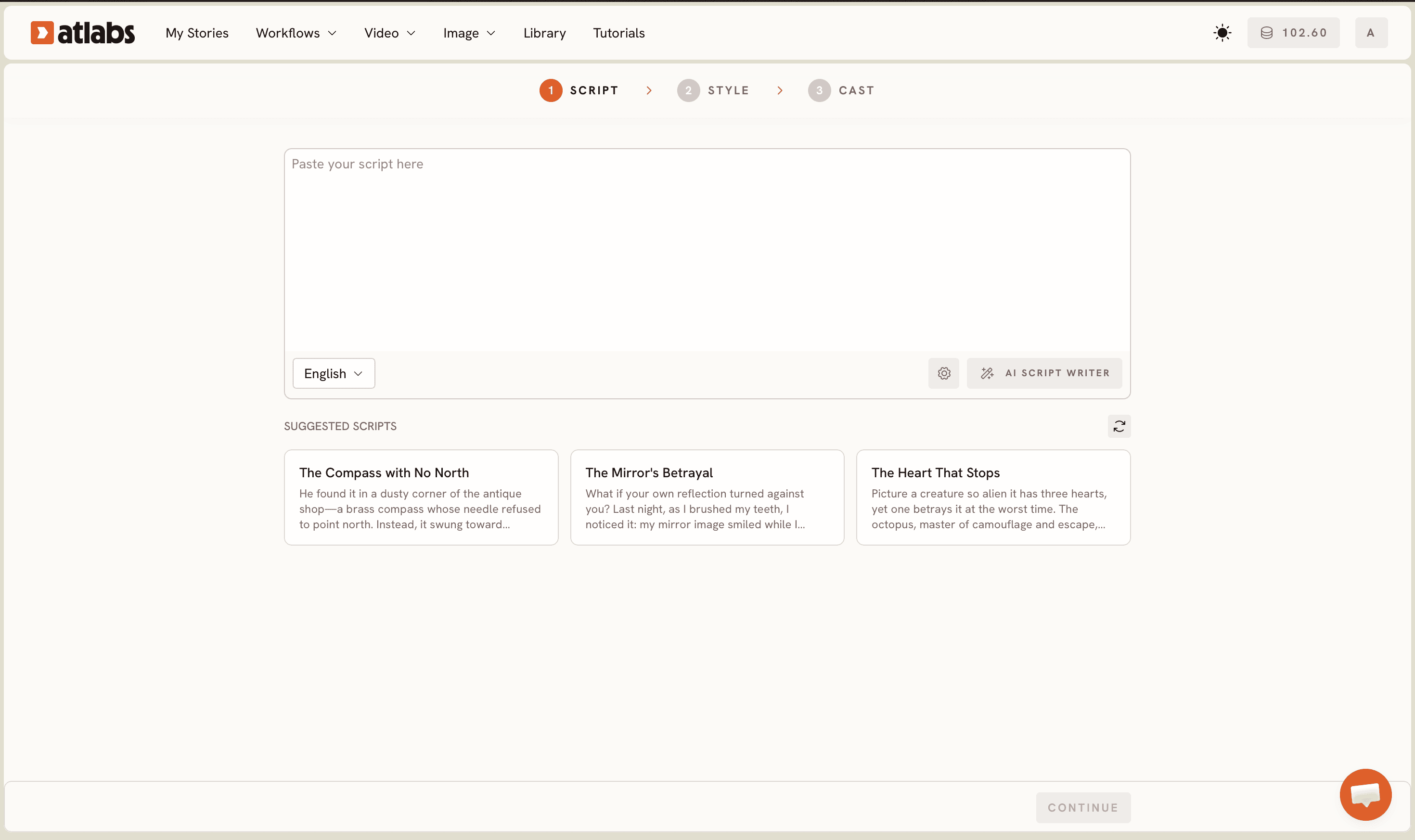
Ouvrez le workflow Animated Video sur app.atlabs.ai. L'en-tête de l'écran affiche la barre de progression avec trois étapes : SCRIPT, SET STYLE et CAST. Deux onglets se trouvent en haut de la zone de script. Le premier est Ajouter votre script, qui accepte du texte libre que vous saisissez ou collez directement. Le second est Ajouter votre scénario, qui accepte une mise en forme de scénario structurée pour les créateurs qui préfèrent travailler dans ce format. Si vous avez déjà écrit l'épisode un, collez-le dans l'éditeur et relisez-le une fois avant de continuer. Si vous partez d'une idée plutôt que d'un script terminé, cliquez sur le bouton AI Script Writer en bas à droite de l'éditeur. Saisissez une phrase de postulat pour votre épisode et laissez le rédacteur générer un brouillon complet. Pour une série, traitez le postulat de chaque épisode comme une entrée distincte du AI Script Writer, en gardant des noms de personnages et des détails d'univers identiques d'un épisode à l'autre afin que le workflow reconnaisse la même distribution lorsque vous arriverez à l'étape 3. Le sélecteur Language, en bas à gauche de l'éditeur, définit la langue de narration de l'épisode, ce qui compte lorsque la série vise un public régional. Une fois que le script se lit comme vous le souhaitez, passez à Set Style.
Étape 2 : définissez votre style visuel
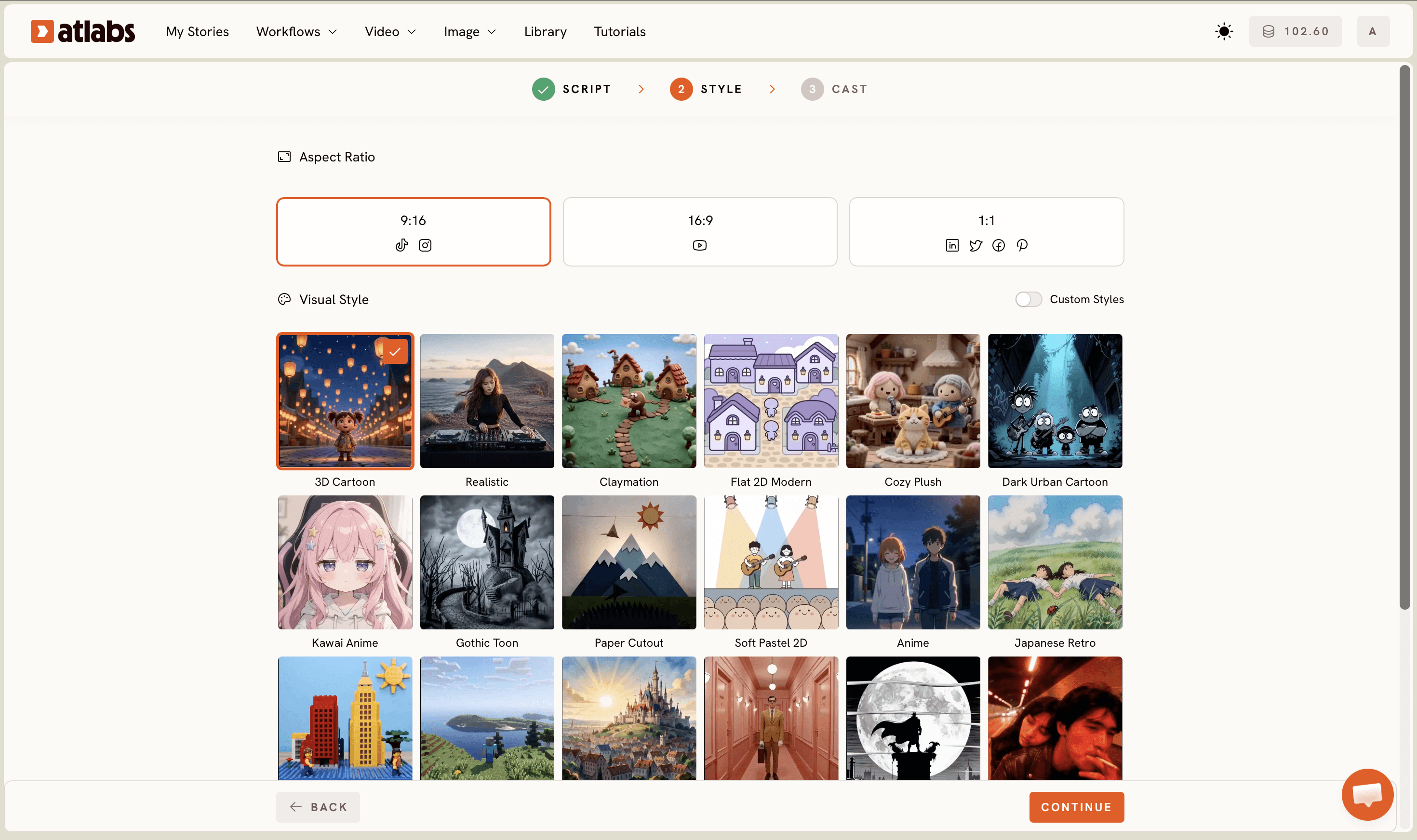
L'écran Set Style vous propose trois décisions qui définissent l'apparence de votre série. La première est l'Aspect Ratio. Pour une série animée sur YouTube, sélectionnez 16:9. Pour une série verticale sur Instagram ou TikTok, sélectionnez 9:16. Choisissez le format qui correspond à votre plateforme de diffusion et gardez ce choix identique dans tous les épisodes. La deuxième décision est le Video Style. Sélectionnez AI Video, qui génère des images uniques scène par scène à partir de votre script plutôt qu'un diaporama d'images fixes. AI Storyboard convient bien aux dossiers de présentation ou aux animatiques d'épisodes, mais pour un épisode de série finalisé, AI Video est le bon choix. La troisième décision est le Visual Style. La bibliothèque comprend 3D Cartoon, Realistic, Claymation, Cozy Plush, Flat 2D Modern, Dark Urban Cartoon, Kawai Anime, Gothic Toon, Paper Cutout, Soft Pastel 2D, Anime et Japanese Retro, avec d'autres options disponibles sous l'interrupteur Custom Styles. Choisissez le style qui correspond au concept de votre série et tenez-vous-y. Utiliser le même réglage de Visual Style dans tous les épisodes est ce qui donne à la série son identité visuelle. Un style 3D Cartoon pour l'épisode un et un style Flat 2D Modern pour l'épisode deux ressembleront à deux séries différentes aux yeux du spectateur.
Étape 3 : composez la distribution de vos personnages
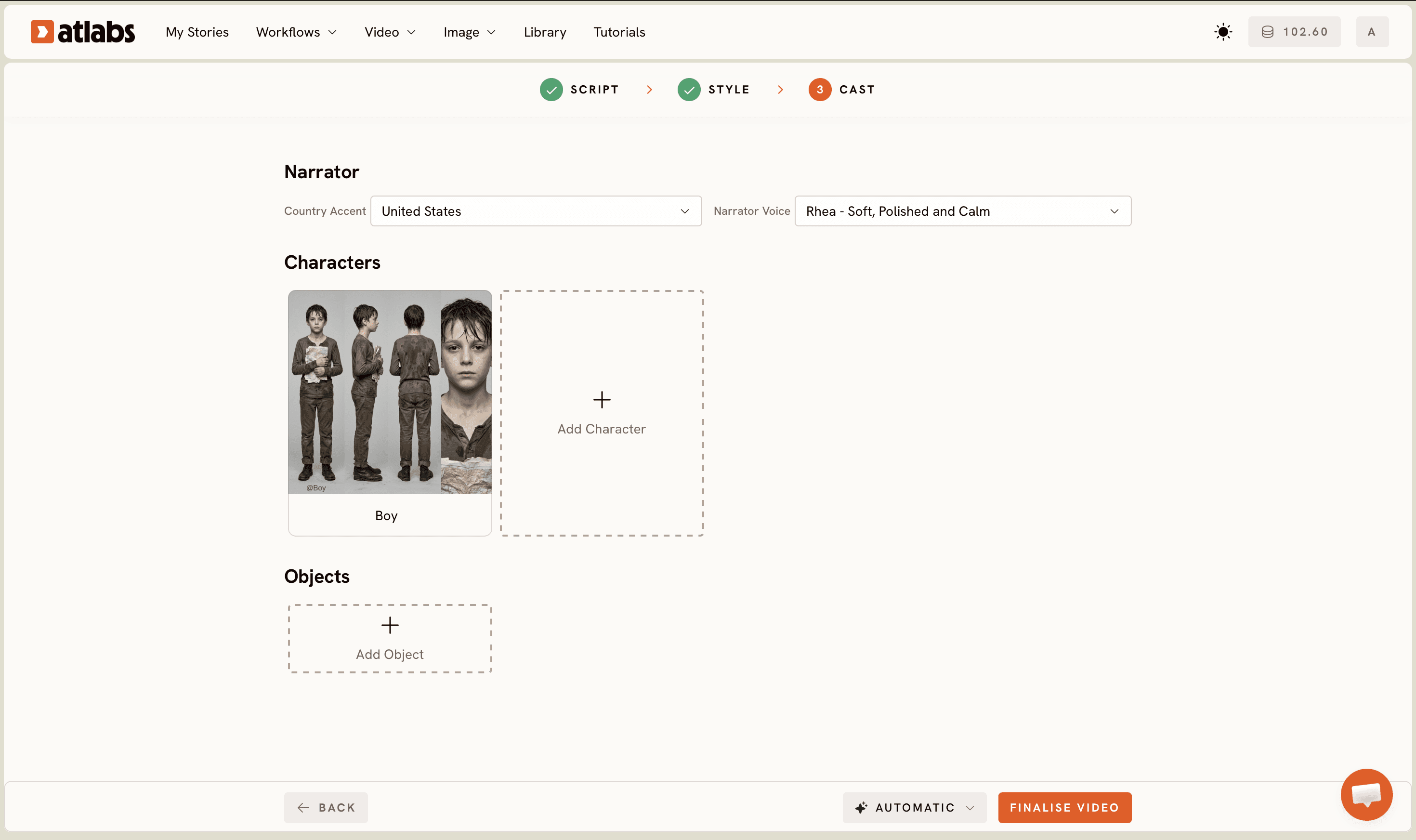
L'écran Cast est l'endroit où l'identité de la série se verrouille. Il comporte trois sections : Narrator, Characters et Objects. Commencez par la section Narrator. Sélectionnez le Country Accent de la voix de narration et choisissez une Narrator Voice dans la liste déroulante, par exemple David ou une autre option disponible. Choisissez une voix qui convient au ton de votre série et notez les réglages exacts afin de pouvoir les reproduire dans chaque épisode à venir. Dans la section Characters, Atlabs génère automatiquement des cartes de personnages d'après les noms et les descriptions de votre script. Chaque carte affiche une planche de référence avec plusieurs angles et une vue portrait. Cliquez sur la superposition Click to edit d'une carte de personnage pour ouvrir l'éditeur de personnage et ajuster l'apparence, les vêtements ou l'expression. Pour une série, cette étape est essentielle. La planche de référence générée par Atlabs devient le point d'ancrage visuel de ce personnage dans tous les épisodes. Enregistrez les réglages de vos personnages et conservez une copie exportée de chaque planche de référence en dehors de la plateforme afin de pouvoir vérifier la cohérence d'un épisode à l'autre. La section Objects, en bas, permet d'ajouter des accessoires récurrents ou des éléments de décor qui apparaissent d'un épisode à l'autre. Une fois l'étape Cast terminée, Atlabs génère les images de l'épisode. Exportez-le, examinez le résultat et utilisez la même configuration de Cast en ouvrant le workflow pour l'épisode deux.
Conseils pour une meilleure série animée
Quatre pratiques améliorent la qualité du rendu d'une série de plusieurs épisodes. Gardez des noms de personnages identiques d'un épisode à l'autre. Le workflow Animated Video lit les noms dans le script pour générer les cartes de personnages : un changement de nom entre deux épisodes crée donc un nouveau personnage visuel au lieu de poursuivre le précédent. Utilisez le modèle Seedance 2.0 lorsque votre série repose sur des gros plans de personnages ou des scènes pilotées par le dialogue, car il gère l'animation de personnages stylisés et la cohérence des visages avec plus de précision que les modèles axés sur le mouvement ample. Utilisez le workflow Reframe après la génération de l'épisode si vous voulez réutiliser le même épisode pour un autre format de plateforme sans régénérer les images. Et passez Caption Video sur chaque épisode terminé avant de le publier. Les sous-titres améliorent le temps de visionnage sur les plateformes où la lecture automatique est muette et rendent la série accessible à un public plus large dès le premier épisode.
Deux scripts d'épisode pour vous lancer
Une jeune inventrice nommée Zara découvre un atelier caché sous la bibliothèque de son école. L'atelier renferme des machines inachevées d'un inventeur précédent. Dans cet épisode, Zara répare sa première machine : un petit oiseau en cuivre qui transporte des messages à travers la ville. Style visuel : 3D Cartoon. Format d'image : 16:9.
Essayer dans Atlabs Animated Video
Un vieux cartographe nommé Orion vit dans une ville qui a oublié comment lire les cartes. À chaque épisode, un enfant différent vient dans sa boutique avec un mystère à résoudre. Dans cet épisode, une fillette nommée Mira doit retrouver un jardin perdu qui n'apparaît que sur des cartes de la ville vieilles d'un siècle. Style visuel : Flat 2D Modern. Format d'image : 9:16.
Essayer dans Atlabs Animated Video
FAQ
Ai-je besoin de compétences en animation pour créer une série animée avec l'IA ?
Aucune expérience préalable en animation n'est requise pour utiliser le workflow Animated Video d'Atlabs. Le workflow gère la génération des scènes, le rendu des personnages et la production du mouvement à partir d'un script. Les créateurs qui n'ont qu'une histoire écrite et aucune connaissance logicielle peuvent produire un épisode terminé sans formation technique.
Combien de temps faut-il pour générer un épisode avec Atlabs ?
La plupart des épisodes demandent entre 15 et 30 minutes entre la saisie du script et les images générées, selon la durée de l'épisode et le nombre de personnages dans l'étape Cast. La relecture et l'export ajoutent généralement 5 à 10 minutes par épisode : un épisode complet peut donc être prêt en moins d'une heure à partir d'un script vierge.
Quels styles visuels conviennent le mieux à une série animée ?
3D Cartoon et Flat 2D Modern sont les choix les plus populaires pour les contenus animés en série, car ces deux styles gardent les personnages reconnaissables d'une scène à l'autre. Kawai Anime fonctionne bien pour les séries au format court sur TikTok ou les Reels Instagram. La règle la plus importante pour toute série est d'utiliser le même réglage de Visual Style dans tous les épisodes.
Puis-je garder les mêmes personnages dans plusieurs épisodes ?
Oui. Les planches de référence générées pendant l'étape Cast du workflow Animated Video servent de point d'ancrage visuel pour chaque personnage récurrent. Enregistrez ces planches de référence et réutilisez les mêmes noms de personnages et les mêmes réglages de Cast en ouvrant le workflow pour chaque nouvel épisode. Garder des noms de personnages cohérents dans le script d'un épisode à l'autre aide aussi le workflow à reconnaître correctement les personnages qui reviennent.
Commencer
Le workflow Animated Video d'Atlabs donne aux créateurs d'animation indépendants l'infrastructure nécessaire pour construire et publier une série cohérente sans studio. Ouvrez le workflow, écrivez l'épisode un, composez la distribution de vos personnages et lancez-vous.
Ouvrir Atlabs








