
Vous avez une idée complète en tête. Une scène, une ambiance, peut-être un personnage qui vit depuis des semaines dans votre application de notes. Le problème n'a jamais été l'idée. C'est la distance entre cette idée et une vraie vidéo, avec un personnage à l'apparence cohérente, une voix, du mouvement, de la synchronisation labiale, de la musique et des sous-titres, le tout tiré d'une douzaine d'outils qui ne communiquent pas entre eux. Le workflow Create a Blank Story d'Atlabs est conçu pour combler cette distance au même endroit, en partant d'un canevas totalement vide.
La plupart des outils vidéo IA supposent que vous avez déjà un script, un modèle ou une photo de produit à partir desquels travailler. C'est très bien pour une vidéo courte et standardisée, mais cela ne tient plus dès que votre idée est vraiment originale. Il vous faut un endroit pour écrire l'histoire, définir une fois l'apparence des personnages et la conserver à l'identique d'une scène à l'autre, générer les visuels, les animer, synchroniser une voix sur les lèvres et ajouter de la musique, sans exporter des fichiers entre cinq applications différentes. C'est à cela que sert le flux Blank Story.
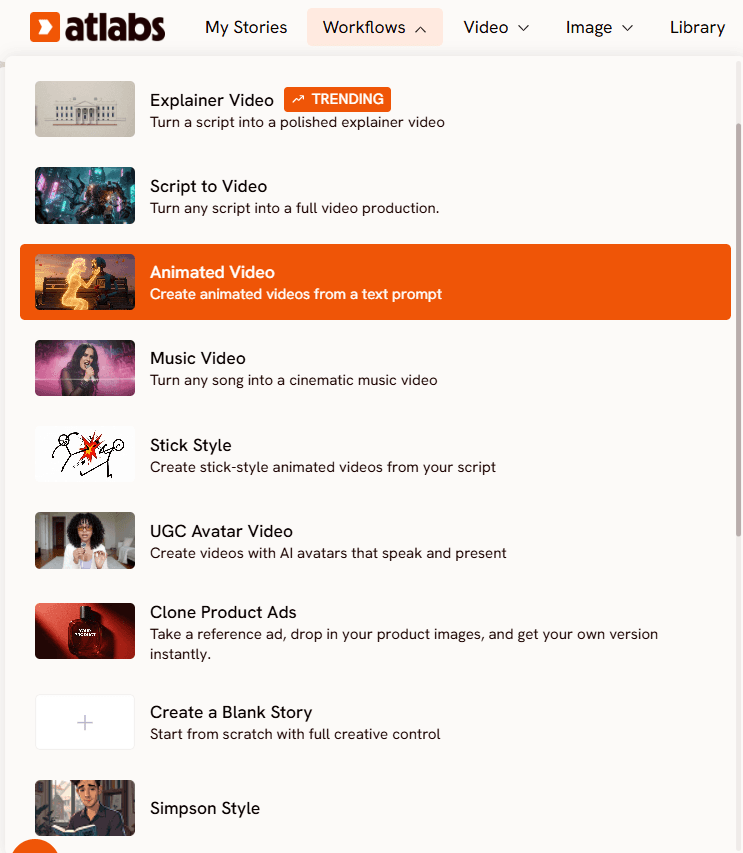
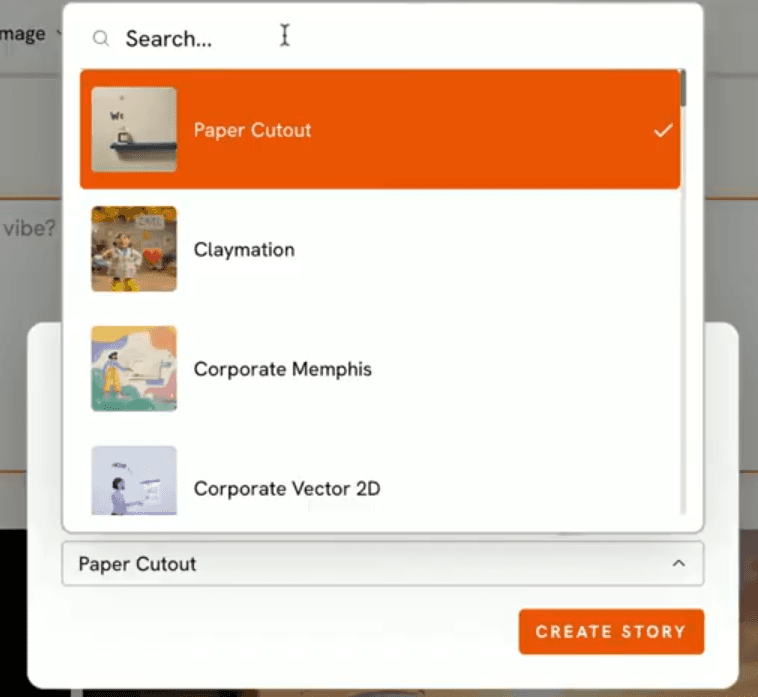
Dans Atlabs, ce workflow se trouve sous Workflows dans la barre supérieure du tableau de bord. Après connexion, la section principale du tableau de bord affiche l'ensemble des workflows, mais pour un projet sans script ni ressource existante, il vous faut précisément l'option Create a Blank Story. Elle ouvre un écran de configuration où vous choisissez la langue dans laquelle écrire l'histoire et le style visuel de toute la vidéo, avec des options comme 3D Cartoon, Anime, Realistic ou Storybook, entre autres. Un clic sur Create Story vous mène dans l'éditeur d'histoire proprement dit, où se fait tout le reste du travail.
Pas à pas
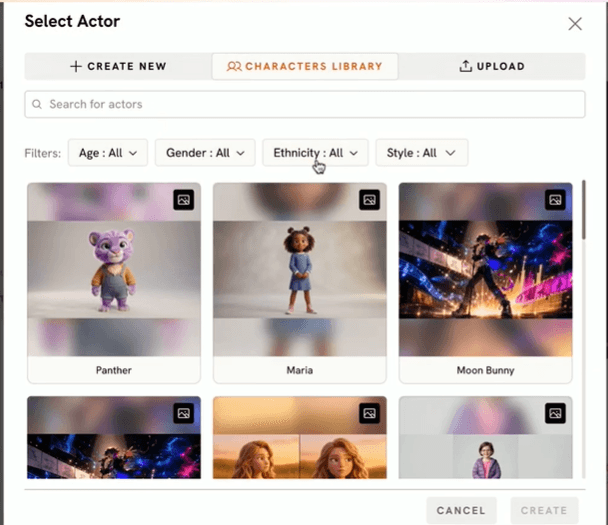
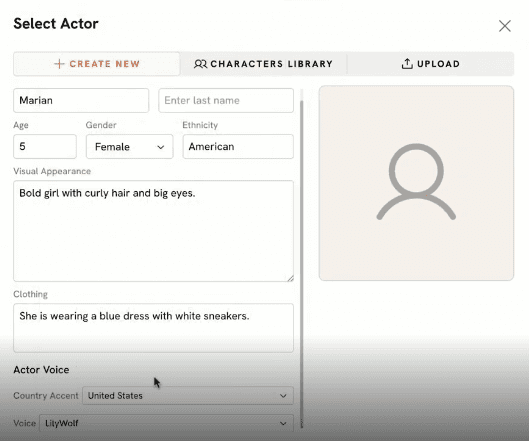
Dans l'éditeur d'histoire, vous pouvez ajouter de nouvelles scènes, modifier n'importe quelle scène existante et changer le format d'image du projet. C'est aussi là que vous constituez votre distribution. Cliquez pour ajouter un personnage et trois options s'offrent à vous : en choisir un dans la bibliothèque intégrée, importer votre propre image de référence, ou créer un personnage de zéro. Pour un personnage entièrement personnalisé, vous renseignez un nom, un âge, un genre et une description physique (cheveux, yeux, silhouette), puis vous décrivez séparément les vêtements, par exemple une robe bleue avec des baskets blanches à lacets en dentelle. Vous pouvez aussi sélectionner une voix pour le personnage et l'écouter avant de confirmer.
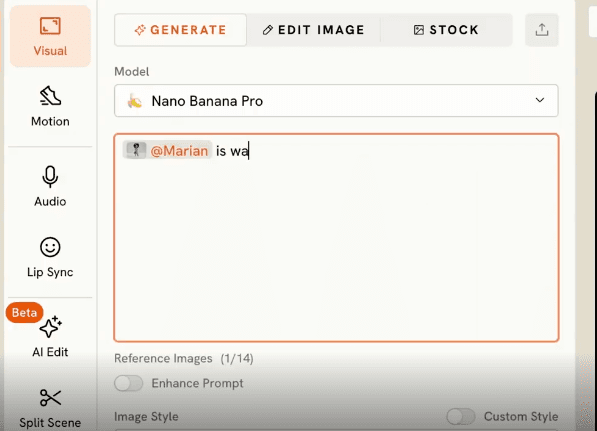
Une fois vos personnages créés, rédigez la description de la scène en langage courant et taguez chaque personnage avec @ pour que le système verrouille son apparence. C'est le détail qui compte le plus pour tout récit : si vous taguez un personnage, ses vêtements et son look restent cohérents dans toutes les images et scènes que vous générez ensuite. Tout ce que vous laissez volontairement sans tag, comme une silhouette en arrière-plan, peut varier librement. Cliquez sur Generate Image quand la description de la scène est prête.
Si l'image générée est presque parfaite mais qu'un détail cloche, inutile de tout recommencer. Cliquez sur Edit Image, joignez l'image (ou taguez directement le @personnage) et décrivez uniquement le changement souhaité, par exemple passer une robe rouge à une autre couleur. Le reste de la scène reste intact. Un panneau d'historique conserve la version précédente et la version modifiée côte à côte, pour que vous puissiez comparer et revenir en arrière si la modification ne donne pas le résultat voulu.
Une fois le visuel verrouillé, l'étape suivante est la génération du mouvement. Sélectionnez un modèle dans la liste déroulante de cette étape, et si vous hésitez sur la formulation du prompt de mouvement, l'option Magic peut vous aider à le remplir. Vous réglez ensuite la durée du clip, la résolution et si la génération doit inclure du son.

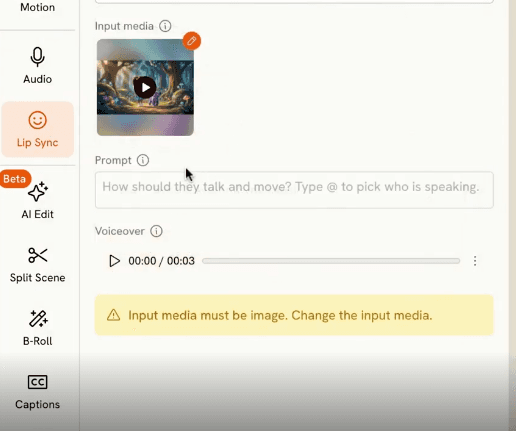
Une fois que vous avez un clip animé, vous pouvez ajouter la synchronisation labiale. Sélectionnez un modèle de synchronisation labiale dans la liste déroulante, par exemple Omnihuman, et vérifiez si ce modèle fonctionne sur de la vidéo ou sur des images fixes, car tous les modèles ne prennent pas les deux en charge. Le type de média en entrée doit correspondre à ce que le modèle attend. Vous pouvez aussi taguer avec @ pour ajouter des pauses et des intentions émotionnelles à l'interprétation, et une fois la synchronisation labiale générée, vous pouvez faire glisser le clip sur la timeline de la scène pour ajuster son placement et sa durée exacts.
Répétez scène par scène : écrire, taguer les personnages, générer l'image, générer le mouvement, appliquer la synchronisation labiale là où la scène comporte du dialogue. Quand vos scènes sont construites, vous pouvez ajouter de la musique depuis la bibliothèque musicale intégrée et activer les sous-titres de la vidéo terminée.
Pourquoi ce workflow tient la route sur un projet complet
Ce qui fait vraiment gagner du temps ici n'est pas une étape de génération en particulier : c'est que taguer un personnage avec @ garde son apparence cohérente sans que vous ayez à le redécrire à chaque scène. Cette seule habitude permet à une histoire de plusieurs scènes de tenir visuellement, au lieu de dériver comme beaucoup de séquences générées par IA. L'étape Edit Image compte pour la même raison : quand une génération est bonne à 90 %, vous pouvez corriger les 10 % restants sans régénérer toute la prise et risquer un résultat différent. Et comme le mouvement et la synchronisation labiale vous laissent chacun choisir un modèle dans une liste déroulante, vous n'êtes pas enfermé dans les points forts d'un seul moteur pour tout le projet : vous pouvez associer le modèle aux besoins de chaque clip.
Exemples de prompts
« Marion marche dans une forêt tranquille avec sa meilleure amie, une panthère violette, en se faufilant entre de grands pins. La lumière de fin d'après-midi filtre à travers la canopée en rayons dorés et chauds. La caméra les suit sur le côté à hauteur des yeux, lente et stable. L'ambiance est calme et un peu nostalgique. » Essayez ce prompt dans le workflow Create a Blank Story.
« Marion se tient près d'un étang immobile en forêt au crépuscule, son amie panthère violette assise à côté d'elle. Les reflets des arbres ondulent doucement à la surface de l'eau. Plan large, caméra statique, éclairage doux bleu et orange. L'ambiance est paisible et contemplative. » Essayez ce prompt dans le workflow Create a Blank Story.
« Deux enfants courent en riant dans une prairie ensoleillée, à la poursuite d'un petit cerf-volant. Caméra à l'épaule qui les suit par derrière, légèrement sautillante. Lumière vive de milieu de journée, couleurs saturées, énergie enjouée. » Essayez ce prompt dans le workflow Create a Blank Story.
« Marion est assise en tailleur dans sa chambre, la nuit, et raconte une histoire à son amie panthère à la lueur d'une lampe. Cadrage serré et intime, éclairage ambré chaleureux, ombres douces sur les murs. » Essayez ce prompt dans le workflow Create a Blank Story.
« Une rue de marché à l'heure dorée, des personnages se faufilant entre les étals, des auvents en tissu flottant dans la brise. Plan d'ensemble large avec un lent travelling avant. Ambiance chaleureuse, saturée et vivante. » Essayez ce prompt dans le workflow Create a Blank Story.
Conseils de pro
Taguez dès la toute première scène chaque personnage dont vous voulez garder l'apparence cohérente, pas en cours de route. Rétablir la cohérence sur des scènes générées avant de commencer à taguer implique généralement de les régénérer. Quand une génération est proche du but sans y être tout à fait, utilisez Edit Image avant de relancer Generate : c'est le chemin le plus rapide et il protège les éléments du plan qui fonctionnaient déjà. Et avant de vous engager sur un modèle de synchronisation labiale, vérifiez s'il est conçu pour une entrée vidéo ou une entrée image, car appliquer le mauvais type de média à un modèle est la raison la plus fréquente d'un échec de génération de synchronisation labiale dès le premier essai.
FAQ
Ai-je besoin d'un script avant de commencer une blank story ? Non. Le workflow est conçu pour démarrer avec une simple idée : vous écrivez et générez scène par scène dans l'éditeur, plutôt que d'importer un script terminé dès le départ.
Comment fonctionne concrètement la cohérence des personnages ? Vous taguez un personnage avec @ dans une description de scène, et le système reporte son apparence définie, vêtements compris, dans cette génération. Les éléments sans tag peuvent varier d'une scène à l'autre.
Puis-je corriger un petit détail sans régénérer toute la scène ? Oui, l'étape Edit Image est conçue exactement pour cela : vous ne décrivez que le changement et le reste de l'image reste tel quel, les deux versions étant conservées dans le panneau d'historique.
Tous les modèles de synchronisation labiale fonctionnent-ils de la même façon ? Non, certains modèles sont conçus pour des images fixes et d'autres pour une entrée vidéo : mieux vaut donc vérifier quel type un modèle donné prend en charge avant de l'appliquer à votre clip.
Puis-je utiliser des modèles différents pour des scènes différentes dans la même histoire ? Oui, l'étape de mouvement comme celle de synchronisation labiale vous laissent choisir un modèle pour chaque génération : vous n'êtes donc pas enfermé dans un seul moteur pour tout le projet.
Verdict final
Partir d'une page blanche est généralement le moment où les outils vidéo IA vous demandent d'avoir déjà fait l'essentiel du travail : un script, une photo de produit, un modèle. Le workflow Create a Blank Story est conçu pour le cas inverse, quand tout ce que vous avez, c'est l'idée d'un personnage et d'une histoire que vous voulez voir bouger. L'écriture, la création de personnages, la génération d'images, le mouvement, la synchronisation labiale, la musique et les sous-titres vivent tous dans la même timeline d'histoire, ce qui rend réellement possible de mener un projet de plusieurs scènes sans perdre la cohérence en chemin. Si vous avez une idée qui ne rentre dans aucun modèle, cela vaut la peine de construire vous-même la première scène sur atlabs.ai.








