
Vous écrivez ou générez un court script d'histoire, choisissez un style visuel façon livre d'images, sélectionnez une voix de narrateur, et Atlabs anime les personnages et les scènes à votre place. Tout se passe dans le workflow de vidéo animée, qui compte exactement trois étapes : SCRIPT, puis SET STYLE, puis CAST. Pas de dessin, pas d'images clés, pas d'After Effects. Une histoire du soir en cinq scènes prend à la plupart des débutants une dizaine de minutes, de la page blanche à la vidéo terminée, et la deuxième va plus vite parce que vous savez déjà où se trouve chaque bouton.
Ce qu'il vous faut pour commencer (guide pour débutants)
Trois choses, dont une facultative. Il vous faut un compte Atlabs. Il vous faut une idée d'histoire, qui peut être un script complet déjà écrit, un paragraphe brouillon, ou rien du tout si vous voulez que l'AI Script Writer le rédige pour vous. Et il vous faut environ dix à quinze minutes de calme. C'est tout. Vous n'avez pas besoin de micro, car la voix du narrateur est intégrée. Vous n'avez pas besoin d'illustrations de personnages, car Atlabs génère le casting à partir de votre script. Si vous avez déjà une histoire que vous lisez chaque semaine à vos enfants ou à votre classe, cette histoire est votre point de départ.
Le tutoriel pas à pas (3 étapes, essai gratuit)
La barre de progression en haut vous indique exactement où vous en êtes : SCRIPT, puis SET STYLE, puis CAST. Suivez-la dans l'ordre.
Étape 1 : ajoutez le script de votre histoire (pas à pas)
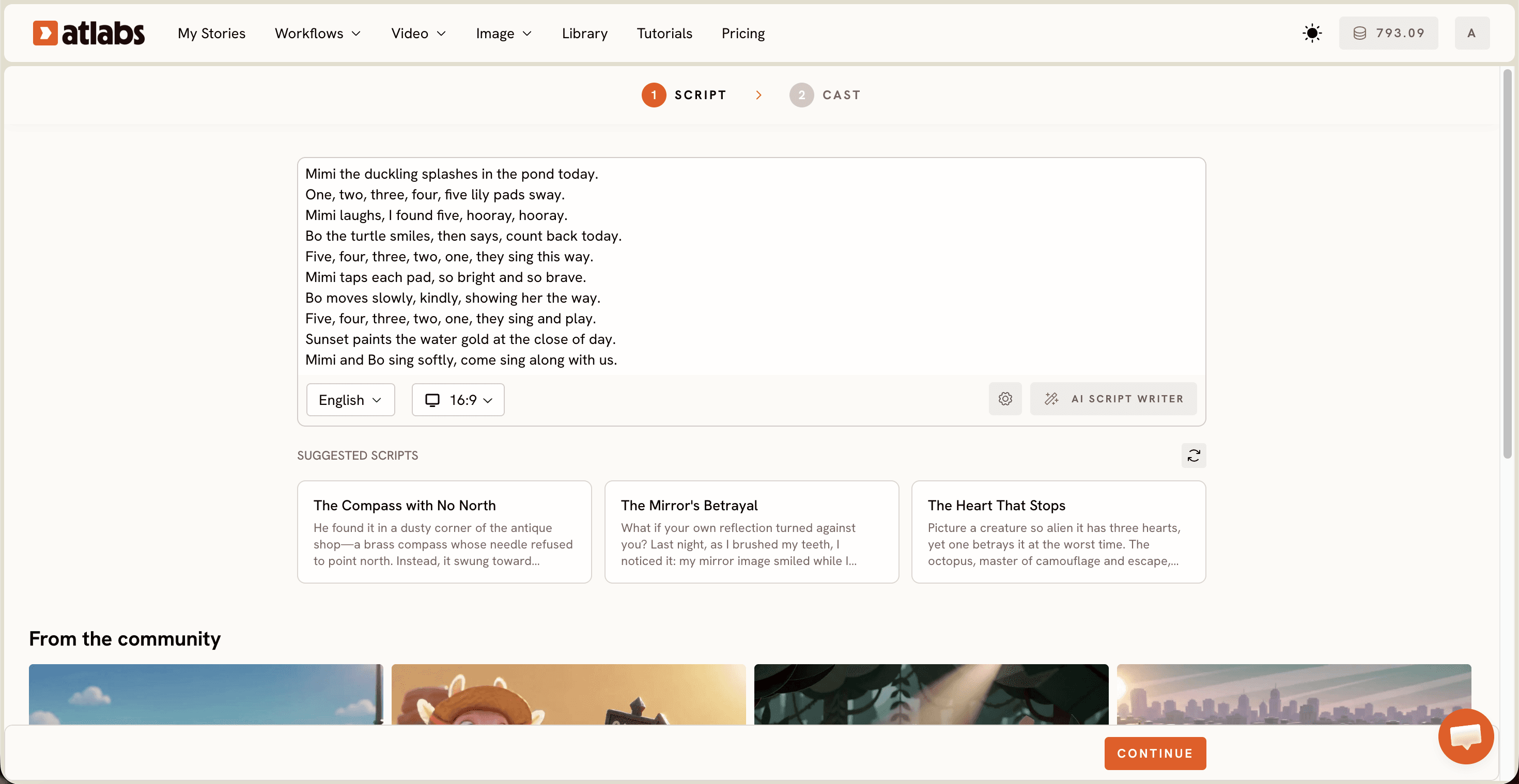
Ouvrez le workflow de vidéo animée et arrivez sur l'écran Script. Deux onglets se trouvent en haut. Choisissez Add your script si vous voulez coller du texte libre, ou Add your screenplay si vous préférez un format de scénario structuré avec titres de scènes et dialogues.
Collez votre histoire dans l'éditeur. Gardez des histoires d'enfants concises : un désir clair du personnage, un petit problème, une résolution chaleureuse. Entre 150 et 300 mots, le texte se lit à merveille une fois qu'un narrateur en ralentit le rythme.
Page blanche ? Cliquez sur AI Script Writer en bas à droite et décrivez l'histoire souhaitée, par exemple une tortue timide qui apprend à demander de l'aide. Si vous préférez vous inspirer, faites défiler jusqu'à SUGGESTED SCRIPTS et ouvrez l'une des trois cartes d'exemple, comme « La boussole sans nord », pour voir la forme d'un script abouti, puis réécrivez-le avec vos propres mots.
Définissez la langue de narration dans le sélecteur Language en bas à gauche. L'anglais est la langue par défaut : changez-la ici si votre chaîne publie en hindi, en espagnol ou dans toute autre langue.
Étape 2 : choisissez le style que votre jeune public va adorer (bibliothèque de styles gratuite)
Choisissez maintenant l'apparence de l'histoire. Trois choix se trouvent sur cet écran.
Choisissez d'abord votre Aspect Ratio . Optez pour 16:9 pour une chaîne YouTube, 9:16 pour TikTok, Instagram Reels et YouTube Shorts, ou 1:1 si vous publiez dans des groupes de parents sur Facebook et Pinterest. Faites ce choix avant de générer pour ne pas avoir à recadrer ensuite.
Choisissez ensuite votre Video Style . AI Video est l'option recommandée et vous donne un vrai mouvement animé d'une scène à l'autre. AI Storyboard génère des images avec des effets, ce qui convient aux contenus du soir plus calmes où un mouvement doux vaut mieux que l'action. Upload vous permet d'importer vos propres visuels plus tard.
Choisissez ensuite un Visual Style dans la bibliothèque. Pour les histoires d'enfants, 3D Cartoon est le choix le plus sûr, celui qui plaît à tous et qui ressemble le plus à ce que les enfants regardent déjà. Claymation et Cozy Plush donnent une impression artisanale et tactile, idéale pour les berceuses et les séries du soir. Paper Cutout et Soft Pastel 2D conviennent aux contes doux et aux histoires à morale. Flat 2D Modern fonctionne bien pour les histoires de type explicatif en classe. Activez Custom Styles pour parcourir toute la bibliothèque. Choisissez un style et réutilisez-le dans chaque épisode afin que votre chaîne construise une identité que les enfants reconnaissent dès la miniature.
Étape 3 : faites le casting du narrateur et des personnages en 10 minutes
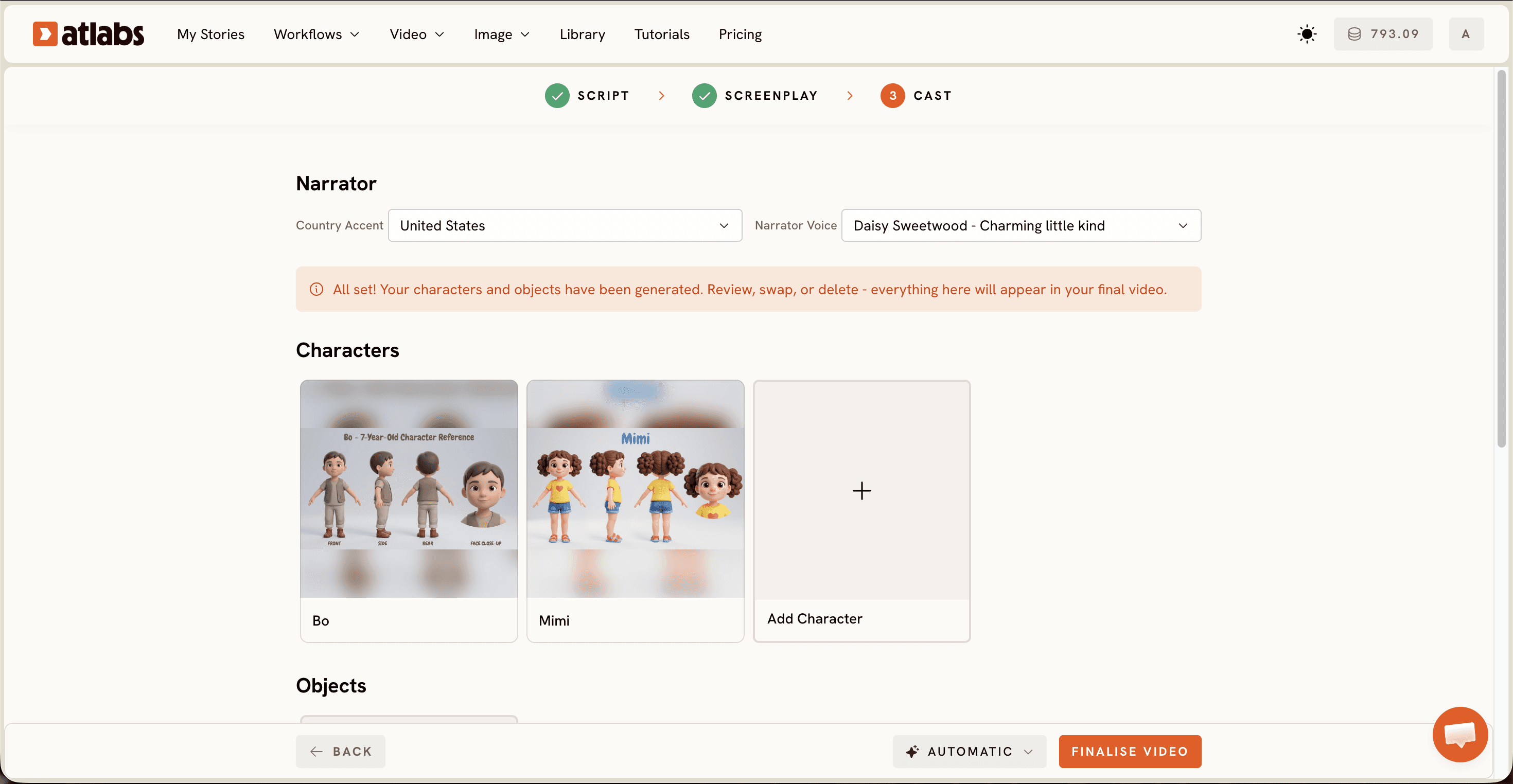
L'écran Casting est celui où votre histoire reçoit une voix et un visage.
Commencez en haut par Narrator. Réglez le menu Country Accent , qui indique États-Unis par défaut, puis choisissez une Narrator Voice dans la liste, comme David. Pour les histoires d'enfants, privilégiez la chaleur et le rythme plutôt que le drame. Une voix qui ressemble à un parent lisant lentement au coucher retient un jeune enfant plus longtemps qu'une lecture très théâtrale.
Passez à Characters dans la section centrale. Atlabs a déjà généré des fiches de personnages à partir de votre script, chacune avec une étiquette de nom tirée de l'histoire. Ouvrez une fiche pour ajuster l'apparence, l'âge ou la tenue, afin que votre héros corresponde à l'image que vous avez en tête. Si votre histoire a un personnage récurrent d'un épisode à l'autre, verrouillez ce design dès maintenant et réutilisez-le à chaque fois.
Utilisez la section Objects en bas pour les accessoires dont votre histoire a besoin : une lanterne, un cerf-volant rouge, une moufle perdue. Tout ce à quoi l'intrigue revient sans cesse a sa place ici, pour rester cohérent d'une scène à l'autre.
Lancez ensuite la génération. Votre histoire animée et narrée s'assemble toute seule pendant que vous allez vous faire un thé.
Regardez le tutoriel Atlabs complet (vidéo pas à pas)
Vous préférez voir quelqu'un le faire avant de vous lancer ? Voici la démonstration complète du workflow de vidéo animée, du script à l'histoire d'enfants terminée.
Conseils pour de meilleures vidéos d'histoires pour enfants (sans compétences en animation)
Écrivez pour l'oreille, pas pour la page. Des phrases courtes. Des formules répétées que les enfants peuvent reprendre en chœur. Le narrateur lit exactement ce que vous avez saisi : lisez donc votre script à voix haute avant de le coller.
Nommez vos personnages dans le script. Atlabs construit le casting à partir de ce qu'il trouve dans le texte : « Mira le renard » donne donc une bien meilleure fiche de personnage que « l'animal ».
Adaptez le modèle à l'ambiance. Les gros plans de personnages stylisés et les moments de dialogue expressifs donnent leur meilleur rendu avec Seedance 2.0. Les plans larges d'ambiance, comme les forêts, les villages et les ciels, sont plus beaux avec Google Veo 3.1. Kling 3.0 gère bien les mouvements fluides quand votre histoire comporte des poursuites, du vol ou de la course.
Finalisez pour la plateforme. Lancez Caption Video pour que les jeunes lecteurs puissent suivre, utilisez Reframe pour tirer une version Shorts en 9:16 de votre épisode en 16:9, et passez le fichier final dans Upscale avant de le mettre en ligne.
Deux prompts d'histoire à copier gratuitement
Collez l'un ou l'autre directement dans l'éditeur de script, ou dans l'AI Script Writer si vous voulez qu'il l'étoffe d'abord.
Histoire du soir, tout en douceur :
Un petit hérisson nommé Pip n'arrive pas à dormir parce que la lune est trop brillante. Il traverse la prairie silencieuse et demande à une luciole, à un hibou et à une vieille tortue comment ils s'endorment. Chacun lui donne une astuce différente. Pip les essaie toutes les trois, se roule en boule sous une fougère et finit par s'endormir pendant que la prairie fredonne une berceuse autour de lui.
Histoire à morale, enjouée :
Deux amis chèvres, Bo et Nell, trouvent une unique poire mûre sur la plus haute branche d'un arbre du verger. Tous deux la veulent. Ils passent l'après-midi à essayer de la faire tomber chacun de son côté, sans succès. Au coucher du soleil, ils montent sur les épaules l'un de l'autre, atteignent la poire ensemble et la partagent en deux. Elle est meilleure quand on la partage.
FAQ : vidéos d'histoires animées pour enfants (guide complet)
Combien de temps faut-il pour créer une vidéo d'histoire animée pour enfants ?
La plupart des nouveaux utilisateurs terminent en dix à quinze minutes environ, écriture du script comprise. Une fois votre style visuel et votre voix de narrateur fixés pour une série, les épisodes suivants vont plus vite, car vous ne changez que le script.
Ai-je besoin de compétences en animation ou en dessin ?
Non. Le workflow de vidéo animée génère les personnages, les scènes et le mouvement à partir du texte de votre script. Vos seules tâches créatives sont l'histoire, le choix du style et la voix du narrateur.
Puis-je utiliser un script d'histoire que j'ai déjà écrit ?
Oui. Collez-le dans l'onglet Add your script sous forme de texte libre, ou utilisez Add your screenplay si votre fichier est déjà formaté avec des titres de scènes et des dialogues. Vous pouvez aussi laisser l'AI Script Writer en rédiger un, puis le modifier.
Quel format fonctionne le mieux pour une chaîne YouTube pour enfants ?
Utilisez le 16:9 pour les vidéos principales de votre chaîne et le 9:16 pour Shorts, TikTok et Reels. De nombreuses chaînes pour enfants créent d'abord l'épisode en 16:9, puis utilisent Reframe pour extraire des clips verticaux de la meilleure scène comme contenu promotionnel.
Lancez votre première histoire dès ce soir
Le plus difficile pour une chaîne d'histoires pour enfants n'a jamais été l'histoire. C'était l'animation, le coût et les logiciels. Cette partie se résume désormais à trois écrans et un bouton de génération. Choisissez l'histoire que vous racontez le mieux, écrivez-la en 200 mots et laissez le workflow s'occuper du reste.








