
Vous créez une vidéo de dessin animé à partir d'un texte en collant votre script dans un workflow d'animation IA qui transforme chaque ligne en scène, puis en choisissant un style cartoon et une voix de narrateur. Sur Atlabs, cela passe par le workflow Animated Video en trois étapes : Script, Set Style, Cast. Vous collez le texte, choisissez un look comme 3D Cartoon ou Flat 2D Modern, sélectionnez un narrateur, et la plateforme génère pour vous les scènes animées, les personnages et la voix off. Aucun logiciel d'animation, aucune timeline, aucun dessin.
Ce qu'il vous faut avant de commencer (guide pour débutants)
La préparation est courte, et c'est tout l'intérêt. Vous n'ouvrez pas After Effects, vous ne faites pas de storyboard sur papier et vous ne payez pas un animateur à la seconde. Quatre choses suffisent pour arriver à un dessin animé terminé.
Un compte Atlabs avec le workflow Animated Video ouvert.
Votre texte. Une courte histoire, une comptine, une leçon, une vidéo explicative de produit, ou même un paragraphe brut décrivant l'idée.
Une idée approximative du look cartoon souhaité, par exemple 3D Cartoon, Flat 2D Modern, Paper Cutout ou Claymation.
Environ 10 minutes. Pas de logiciel d'animation, pas de comédien, pas de timeline de montage.
Du texte au dessin animé en 10 minutes : le workflow en 3 étapes
La barre de progression en haut du workflow indique SCRIPT, SET STYLE, CAST. C'est tout le processus. La planification des scènes, la conception des personnages, la mise en page et l'enregistrement de la voix off se trouvent dans ces trois écrans. Voici chacun d'eux dans l'ordre, avec les boutons exacts sur lesquels vous cliquerez.
Étape 1 : collez votre texte dans l'onglet Script (pas à pas)
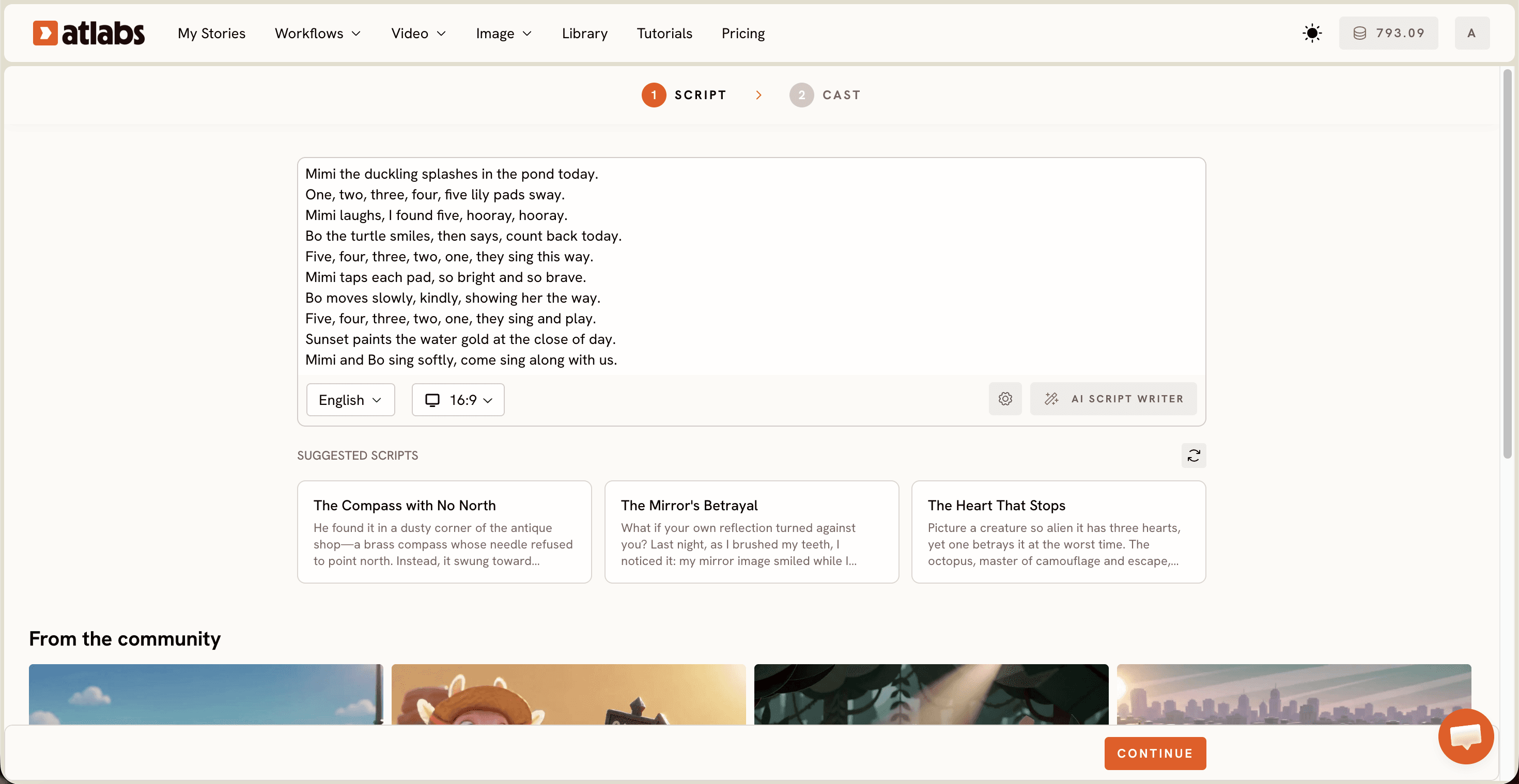
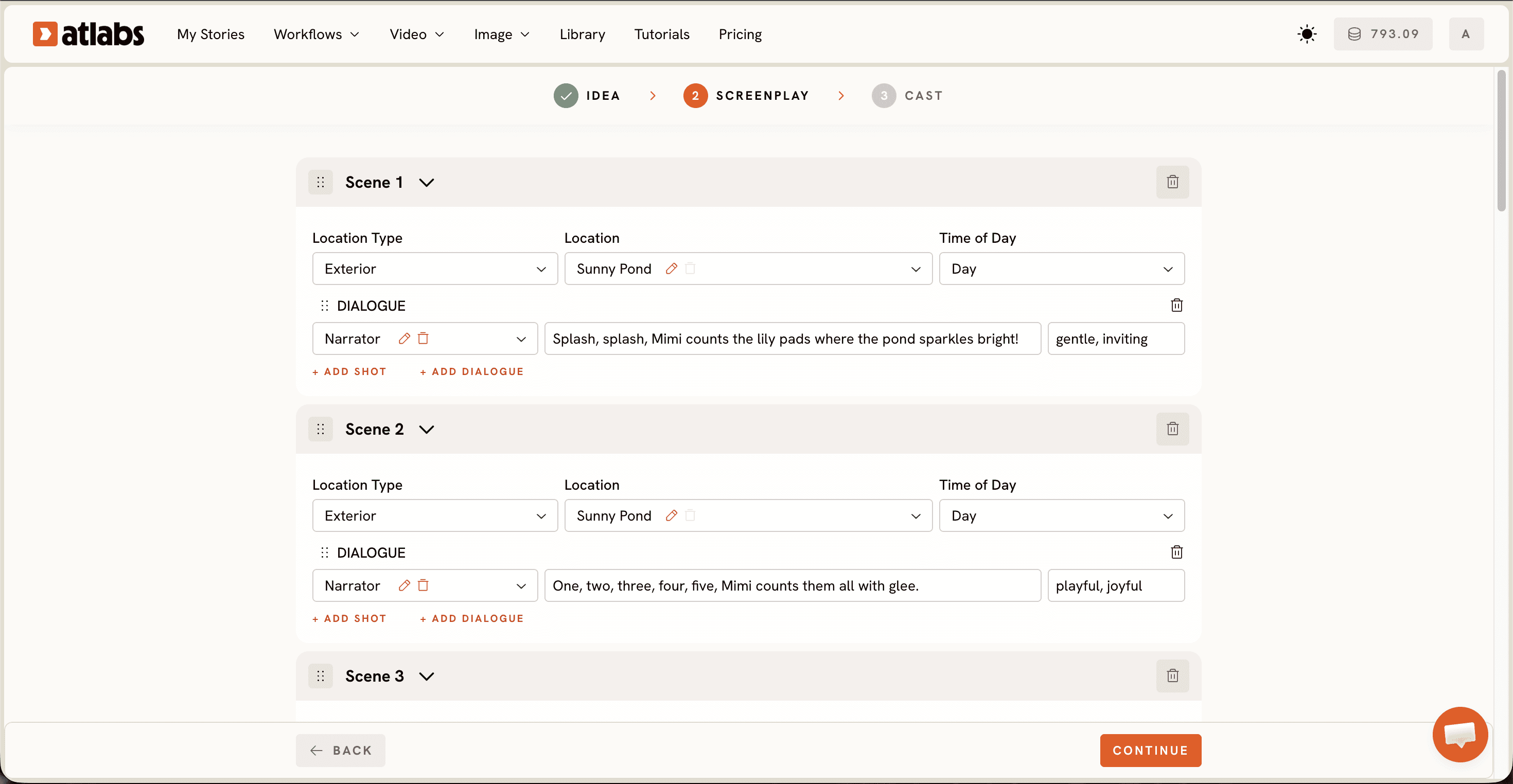
Ouvrez le workflow Animated Video et vous arrivez sur l'étape Script. Deux onglets se trouvent en haut de l'éditeur. Choisissez « Add your script » lorsque vous avez du texte brut, une histoire ou un paragraphe d'idée. Choisissez « Add your screenplay » lorsque votre texte est déjà découpé en scènes et en dialogues. Collez votre texte dans l'éditeur en dessous, puis réglez votre langue dans le sélecteur Language en bas à gauche, qui est sur English par défaut. Si le texte n'est pas encore écrit, cliquez sur AI Script Writer en bas à droite et décrivez votre idée en une ligne. Si vous n'avez aucune histoire en tête, la rangée SUGGESTED SCRIPTS juste en dessous vous propose trois cartes prêtes à l'emploi pour tester le fonctionnement, dont « La boussole sans nord ».
Étape 2 : choisissez votre style cartoon sans compétences en animation
Passez à Set Style et faites trois choix rapides. Choisissez d'abord le format (Aspect Ratio) : 16:9 pour YouTube, 9:16 pour TikTok et Instagram, 1:1 pour LinkedIn, Twitter, Facebook et Pinterest. Choisissez ensuite le Video Style. AI Video est recommandé et génère un vrai mouvement animé. AI Storyboard génère des images avec des effets, ce qui est plus léger et plus rapide à vérifier. Upload vous permet d'apporter vos propres visuels plus tard. Enfin, choisissez votre look cartoon dans la bibliothèque Visual Style. 3D Cartoon se rapproche le plus d'un film d'animation moderne. Flat 2D Modern convient aux vidéos explicatives et aux cours. Paper Cutout, Claymation, Cozy Plush et Soft Pastel 2D donnent tous un rendu artisanal, ce qui fonctionne à merveille pour les histoires pour enfants. Activez Custom Styles pour ouvrir toute la bibliothèque.
Étape 3 : choisissez votre narrateur et vos personnages (guide pour débutants)
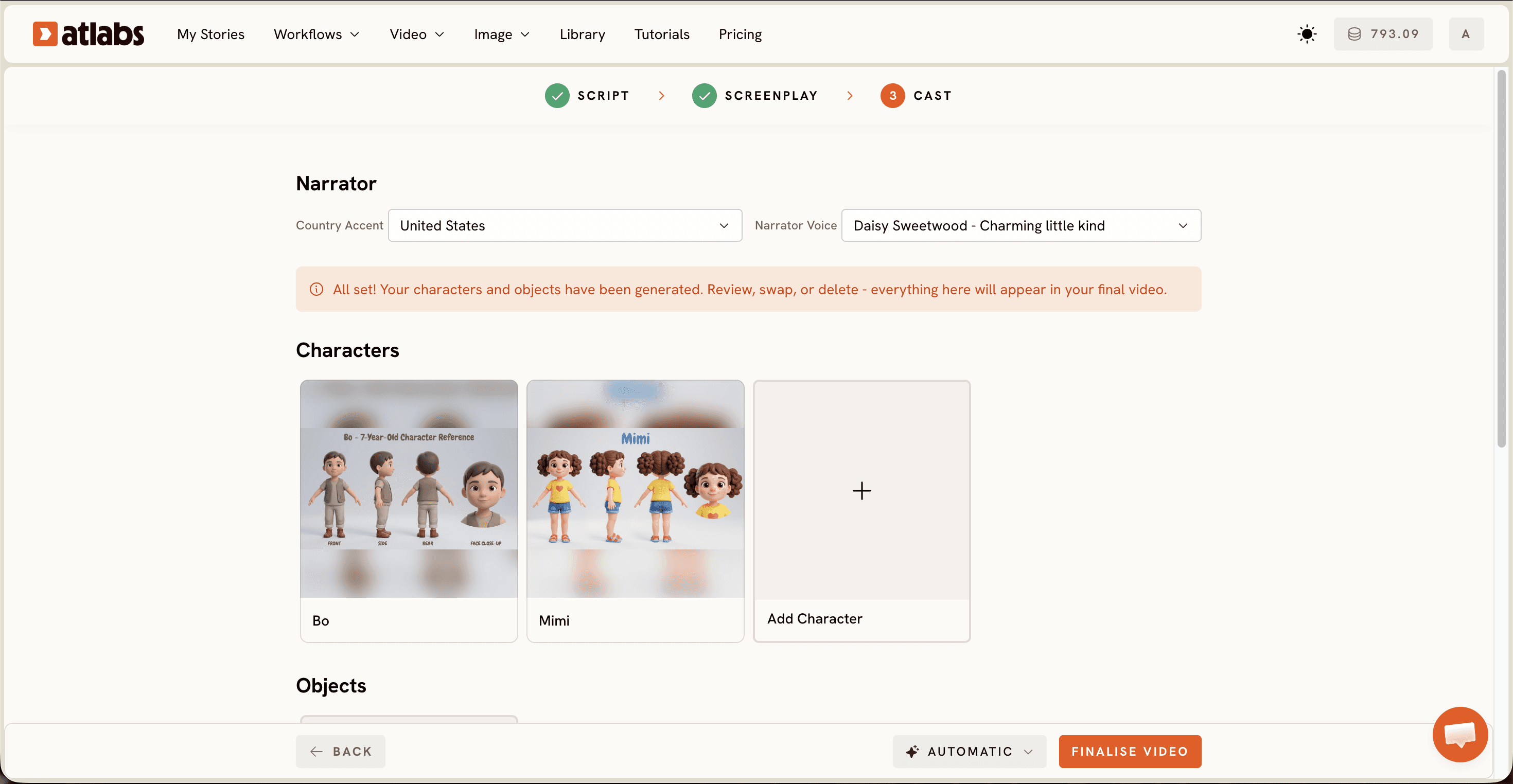
Terminez dans Cast. En haut, réglez le Narrator en choisissant un Country Accent dans la liste déroulante, qui s'ouvre sur United States, puis une Narrator Voice comme David. En dessous se trouve Characters, où Atlabs affiche une carte pour chaque personnage extrait de votre texte, avec une étiquette de nom sur chacun. Ouvrez une carte pour ajuster l'apparence du personnage afin que le même visage se retrouve dans toutes les scènes. La section Objects, en bas, est facultative et regroupe les accessoires qui reviennent dans votre histoire, comme un bateau en papier, une boîte à goûter ou un vélo. Lancez la génération à partir d'ici et votre texte revient sous la forme d'un dessin animé avec scènes, personnages et voix off déjà en place.
4 conseils pour un meilleur dessin animé : le guide ultime
Écrivez en scènes courtes. Une ou deux phrases par scène donnent au modèle un temps clair à animer et font avancer le dessin animé. Les longs paragraphes sont compressés en un seul plan plat.
Décrivez vos personnages de la même façon à chaque fois. Si Bo est une petite tortue bleue à la carapace jaune dans la scène un, dites-le de la même manière dans la scène quatre. Répéter la même formulation, c'est ce qui garde un personnage fidèle à son modèle tout au long de la vidéo.
Associez le modèle au look souhaité. Seedance 2.0 gère le contenu stylisé, les gros plans de personnages et les scènes portées par le dialogue, ce qui convient bien à la narration cartoon. Kling 3.0 penche vers le cinématographique avec un mouvement plus fluide. Hailuo 2.3 pousse la fluidité du mouvement, utile quand votre histoire comporte une poursuite ou une danse.
Terminez au sein de la même plateforme. Lip Sync resserre le mouvement des lèvres des personnages qui parlent, Create Image vous donne une image de référence avant d'animer, Caption Video ajoute des sous-titres pour le défilement en silence, et Reframe plus Upscale préparent le même dessin animé pour une seconde plateforme.
2 prompts texte à copier, pas à pas
Collez l'un ou l'autre dans l'étape Script tel quel pour voir comment le découpage en scènes et le ton du narrateur modifient le résultat. Remplacez les noms par ceux de votre propre histoire une fois que vous avez compris le principe.
Scène 1 : une petite tortue bleue prénommée Bo se réveille sur une plage tranquille et trouve un bateau en papier perdu dans le sable. Scène 2 : Bo porte le bateau devant un crabe, une mouette et une étoile de mer, et demande à chacun à qui il appartient. Scène 3 : une petite fille dévale les dunes, serre le bateau dans ses bras et lui donne le nom de Bo. Ton du narrateur : chaleureux et doux, pensé pour les 3 à 6 ans.
Scène 1 : une jeune commerçante contemple la pile de factures papier qui grandit sur son comptoir. Scène 2 : elle ouvre un ordinateur portable et un robot assistant sympathique trie chaque facture en trois piles bien nettes. Scène 3 : elle sourit, ferme l'ordinateur et sort dans une rue au coucher du soleil. Ton du narrateur : dynamique et clair, environ 30 secondes au total, pensé pour les propriétaires de petites entreprises.
Regardez le tutoriel Atlabs gratuit sur YouTube
Vous préférez voir quelqu'un le faire d'abord ? Le tutoriel Atlabs parcourt ces trois mêmes étapes à l'écran, du collage d'un script à la génération du dessin animé final, afin que vous puissiez le garder ouvert dans un second onglet et suivre à votre rythme.
FAQ : de la vidéo de dessin animé à partir d'un texte (guide pour débutants)
Combien de temps faut-il pour créer une vidéo de dessin animé à partir d'un texte ?
Environ 10 minutes de votre temps réparties sur les trois étapes, Script, Set Style et Cast. La génération vient s'y ajouter et dépend du nombre de scènes de votre texte. Une vidéo explicative de 30 secondes revient bien plus vite qu'une histoire de trois minutes.
Ai-je besoin de compétences en animation ou en montage pour créer une vidéo de dessin animé ?
Non. Le workflow Animated Video construit les scènes, les personnages et la voix off à partir de votre texte : il n'y a rien à animer image par image et aucune timeline à découper. Si vous savez coller un paragraphe et choisir un style, vous pouvez terminer une vidéo de dessin animé.
Puis-je créer la vidéo de dessin animé dans une autre langue que l'anglais ?
Oui. Le sélecteur Language se trouve en bas à gauche de l'étape Script et s'ouvre sur English par défaut : réglez-le donc avant de générer. À l'étape Cast, vous choisissez ensuite un Country Accent et une Narrator Voice correspondant à la langue choisie.
Quel type de texte fonctionne le mieux pour une vidéo de dessin animé IA ?
Un texte qui comporte déjà des temps forts. Une courte histoire, une comptine, une leçon découpée en points, ou une vidéo explicative avec un avant et un après clairs. Découpez-le en scènes d'une ou deux phrases chacune, car un texte vague produit des visuels vagues.
Créez votre vidéo de dessin animé en 10 minutes
Collez votre texte, choisissez un style cartoon, sélectionnez un narrateur et laissez le workflow Animated Video construire les scènes à votre place.








