
Pour générer un mouvement humain réaliste avec l'IA, vous partez d'une seule image fixe de votre personnage, vous l'animez dans Atlabs avec un modèle réaliste comme Kling 3.0 ou Google Veo 3.1, puis vous affinez le mouvement avec Motion Control pour que le corps bouge comme une vraie personne. Cela fonctionne sans logiciel d'animation, sans combinaison de capture de mouvement et sans rigging. L'ensemble du processus prend environ 10 minutes et ne nécessite qu'une image et un prompt clair décrivant le mouvement souhaité.
Pourquoi le mouvement humain généré par l'IA paraît souvent faux
La plupart des vidéos IA paraissent étranges pour les mêmes quelques raisons. Les mains dérivent ou gagnent des doigts en trop, les pieds glissent au lieu de s'appuyer sur le sol, et la marche flotte parce que le modèle n'a jamais appris le vrai poids et l'équilibre. Les visages se déforment aussi d'une image à l'autre quand le personnage n'est pas verrouillé sur une image de référence. La solution consiste à contrôler le mouvement plutôt qu'à espérer que le modèle le devine. Un modèle réaliste comme Kling 3.0 vous apporte un poids crédible et un mouvement fluide, un prompt précis indique exactement au modèle comment le corps doit bouger, et Motion Control vous permet de copier un vrai mouvement humain à partir d'un clip filmé au téléphone, de sorte que le rythme et la physique viennent d'une vraie personne plutôt que d'une approximation.
Ce dont vous avez besoin pour démarrer gratuitement
Il vous faut trois choses pour commencer. D'abord, un compte Atlabs, qui vous donne tous les modèles de vidéo et d'image au même endroit plutôt que dans des outils séparés. Ensuite, une image fixe de la personne ou du personnage que vous voulez animer. Vous pouvez importer votre propre photo ou rendu, ou en créer une dans l'application Create Image. Enfin, environ 10 minutes et une idée claire du mouvement voulu, comme marcher, danser, saluer ou se retourner pour parler. Aucune compétence en montage n'est requise, et vous ne touchez jamais à une timeline.
🎥 Vous préférez regarder ? Découvrez le tutoriel Atlabs complet.
Comment générer un mouvement humain réaliste avec l'IA, pas à pas
Le processus complet s'étend sur quelques courtes applications dans Atlabs, et vous les parcourez en une seule session. Chaque étape ci-dessous commence par l'action exacte à effectuer, pour que vous puissiez suivre dans votre propre compte pendant la lecture. Suivez-les dans l'ordre la première fois, puis ne réutilisez que les étapes dont vous avez besoin une fois votre personnage et votre mouvement bien réglés.
Créez ou importez votre image fixe. Importez une photo ou un rendu de votre personnage, ou générez-en un dans l'application Create Image, qui repose sur le modèle Nano Banana. Une image nette et bien éclairée, avec le corps entier visible, donne le mouvement le plus fluide.
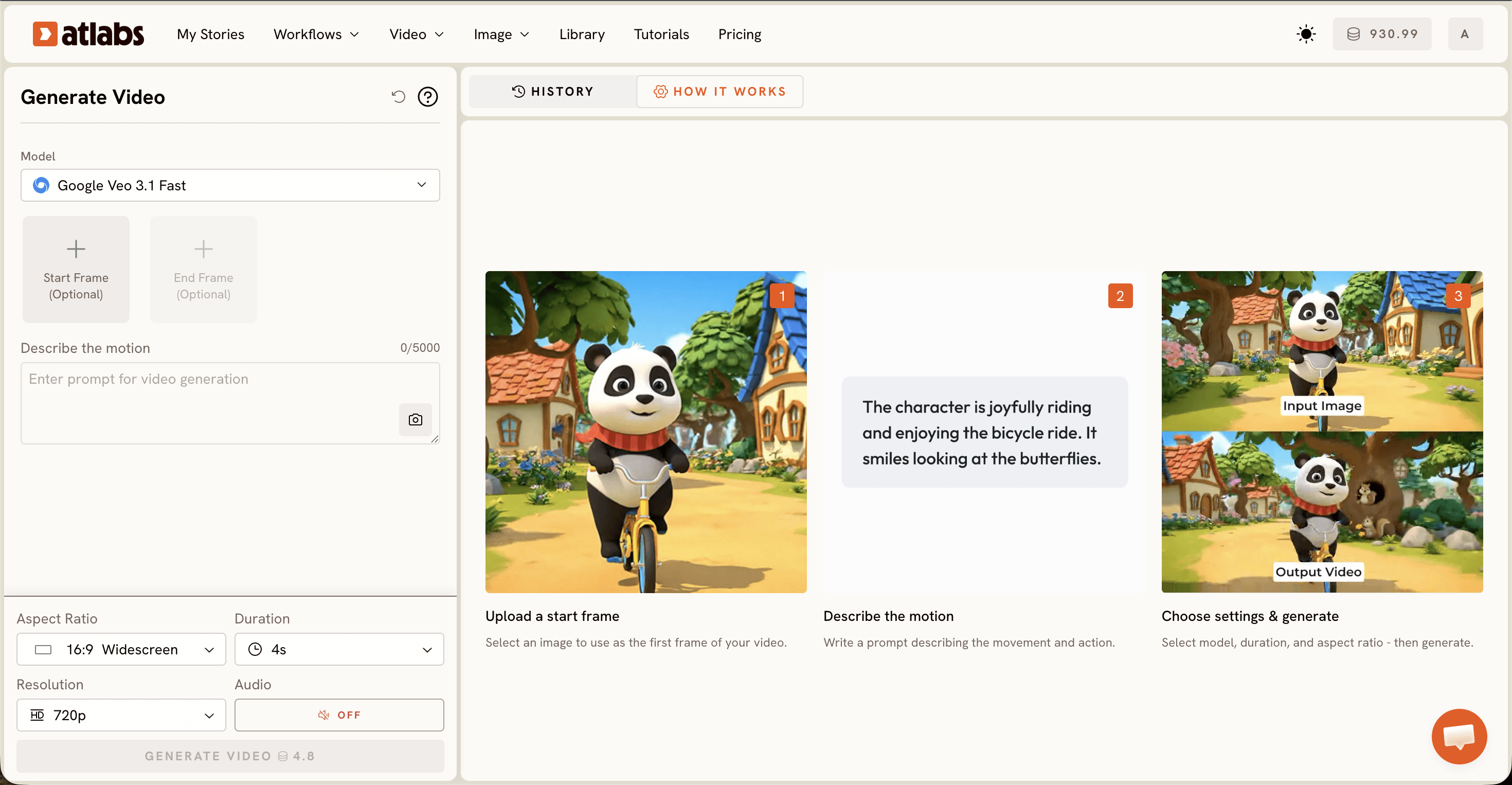
Ouvrez Image to Video et ajoutez votre image fixe. Déposez votre image dans le workflow, puis choisissez un modèle réaliste. Choisissez Kling 3.0 pour un mouvement cinématographique, du réalisme et une animation fluide, ou Google Veo 3.1 pour le photoréalisme et les plans d'ensemble.
Décrivez le mouvement dans la zone de prompt. Écrivez l'action du corps, le rythme et le mouvement de caméra en une seule ligne claire. Une direction précise comme démarche naturelle, balancement des bras détendu et lent travelling produit un mouvement bien plus crédible qu'un seul mot.
Générez le clip et examinez le mouvement. Regardez d'abord les mains, les pieds et la marche, car c'est là que le mouvement IA se brise le plus souvent. Si un membre se déforme ou que la démarche paraît raide, régénérez avec un prompt plus précis avant de continuer.
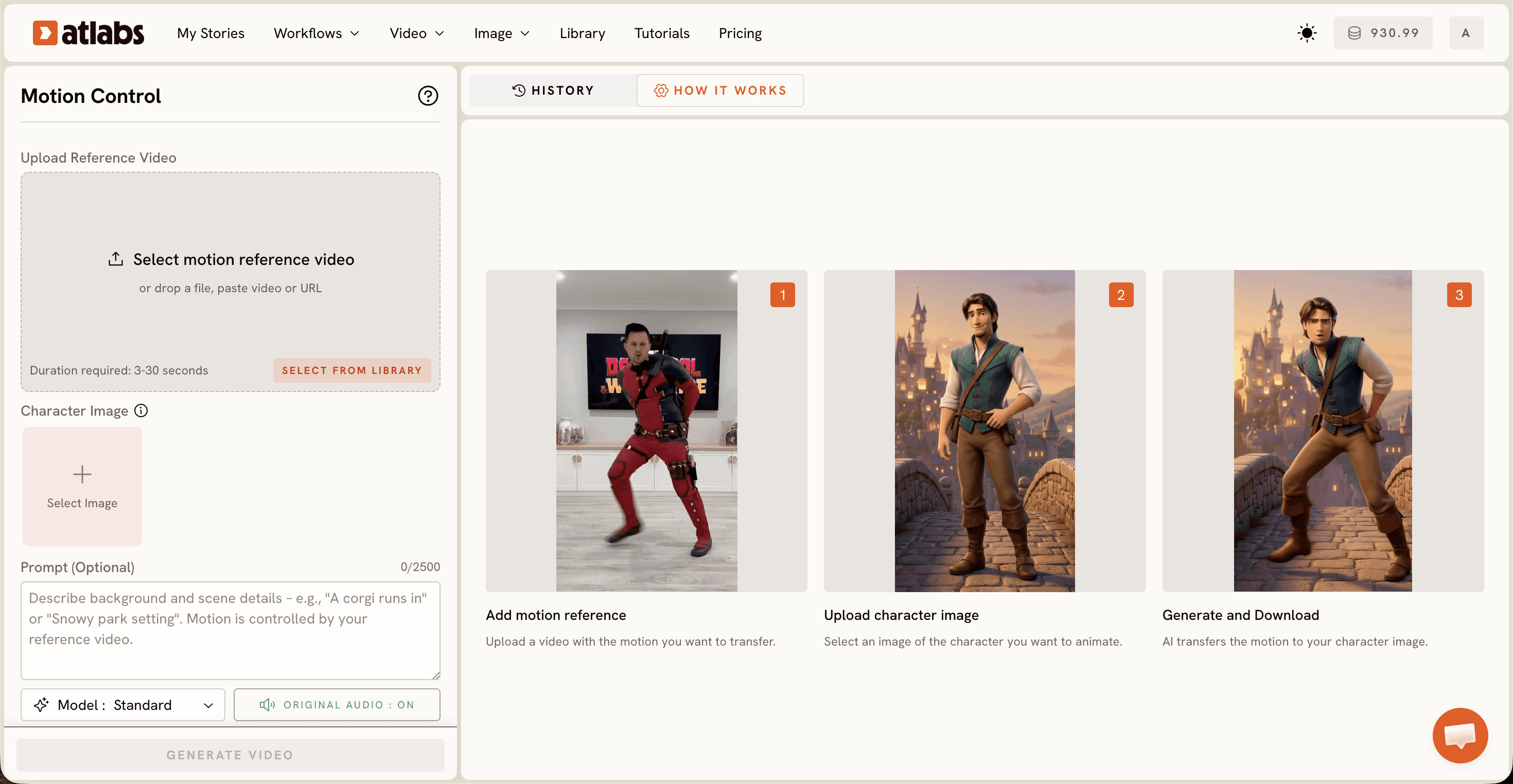
Ouvrez Motion Control pour un mouvement exact. Quand un prompt ne permet pas d'obtenir l'action précise, Motion Control transfère le mouvement d'une vidéo de référence vers l'image de votre personnage. Filmez un court clip avec votre téléphone, importez-le, et votre personnage copie le même mouvement réel.
Ajoutez la parole avec Lip Sync si votre personnage parle. Importez l'image ou la vidéo ainsi qu'un fichier audio de 2 à 120 secondes, et Lip Sync adapte le mouvement de la bouche à la voix pour un dialogue réaliste.
Finalisez pour la diffusion. Utilisez Upscale pour augmenter la résolution, Reframe pour passer d'un format 9:16, 16:9 ou 1:1 à l'autre selon chaque plateforme, et Caption Video pour ajouter des sous-titres sociaux avant de publier.
Conseils pour un mouvement plus fluide : guide du débutant
Associez le modèle au plan. Kling 3.0 gère le mouvement cinématographique, le réalisme et la fluidité, il convient donc à la marche, à la course et aux actions du corps entier. Google Veo 3.1 est plus performant pour le photoréalisme et les plans larges, tandis que Hailuo 2.3 aide quand une scène demande une grande fluidité de mouvement. Rédigez votre prompt de mouvement comme un réalisateur, en nommant l'action du corps, la vitesse et la caméra en une seule ligne, car des prompts vagues produisent un mouvement flottant et peu naturel. Quand un prompt ne permet pas d'obtenir l'action exacte, enregistrez un court clip de référence et utilisez Motion Control pour copier ce mouvement réel sur votre personnage. Enfin, gardez votre premier rendu court. Générez quelques secondes, vérifiez les mains, les pieds et la démarche, puis prolongez une fois que le mouvement paraît net et naturel.
Copiez ces prompts pour obtenir un mouvement réaliste gratuitement
Collez l'un des prompts ci-dessous, remplacez par votre propre personnage et votre scène, puis lancez-le. Le premier sert à animer une image fixe, et le second à copier un vrai mouvement avec Motion Control.
Homme photoréaliste en veste en jean marchant dans une rue de ville détrempée par la pluie, de nuit, démarche naturelle, balancement des bras détendu, lent travelling cinématographique de côté, doux reflets de néons, faible profondeur de champ.
Appliquer le clip de téléphone importé d'un lent tour sur soi-même et d'un signe de la main amical à l'image de mon personnage, en gardant le visage, la tenue et l'éclairage cohérents sur chaque image afin que le personnage copie exactement le même mouvement.
FAQ
Combien de temps faut-il pour générer un mouvement humain réaliste ?
La plupart des clips sont rendus en quelques minutes. Passer d'une image fixe terminée à un clip de mouvement réaliste et net prend généralement environ 10 minutes au total, y compris une ou deux régénérations pour corriger les mains et la marche.
Ai-je besoin de compétences en animation ou en montage ?
Non. Le workflow repose sur des prompts et des imports. Vous décrivez le mouvement en langage courant, et Motion Control vous permet de copier un vrai mouvement à partir d'un clip filmé au téléphone : aucun rigging, aucune image clé ni aucun travail de timeline.
Quels types de fichiers puis-je importer ?
Vous pouvez importer des fichiers image standard pour votre image fixe, des fichiers vidéo standard comme référence Motion Control, et des fichiers audio pour Lip Sync, qui accepte des clips de 2 à 120 secondes. Vous pouvez aussi coller une image fixe générée dans l'application Create Image.
Puis-je le faire sans logiciel d'animation ni combinaison de capture de mouvement ?
Oui. C'est tout l'intérêt de ce workflow. Image to Video crée le mouvement à partir d'un prompt, et Motion Control transfère un vrai mouvement à partir d'une simple vidéo de téléphone : vous n'ouvrez donc jamais de logiciel d'animation et ne portez aucun matériel de capture.
Commencez à créer gratuitement
Vous disposez maintenant d'une méthode reproductible pour faire bouger des personnages IA comme de vraies personnes, d'une seule image fixe à un clip réaliste terminé. Ouvrez le workflow et générez votre premier clip de mouvement dans les 10 prochaines minutes.








