
AtlabsAI offre de puissantes capacités de stylisation qui transforment votre vision créative en films de qualité professionnelle. Ce guide complet couvre toutes les méthodes pour personnaliser les styles de vos films IA, de l'utilisation des préréglages intégrés à l'entraînement de modèles personnalisés et à l'importation de ressources externes.
Sommaire
Utiliser les styles prédéfinis d'AtlabsAI pour créer votre projet
Entraîner votre propre modèle de style
Importer un modèle de style depuis des sources externes
Utiliser Flux Kontext pour le transfert de style
Utiliser les styles prédéfinis d'AtlabsAI pour créer votre projet
AtlabsAI est livré avec une vaste bibliothèque de styles prédéfinis, chacun conçu pour capturer différents mouvements artistiques, genres et esthétiques visuelles. Ces préréglages constituent votre point de départ pour la plupart des projets et sont particulièrement utiles lorsque vous expérimentez différents rendus ou travaillez avec des délais serrés.
Accédez à la section de définition du style : une fois votre script terminé à l'étape 1, vous passez à l'étape 2, où les options de style deviennent disponibles.
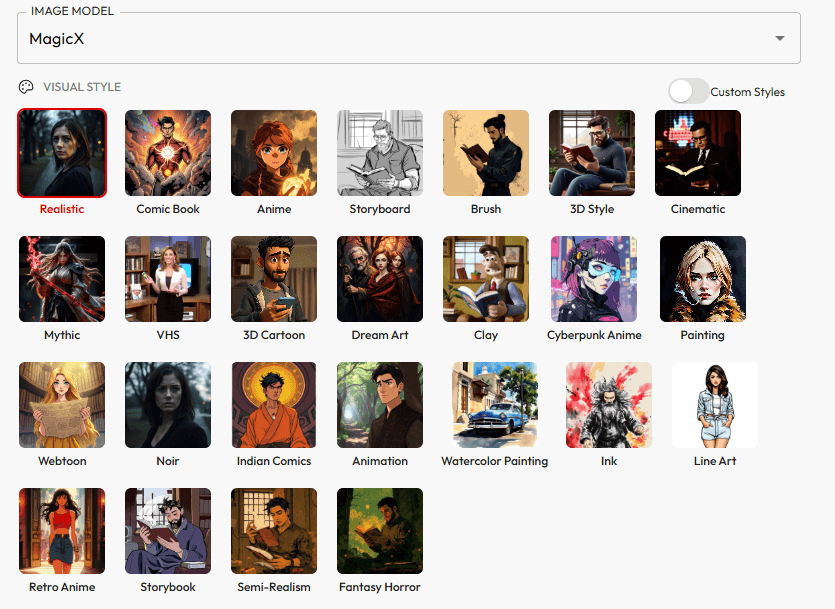
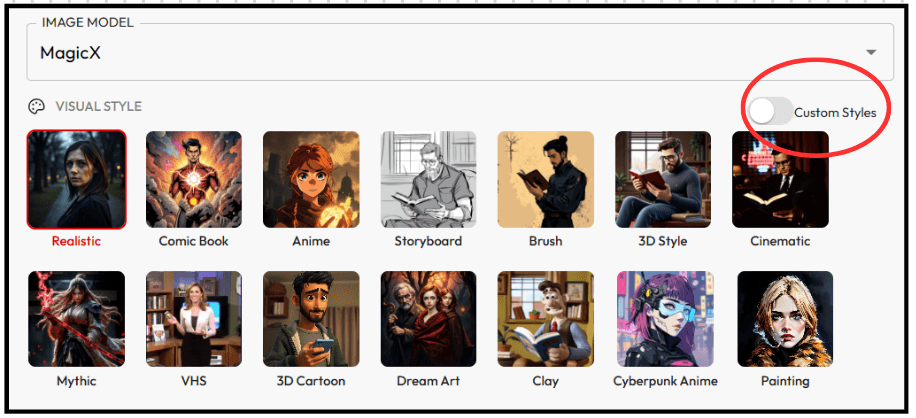
Sélectionnez votre modèle d'image : choisissez « MagicX » comme modèle d'image dans le menu déroulant. MagicX offre une qualité et une cohérence supérieures pour toutes les applications de style, ce qui en fait le choix privilégié pour une production de films IA de niveau professionnel.
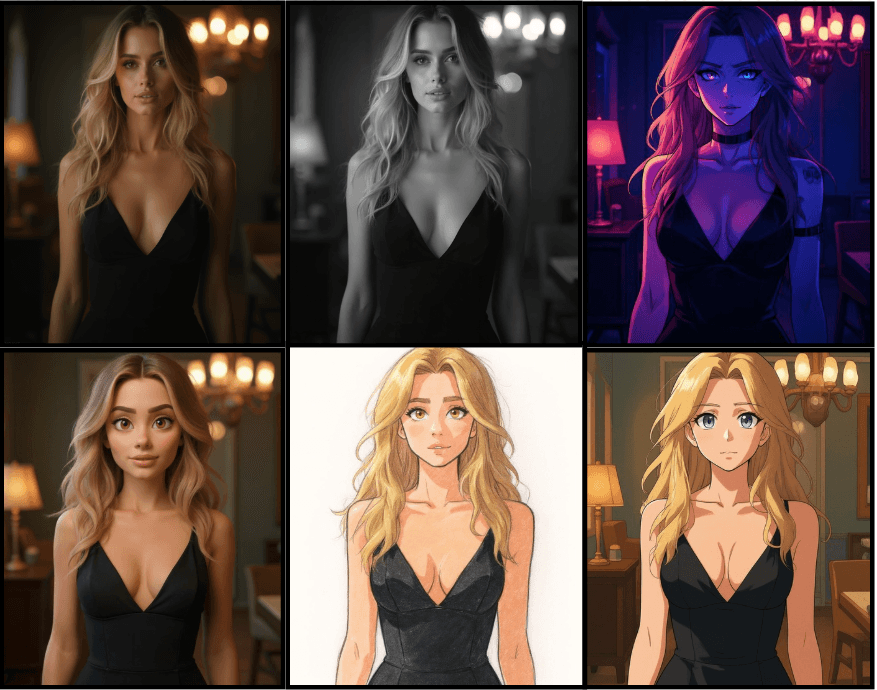
Explorez la galerie de styles visuels : l'interface vous présente une vaste collection de styles prédéfinis
Entraîner votre propre modèle de style
Lorsque les styles prédéfinis ne capturent pas tout à fait votre vision unique, entraîner votre propre LoRA (Low-Rank Adaptation) de style est la clé pour obtenir des résultats vraiment personnalisés. Voyez ce processus comme une façon d'apprendre au système d'IA à comprendre et à reproduire vos préférences artistiques.
Processus d'entraînement du modèle, étape par étape
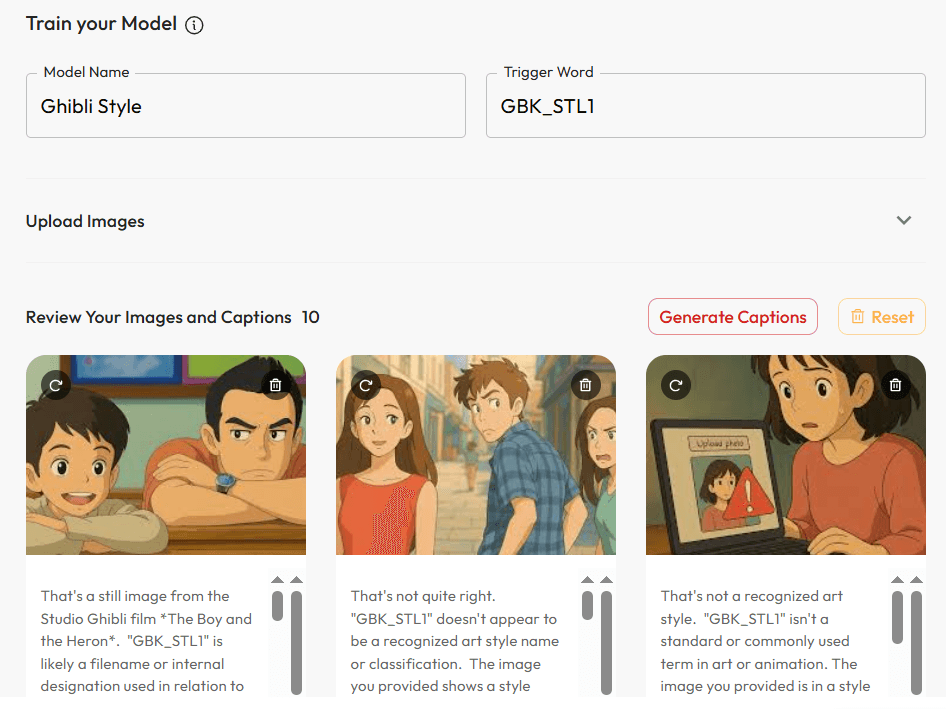
Accédez à la section d'entraînement de modèle : rendez-vous dans la section « Model » de votre interface Atlabs AI et cliquez sur le bouton « Train a New Model ».
Sélectionnez le type d'entraînement : choisissez « Style » parmi les types de modèle pour lancer l'entraînement d'une LoRA de style.
Importez des images de référence : importez 10 à 15 images de référence de haute qualité qui représentent parfaitement le style que vous souhaitez obtenir. Ces images doivent :
Partager des caractéristiques visuelles cohérentes (palette de couleurs, éclairage, style de composition)
Être en haute résolution et bien composées
Représenter différents sujets ou scènes dans le même style
Éviter le texte ou les filigranes susceptibles de perturber l'entraînement
Créez votre mot déclencheur : saisissez un mot déclencheur alphanumérique unique (ATK_ANM, BLK_CCP3, etc.) qui activera votre style personnalisé. Utilisez des formats comme :
Lancez l'entraînement : cliquez sur « Start Training » et patientez 15 à 20 minutes, le temps que votre LoRA de style personnalisée termine son entraînement. L'IA analyse vos images de référence, identifie les motifs communs et crée un modèle personnalisé capable d'appliquer ces caractéristiques à de nouveaux contenus.
Importer des modèles de style (LoRA) depuis des sources externes
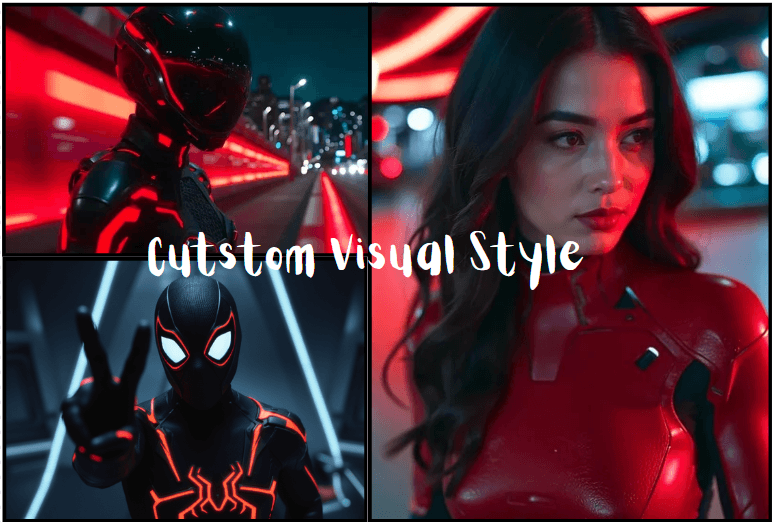
La communauté de l'art IA a créé un vaste écosystème de modèles LoRA pré-entraînés, et Atlabs AI vous permet d'exploiter cette richesse de ressources créatives. Des plateformes populaires comme Hugging Face, OpenArt et Civitai hébergent des milliers de styles créés par la communauté que vous pouvez intégrer à vos projets.
Trouver des modèles LoRA sur des plateformes externes
Vous pouvez facilement importer des modèles LoRA d'autres plateformes pour les utiliser dans AtlabsAI et créer votre vidéo au style personnalisé. Plusieurs excellents sites permettent de partager différents styles et modèles créatifs. Par exemple,
Hugging Face propose une grande collection de modèles bien conçus, accompagnés de guides d'utilisation.
Civitai est une communauté où les utilisateurs mettent en ligne leurs propres modèles, avec des notes et des avis pour trouver les meilleurs.
OpenArt est entièrement consacré aux styles créatifs et artistiques, partagés par d'autres artistes et créateurs
Processus d'intégration dans Atlabs AI
Repérez le modèle LoRA : parcourez la collection de la plateforme et identifiez un style qui correspond à votre vision créative.
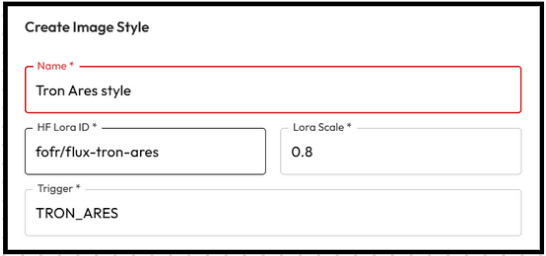
Copiez l'ID du modèle : chaque modèle LoRA possède un identifiant unique (comme « Chinmayaa/Tron-Ares-Style » sur Hugging Face).
Importez-le dans Atlabs AI : dans la section des styles personnalisés, sélectionnez « Import External LoRA » et collez l'ID du modèle dans le champ HF LoRA ID.
Configurez les paramètres : définissez l'échelle LoRA et les mots déclencheurs appropriés, comme indiqué dans la documentation du modèle.
Testez et ajustez : lancez des générations de test pour vérifier que le style importé fonctionne comme prévu dans le contexte de votre projet.
Utiliser Flux Kontext pour le transfert de style
Flux Kontext représente la pointe de la technologie de stylisation par IA : il vous permet d'obtenir des transformations visuelles sophistiquées avec de simples prompts texte descriptifs. Cette approche revient à discuter avec un maître artiste capable de comprendre et de mettre en œuvre instantanément votre vision créative.
Rédiger des prompts de style efficaces
Le secret du succès avec Flux Kontext consiste à rédiger des prompts à la fois descriptifs et précis. Considérez votre prompt comme un brief de direction artistique détaillé :
Structure d'un prompt efficace :
Commencez par l'esthétique générale : « Crée un contenu dans le style de... »
Ajoutez des éléments visuels précis : « avec un éclairage dramatique, une palette de couleurs désaturée... »
Incluez des détails techniques : « avec une faible profondeur de champ, un contraste élevé... »
Précisez l'ambiance et l'atmosphère : « évoquant une impression de mystère et d'élégance... »
Exemples de prompts :
« Esthétique film noir en noir et blanc très contrasté, ombres dramatiques et effets de lumière à travers des stores vénitiens »
« Composition symétrique à la Wes Anderson avec une palette de couleurs pastel, un cadrage centré et des détails fantaisistes »
« Style d'animation Studio Ghibli avec des textures aquarelle douces, un éclairage chaleureux et des paysages naturels »
Pour en savoir plus sur les capacités de Flux Kontext et sa comparaison avec d'autres systèmes d'IA, consultez notre analyse détaillée : Flux Kontext vs GPT-4o
Conclusion
Maîtriser la stylisation de films IA avec Atlabs AI ouvre des possibilités créatives infinies pour donner vie à votre vision artistique. Que vous utilisiez des styles prédéfinis, entraîniez des modèles LoRA personnalisés, importiez des styles de la communauté ou exploitiez Flux Kontext pour une stylisation par prompt texte, l'essentiel est de comprendre comment chaque approche sert vos objectifs créatifs.
Prêt à transformer vos idées créatives en films IA saisissants ? Rendez-vous sur Atlabs.ai dès aujourd'hui et commencez à créer des contenus stylisés qui reflètent votre vision artistique unique.








