
Comment produire du contenu pour enfants par lots avec l'IA ? Rédigez un lot de scripts, verrouillez un style visuel et une distribution de personnages dans Atlabs, puis passez chaque script dans la même configuration Animated Video : chaque épisode sort visuellement cohérent, sans reconstruire la série de zéro à chaque fois.
Publier chaque jour ne fonctionne que si la production cesse d'être le goulot d'étranglement. Un seul animateur qui dessine les images à la main ne peut pas livrer cinq épisodes pour enfants par semaine. Une équipe qui réutilise un style et une distribution verrouillés dans Atlabs, si.
Ce dont vous aurez besoin
Un compte Atlabs, un lot de scripts courts ou d'idées d'histoires (cinq à sept conviennent bien pour une semaine de publications quotidiennes) et environ quinze à vingt minutes par épisode une fois votre style et vos personnages configurés. Aucun logiciel d'animation et aucune expérience en montage requis.
Pas à pas
Commencez par ouvrir le workflow Animated Video depuis le tableau de bord de l'application Atlabs. L'en-tête affiche une barre de progression en trois étapes : Script, Set Style, Cast. C'est le même flux que vous répéterez pour chaque épisode du lot ; l'objectif du premier épisode est donc de verrouiller les décisions que les épisodes deux à sept pourront réutiliser.
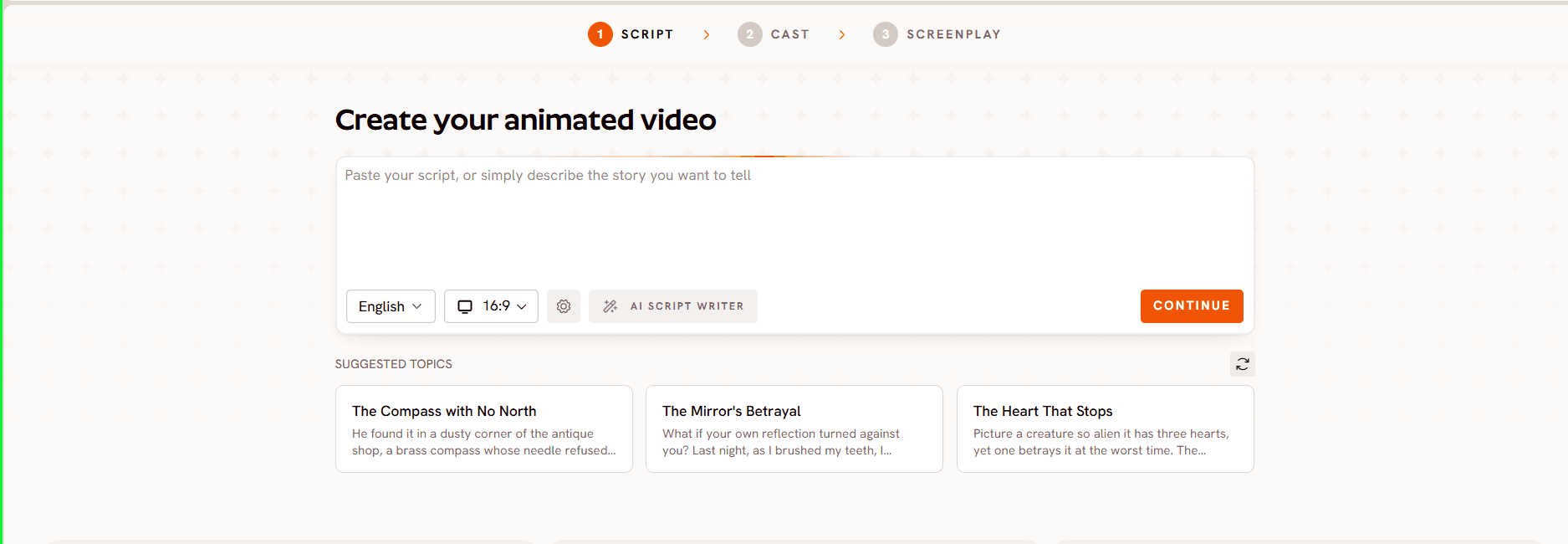
Rédigez votre premier script avec l'onglet Add your script, ou utilisez Add your screenplay si vous préférez un format structuré en scènes et dialogues. Si vous avez des idées pour la semaine mais pas encore de scripts, cliquez sur le bouton AI Script Writer pour générer un brouillon à partir d'un court prompt, ou piochez dans les cartes Suggested Scripts si vous voulez un point de départ prêt à l'emploi. Réglez le sélecteur Language en bas à gauche avant de générer ; gardez la même langue pour tout le lot afin que la narration ne change pas de langue en cours de série.
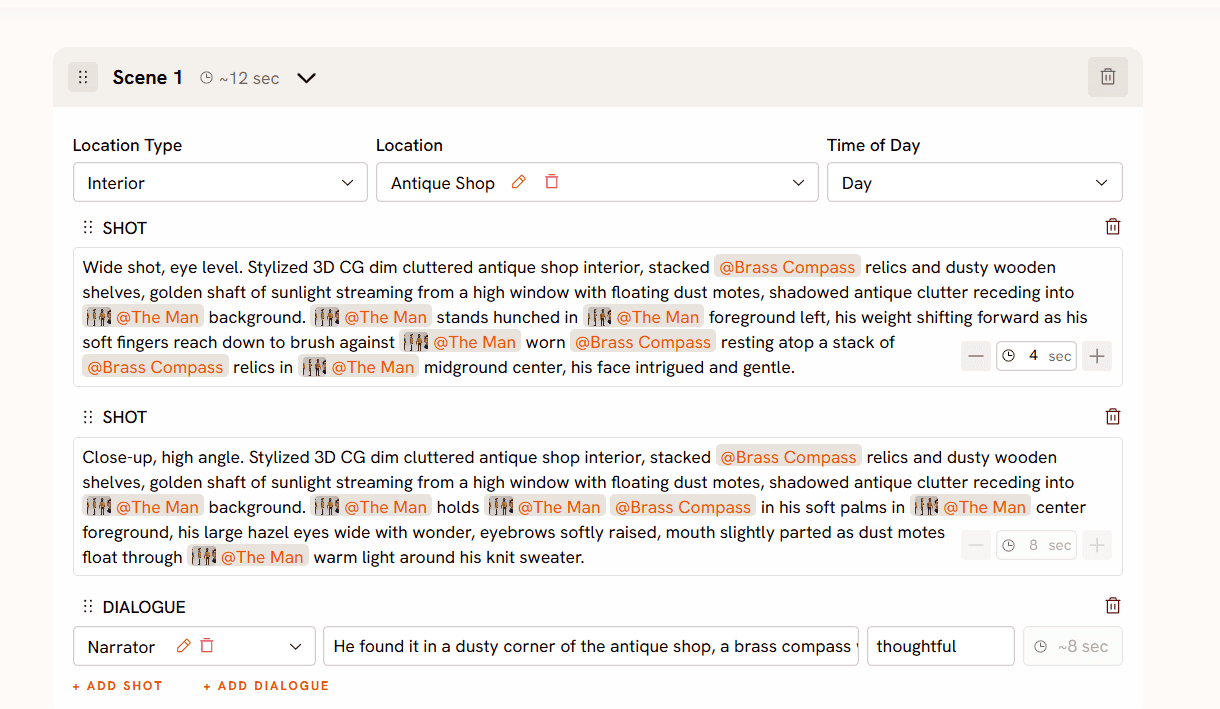
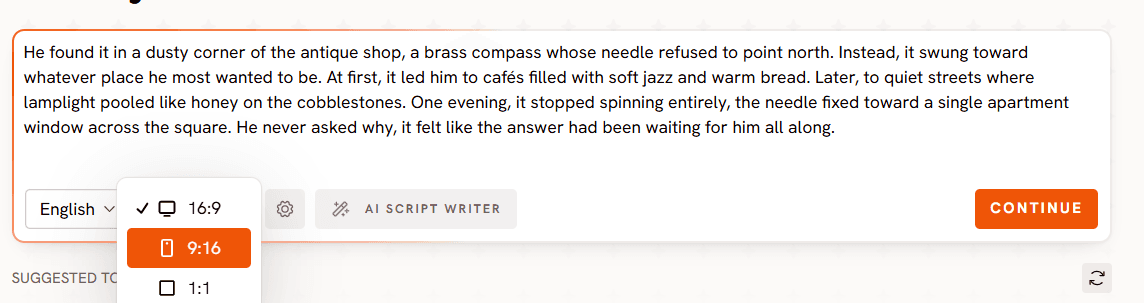
Choisissez 9:16 si la série est destinée à YouTube Shorts, Instagram ou TikTok, 16:9 pour du YouTube long format, ou 1:1 si vous publiez sur Facebook ou Pinterest en parallèle de la version verticale. Sélectionnez AI Video comme Video Style pour qu'Atlabs génère de vrais mouvements plutôt que des images de storyboard fixes. Choisissez ensuite une option dans la bibliothèque Visual Style, comme 3D Cartoon, Cozy Plush ou Flat 2D Modern, et conservez exactement ce style pour tout le lot. Cette seule décision fait qu'une série publiée quotidiennement ressemble à une seule émission plutôt qu'à cinq clips sans rapport.
Passez à Cast. Réglez ici une seule fois le Country Accent et la Narrator Voice du narrateur, et réutilisez la même voix pour chaque épisode afin que les jeunes spectateurs reconnaissent immédiatement le conteur. Créez vos Characters en cliquant sur chaque emplacement vide pour ajouter un personnage, puis utilisez l'éditeur de personnage pour verrouiller son apparence. Ajoutez les Objects récurrents dont votre série a besoin, comme une cabane dans les arbres ou un bus scolaire, dans la section Objects. Une fois cette distribution générée, enregistrez la configuration des personnages comme modèle pour la semaine ; chaque script suivant réutilise les mêmes personnages au lieu d'en générer de nouveaux à partir de zéro.
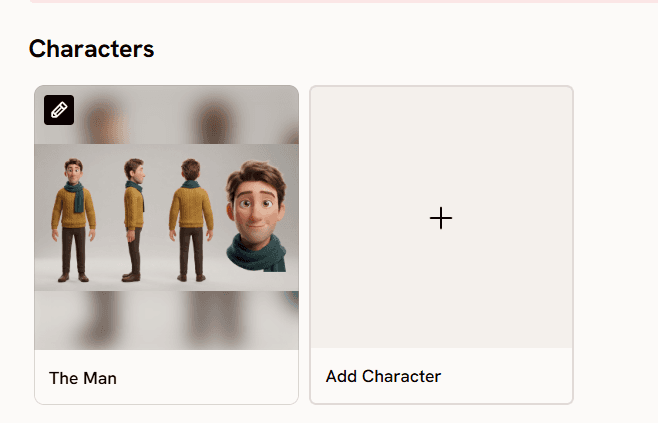
À partir du deuxième épisode, le workflow se répète mais va de plus en plus vite : collez le script suivant, gardez le même Aspect Ratio et le même Visual Style, et resélectionnez les mêmes Characters dans Cast au lieu d'en créer de nouveaux. C'est la vraie mécanique de production par lots : un style et une distribution, passés plusieurs fois par l'étape Script.
Conseils pour de meilleurs résultats
Préparez vos scripts par lots avant de lancer vos générations par lots. Rédigez et validez d'abord les cinq à sept scripts, pour qu'un passage à vide dans l'écriture ne bloque pas toute la production de la semaine. Gardez des épisodes courts : quatre-vingt-dix secondes à deux minutes fonctionnent bien pour du contenu quotidien pour enfants et limitent le temps de génération et de relecture par épisode. Réutilisez votre Narrator Voice et votre choix de Visual Style comme un modèle verrouillé plutôt que de les resélectionner à chaque fois, car c'est la cohérence qui pousse les spectateurs à s'abonner à une série plutôt qu'à regarder une vidéo isolée. Avant de publier, passez chaque épisode terminé dans Caption Video pour l'accessibilité, et dans Reframe si vous avez besoin à la fois d'une version verticale et d'une version horizontale à partir de la même génération.
FAQ
Combien de temps faut-il pour produire par lots une semaine de contenu pour enfants avec l'IA ? Une fois votre Visual Style et vos Characters verrouillés sur le premier épisode, chaque épisode supplémentaire demande généralement quinze à vingt minutes de configuration et de génération : un lot de cinq à sept épisodes peut donc être produit en un seul après-midi.
Ai-je besoin de compétences en animation ou en montage ? Non. Le workflow Animated Video gère l'interprétation du script, la génération visuelle et les voix grâce aux étapes Script, Set Style et Cast : aucune expérience préalable en animation ou en montage vidéo n'est requise.
Comment garder mes personnages identiques d'un épisode à l'autre ? Créez vos Characters une seule fois dans l'étape Cast et resélectionnez la même distribution pour chaque script suivant au lieu de générer de nouveaux personnages : visages, tenues et proportions restent ainsi cohérents sur toute la série.
Quels types de fichiers et formats de publication sont pris en charge ? Choisissez votre Aspect Ratio dans Set Style selon l'endroit où vous publiez : 9:16 pour les Shorts, les Reels et TikTok, 16:9 pour le YouTube long format, et 1:1 pour Facebook ou Pinterest. Vous pouvez aussi passer un épisode terminé dans Reframe pour obtenir un second format d'image à partir de la même génération.
Une fois le lot de votre première semaine généré, le pipeline est en grande partie reproductible : insérez un nouveau script, gardez le style et la distribution verrouillés, et publiez chaque jour sans reconstruire la série à chaque fois. Lancez votre prochain épisode dans le workflow Animated Video.








