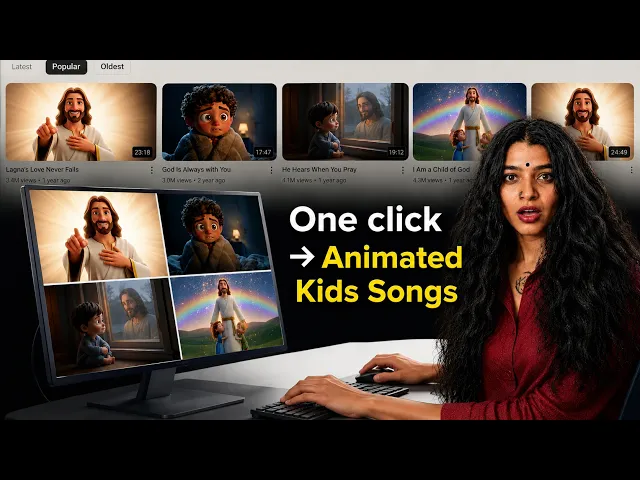
Vous avez enregistré votre morceau de louange. Le mix sonne juste, les paroles touchent et l'assemblée s'y reconnaît pendant le culte. Il manque un visuel qui porte le chant au-delà de ces quatre murs. Avec le workflow Music Video d'Atlabs, les créateurs de musique chrétienne importent leur morceau et produisent en quelques minutes un clip musical entièrement animé. Pas de tournage, pas d'équipe, pas d'animateur sous contrat. Ce guide détaille chaque étape, de l'importation de votre mp3 à l'exportation d'une vidéo terminée, prête pour YouTube ou Instagram.
Ce dont vous aurez besoin
Un compte Atlabs (le workflow Music Video se trouve sur app.atlabs.ai/new-music). Votre morceau de louange en fichier mp3 jusqu'à 200 Mo, ou une URL de musique Suno si vous l'avez composé là-bas. Prévoyez de 5 à 15 minutes pour l'ensemble du workflow, y compris le temps de choisir votre concept et de définir vos personnages. Savoir clairement quelle ambiance émotionnelle vous voulez porter visuellement, qu'elle soit intime et recueillie, ample et à l'esprit d'hymne, ou narrative et portée par une histoire, rendra vos choix à chaque étape plus rapides et plus réfléchis.
Regarder la vidéo complète sur YouTube
Étape 1 : ajoutez votre morceau de louange
Ouvrez le workflow Music Video sur Atlabs. L'en-tête de l'écran indique « Créez votre clip musical ». Importez votre chant de louange au format mp3 (jusqu'à 200 Mo) ou collez une URL de musique Suno et cliquez sur EXTRACT MUSIC. Atlabs analyse automatiquement le morceau et détecte son tempo, son ambiance et ses principales caractéristiques. Cette analyse alimente les suggestions de concepts que vous verrez à l'étape 4 : un mix propre avec un arrangement clair donne donc à l'IA un signal plus fort sur lequel s'appuyer. Les morceaux dotés d'un centre mélodique ou harmonique net tendent à générer les concepts de scène les plus évocateurs.
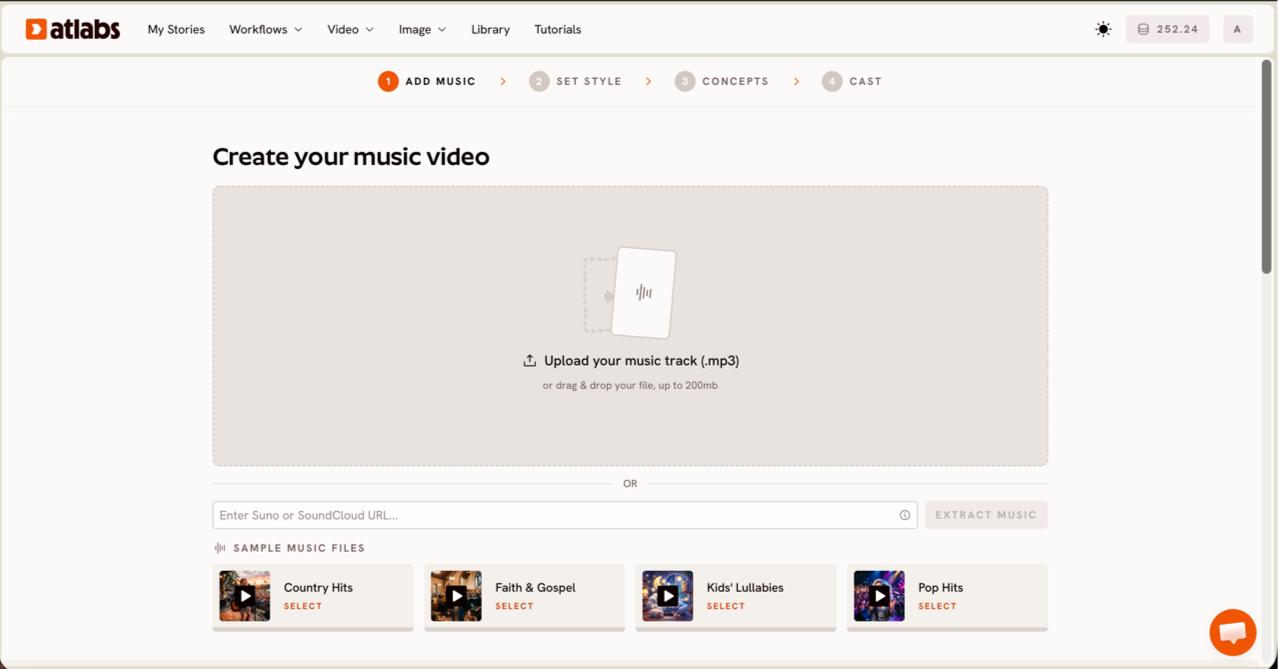
L'étape Add Music détecte le tempo, l'ambiance et l'arrangement de votre morceau pour façonner les concepts à venir.
Étape 2 : définissez votre type de vidéo
Une fois le morceau chargé, la fenêtre « Choisissez la meilleure partie de votre morceau » s'ouvre. Faites glisser la fenêtre de sélection verte sur la forme d'onde pour choisir le passage à animer. Pour les chants de louange, une section de 20 à 25 secondes incluant le refrain ou un moment clé des paroles tend à produire les visuels les plus puissants. Sous la forme d'onde, choisissez votre Video Type. Narrative fonctionne à merveille pour les morceaux de louange atmosphériques, instrumentaux ou en parole déclamée, lorsqu'une histoire visuelle doit se déployer au fil des scènes. Performance convient aux morceaux de louange avec des voix marquées, où l'artiste ou la chorale doit apparaître à l'écran en synchronisation labiale.
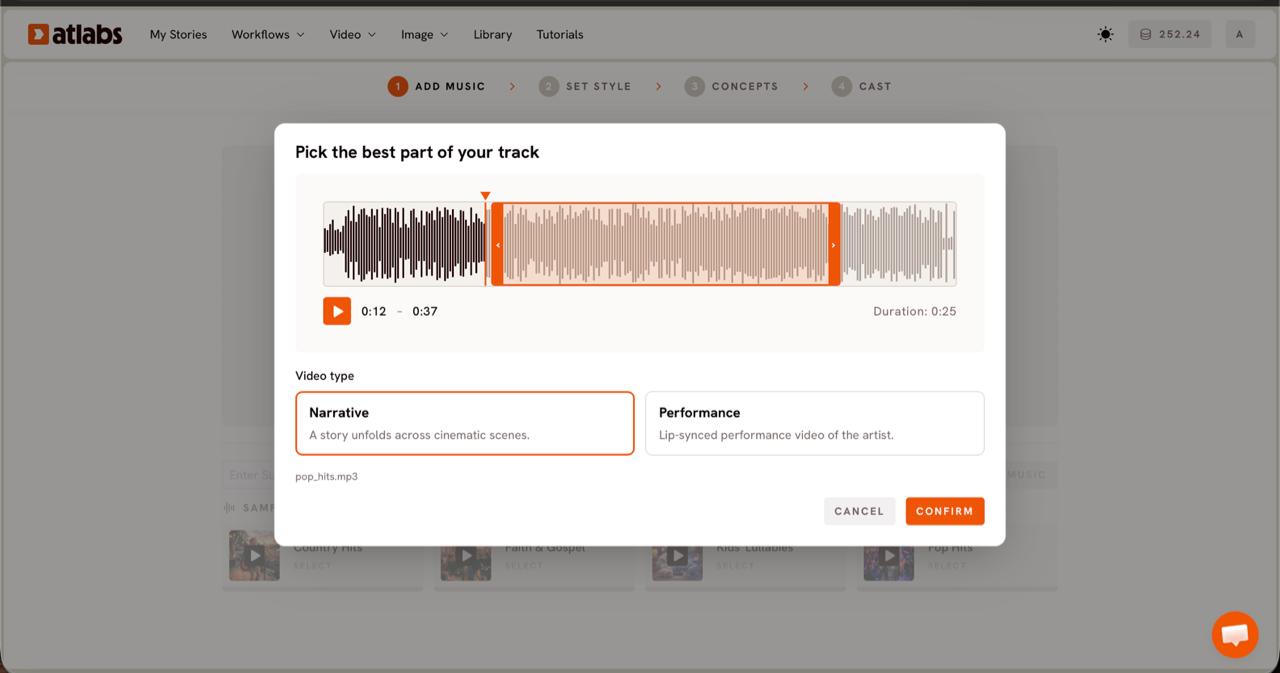
Sélectionnez le passage et le Video Type qui correspondent à l'arc émotionnel de votre chant de louange.
Étape 3 : choisissez un style visuel
Réglez d'abord votre Aspect Ratio. Choisissez 9:16 pour les Reels Instagram et TikTok, 16:9 pour YouTube ou 1:1 pour Facebook et Pinterest. Réglez Video Style sur AI Video, le réglage recommandé qui génère des scènes animées originales plutôt que des images fixes. C'est dans la bibliothèque Visual Style que prend forme le caractère de votre clip musical. Pour la musique de louange, Soft Pastel 2D produit une animation chaleureuse, au rendu peint à la main, qui convient aux chants dévotionnels et aux hymnes au ton paisible et recueilli. 3D Cartoon apporte une chaleur enjouée qui convient au gospel et aux morceaux de louange contemporains pleins d'énergie et d'élan. Cozy Plush fonctionne bien pour des morceaux de louange doux, de style berceuse, écrits pour les plus jeunes fidèles ou pour l'école du dimanche. Activez Custom Styles pour accéder à toute la bibliothèque si aucun des styles par défaut ne convient à votre morceau.
La bibliothèque Visual Style vous permet d'accorder le rendu animé au ton émotionnel de votre chant de louange.
Étape 4 : choisissez votre concept
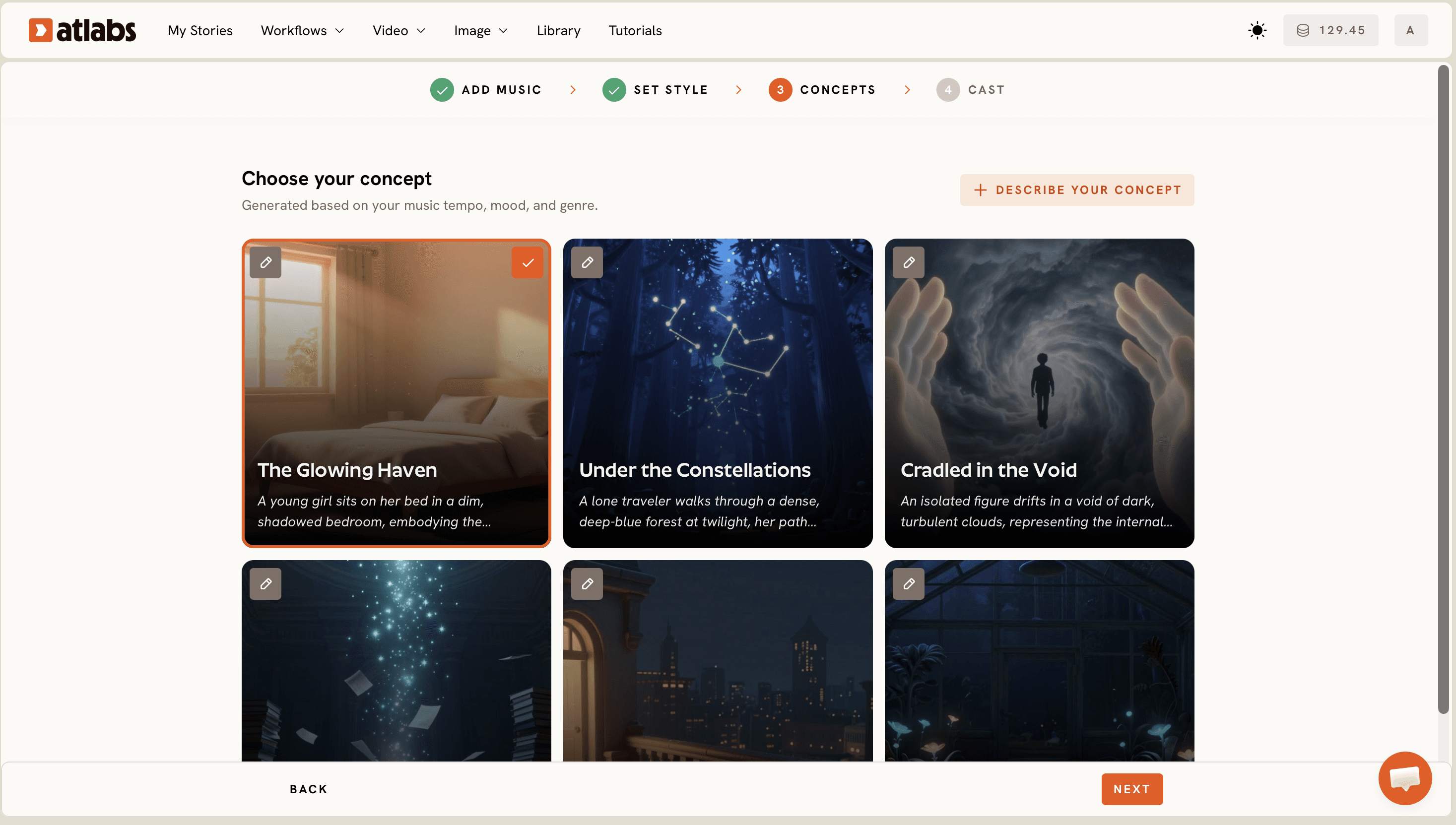
Atlabs présente 6 concepts de scène générés sous forme de cartes, chacun construit à partir du tempo, de l'ambiance et du genre détectés dans votre morceau. Chaque carte comporte un court titre et une description de scène. Parcourez-les et cliquez sur celui qui résonne avec le message de votre chant de louange. Chaque concept dispose d'un crayon de modification pour affiner la description sans repartir de zéro. Si aucun des 6 ne correspond à ce que vous avez en tête, cliquez sur « + DÉCRIVEZ VOTRE CONCEPT » et rédigez vous-même la direction créative. Les créateurs de musique chrétienne constatent souvent qu'ajouter une précision émotionnelle comme « lumière dorée, ciel ouvert, un sentiment d'espoir et de recueillement paisible » oriente nettement les scènes générées vers le bon ton.
Les 6 concepts générés automatiquement sont construits à partir des données d'ambiance et de tempo de votre morceau. Choisissez-en un ou rédigez le vôtre.
Étape 5 : définissez vos personnages
L'écran Cast vous permet de définir les personnages qui apparaîtront dans les scènes animées. Chaque emplacement de personnage affiche une planche de référence générée avec plusieurs angles et un portrait. Cliquez sur n'importe quel emplacement pour ouvrir l'éditeur de personnage et ajuster son apparence. Pour les clips musicaux de louange, une seule figure centrale représentant un fidèle, ou un petit groupe de chorale, se lit généralement plus clairement qu'une distribution nombreuse. La section Objects, en bas, permet d'ajouter des éléments de scène comme une croix, une bougie, une bible ouverte ou des éléments naturels tels que champs, montagnes et ciel dégagé, selon l'imagerie que votre morceau appelle.
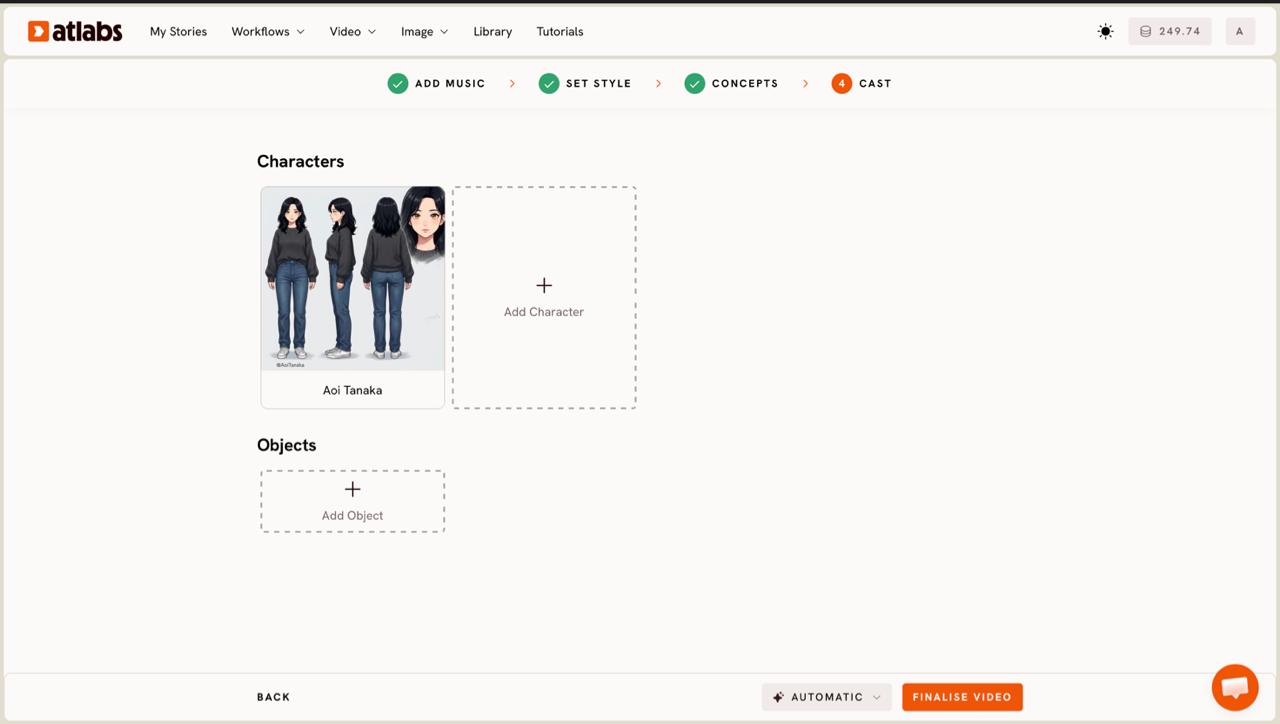
Définissez clairement un ou deux personnages afin que l'animation dispose d'un point d'ancrage visuel cohérent dans toutes les scènes.
Conseils pour de meilleurs résultats
Soft Pastel 2D et 3D Cartoon donnent tous deux de bons résultats pour les contenus de louange, mais ils ne se lisent pas de la même façon à l'écran. Soft Pastel 2D paraît dévotionnel et intérieur, comme si chaque image était une page illustrée d'un recueil d'hymnes. 3D Cartoon paraît plus chaleureux et plus dynamique, ce qui convient à la louange contemporaine ou aux morceaux gospel pleins d'énergie et d'élan. Choisissez selon ce que l'assemblée ou le public ressentira en le regardant, pas seulement selon son apparence en image fixe. Dans la description de votre concept à l'étape 4, ajoutez le ton émotionnel à la description visuelle de la scène. Un prompt comme « une fidèle debout dans une lumière dorée, les bras levés, entourée de pétales qui tombent doucement, Soft Pastel 2D, paisible et plein d'émerveillement » donne à l'IA deux types de direction à la fois : la composition visuelle et le registre émotionnel. Pour le format de sortie, le 9:16 est actuellement le format le plus diffusé pour le contenu chrétien, vu la part de la découverte de musique de louange qui se fait sur les Reels Instagram et YouTube Shorts.
Exemples de prompts de concept pour des morceaux de louange
Ces deux prompts couvrent l'éventail qui va de l'hymne contemplatif au gospel contemporain. Copiez et collez l'un ou l'autre dans le champ « + DÉCRIVEZ VOTRE CONCEPT » à l'étape 4 et ajustez les détails visuels à votre morceau.
Prompt 1 (hymne ou morceau dévotionnel) : Une silhouette solitaire s'agenouille dans un vaste champ ouvert à l'aube. Une lumière dorée se répand sur l'horizon. L'atmosphère est paisible, recueillie et immobile. Style Soft Pastel 2D. La scène porte le sentiment d'une prière exaucée. |
→ Essayer dans Atlabs Music Video
Prompt 2 (louange contemporaine ou gospel) : Une petite chorale se tient ensemble au sommet d'une colline au lever du soleil, les bras levés. Le ciel est d'un ambre vif et d'un or rosé. L'ambiance est joyeuse et pleine de gratitude. Style 3D Cartoon. Le mouvement est chaleureux, élevant et communautaire. |
→ Essayer dans Atlabs Music Video
FAQ
Puis-je utiliser directement mon morceau de louange Suno dans Atlabs ?
Oui. Atlabs accepte directement une URL de musique Suno à l'étape Add Music. Collez le lien et cliquez sur EXTRACT MUSIC. Atlabs lit les propriétés du morceau à partir de l'URL, sans téléchargement de fichier distinct ni conversion de format.
Quel style visuel convient le mieux aux clips musicaux de louange et de dévotion ?
Soft Pastel 2D est le style le plus utilisé pour les morceaux dévotionnels et les hymnes, car il produit une animation chaleureuse, au rendu illustré, qui correspond au recueillement paisible de la louange. 3D Cartoon est le meilleur choix pour la louange contemporaine et le gospel, qui portent davantage d'énergie et d'élan.
Ai-je besoin d'une vidéo complète, ou puis-je réaliser un court extrait pour les Reels Instagram ?
Le workflow Music Video vous permet de sélectionner un passage précis de 20 à 25 secondes de votre morceau à l'étape 2. Réglez le format sur 9:16 à l'étape 3 et la sortie est formatée et prête pour les Reels Instagram, TikTok ou YouTube Shorts, sans montage supplémentaire.
Quels formats de fichiers audio le workflow Music Video accepte-t-il ?
Atlabs accepte les fichiers mp3 jusqu'à 200 Mo à l'étape Add Music. Vous pouvez aussi coller directement une URL de musique Suno. Les autres formats audio doivent être convertis en mp3 avant l'importation. Des outils de conversion gratuits sont très répandus et l'opération prend moins d'une minute pour un seul morceau.
Commencer
Votre morceau de louange porte déjà le message. Le workflow Music Video d'Atlabs prend cet audio et produit une vidéo animée qui lui permet d'aller plus loin et de toucher les personnes qui découvrent la musique chrétienne sur Instagram, YouTube et ailleurs. Ouvrez le workflow Music Video et importez votre premier morceau.
Ouvrir Atlabs








