
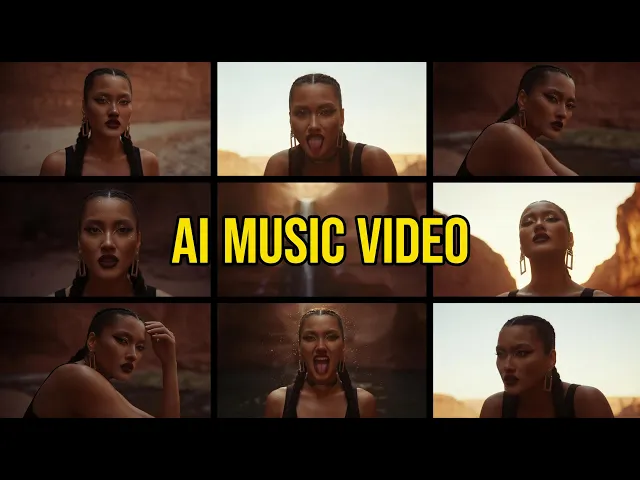
Pour réaliser un clip musical IA pour votre morceau indépendant, importez votre piste dans le workflow Music Video d'Atlabs, choisissez le meilleur passage de la chanson, un style visuel, un concept généré, puis castez vos personnages. Atlabs transforme votre audio en vidéo cinématographique en quelques minutes, sans caméra, sans équipe et sans logiciel de montage. Ce guide détaille chaque étape, pour qu'un artiste indépendant qui n'a qu'un morceau terminé puisse sortir un vrai clip musical le jour même.
Ce dont vous avez besoin
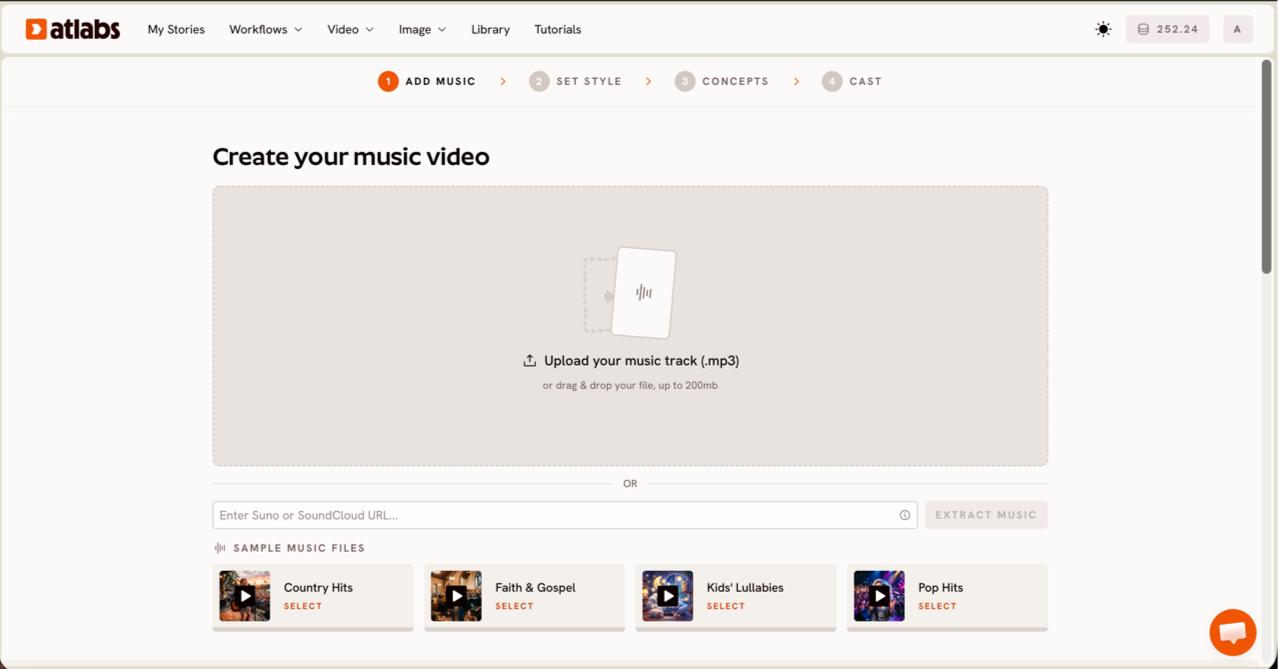
Il vous faut trois choses pour commencer. D'abord, un compte Atlabs gratuit, là où tout se construit. Ensuite, votre morceau terminé sous forme de mp3 jusqu'à 200 Mo, ou une URL de musique Suno si c'est là que vit votre chanson. Enfin, une dizaine de minutes et une idée approximative de l'ambiance voulue : un visuel bedroom pop mélancolique, une scène de rue hip-hop brute ou une histoire folk chaleureuse. Rien d'autre. Pas d'images tournées, pas d'acteurs, pas de timeline à monter.
Comment réaliser un clip musical IA (pas à pas)
Le workflow Music Video se déroule en cinq étapes. Suivez-les dans l'ordre et vous obtiendrez un montage terminé sans jamais ouvrir d'éditeur. Chaque étape correspond à un écran dans Atlabs, et chaque choix alimente le suivant, donc le processus reste rapide même la première fois. Regardez d'abord le tutoriel complet, puis construisez en parallèle.
▶ Regarder le tutoriel vidéo Atlabs
Regardez le tutoriel complet du clip musical Atlabs, puis suivez les cinq étapes ci-dessous.
Étape 1 : ajoutez votre musique. Ouvrez le workflow Music Video, dont l'en-tête indique « Créez votre clip musical ». Importez un mp3 jusqu'à 200 Mo, ou collez une URL de musique Suno si votre morceau indépendant s'y trouve déjà, puis cliquez sur EXTRACT MUSIC. Atlabs lit le fichier et détecte ses propriétés automatiquement, de sorte que le tempo et l'ambiance de votre chanson façonnent tout ce qui suit. Si votre chanson a un genre bien marqué, cette ambiance détectée garde les scènes générées fidèles à une sortie indépendante plutôt qu'à des images d'archives génériques.
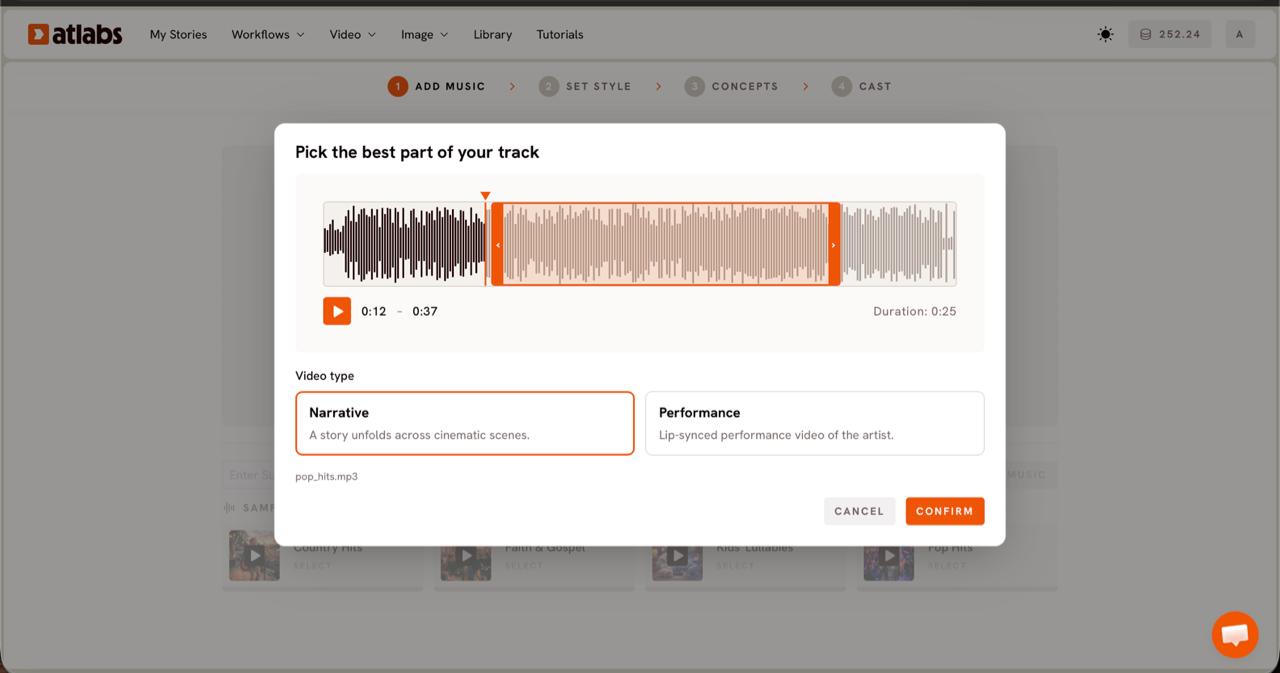
Étape 2 : choisissez votre type de vidéo. Le panneau de sélection du meilleur passage de votre morceau s'ouvre au-dessus de la forme d'onde. Faites glisser la fenêtre de sélection verte sur l'onde pour saisir le segment voulu, généralement jusqu'à vingt-cinq secondes environ, afin de mettre en avant le meilleur hook du morceau. Choisissez ensuite un type de vidéo. Prenez Narrative pour une histoire atmosphérique qui se déroule à travers des scènes cinématographiques, ou Performance pour un montage centré sur le chant où l'artiste apparaît et où la voix est synchronisée à l'écran.
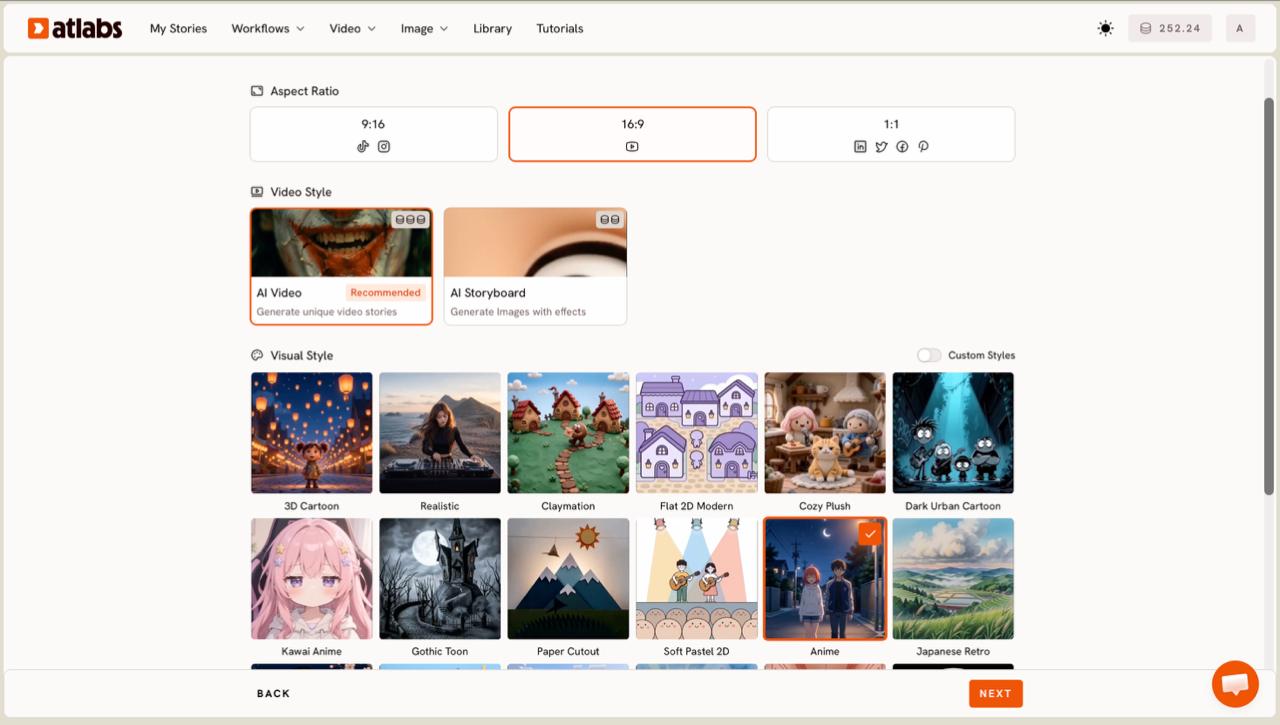
Étape 3 : définissez votre style. Choisissez d'abord un Aspect Ratio : 9:16 pour TikTok et Reels, 16:9 pour YouTube, ou 1:1 pour les publications du fil. Réglez Video Style sur AI Video pour des scènes générées uniques, ou sur AI Storyboard pour un rendu centré sur l'image avec des effets. Ouvrez ensuite la bibliothèque Visual Style et choisissez l'ambiance qui correspond à votre genre. Realistic convient à l'indé, au hip-hop et aux morceaux portés par un chanteur, tandis qu'Anime, Claymation ou Soft Pastel 2D vont mieux aux chansons plus ludiques. Activez Custom Styles pour accéder à toute la bibliothèque. Adaptez le format d'image à l'endroit où la vidéo sera publiée en premier, car un montage vertical pour Reels cadre votre artiste autrement qu'un montage large pour YouTube.
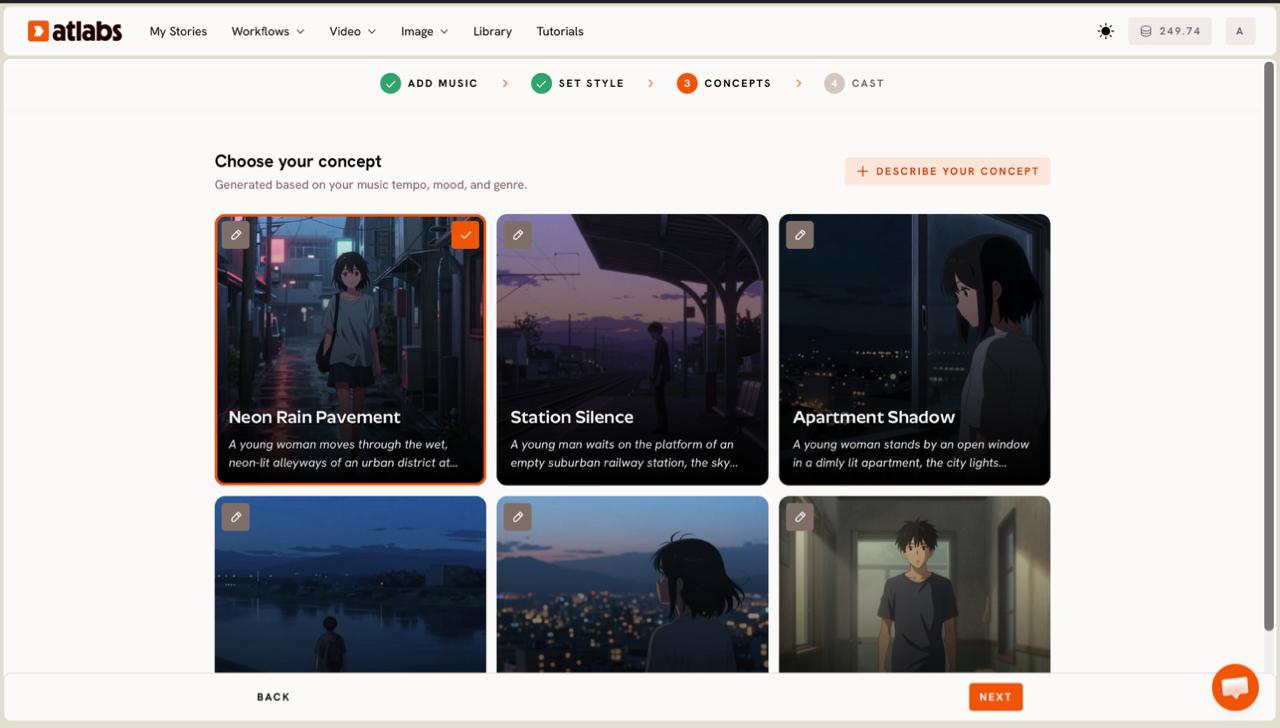
Étape 4 : choisissez un concept. Atlabs affiche six concepts de scènes sur des cartes, générés à partir du tempo, de l'ambiance et du genre de votre musique, sous la ligne « Choisissez votre concept ». Lisez chaque carte, sélectionnez celle qui correspond à votre chanson et confirmez-la avec la coche verte. Utilisez le crayon d'édition pour ajuster une carte, ou cliquez sur plus DESCRIBE YOUR CONCEPT pour rédiger votre propre direction, par exemple un toit d'immeuble sous la pluie, la nuit, pour un single indé mélancolique.
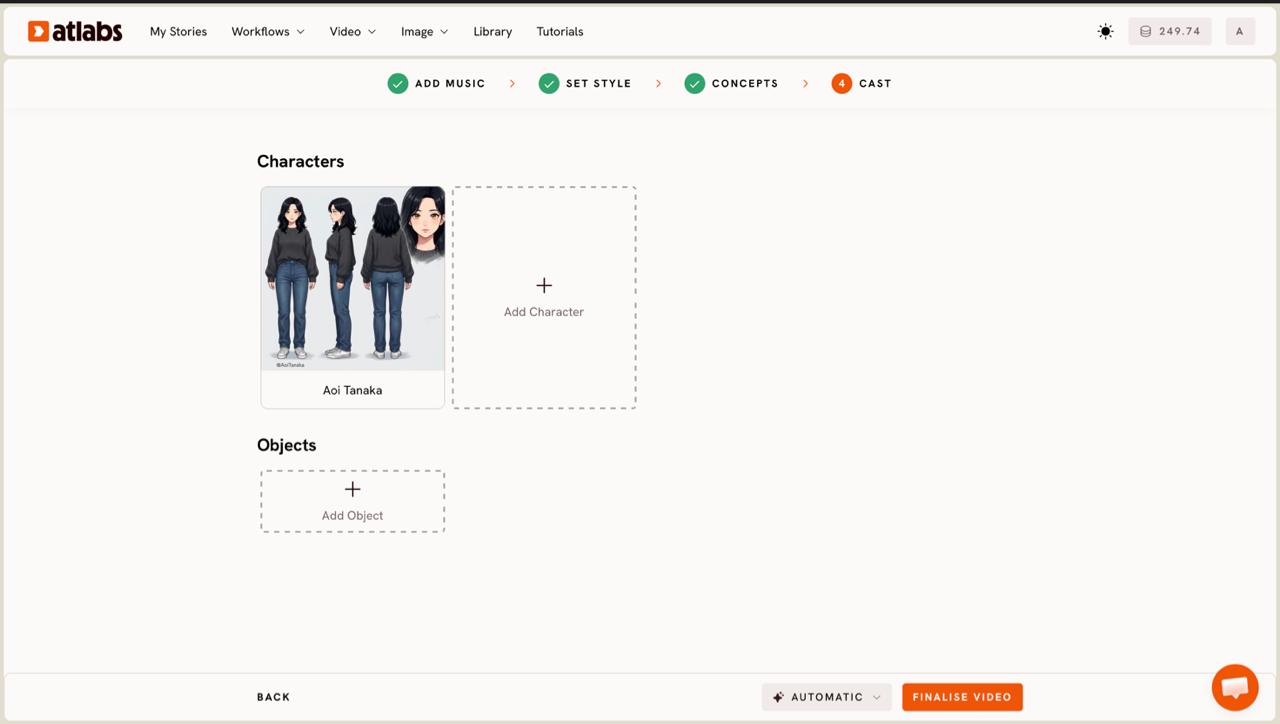
Étape 5 : castez vos personnages. À l'étape Cast, vous définissez les Characters et les Objects. Chaque carte de personnage affiche une planche de référence générée avec plusieurs angles et un portrait, pour que le même visage reste cohérent dans toutes les scènes. Cliquez sur un emplacement vide pour Add Character, ou utilisez le calque Click to edit pour en affiner un. Ajoutez les accessoires clés dans la section Objects, puis lancez la génération. Atlabs s'appuie sur des modèles comme Kling 3.0 pour le mouvement cinématographique et Google Veo 3.1 pour les grands plans photoréalistes afin de rendre vos scènes.
Conseils pour un meilleur clip musical indépendant
Quelques choix améliorent le résultat. Associez le modèle au rendu souhaité : Kling 3.0 et Kling 2.6 offrent un mouvement fluide et réaliste pour des scènes indé en prises de vues réelles, tandis que Google Veo 3.1 est plus fort pour les grands plans d'ensemble de paysages et de villes. Gardez le segment sélectionné serré autour de votre meilleur hook, car une section ciblée de vingt secondes fonctionne mieux qu'une section qui s'étire. Choisissez 9:16 si la vidéo est destinée d'abord à Reels ou TikTok, puis utilisez Reframe plus tard pour créer un montage 16:9 pour YouTube. Choisissez un Visual Style qui correspond à votre genre plutôt que l'option la plus tape-à-l'œil, car une ambiance cohérente vaut mieux que la nouveauté. Si votre morceau a des voix marquées et que vous voulez l'artiste à l'écran, utilisez le type de vidéo Performance et affinez ensuite le mouvement de la bouche dans Lip Sync. Quand le montage vous convient, ajoutez les paroles ou des sous-titres avec Caption Video pour que la vidéo fonctionne aussi pour celles et ceux qui la regardent sans le son.
Des prompts de concept à copier
Si vous voulez écrire votre propre direction dans la zone DESCRIBE YOUR CONCEPT ou avec le crayon d'édition du concept, partez de ceux-ci. Collez-en un, puis ajustez les détails à votre morceau et à votre genre. Une direction précise sur le décor, la caméra et la couleur donne plus de matière au modèle qu'une idée en une ligne.
Vidéo bedroom pop mélancolique. Une jeune artiste marche dans des rues vides éclairées au néon, la nuit, la pluie sur le trottoir reflétant des enseignes roses et bleues. Caméra cinématographique lente, faible profondeur de champ, grain de film, hautes lumières chaudes. Les scènes sont coupées sur le rythme du refrain.
Vidéo folk chaleureuse. Heure dorée dans un champ ouvert, une silhouette solitaire avec une guitare acoustique, de la poussière flottant dans la lumière, grands plans d'ensemble et détails rapprochés de mains sur les cordes. Couleurs naturelles douces, mouvement à l'épaule léger, ambiance nostalgique et calme.
FAQ
Combien de temps faut-il pour réaliser un clip musical IA ?
La plupart des artistes indépendants obtiennent un premier montage en une dizaine de minutes. Importer le morceau et choisir un segment prend une minute ou deux, et la génération tourne en arrière-plan pendant que vous parcourez les concepts. Les vidéos plus longues ou en plus haute résolution demandent un peu plus de temps de rendu, et vous pouvez mettre une vidéo en file d'attente et continuer à travailler pendant qu'elle se termine.
Ai-je besoin de compétences en montage vidéo pour utiliser Atlabs ?
Non. Le workflow Music Video gère pour vous la génération des scènes, le rythme et la cohérence des personnages. Vous choisissez le style et le concept, et Atlabs construit le montage. Si vous voulez affiner ensuite, des outils comme Reframe, Caption Video et Lip Sync sont à un clic.
Quels types de fichiers puis-je importer pour ma chanson ?
Vous pouvez importer un mp3 jusqu'à 200 Mo, ou coller une URL de musique Suno si votre morceau y a été créé. Atlabs extrait l'audio et lit son tempo et son ambiance pour façonner la vidéo.
Puis-je réaliser une vidéo verticale pour TikTok et Reels ?
Oui. À l'étape Set Style, choisissez le format 9:16 pour TikTok, Reels et Shorts. Vous pouvez aussi choisir 16:9 pour YouTube ou 1:1 pour les publications du fil, et utiliser Reframe pour créer d'autres formats à partir de la même vidéo.
Commencer
Vous avez les étapes, maintenant mettez votre morceau devant la caméra. Ouvrez le workflow Music Video, importez votre chanson et réalisez dès aujourd'hui votre clip musical indépendant.








