
Le moyen le plus rapide de publier une même vidéo sur YouTube, Instagram et X, c'est l'outil Atlabs Reframe Video. Vous l'importez une seule fois, choisissez le format d'image voulu, et l'IA étend la scène pour remplir la nouvelle forme, sans recadrage et sans bandes noires. Votre artiste reste en pleine taille pendant que l'outil dessine l'arrière-plan supplémentaire autour de lui. Pour un musicien indépendant, cela signifie qu'un seul clip devient en quelques clics une version large pour YouTube, un Reel vertical et un post carré, sans remontage ni nouveau tournage.
Chaque artiste se heurte au même mur le jour de la sortie. Vous réalisez une vidéo, puis vous devez l'adapter à trois fils d'actualité qui réclament chacun un format différent. Les solutions habituelles sont mauvaises. Recadrer une vidéo large en vertical peut sortir votre artiste de son propre plan, et déposer un clip horizontal sur Reels avec des bandes noires au-dessus et en dessous donne l'impression d'une publication bâclée. Reframe Video prend un autre chemin, et il change votre façon de diffuser un single sur plusieurs plateformes.
Ce que fait vraiment Atlabs Reframe Video
Reframe Video est l'un des AI Tools d'Atlabs, une mini-application ciblée qui fait une seule chose, et la fait bien. Au lieu de recadrer vos images vers un nouveau format, ce qui supprime les côtés du cadre, il utilise une extension tenant compte de la scène pour générer un nouvel arrière-plan qui se fond avec votre vidéo d'origine. Le titre de l'outil le dit clairement : reformatez vos vidéos avec l'IA sans recadrage.
La plupart des outils de redimensionnement offrent deux mauvaises options. Ils recadrent, ce qui peut sortir votre artiste du plan, ou ils ajoutent des bandes noires, ce qui réduit la vidéo à une petite bande entourée de vide. Reframe prend une troisième voie. Il laisse intacts votre sujet, le mouvement et le contenu essentiel, et ne génère que l'arrière-plan supplémentaire nécessaire pour atteindre le format cible. Le résultat remplit l'écran sur chaque plateforme tout en restant fidèle à l'original. Il fonctionne sur toute vidéo courte, y compris les styles animés et cartoon, et prend en charge des clips jusqu'à 30 secondes.
Quels types de vidéos pouvez-vous reformater
Reframe Video ne se limite pas à un seul style de clip, ce qui le rend adapté à presque toute sortie indépendante. Une performance en prise de vues réelles, où l'artiste chante face caméra, s'étend proprement car l'IA garde la silhouette centrée et construit la pièce ou la scène autour d'elle. Une scène narrative, comme une balade dans une ville de nuit, gagne des rues et un ciel crédibles sur les côtés quand vous l'élargissez. Une vidéo de paroles ou une pièce atmosphérique fonctionne aussi, puisque l'IA prolonge les textures, les dégradés et la lumière au lieu de deviner des visages. Les vidéos animées et cartoon sont également prises en charge, l'extension reprenant le trait et les couleurs de l'illustration d'origine. Quel que soit le look de votre single, le même parcours importer, choisir, prévisualiser et télécharger s'applique : vous n'avez pas à apprendre un nouvel outil pour chaque type de vidéo.
Ce dont vous aurez besoin
Un clip vidéo terminé de 30 secondes maximum. Les versions plus longues peuvent être raccourcies avant l'import.
Les formats d'image visés, généralement 16:9 pour YouTube, 9:16 pour Reels et 1:1 pour X.
Un compte Atlabs. Les nouveaux comptes incluent des crédits gratuits pour tester quelques reformatages.
Facultatif : une ligne décrivant l'arrière-plan, si vous voulez guider la façon dont l'IA remplit le nouvel espace.
Comment reformater une même vidéo pour chaque plateforme, étape par étape
Ouvrez l'outil Reframe Video pour commencer. Le parcours comporte quatre étapes de l'import au téléchargement, avec un prompt facultatif entre les deux si vous voulez orienter l'aspect du nouvel arrière-plan.
Étape 1, importez votre vidéo. Ouvrez l'outil Reframe Video, puis glissez-déposez votre clip, sélectionnez-le dans vos fichiers ou collez une URL. C'est le master que vous allez remodeler pour chaque plateforme, alors utilisez la version la plus propre dont vous disposez.
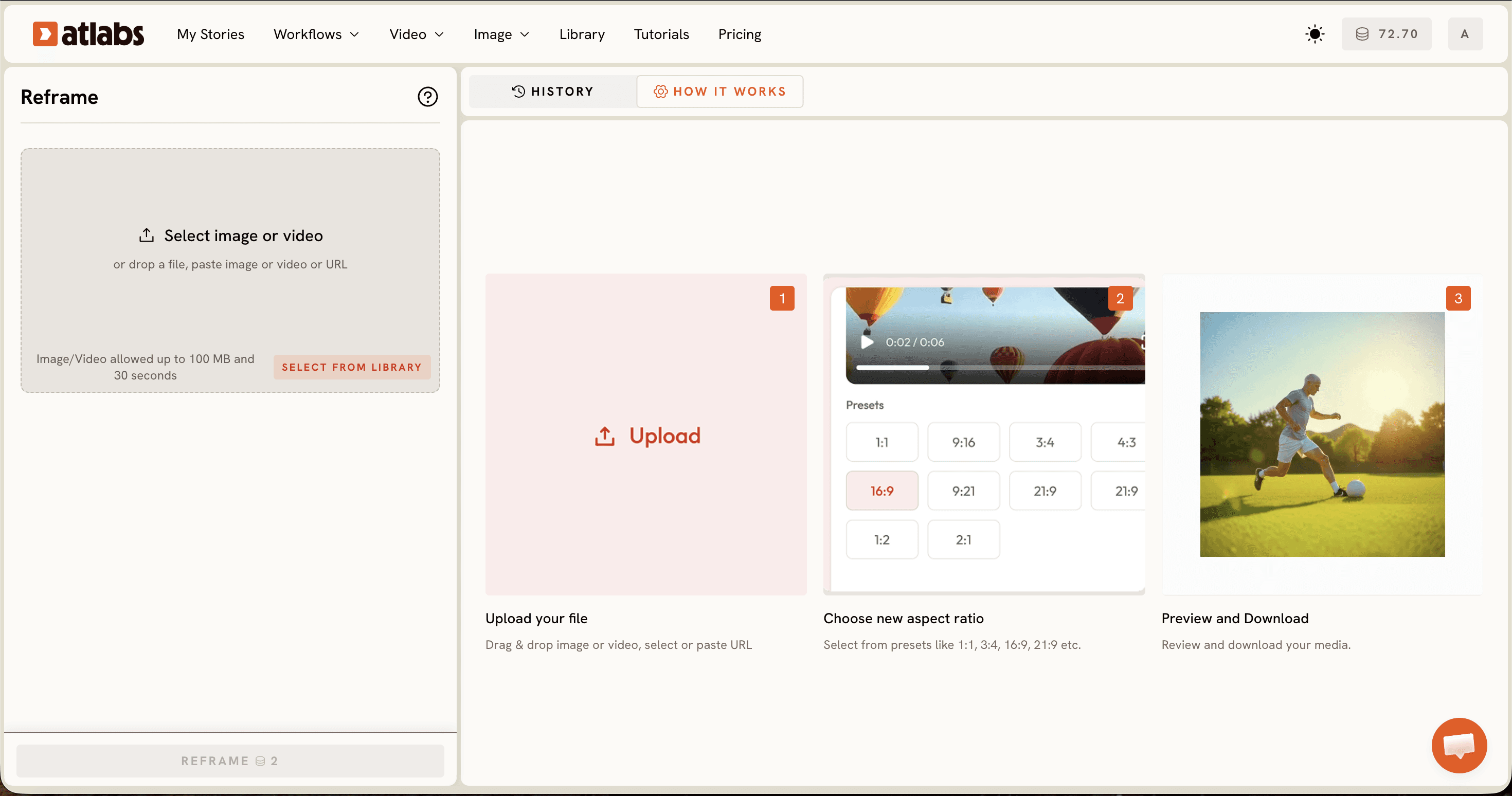
Étape 2, choisissez votre format d'image. Sélectionnez le format cible parmi les préréglages : 1:1, 4:3, 3:4, 16:9, 9:16, 21:9 ou 9:21. Pour un single indépendant, vous lancerez généralement 16:9 pour YouTube, 9:16 pour Reels et Stories, et 1:1 pour X, soit un export chacun. Comme Reframe étend au lieu de recadrer, vous pouvez aller dans toutes les directions, d'un clip vertical vers le format large ou d'un master large vers le vertical.
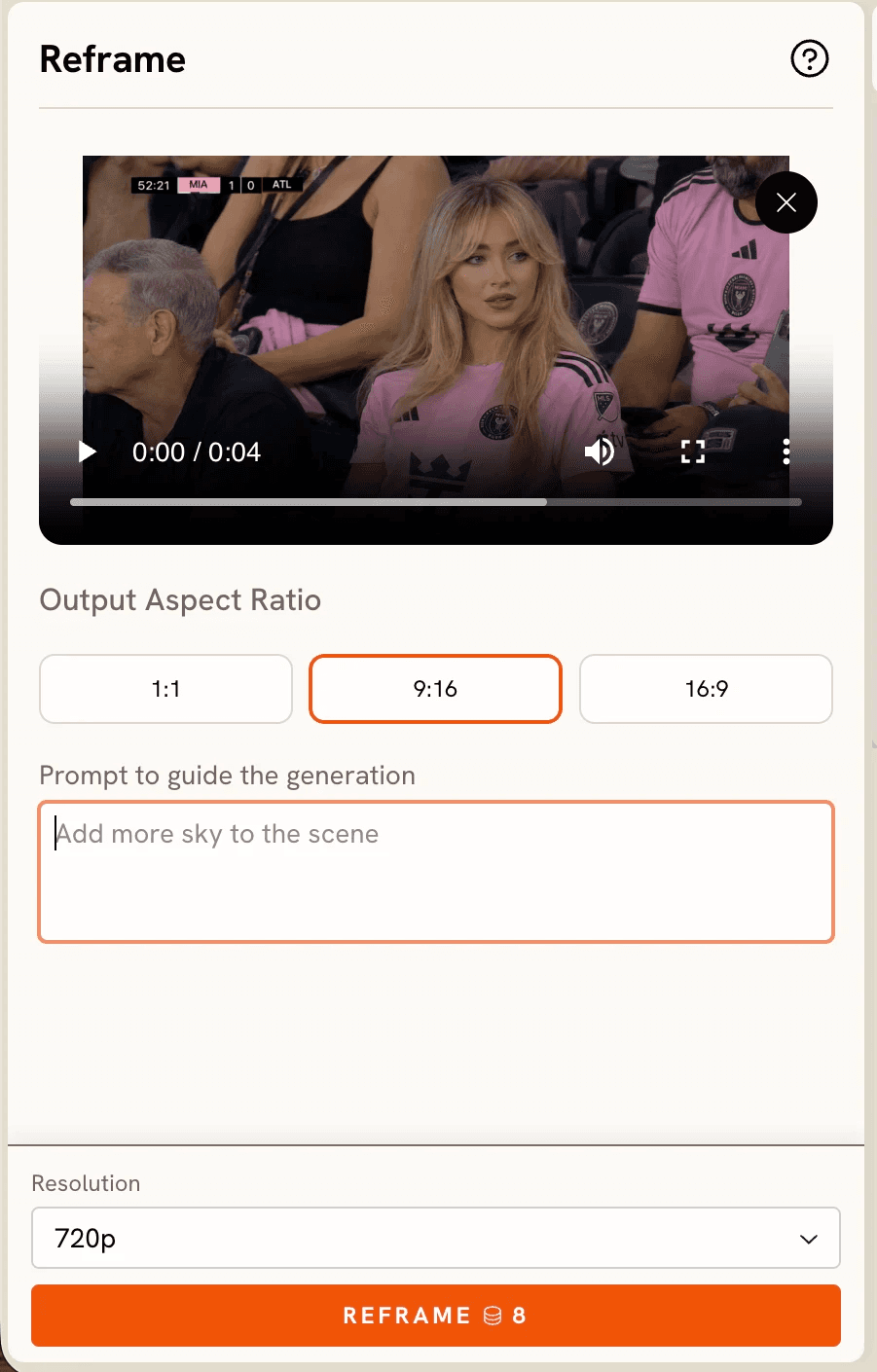
Étape 3, ajoutez un prompt pour guider l'arrière-plan. Cette étape est facultative. Ouvrez Advanced Settings et saisissez un court prompt décrivant le style, les couleurs ou l'ambiance voulus dans la zone étendue. Si votre vidéo est une scène nocturne au néon, une ligne comme extend the wet city street and neon glow garde le nouvel arrière-plan dans le thème. Laissez le champ vide et l'IA s'adapte d'elle-même à la scène.
Étape 4, prévisualisez l'avant et l'après. L'outil affiche un avant et un après en direct pour que vous voyiez comment l'extension s'intègre à votre original. Vérifiez que le nouvel arrière-plan se fond bien et que le cadrage convient à la plateforme avant de valider. Chaque extension est générée de zéro : si le premier essai ne convient pas tout à fait, relancez-le.
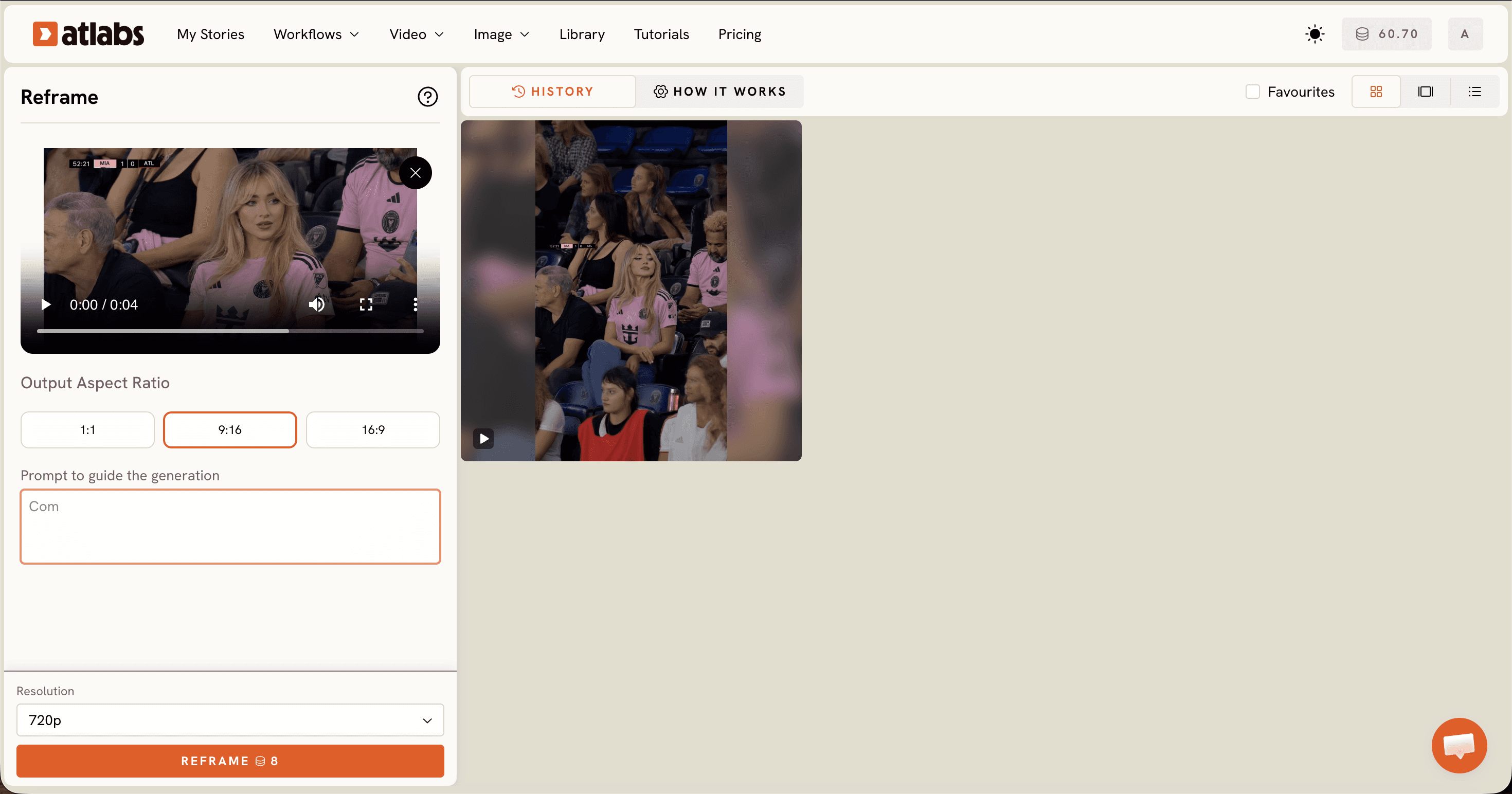
Étape 5, téléchargez votre vidéo reformatée. Quand l'aperçu vous convient, téléchargez la version finale. Répétez les étapes de choix, d'aperçu et de téléchargement pour chaque format d'image, et vous obtenez un jeu complet de versions prêtes pour chaque plateforme à partir d'un seul import.
Quel format d'image pour YouTube, Instagram et X
Chaque plateforme attend un format différent, et Reframe les couvre tous. Utilisez le 16:9 pour YouTube, où le format large est le format naturel d'un clip musical complet. Utilisez le 9:16 pour les Reels et les Stories Instagram, le format vertical qui remplit l'écran d'un téléphone et qui est aussi celui de TikTok et de YouTube Shorts : un seul reformatage vertical couvre donc les trois fils de contenus courts. Utilisez le 1:1 pour X, où un carré garde sa place dans une timeline chargée. Comme Reframe étend au lieu de recadrer, vous pouvez transformer un clip vertical en format large pour YouTube ou un master large en vertical pour Reels, et l'IA remplit l'espace que le nouveau format ouvre.
Pourquoi étendre vaut mieux que recadrer
Tout se joue sur ce qui se passe aux bords du cadre. Quand vous recadrez une vidéo large en vertical, l'outil garde une bande verticale au centre et supprime tout ce qui se trouve sur les côtés. Si votre artiste n'est pas centré, ou si le plan comporte du mouvement à travers le cadre, le recadrage peut retirer de la publication la partie la plus importante de la scène. Les bandes noires évitent le problème du recadrage mais en créent un autre : elles réduisent votre vidéo à une petite bande entourée de vide au-dessus et en dessous, ce qui donne une impression de travail bâclé dans un fil conçu pour la vidéo plein écran.
Reframe contourne les deux. Il traite vos images d'origine comme le centre d'un canevas plus grand et génère un nouvel arrière-plan pour combler le reste, de sorte que l'artiste reste en pleine taille et que rien d'important n'est perdu. Sur un Reel vertical, la performance remplit l'écran. Sur une version large pour YouTube, le cadre paraît complet plutôt que rembourré. Votre single semble conçu pour chaque plateforme au lieu d'y être compressé, et vous n'avez jamais à retourner pour récupérer un cadrage que vous auriez autrement recadré.
Imaginez un plan de performance en cadre large, avec votre artiste à gauche et un guitariste à droite. Recadrer cela en Reel vertical vous obligerait à garder l'un des deux et à perdre l'autre. Reframe conserve le plan entier et agrandit la scène au-dessus et en dessous pour atteindre le vertical, de sorte que les deux restent dans la publication. C'est la différence concrète entre perdre la moitié de votre plan et le garder en entier.
Conseils pour de meilleurs résultats
Gardez vos clips sous 30 secondes pour un import fluide, et raccourcissez les vidéos plus longues à la section voulue avant de commencer. Utilisez le prompt facultatif dans Advanced Settings quand votre scène a un look marqué : une courte description aide l'IA à reprendre les couleurs et l'ambiance dans la zone étendue plutôt que de deviner. Prévisualisez chaque reformatage avant de télécharger, car chaque extension est générée de zéro et les résultats peuvent varier légèrement même avec les mêmes réglages ; cela vaut donc la peine de relancer si le premier essai ne convient pas tout à fait. Après le reformatage, ajoutez des sous-titres avec l'outil Caption Video pour que vos versions se lisent sans le son, là où la plupart des spectateurs de Reels et de X regardent. Si une version finale paraît floue sur un téléphone, passez-la par Upscale Video pour remonter la résolution. Nommez chaque export par plateforme en l'enregistrant, pour ne jamais confondre les versions verticale et carrée au moment de l'import.
Guidez l'arrière-plan IA avec un prompt
Quand votre vidéo a un décor bien particulier, un court prompt dans Advanced Settings garde l'arrière-plan étendu dans le thème. Collez l'un de ceux-ci dans le champ de prompt, adapté à votre scène, avant de prévisualiser le reformatage.
Prolongez sur les côtés la rue de la ville détrempée par la pluie, en reprenant les enseignes au néon, les reflets sur l'asphalte mouillé et la lueur chaude des lampadaires du plan d'origine.
→ À essayer dans Atlabs Reframe Video
Prolongez le champ à l'heure dorée et le ciel doux au-delà du cadre, en gardant la même lumière chaude du soleil, la même profondeur de champ et la même poussière en suspension que dans l'original.
→ À essayer dans Atlabs Reframe Video
Remplissez le nouvel espace avec la même brume sombre de concert et les mêmes lumières de scène colorées, en fondant les faisceaux et le public dans les bords pour que l'extension corresponde à la performance.
→ À essayer dans Atlabs Reframe Video
Mise en pratique le jour de la sortie
Voici tout le parcours d'une traite. Ouvrez l'outil Reframe Video et importez votre clip. Choisissez 16:9 et téléchargez la version large pour YouTube. Choisissez 9:16 et téléchargez la version verticale pour Reels, Stories, TikTok et Shorts. Choisissez 1:1 et téléchargez la version carrée pour X. Ajoutez un prompt d'arrière-plan sur toute version qui en a besoin, prévisualisez chacune, et utilisez Caption Video et Upscale Video là où ils aident. Publiez ensuite la version large comme point d'ancrage du single, la verticale comme teaser qui y renvoie, et la carrée comme annonce du jour de sortie. Un seul import, toutes les plateformes, sans recadrage ni nouveau tournage.
Le gain pour un artiste indépendant, c'est le temps. Au lieu d'ouvrir trois fois un éditeur et de batailler avec le cadrage à chaque export, vous importez une fois et laissez l'outil produire les formats. Le rendu reste identique sur YouTube, Instagram et X car chaque version provient de la même source, et votre single arrive sur chaque fil comme s'il avait été conçu pour cet écran. À la prochaine sortie, les mêmes quelques clics transforment à nouveau une nouvelle vidéo en un jeu complet.
FAQ
Que signifie reformater une vidéo ?
Reformater change le format d'image de votre vidéo pour l'adapter à différentes plateformes sans supprimer les parties importantes. Au lieu de recadrer, Atlabs Reframe étend la scène en générant un arrière-plan réaliste qui se fond avec les images d'origine, de sorte que rien d'important n'est perdu.
En quoi Reframe diffère-t-il d'un redimensionnement classique ?
Le redimensionnement traditionnel recadre l'image ou ajoute des bandes noires, ce qui peut masquer votre sujet ou donner à la publication un air inachevé. Reframe utilise une extension tenant compte de la scène pour tout garder visible et remplir naturellement l'espace supplémentaire, de sorte que la vidéo semble conçue pour chaque plateforme.
Quels formats d'image puis-je choisir ?
Reframe Video prend en charge les préréglages courants, dont 1:1, 4:3, 3:4, 16:9, 9:16, 21:9 et 9:21. Pour YouTube, Instagram et X, vous utiliserez surtout 16:9, 9:16 et 1:1.
Y a-t-il une limite de durée pour Reframe Video ?
Oui. Reframe Video prend en charge des clips jusqu'à 30 secondes. Les vidéos plus longues peuvent être raccourcies à la section voulue avant l'import.
Reframe modifie-t-il mon sujet ?
Non. Votre sujet, le mouvement et le contenu essentiel restent intacts. L'IA ne génère que l'arrière-plan supplémentaire nécessaire pour atteindre le nouveau format d'image.
Puis-je reformater des clips musicaux animés ou cartoon ?
Oui. Reframe fonctionne sur toute vidéo courte, y compris les styles animés et cartoon, en étendant la scène au nouveau format tout en préservant l'illustration d'origine.
Commencer
Importez votre clip musical dans l'outil Reframe Video, étendez-le à tous les formats d'image sans recadrage, et diffusez votre single sur YouTube, Instagram et X à partir d'un seul fichier. Ouvrir Atlabs








