
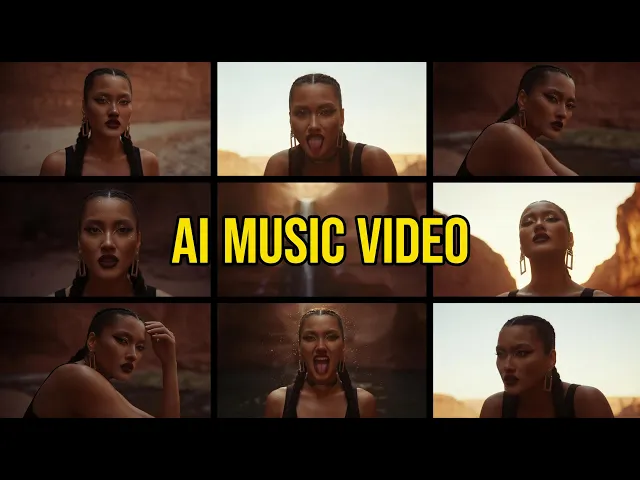
Le moyen le plus rapide de donner un rendu réaliste à une vidéo IA est de choisir un modèle conçu pour le photoréalisme, de sélectionner le style visuel Realistic, de rédiger des descriptions de concepts avec un éclairage et un vocabulaire de caméra précis, et de garder vos personnages cohérents d'une scène à l'autre. Sur Atlabs, les artistes indépendants y parviennent dans le workflow Music Video, qui associe des modèles comme Kling 3.0 et Google Veo 3.1 à des contrôles de style et de casting qui suppriment l'aspect plat et plastique dans lequel s'enlisent la plupart des clips IA. Ces douze techniques couvrent chaque étape de ce processus.
Ce dont vous aurez besoin
Pour suivre ce pas à pas, il vous faut un compte Atlabs, votre morceau indé terminé sous forme de fichier mp3 ou de lien Suno, dix à quinze minutes de concentration et une idée approximative de l'ambiance que vous voulez à l'écran. Vous n'avez besoin ni d'un logiciel de montage, ni d'une caméra, ni d'aucune expérience préalable des outils vidéo IA. Chaque technique ci-dessous fonctionne dans le même workflow Music Video, il n'y a donc rien à installer ni à apprendre avant de commencer.
12 techniques éprouvées pour donner un rendu réaliste à votre vidéo IA
Une vidéo IA réaliste ne tient que rarement à un seul réglage. C'est un ensemble de petits choix délibérés faits à chaque étape du workflow Music Video, plus quelques habitudes qui n'ont rien à voir avec le logiciel. Voici l'ensemble complet, dans l'ordre où un artiste indépendant l'utilisera réellement.
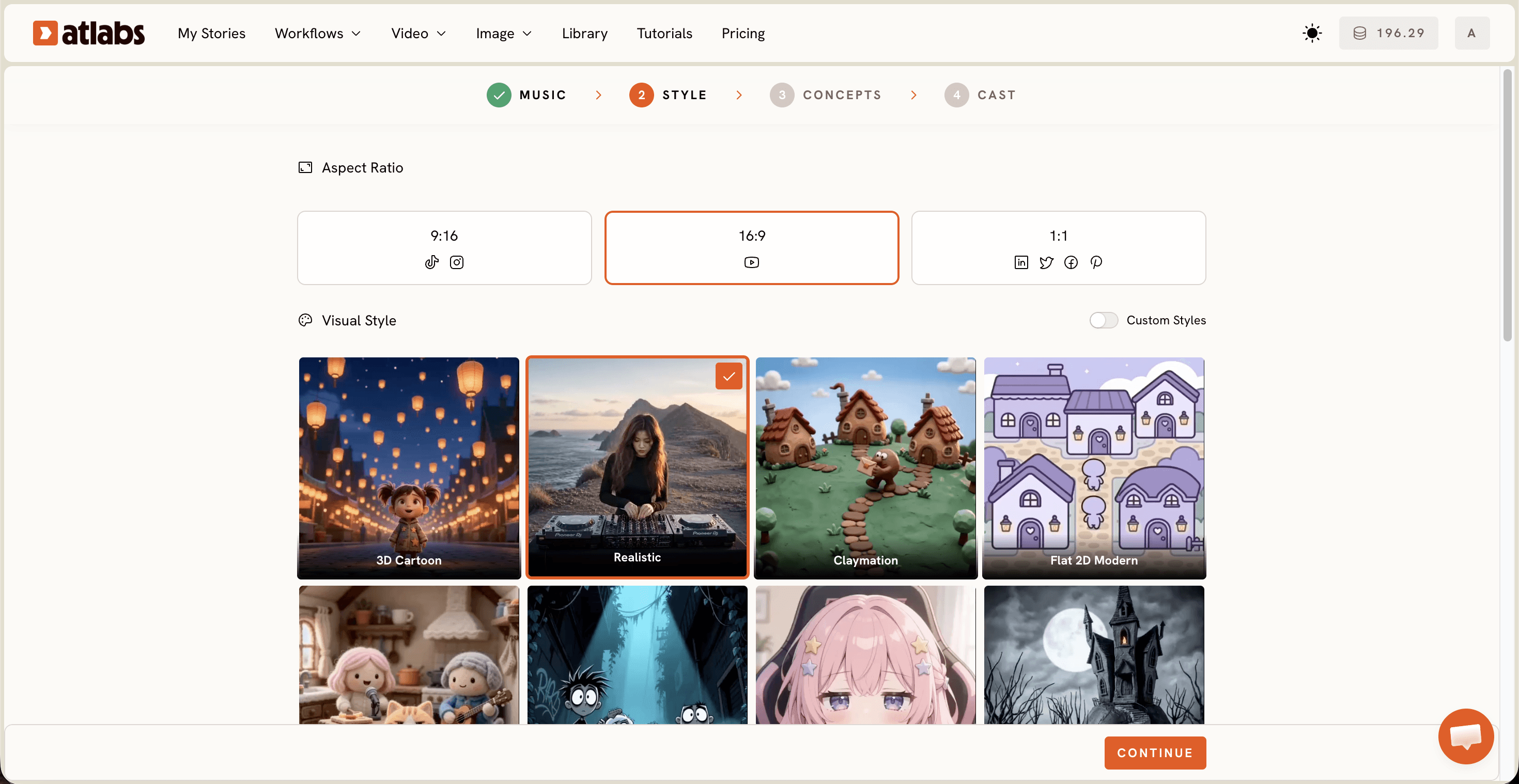
1. Commencez par le style visuel Realistic, pas par un style stylisé
Dans Set Style, la bibliothèque Visual Style comprend des options comme 3D Cartoon, Claymation et Paper Cutout, à côté de Realistic. Choisir Realistic dès le départ compte plus que n'importe quel ajustement de prompt ultérieur, car le style de base détermine la texture, l'éclairage et les proportions à partir desquels chaque image générée est construite. Les artistes indépendants qui recherchent un rendu de prises de vue réelles doivent en faire leur première décision, et non une réflexion après coup.
2. Choisissez un modèle conçu pour le photoréalisme
Atlabs vous donne accès à plusieurs modèles dans le même workflow, et ils ne sont pas interchangeables. Kling 3.0 gère bien le mouvement cinématographique et les déplacements fluides, tandis que Google Veo 3.1 est performant pour le photoréalisme et les plans d'ensemble. Pour un morceau indé axé sur la performance, associer Kling pour le mouvement et Veo pour les plans larges donne en général un résultat bien plus vivant que de se contenter du premier modèle qui se charge.
3. Importez le vrai morceau, pas un beat provisoire
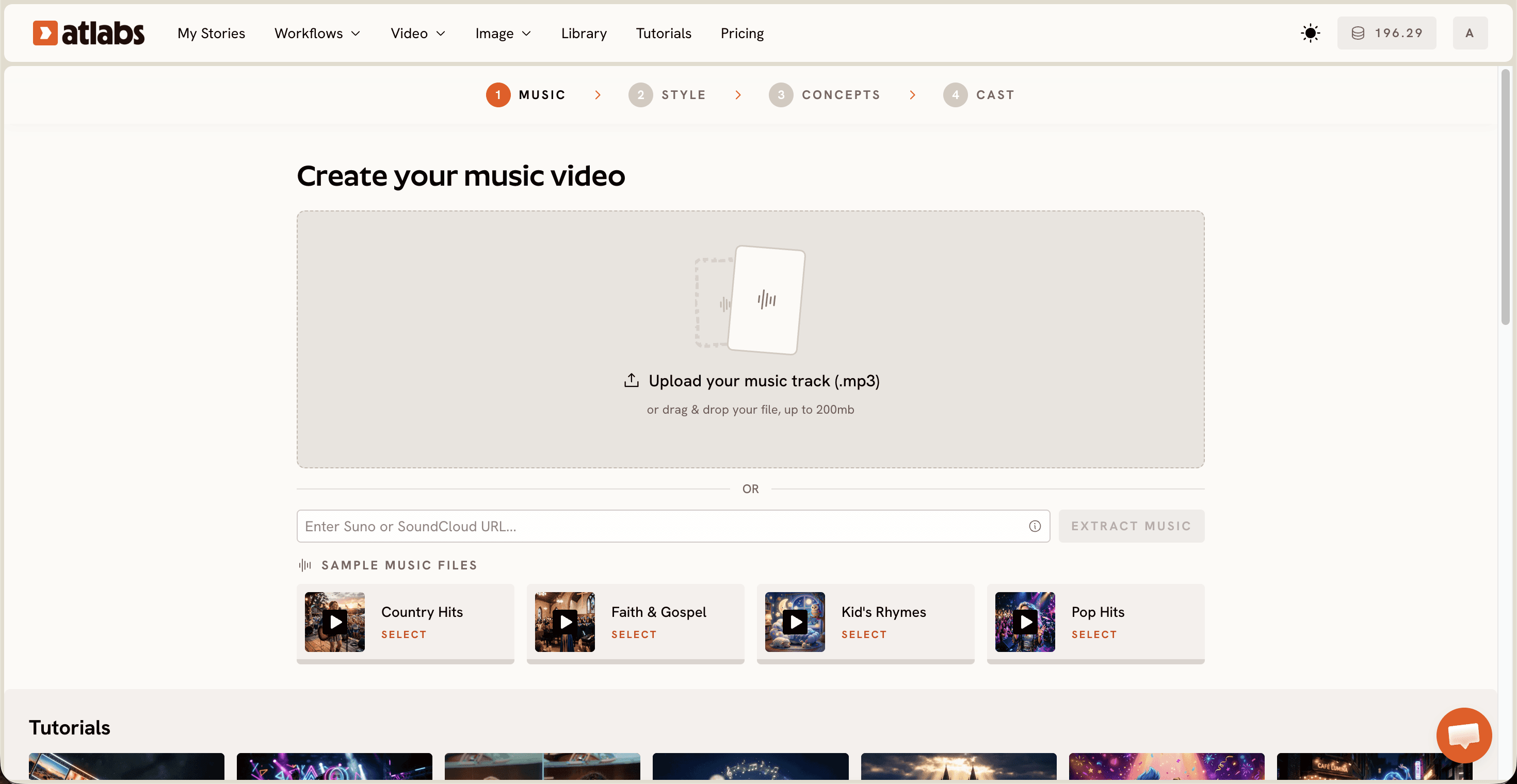
Ouvrez le workflow Music Video et utilisez Add Music pour importer votre mp3, jusqu'à 200 Mo, ou collez un lien Suno et cliquez sur Extract Music. Atlabs analyse le vrai tempo, l'ambiance et le genre de votre morceau indé pour générer ensuite des concepts de scènes. Un beat provisoire ou une démo approximative fausse tous les concepts proposés par le workflow, utilisez donc le mix final si vous en avez un.
4. Choisissez le bon segment et le bon type de vidéo
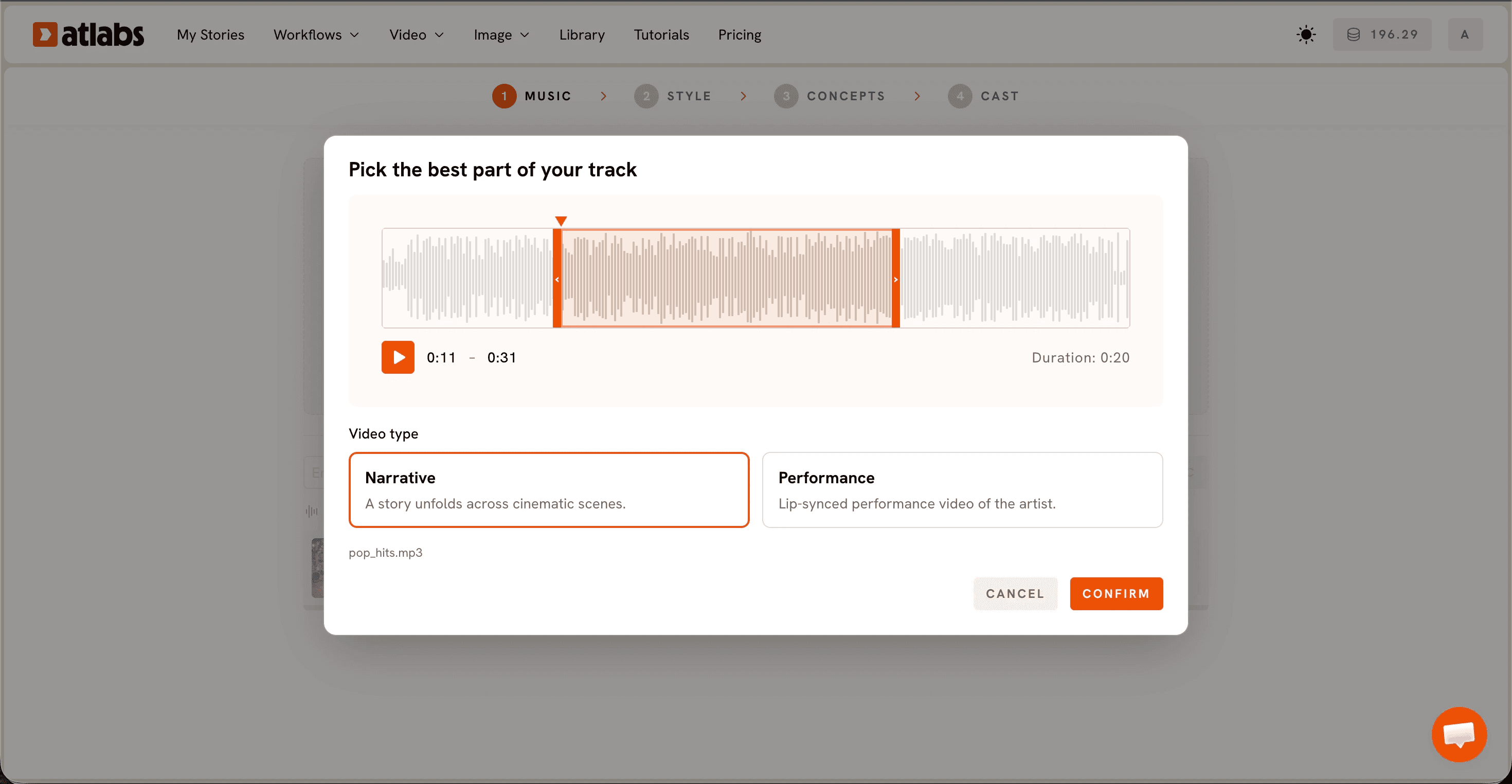
À l'étape Video Type, faites glisser la fenêtre de sélection sur la forme d'onde pour choisir le meilleur passage de votre morceau indé, généralement jusqu'à environ 25 secondes. Choisissez ensuite Narrative si vous voulez qu'une histoire se déroule à travers des scènes cinématographiques, ou Performance si vous voulez une vidéo de performance synchronisée labialement avec l'artiste à l'écran. Le réalisme ne se lit pas de la même façon selon votre choix, adaptez-le donc aux images que vous imaginez.
5. Rédigez vos descriptions de concepts comme un chef opérateur
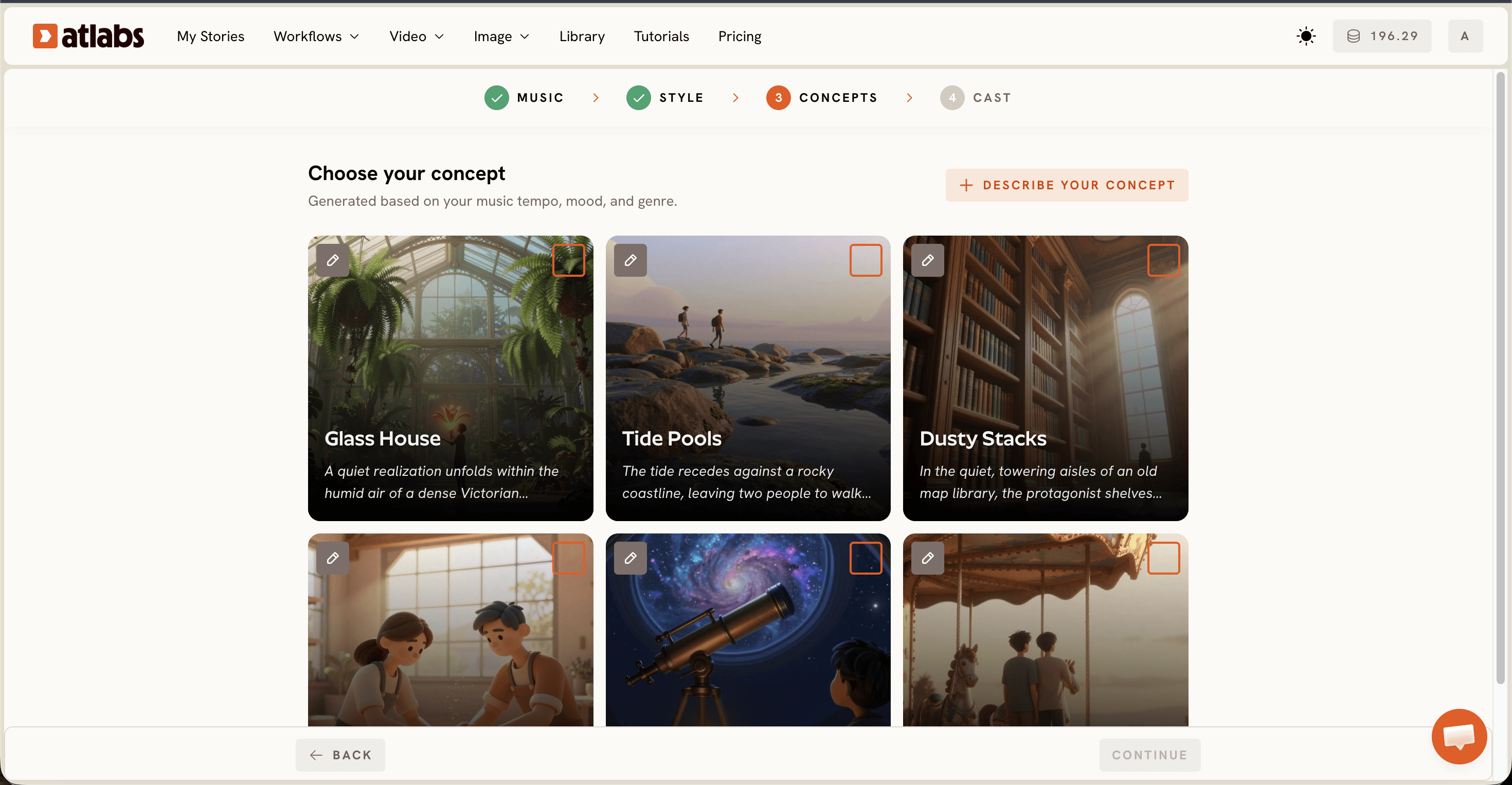
Atlabs génère six concepts de scènes à partir du tempo, de l'ambiance et du genre de votre morceau, mais l'option Describe Your Concept vous permet d'écrire votre propre direction. Un langage précis et sensoriel l'emporte toujours sur un langage vague. Indiquer le moment de la journée, la source de lumière, la distance de la caméra et la texture du décor donne au modèle quelque chose de concret à restituer au lieu de deviner une scène générique.
6. Verrouillez des personnages cohérents grâce à Cast
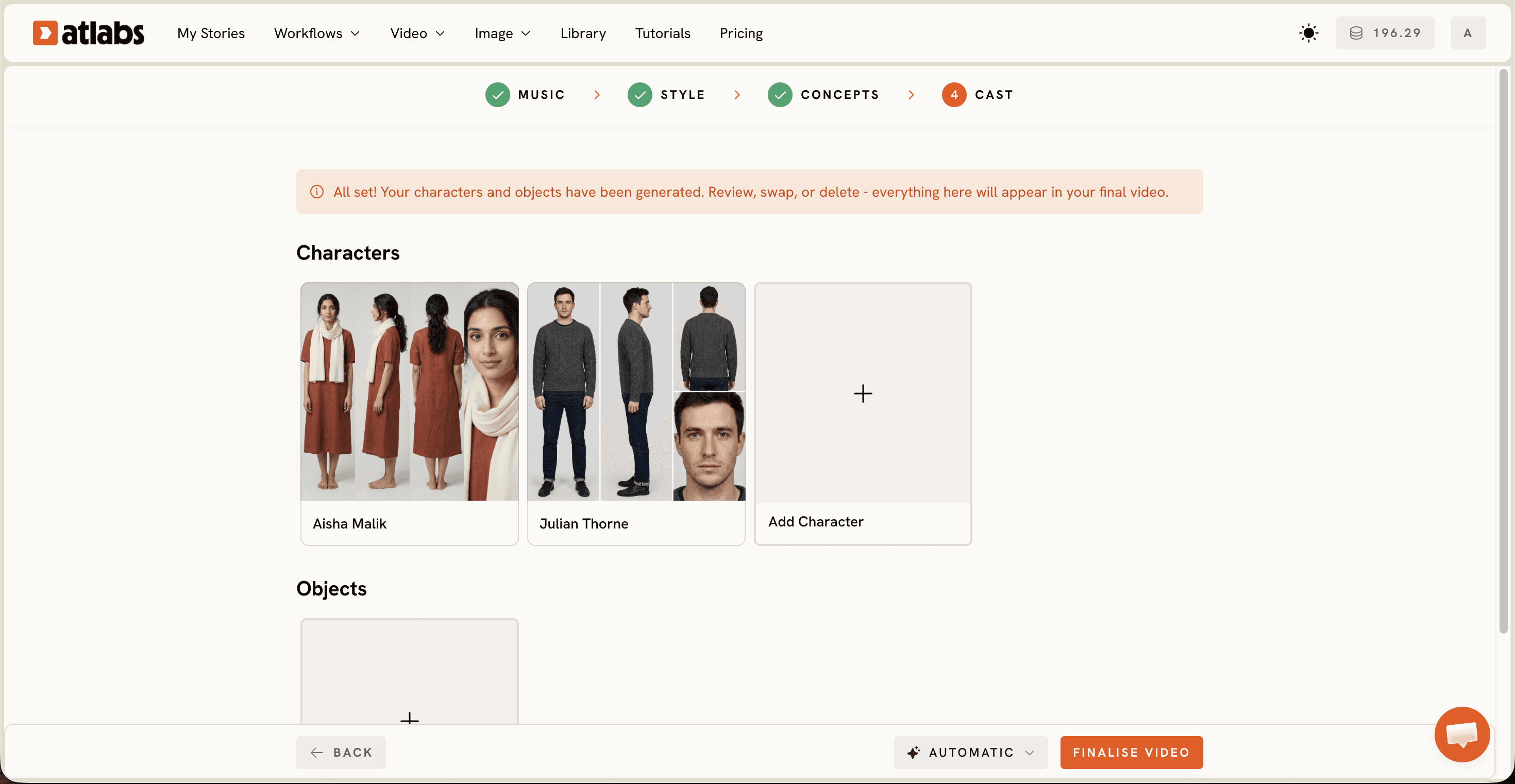
L'étape Cast génère une fiche de référence complète pour chaque personnage, avec plusieurs angles et un portrait, pour que le même visage, la même silhouette et la même garde-robe se retrouvent dans chaque scène. Pour un artiste indépendant qui apparaît dans sa propre vidéo, des personnages incohérents sont l'un des moyens les plus rapides de donner un aspect artificiel à une vidéo, car l'œil du spectateur remarque un visage qui change bien avant de remarquer une erreur d'éclairage.
7. Synchronisez les lèvres sur la voix pour des mouvements de bouche naturels
Si votre concept comprend un type de vidéo Performance avec l'artiste qui chante face caméra, passez le clip dans le workflow Lip Sync pour faire correspondre les mouvements de bouche à la vraie piste vocale. Des mouvements de lèvres décalés comptent parmi les indices les plus évidents qu'une vidéo a été générée, même quand toutes les autres images de votre clip indé semblent convaincantes.
8. Obtenez un rendu cinématographique sans animation
Si l'objectif est le réalisme, résistez à l'attrait des préréglages stylisés comme Claymation, Paper Cutout ou Kawaii Anime, même quand leur aperçu est séduisant. Ces styles sont conçus pour un tout autre public. Rester dans le style Realistic et dans des modèles axés sur le photoréalisme tout au long du workflow est ce qui permet à la version finale d'un artiste indépendant de ressembler à des images filmées plutôt qu'à un court métrage d'animation.
9. Ancrez la chorégraphie avec Motion Control
Pour les morceaux avec de la danse ou des mouvements mis en scène, Motion Control transfère le mouvement d'une vidéo de référence sur l'image de votre personnage, de sorte que la chorégraphie paraît observée plutôt qu'inventée. C'est l'une des techniques les plus négligées pour les vidéos de performance indé, car le mouvement humain naturel reste difficile à inventer pour n'importe quel modèle à partir d'un simple prompt textuel.
10. Adaptez le format à la plateforme sans casser le cadre
Set Style propose le 9:16 pour TikTok et Instagram, le 16:9 pour YouTube et le 1:1 pour LinkedIn, Twitter, Facebook et Pinterest. Un artiste indépendant qui sort son clip sur plusieurs plateformes doit choisir le format final avant de générer plutôt que de recadrer ensuite, car recadrer un plan réaliste terminé peut couper le cadrage qui le rendait convaincant au départ.
11. Améliorez la résolution avant de le considérer comme final
Passez votre export terminé dans le workflow Upscale pour augmenter la résolution avant de publier. Des images douces et de faible résolution paraissent artificielles même quand la génération de départ était réussie, cette étape comble donc l'écart entre un bon brouillon et un clip finalisé, prêt pour la diffusion, pour votre sortie indé.
12. Sous-titrez et recadrez pour chaque plateforme
Une fois la vidéo principale figée, utilisez Caption Video pour ajouter des sous-titres pour une lecture sans le son et Reframe si vous avez besoin d'un second format pour une autre plateforme. Le faire en dernier, une fois le rendu réaliste déjà établi, garde chaque version livrée de votre clip indé cohérente au lieu de générer des clips séparés de zéro pour chaque plateforme.
Regardez le tutoriel YouTube complet
Conseils pour de meilleurs résultats
Quelques habitudes supplémentaires distinguent un clip convaincant d'un clip simplement correct. Gardez vos descriptions de concepts cohérentes en ton sur les six scènes, car un passage brutal d'une description de coucher de soleil chaleureux à un intérieur bleu glacial brise l'illusion même quand chaque image prise isolément semble réussie. Privilégiez les plans larges et moyens plutôt que les très gros plans lors des premiers essais, car les visages très agrandis restent l'endroit où la plupart des modèles montrent leurs limites. Observez comment le modèle choisi gère les mains et les surfaces réfléchissantes avant de vous engager dans une prise complète, et régénérez toute carte de concept qui présente une distorsion évidente. Un artiste indépendant qui sort plus d'une vidéo devrait construire une fiche de référence de personnage une seule fois et la réutiliser d'un morceau à l'autre, car un visage familier d'une sortie à l'autre se lit comme une identité visuelle assumée.
Exemples de prompts de concepts à copier
Deux prompts de départ à coller directement dans Describe Your Concept. Adaptez les détails à l'ambiance et au genre de votre propre morceau indé.
Une silhouette solitaire marche dans une rue détrempée de la ville, la nuit, des enseignes néon se reflétant sur le bitume mouillé, caméra à l'épaule qui suit en contre-plongée, lumière orangée chaude d'un lampadaire contre des ombres bleues froides, faible profondeur de champ sur le visage du personnage.
Lumière de l'heure dorée sur une autoroute désertique vide, l'artiste est assis sur le capot d'une voiture garée, plan d'ensemble d'abord puis lent travelling avant vers un plan moyen, poussière flottant dans la lumière, étalonnage chaud et légèrement désaturé.
FAQ
Combien de temps faut-il pour créer un clip musical IA réaliste ?
La plupart des artistes indépendants terminent un passage complet dans le workflow Music Video en dix à quinze minutes, de l'import du morceau au choix des concepts et au casting des personnages. Le temps de génération des clips eux-mêmes dépend de la durée et du modèle choisi, mais le workflow en lui-même n'exige aucune expérience du montage.
Quels types de fichiers le workflow Music Video accepte-t-il ?
Atlabs accepte les fichiers mp3 jusqu'à 200 Mo pour Add Music, ou un lien Suno direct si votre morceau s'y trouve. Il n'est pas nécessaire de convertir les formats au préalable.
Ai-je besoin de compétences en montage pour donner un rendu réaliste à ma vidéo IA ?
Non. Chaque technique de ce guide se déroule dans le workflow Music Video lui-même, de la sélection du style au casting en passant par l'upscale. La compétence qui compte le plus pour un artiste indépendant est d'écrire des descriptions de concepts précises et sensorielles plutôt que vagues.
Pourquoi ma vidéo IA paraît-elle encore animée alors que le style Realistic est sélectionné ?
Cela vient généralement du choix du modèle, de prompts de concepts vagues ou de personnages incohérents d'une scène à l'autre. Reprenez les techniques deux, cinq et six ci-dessus, car le choix du modèle, la précision des prompts et la cohérence des personnages expliquent l'essentiel de l'écart entre un clip qui paraît plat et un clip convaincant.
Commencer
Ouvrez le workflow Music Video et appliquez ces douze techniques à votre propre morceau indé.








