
Écrire une chanson pour enfants dans Suno prend environ quatre minutes. Un petit morceau entraînant sur un dinosaure qui refuse de se brosser les dents, un refrain accrocheur, c'est fait. Ensuite, elle dort dans votre bibliothèque, car l'écart entre un morceau terminé et une vidéo pour enfants terminée est l'endroit où la plupart de ces projets meurent discrètement. L'animation est la partie coûteuse, et c'est celle que les enfants regardent vraiment. Ce tutoriel comble cet écart en cinq étapes, et l'ensemble prend environ quinze minutes par segment une fois votre chanson prête.
Le workflow en un coup d'œil
Ajouter la musique
Choisir le meilleur passage de votre morceau
Définir le style
Concepts
Casting
Pourquoi c'est important en 2026
La musique pour enfants est le contenu le plus rejoué d'internet et le moins indulgent à produire. Un enfant ne regarde pas une comptine une seule fois. Il la regarde quarante fois, ce qui signifie que chaque image faible sera repérée, et que le visuel doit résister à la répétition et pas seulement à une première impression. C'est une exigence élevée pour un créateur indépendant, et jusqu'à récemment, seuls les studios dotés d'une chaîne d'animation pouvaient l'atteindre.
Ce qui a changé, c'est que la chanson et l'image sont devenues bon marché séparément. Suno a résolu la musique. Un créateur qui n'aurait jamais pu engager un compositeur dispose maintenant d'un catalogue. Mais un catalogue de fichiers audio n'est pas une chaîne, et le goulot d'étranglement s'est simplement déplacé en aval, vers l'animation, où il est resté jusqu'à ce que les workflows vidéo pilotés par le script et la musique rattrapent leur retard.
La deuxième chose qui compte est que les chaînes pour enfants sont des entreprises de personnages. Personne ne s'abonne à une chaîne pour ses chansons. On s'abonne parce qu'un enfant de trois ans a décidé que l'ours jaune est à lui, et cela ne fonctionne que si l'ours jaune est identique dans la vidéo un et dans la vidéo quarante. La cohérence des personnages n'est pas une finition agréable sur une chaîne pour enfants, c'est l'actif tout entier, et c'est le critère le plus net pour évaluer un outil.
La troisième est que la répétition est une caractéristique que l'on peut concevoir. Les chansons pour enfants reposent sur un refrain qui revient quatre fois. Cette structure s'adapte remarquablement bien à un workflow où vous générez un segment solide et construisez à partir de lui, plutôt que d'essayer d'animer trois minutes de façon uniforme en perdant en soin au milieu.
Ce qu'il vous faut avant de commencer
Il vous faut un morceau Suno terminé et son URL. Vérifiez les droits que comprend votre offre avant de bâtir une chaîne dessus. Un abonnement Suno payant accorde des droits d'usage commercial, notamment pour monétiser les chansons sans que Suno ne prenne de part, les distribuer sur les plateformes de streaming et les utiliser dans des vidéos. Notez que les droits d'usage commercial ne sont pas la même chose que la protection par le droit d'auteur, qui dépend de l'office du droit d'auteur de votre pays et non de la licence de Suno.
Il vous faut connaître la forme de votre chanson. Quelles huit secondes forment le refrain accrocheur, où tombe le refrain, s'il y a une histoire avec un début et une fin ou s'il s'agit d'une comptine répétitive. Vous allez choisir un segment, et connaître la réponse à l'avance vous évite de fouiller la forme d'onde.
Il vous faut un personnage, décidé avant de générer quoi que ce soit. Pas une distribution de six. Un héros reconnaissable et, idéalement, un objet récurrent qui l'accompagne.
Il vous faut connaître votre tranche d'âge, car elle détermine le rythme et le style. Les 2 à 4 ans demandent des mouvements lents, de grandes formes, un fort contraste de couleurs et beaucoup de répétition. Les 5 à 7 ans peuvent suivre une petite histoire et aiment un personnage qui fait des erreurs.
Vous n'avez besoin ni d'expérience en animation, ni d'un comédien de doublage, ni d'un monteur vidéo.
Tableau comparatif
Fonctionnalité | Atlabs | Animation manuelle | Outils de paroles et de diaporamas | Générateurs de clips | Canva |
|---|---|---|---|---|---|
Idéal pour | Vidéos pour enfants pilotées par la musique, de la chanson à la scène terminée | Identité de chaîne phare | Vidéos de paroles rapides | Plans phares isolés | Miniatures, visuels de chaîne, habillage |
Entrée musicale | Collez une URL Suno et extrayez, ou importez un MP3 | Sans objet | Importer l'audio | Sans objet | Importer l'audio |
Synchronisation musicale | Concepts générés à partir du tempo, de l'ambiance et du genre détectés | Images clés manuelles | Texte calé sur le rythme | Aucune | Calage manuel |
Cohérence des personnages | Casting défini une fois avec des fiches de référence, plus des objets | Fiches de personnage complètes, fiable | Sans objet | Images de référence, peu fiable | Sans objet |
Styles visuels pour enfants | 3D Cartoon, Modern Cartoon, Clay, Storybook, Watercolour Ink et plus encore dans la bibliothèque de styles visuels | Tout, à un certain coût | Illustrations de modèles uniquement | Dépend du prompt | Illustration et vectoriel |
Gestion des segments | Sélection de jusqu'à 25 secondes sur la forme d'onde, Narrative ou Performance | Morceau entier, manuellement | Morceau entier | Par clip | Morceau entier |
Version verticale | Format d'image à la configuration, ou Reframe ensuite | Réanimer | Réexporter | Régénérer | Remonter |
Assemblage nécessaire | Aucun par segment | Oui | Minimal | Oui | Oui |
Courbe d'apprentissage | Faible | Élevée | Faible | Moyenne | Faible |
Le tutoriel complet : de la chanson Suno à la vidéo pour enfants
Tout ce qui suit se passe dans le workflow Music Video.
1. Ajouter la musique
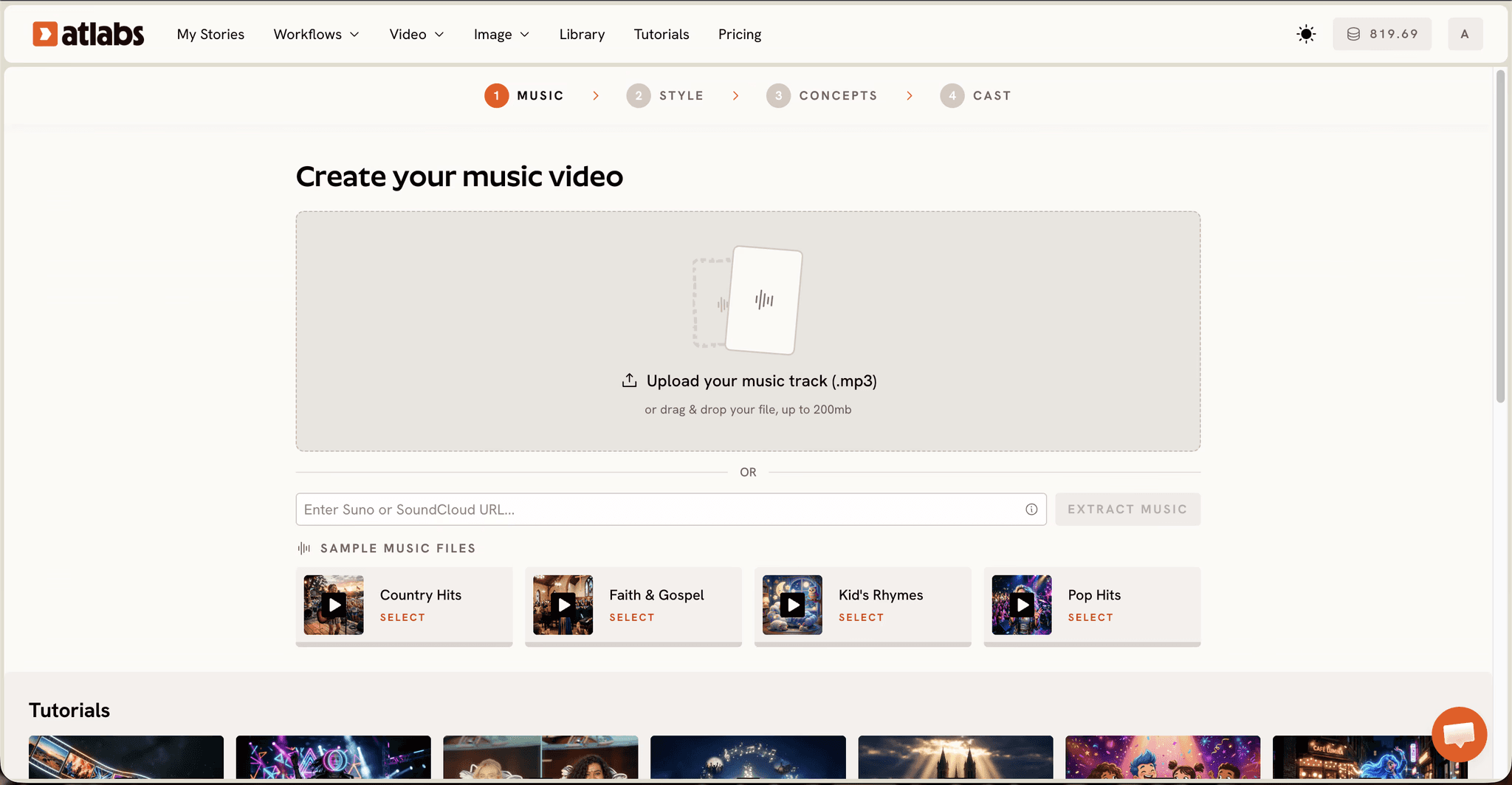
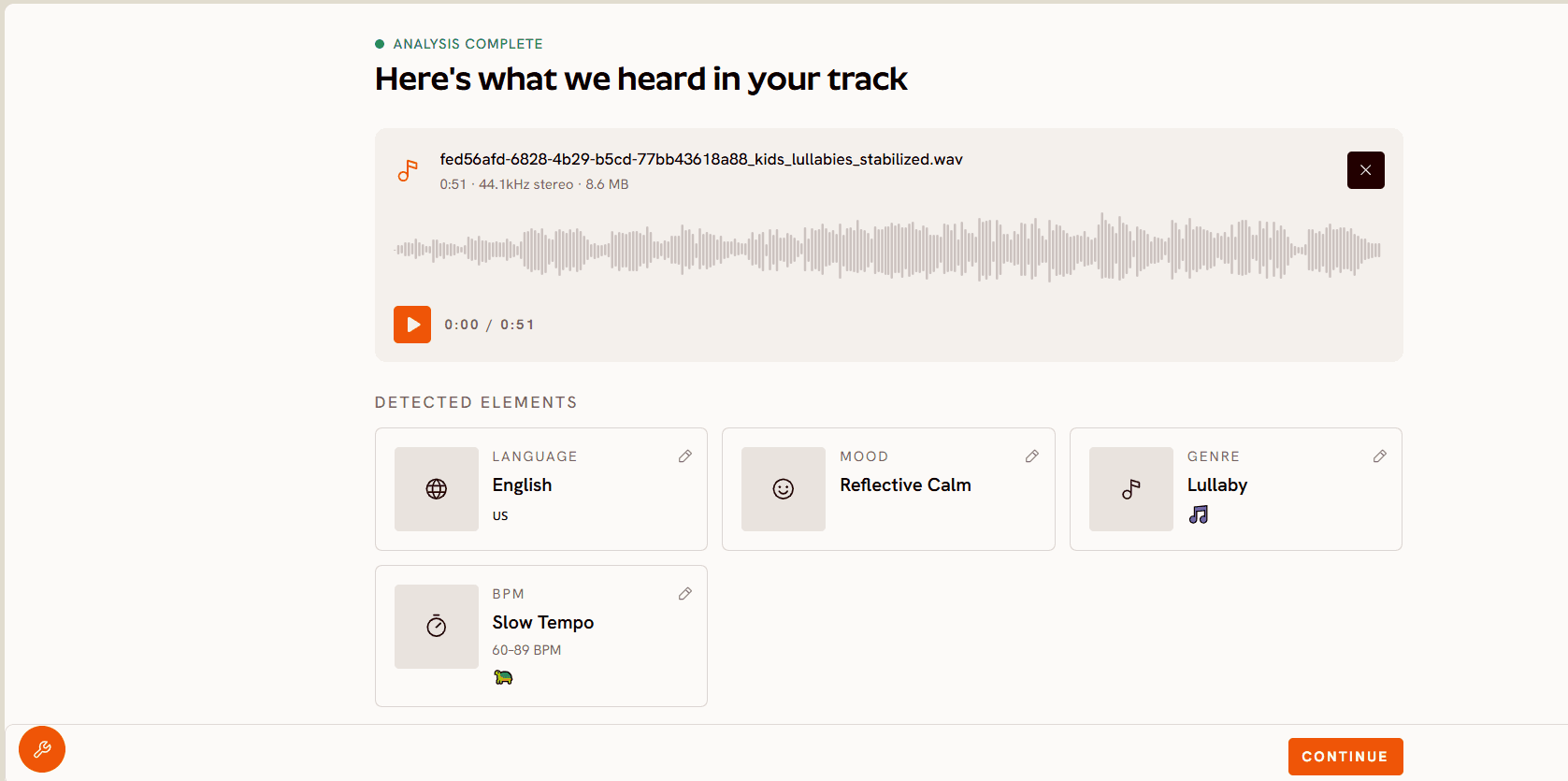
Ce que fait cette étape. Elle importe votre morceau Suno et l'analyse, afin que toutes les étapes suivantes aient une base de travail.
Principaux contrôles. Collez votre URL Suno et cliquez sur EXTRACT MUSIC, c'est la voie la plus rapide. Vous pouvez aussi importer un MP3 allant jusqu'à 200 Mo. Atlabs détecte alors automatiquement les propriétés du morceau et vous permet de les ajuster : la langue, le BPM avec les tempos Slow, Mid, Fast et Very Fast, l'ambiance parmi des options dont Uplifting, Dreamy, Nostalgic et Euphoric, et le genre.
Pour les vidéos pour enfants. Vérifiez l'ambiance détectée automatiquement avant de continuer, car elle détermine les concepts proposés deux étapes plus loin. Les chansons pour enfants sont souvent détectées comme Uplifting alors que vous avez écrit quelque chose de doux et de Dreamy, et une berceuse qui se voit proposer des concepts de fête est un aller-retour perdu. Le tempo compte tout autant : réglez correctement Slow Tempo pour une berceuse plutôt que de laisser un arrangement lumineux le pousser vers Mid, sinon les visuels iront plus vite que ce qu'un enfant ensommeillé peut suivre.
2. Choisir le meilleur passage de votre morceau
Ce que fait cette étape. Elle sélectionne la partie de la chanson que cette vidéo couvrira, jusqu'à 25 secondes.
Principaux contrôles. Faites glisser la fenêtre de sélection orange sur la forme d'onde pour choisir votre segment. Choisissez ensuite un type de vidéo, Narrative ou Performance.
Pour les vidéos pour enfants. Choisissez le refrain accrocheur, pas l'introduction. Les chansons pour enfants sont construites pour que le refrain porte toute l'idée, et c'est la partie qu'un enfant rejouera et rechantera. Partir des 25 secondes les plus fortes vous donne aussi le meilleur premier segment possible pour juger votre style et votre casting avant de vous engager sur le reste.
Narrative et Performance constituent ici un vrai choix. Performance convient à une chanson où un personnage chante face caméra, soit le schéma classique de la comptine, qui plaît aux très jeunes enfants qui aiment regarder un visage. Narrative convient à une chanson racontant une histoire où il arrive des choses à quelqu'un, ce qui convient aux 5 à 7 ans et vous donne davantage à animer.
Pour une chanson complète, travaillez par segments. Générez d'abord votre refrain accrocheur, puis déplacez la fenêtre de sélection et générez les couplets chacun dans une passe distincte, en gardant le même style et le même casting pour qu'ils s'enchaînent bien. Une chanson de trois minutes se compose d'une poignée de segments plutôt que d'un seul rendu impossible, et construire à partir du plus fort maintient une qualité homogène sur tout le morceau.
3. Définir le style
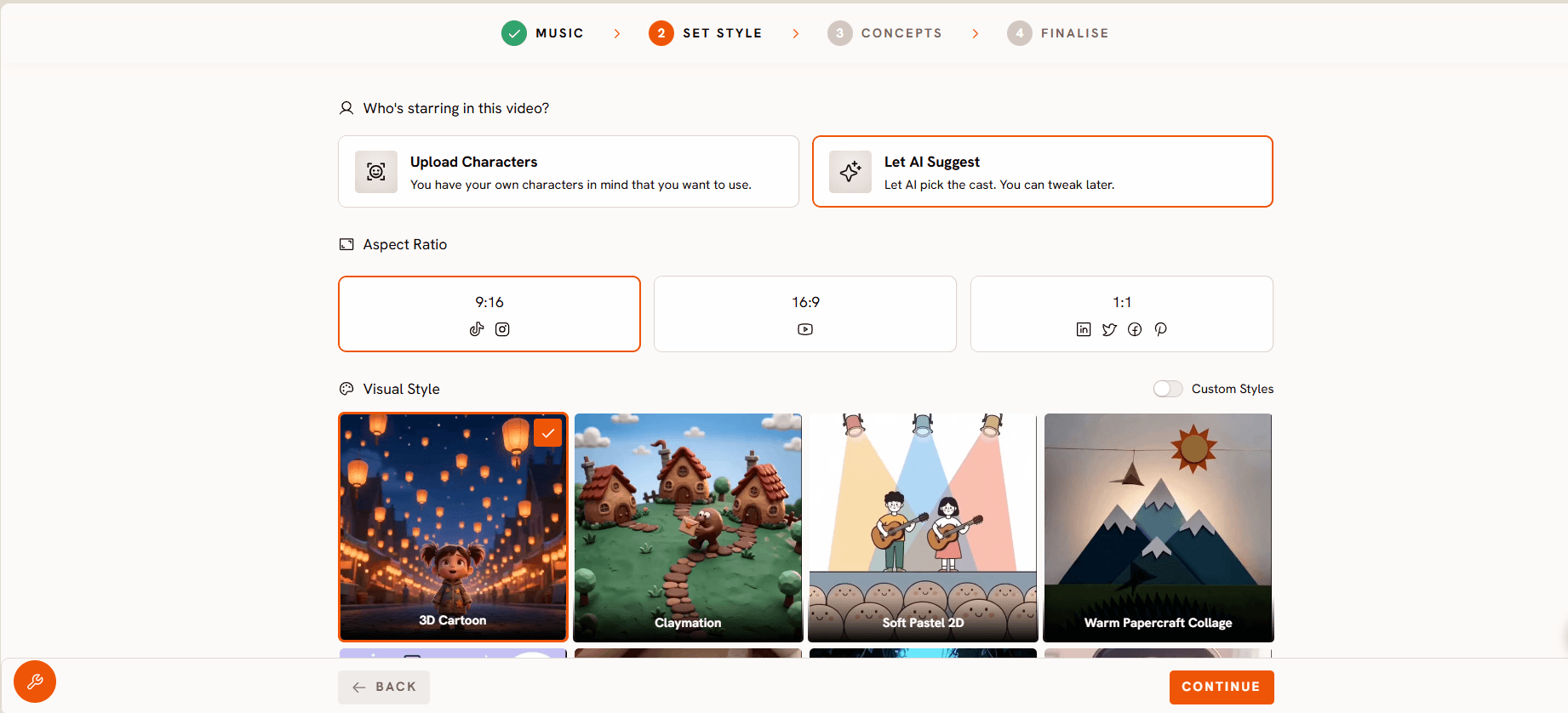
Ce que fait cette étape. Elle fixe le langage visuel de la vidéo et, si vous construisez une chaîne, de tout ce qui suivra.
Principaux contrôles. Aspect Ratio propose le 9:16 pour Shorts et Reels, le 16:9 pour YouTube et le 1:1 pour les publications du fil. Gardez Video Style sur AI Video, qui génère des histoires vidéo uniques, sauf si vous voulez précisément AI Storyboard, qui génère des images avec effets. Choisissez ensuite dans la bibliothèque Visual Style, ou activez Custom Styles pour conserver un même rendu sur toute une série.
Pour les vidéos pour enfants. Le 3D Cartoon est ce qui se rapproche le plus du registre qu'utilisent la plupart des chaînes pour enfants à succès : arrondi, lumineux et lisible en petit format. Modern Cartoon est plus plat et un peu plus contemporain. Clay apporte une chaleur artisanale qui convient aux chansons douces et se distingue dans un fil rempli de 3D brillante. Storybook et Watercolour Ink conviennent aux berceuses et aux contenus pour le coucher, où la douceur est le but. Spooky Cute existe pour les chansons d'Halloween et vaut la peine d'être utilisé une fois par an.
Quel que soit votre choix, conservez-le avec Custom Styles sur toute la chaîne. Un enfant de trois ans identifie vos vidéos à leur aspect avant de lire un seul mot du titre, et changer de style d'une publication à l'autre brise le seul système de reconnaissance dont dispose votre public.
4. Concepts
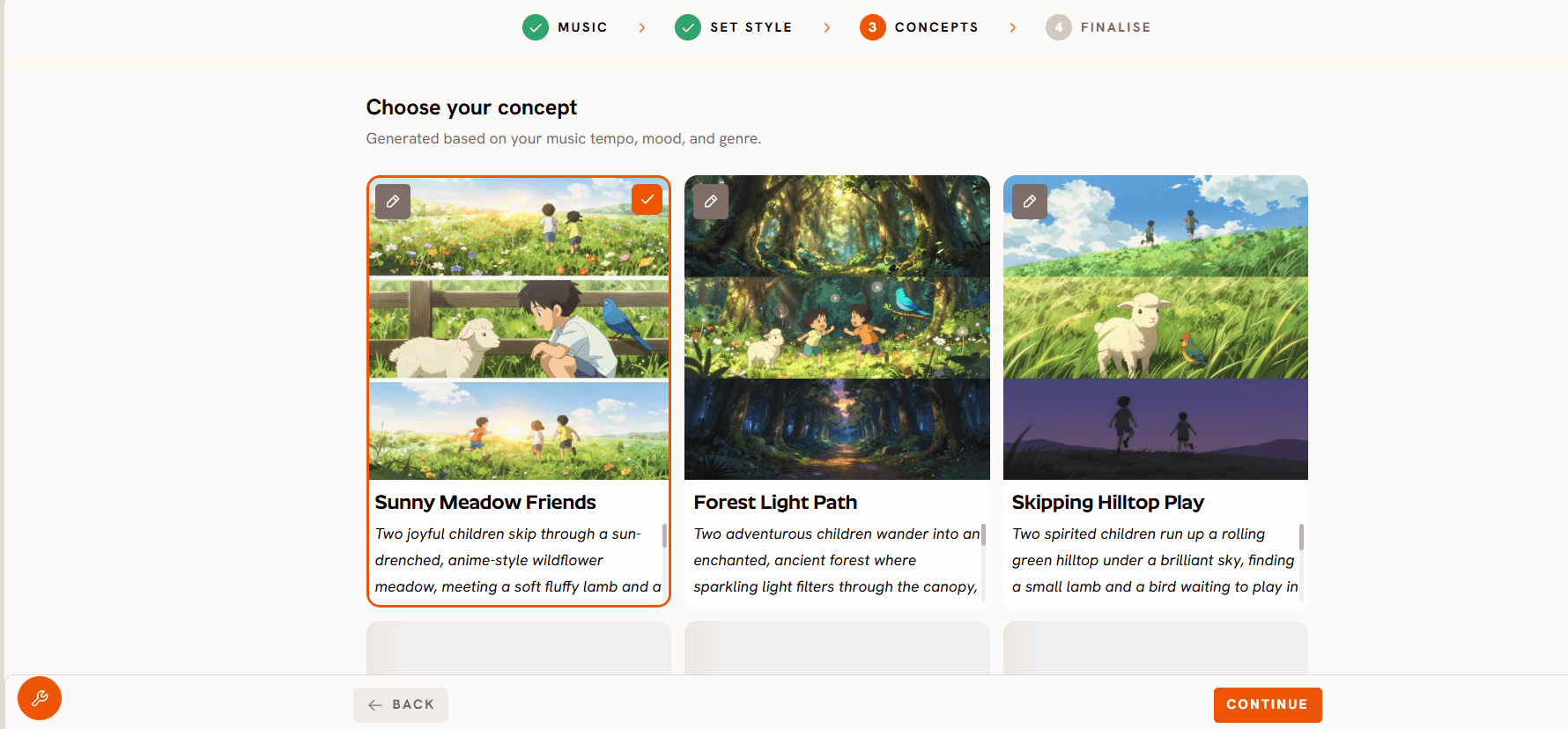
1Ce que fait cette étape. Elle vous propose des directions de scène construites à partir du tempo, de l'ambiance et du genre détectés à l'étape un.
Principaux contrôles. Six cartes de concepts générées apparaissent, chacune avec un titre, une description et des étiquettes d'ambiance. Cliquez sur l'une pour la sélectionner, utilisez le crayon pour l'ajuster, ou choisissez DESCRIBE YOUR CONCEPT pour rédiger le vôtre de zéro.
Pour les vidéos pour enfants. Lisez les six avant de choisir, puis modifiez plutôt que d'accepter tel quel. Les concepts générés sont de bons points de départ, mais ils sont écrits pour un public général, et le contenu pour enfants a des besoins spécifiques qu'un concept général ne connaît pas : gardez l'action au même endroit, limitez le nombre d'éléments à l'écran et assurez-vous que ce qui se passe est visible plutôt que suggéré. Un enfant ne peut pas suivre un passage à une métaphore.
Si vous rédigez le vôtre avec DESCRIBE YOUR CONCEPT, décrivez une seule action claire qui se répète. Le bus fait le tour. Le dinosaure s'enfuit devant la brosse à dents et revient. La répétition dans l'image renforce la répétition dans la chanson, et c'est cette association qui rend une vidéo pour enfants regardable quarante fois plutôt qu'une seule.
Essayez-le dans le workflow Music Video avec vos 25 secondes les plus fortes avant de planifier une série autour.
5. Casting
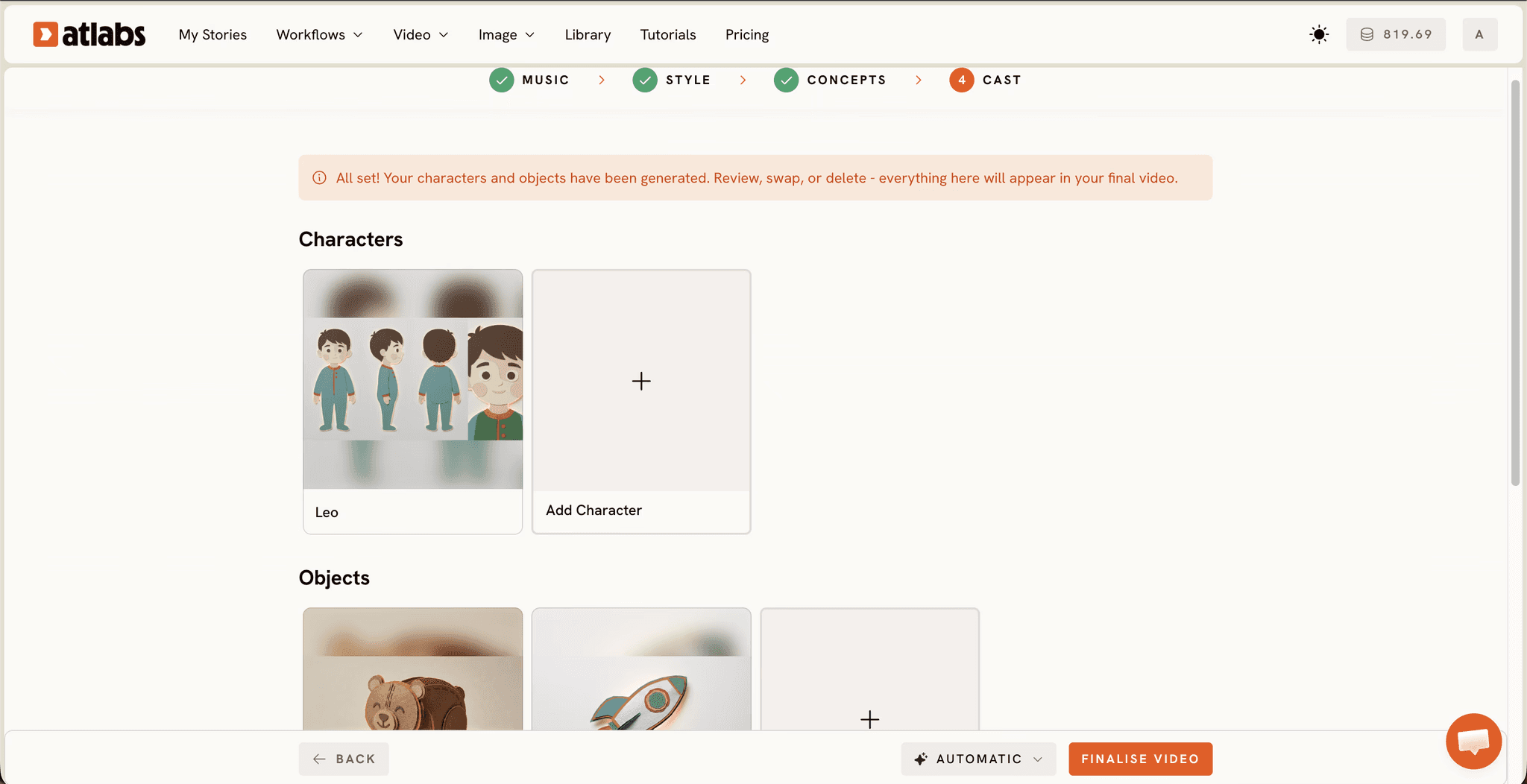
Ce que fait cette étape. Elle définit qui apparaît et verrouille cette définition pour que le même personnage reste identique d'un segment et d'une publication à l'autre.
Principaux contrôles. Des cartes de personnages sont générées avec des fiches de référence, et une surcouche « Click to edit » permet d'affiner chacune. Une section Objects facultative couvre les accessoires récurrents.
Pour les vidéos pour enfants. C'est l'étape qui décide si vous avez une chaîne ou un dossier de vidéos. Définissez votre personnage principal une fois, modifiez la fiche de référence jusqu'à ce qu'elle soit juste, puis n'y touchez plus. Résistez à l'envie d'ajouter des personnages. Un héros solide et un compagnon forment un format ; six personnages forment une foule qu'un tout-petit ne peut pas suivre.
Utilisez les objets avec intention. Le même bateau rouge, le même ballon rayé, la même étoile. Les objets récurrents font un travail étonnant dans le contenu pour enfants, car les jeunes enfants reconnaissent les objets plus vite que les visages et un accessoire familier signale « c'est mon émission » dès la première seconde de lecture.
Si vous voulez qu'un personnage chante réellement les paroles plutôt que de bouger sur la musique, passez une image de lui dans Lip Sync, qui accepte une image ou une vidéo de personnage et un fichier audio de deux à 120 secondes, et synchronise la bouche avec la voix.
Pourquoi Atlabs convient bien aux clips musicaux pour enfants
Le workflow part de la chanson plutôt que d'un prompt, ce qui est le bon sens pour du contenu musical. Le tempo, l'ambiance et le genre sont lus à partir du morceau et reportés dans les concepts proposés, si bien que les visuels répondent à la musique au lieu de l'accompagner en parallèle.
Le système de casting se définit une fois avec des fiches de référence plutôt que d'être redécrit à chaque génération, ce qui permet d'avoir un personnage reconnaissable sur toute une chaîne et pas seulement sur une vidéo.
Le routage entre modèles opère en dessous. Seedance 2.0 gère le travail sur les personnages stylisés et les gros plans, ce qui représente l'essentiel d'une comptine. Hailuo 2.3 offre un mouvement fluide pour les chansons de danse et d'action où l'image a besoin d'une vraie énergie. Kling 3.0 apporte du poids et des mouvements de caméra fluides. Google Veo 3.1 est le choix quand un plan d'ensemble doit paraître photoréaliste avant de revenir au monde du dessin animé. Faire passer différents segments d'une même chanson par différents modèles est une sélection et non un second abonnement.
Les outils de finition sont au même endroit. Reframe convertit une vidéo 16:9 terminée en 9:16 avec un remplissage généré par IA pour la version Shorts, Upscale augmente la résolution jusqu'en 4K pour la lecture sur télévision et écrans connectés, où se passe une grande partie du visionnage des enfants, et Caption Video, depuis le tableau de bord, ajoute des sous-titres stylisés qui, pour du contenu enfant, font aussi office d'aide à la lecture précoce.
Conseils de pro pour les chaînes musicales pour enfants
Générez d'abord le refrain accrocheur et jugez tout par rapport à lui. Si votre style et votre casting sont justes sur le refrain, ils tiendront sur les couplets. S'ils sont faux, vous avez perdu 25 secondes plutôt qu'une chanson entière.
Ralentissez la caméra. Les instincts du clip pour adultes poussent vers le mouvement, et ces mêmes instincts rendent les vidéos pour enfants difficiles à suivre. Les plans statiques et les lents mouvements de dérive permettent à un jeune enfant de suivre ce qui se passe, ce qui fait la différence entre une vidéo qu'il revoit et une dont il se désintéresse.
Gardez un personnage et un objet, et ne changez rien. Cela vous paraîtra répétitif bien avant que ce soit le cas pour votre public. Cet écart est tout le travail.
Réglez correctement l'indication de public. Si votre contenu est destiné aux enfants, YouTube exige qu'il soit marqué comme « conçu pour les enfants », ce qui désactive les commentaires, les publicités personnalisées, les notifications, les abonnements à la chaîne, l'étagère de produits dérivés et les boutons d'abonnement des écrans de fin. Bâtissez votre stratégie de chaîne autour des publicités contextuelles et du temps de visionnage par playlist plutôt qu'autour des fonctionnalités désactivées, et notez que YouTube exécute aussi sa propre estimation de l'âge indépendamment de la façon dont vous étiquetez une vidéo.
Découpez la version Shorts à partir du refrain accrocheur. Le refrain de 20 secondes est l'atout de découverte, et Reframe produira la version verticale à partir de votre fichier terminé sans rien régénérer.
Verdict final
Si tant de chansons Suno pour enfants ne deviennent jamais des vidéos, c'est que les deux moitiés du travail se trouvaient autrefois de part et d'autre d'un fossé de compétences. Écrire la chanson est devenu facile des années avant l'animation. Un workflow piloté par la musique comble cet écart en partant du morceau lui-même, en lisant son tempo et son ambiance, en proposant des concepts construits à partir d'eux et en maintenant un casting stable dans tout ce que vous créez.
Prenez la chanson que vous préférez déjà, trouvez ses 25 meilleures secondes et ouvrez le workflow Music Video. Jugez le résultat sur le refrain, puis construisez le reste du catalogue autour de ce qui a fonctionné. La gamme complète de workflows se trouve sur Atlabs.
Questions fréquentes
Combien de temps faut-il pour transformer une chanson Suno en vidéo pour enfants ? Environ quinze minutes de travail actif par segment une fois la chanson prête. Une chanson complète composée de plusieurs segments de 25 secondes prend proportionnellement plus de temps, mais les décisions de style et de casting sont prises une seule fois et valent pour tous.
Ai-je besoin de compétences en montage vidéo ? Non. Le workflow prend votre morceau et renvoie des scènes terminées, et les décisions que vous prenez sont musicales et créatives plutôt que techniques.
Puis-je utiliser mes chansons Suno à des fins commerciales sur une chaîne pour enfants ? Un abonnement Suno payant accorde des droits d'usage commercial, notamment pour monétiser les chansons sans que Suno ne prenne de part et les utiliser dans des vidéos. Vérifiez les conditions actuelles de votre propre offre avant de bâtir une chaîne dessus, et notez que les droits d'usage commercial ne sont pas la même chose que la protection par le droit d'auteur, qui dépend de l'office du droit d'auteur de votre pays.
Comment importer mon morceau Suno ? Collez l'URL Suno à l'étape Add Music et cliquez sur EXTRACT MUSIC, c'est la voie la plus rapide. Vous pouvez aussi importer un MP3 allant jusqu'à 200 Mo. Atlabs analyse le morceau et détecte automatiquement la langue, le BPM, l'ambiance et le genre, que vous pouvez tous ajuster.
Pourquoi ne puis-je sélectionner que 25 secondes ? La fenêtre de sélection couvre jusqu'à 25 secondes par passe, ce qui convient bien au contenu pour enfants puisque le refrain accrocheur porte la chanson. Pour un morceau complet, générez d'abord le refrain, puis déplacez la fenêtre de sélection pour couvrir les couplets en passes séparées, en gardant le même style et le même casting pour qu'ils s'enchaînent bien.
Dois-je choisir Narrative ou Performance ? Performance convient à une chanson où un personnage chante face caméra, soit le schéma classique de la comptine, qui fonctionne bien pour les très jeunes enfants. Narrative convient à une chanson racontant une histoire où il arrive des événements à un personnage, ce qui vous donne davantage à animer et convient aux 5 à 7 ans.
Comment garder le même personnage dans toutes les vidéos ? Définissez le personnage une fois à l'étape Cast, modifiez sa fiche de référence jusqu'à ce qu'elle soit juste, puis n'y touchez plus pour tous les segments et toutes les publications. Ajoutez un objet récurrent dans la section Objects, car les jeunes enfants reconnaissent un accessoire familier plus vite qu'un visage.
Quel style visuel convient le mieux à la musique pour enfants ? Le 3D Cartoon est le plus proche du registre qu'utilisent la plupart des chaînes pour enfants et reste lisible en petit format. Modern Cartoon est plus plat et plus contemporain, Clay apporte une chaleur artisanale, et Storybook ou Watercolour Ink conviennent aux berceuses et aux contenus pour le coucher. Conservez celui que vous choisissez sur toute la chaîne avec Custom Styles.
Puis-je créer une version verticale pour Shorts ? Oui. Réglez Aspect Ratio sur 9:16 à l'étape Set Style, ou créez d'abord la version 16:9 puis convertissez-la ensuite avec Reframe, qui remplit le cadre avec du contenu généré par IA plutôt que de rogner votre personnage hors du plan.








