
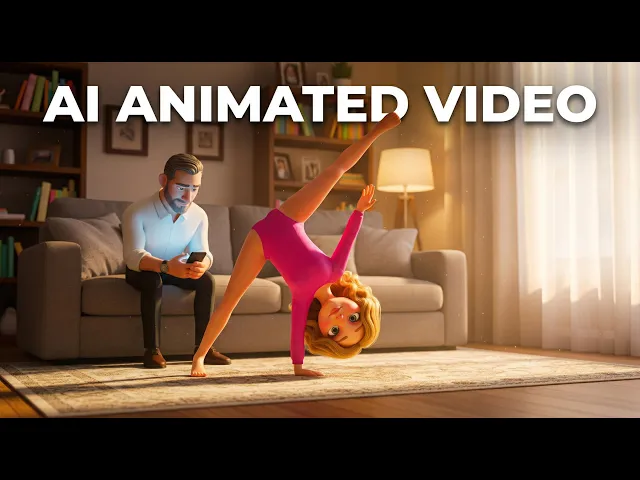
Vous pouvez transformer n'importe quelle histoire pour enfants en vidéo animée avec Atlabs, une plateforme vidéo IA qui crée des scènes de dessin animé, des personnages et une narration directement à partir d'un script écrit. Collez votre histoire, choisissez un style visuel de livre d'images, sélectionnez une voix de narrateur, et Atlabs anime le tout pour vous. Pas de dessin, pas d'After Effects, pas de frais d'animateur. Ce guide accompagne les parents, les enseignants et les créateurs de chaînes pour enfants à travers le workflow Animated Video en trois étapes, pour que votre première histoire soit à l'écran dès aujourd'hui.
Ouvrir le workflow Animated Video →
Ce dont vous aurez besoin
Avant de commencer, réunissez trois choses. D'abord, un compte Atlabs, qui suffit pour accéder au workflow Animated Video. Ensuite, votre histoire : un conte pour enfants déjà écrit ou une idée brute que vous pourrez développer dans l'application. Enfin, une dizaine de minutes. Vous n'avez besoin d'aucune compétence en animation, de comédiens de doublage ni de logiciel de montage vidéo. Atlabs s'occupe des scènes, des personnages et de la voix : une seule page écrite suffit pour commencer.
Transformez votre histoire pour enfants en vidéo animée en trois étapes
Atlabs utilise un seul workflow Animated Video, avec une barre de progression qui indique SCRIPT, puis SET STYLE, puis CAST. Chaque histoire pour enfants passe par ces trois mêmes écrans. Voici exactement quoi faire sur chacun.
▶ TUTORIEL YOUTUBE
À regarder : transformer une histoire pour enfants en vidéo animée, du début à la fin, dans Atlabs
Étape 1. Ajoutez votre script
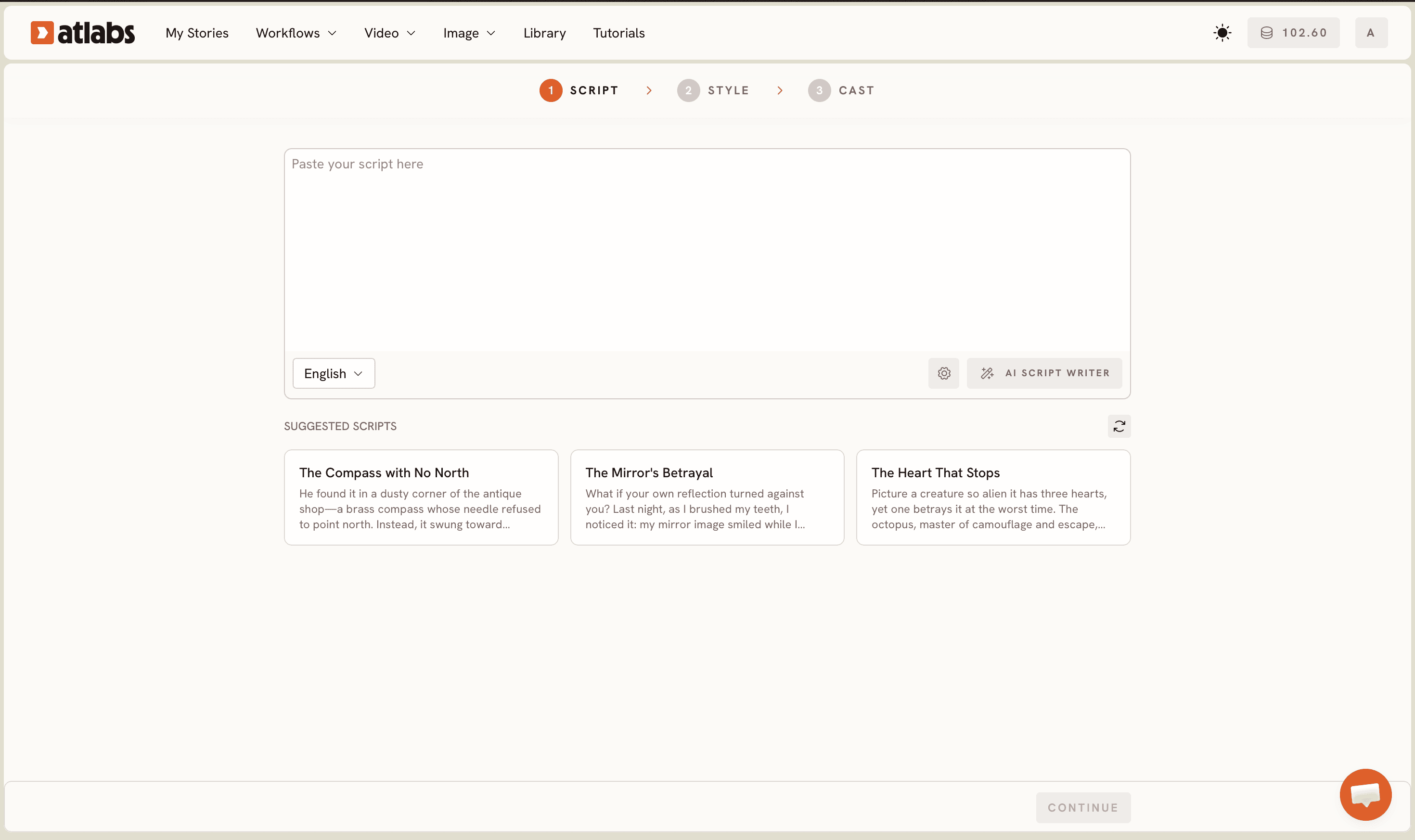
Ouvrez le workflow Animated Video et vous arrivez sur l'écran du script. Deux onglets figurent en haut : Ajouter votre script pour du texte libre, et Ajouter votre scénario pour une mise en page structurée de scénario. Pour la plupart des histoires pour enfants, collez votre texte dans Ajouter votre script exactement tel que vous l'avez écrit. Si vous n'avez qu'une idée, cliquez sur le bouton AI Script Writer en bas à droite et décrivez l'histoire souhaitée : Atlabs en rédige une version pour vous. Peu d'inspiration ? Les cartes SUGGESTED SCRIPTS, en bas de l'écran, avec des titres comme The Compass with No North, vous donnent des points de départ prêts à l'emploi. Définissez votre langue de lecture grâce au sélecteur en bas à gauche, réglé par défaut sur l'anglais.
Écrire votre script dans Atlabs →
Étape 2. Définissez le style
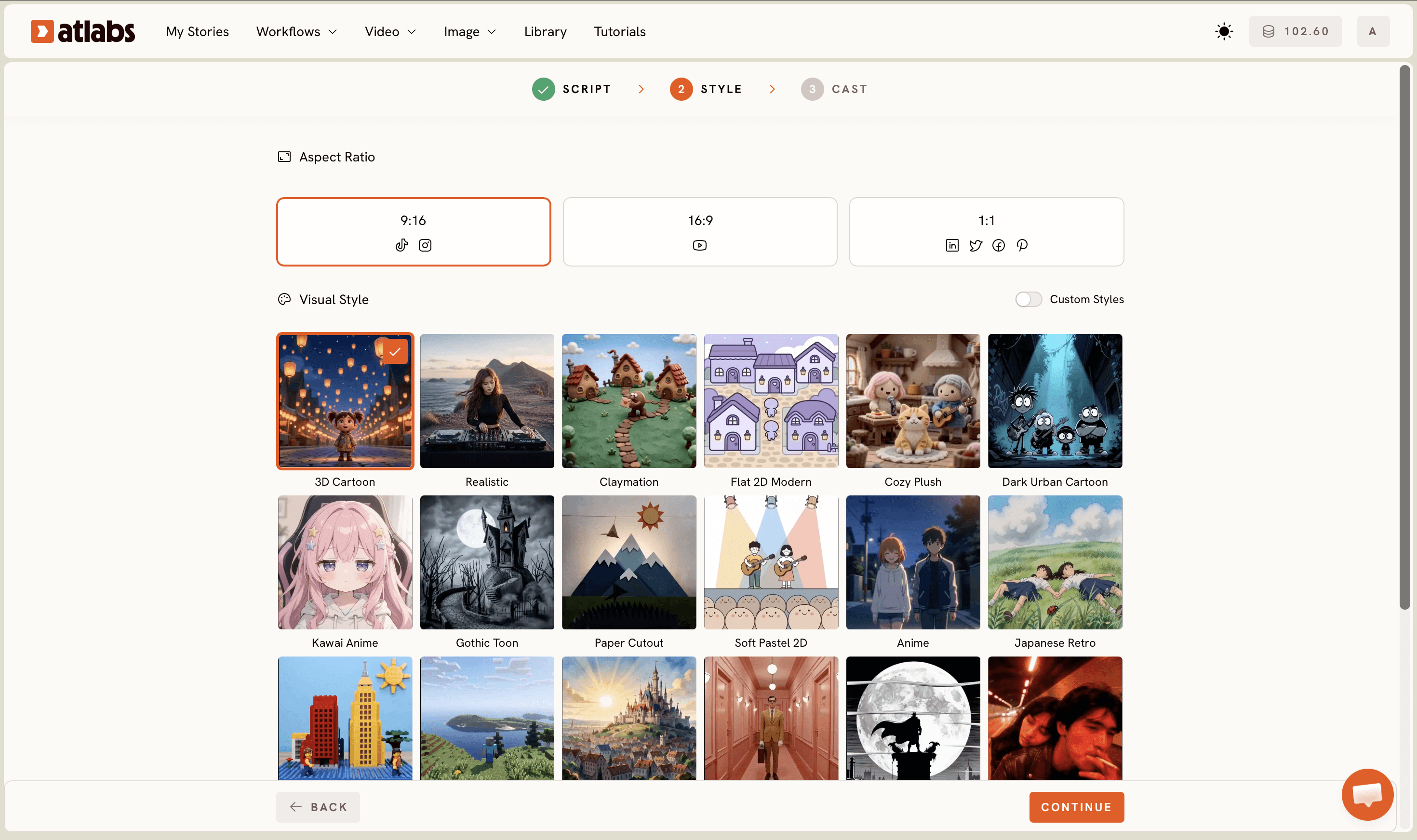
Passez à SET STYLE. C'est ici qu'une simple histoire devient un livre d'images. Choisissez d'abord votre Aspect Ratio : 9:16 pour TikTok et Instagram, 16:9 pour YouTube, ou 1:1 pour les publications carrées. Pour une chaîne YouTube pour enfants, choisissez 16:9. Choisissez ensuite votre Video Style. AI Video est l'option recommandée et génère des scènes animées complètes, tandis qu'AI Storyboard produit des images avec effets si vous préférez un rendu plus doux, façon livre illustré. Ouvrez ensuite la bibliothèque Visual Style et choisissez l'esthétique. Pour les histoires pour enfants, 3D Cartoon offre une animation moderne et chaleureuse, Claymation ajoute un charme artisanal, Cozy Plush convient aux histoires du soir et Paper Cutout imite un livre pop-up. Activez Custom Styles pour voir l'ensemble des styles.
Choisir un style visuel maintenant →
Étape 3. Choisissez le narrateur et les personnages
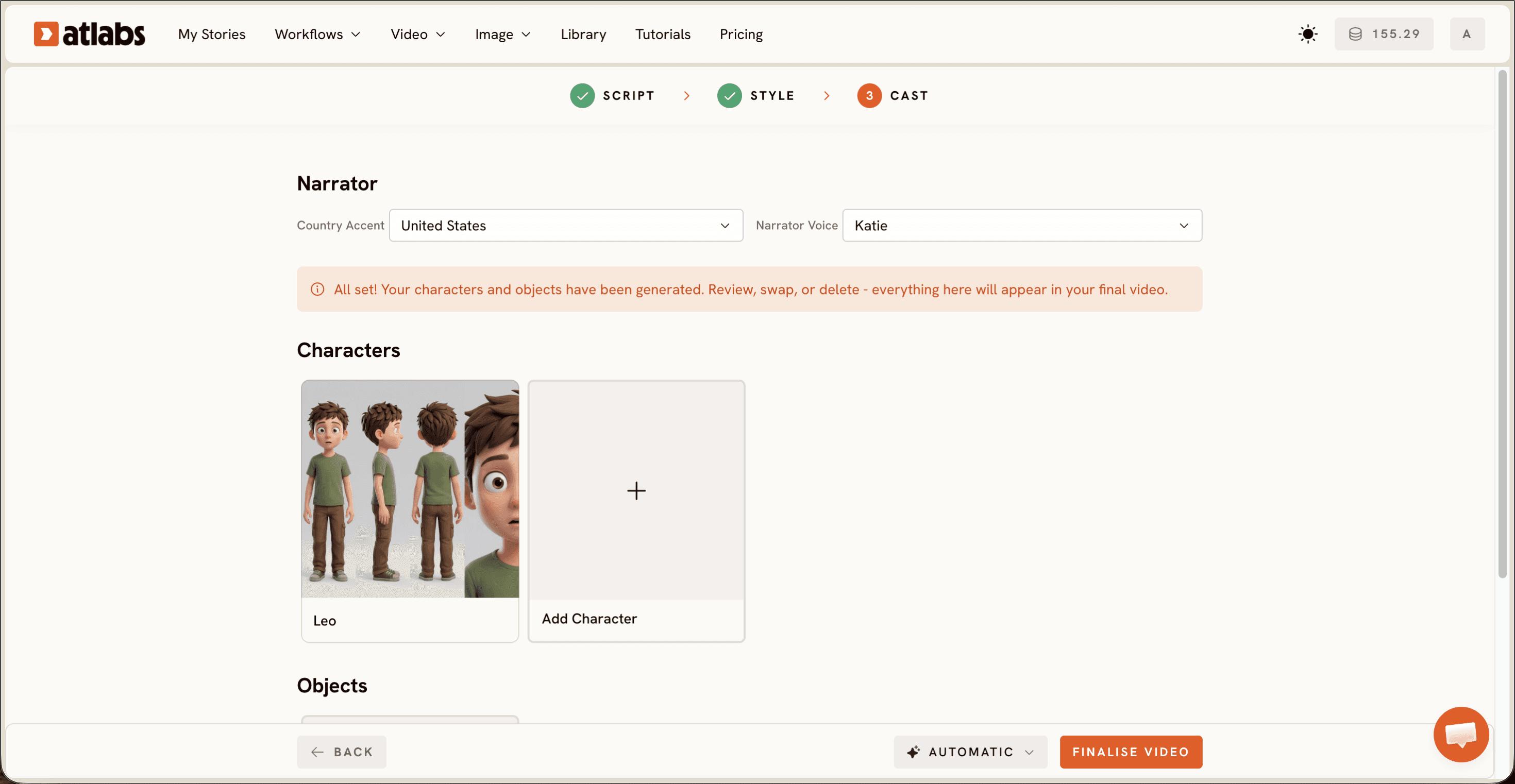
Le dernier écran est CAST, et c'est lui qui donne à une histoire pour enfants l'impression d'être lue à voix haute. En haut, réglez le Narrator. Choisissez un Country Accent, réglé par défaut sur United States, puis une Narrator Voice comme David dans le menu déroulant. Optez pour une voix chaleureuse et claire, car la narration porte une histoire pour enfants. En dessous, la section Characters affiche les cartes de personnages générées, une par personnage de votre script, chacune avec une étiquette de nom modifiable. Si votre histoire compte un lapin courageux et une chouette timide, ils apparaissent ici pour que vous les affiniez. La section Objects, en bas, vous permet d'ajouter les objets clés de l'histoire, comme une lanterne magique ou une clé perdue. Quand tout vous convient, lancez la génération, et Atlabs anime votre histoire avec scènes, personnages et narration.
Choisir votre narrateur et vos personnages →
Conseils pour de meilleurs résultats
Quelques petits choix aident une histoire pour enfants à mieux passer à l'écran. Limitez chaque scène de votre script à deux ou trois phrases : des séquences plus courtes donnent au modèle AI Video des moments plus nets à animer. Nommez vos personnages de façon cohérente dans le texte du script, afin que les cartes Characters de l'écran CAST correspondent d'une scène à l'autre. Pour les histoires du soir ou apaisantes, choisissez Cozy Plush ou Soft Pastel 2D avec une Narrator Voice douce, et pour les récits d'aventure, 3D Cartoon avec un accent plus vif. Si vous publiez sur une chaîne YouTube pour enfants, fixez votre Aspect Ratio sur 16:9 avant de générer, car en changer plus tard oblige à régénérer les scènes. Et si une scène ne convient pas, ajustez ce personnage ou cet objet et régénérez, plutôt que de recommencer toute l'histoire.
Deux scripts de départ à coller
Vous ne savez pas quoi saisir sur l'écran du script ? Voici deux scripts prêts à l'emploi que vous pouvez coller dans Ajouter votre script et adapter à votre propre histoire.
Une douce histoire du soir pour les 3 à 6 ans. Un petit renard endormi nommé Pip n'arrive pas à trouver le sommeil, alors la lune envoie des papillons d'argent pour l'emporter dans un vol lent et rêveur au-dessus de collines tranquilles, devant une chouette endormie, jusqu'à son confortable terrier, où il finit par bâiller et s'endormir. Ton chaleureux, calme et rassurant.
Essayer dans Atlabs Animated Video
Une histoire éducative et amusante pour les 5 à 8 ans. Un lapin curieux nommé Bo trouve une lanterne magique qui ne s'allume que lorsqu'il est gentil. En trois courtes scènes, Bo aide un caneton perdu, partage ses carottes et remonte le moral d'un hérisson grincheux, et chaque acte de gentillesse fait briller la lanterne un peu plus fort. Ton vif, joueur et encourageant.
Essayer dans Atlabs Animated Video
Créer votre histoire animée →
FAQ
Combien de temps faut-il pour transformer une histoire pour enfants en vidéo animée ?
La plupart des histoires courtes passent du script à l'animation terminée en dix à quinze minutes environ. Les trois étapes prennent quelques minutes à configurer, puis les modèles d'IA se chargent de la génération des scènes. Les histoires plus longues, avec davantage de scènes, demandent un peu plus de temps de génération.
Ai-je besoin de compétences en animation ou en montage vidéo ?
Non. Le workflow Animated Video est conçu pour les personnes sans expérience en animation. Vous écrivez ou collez une histoire, choisissez un style visuel et un narrateur, et Atlabs génère les scènes, les personnages et la voix. Il n'y a rien à dessiner ni de timeline à monter.
Puis-je réaliser des histoires animées pour une chaîne YouTube pour enfants ?
Oui. Réglez l'Aspect Ratio sur 16:9 sur l'écran SET STYLE pour un format YouTube standard, ou sur 9:16 pour les Shorts. De nombreux parents et créateurs de chaînes pour enfants utilisent ce workflow pour publier chaque semaine des histoires animées sans engager d'animateur.
Et si je n'ai pas encore d'histoire écrite ?
Vous avez deux options dans l'application. Utilisez le bouton AI Script Writer de l'écran du script pour générer une histoire à partir d'une courte idée, ou partez de l'une des cartes SUGGESTED SCRIPTS et modifiez-la pour en faire votre propre conte.
Commencer
Votre histoire pour enfants est à un script près de devenir une vidéo animée, avec scènes, personnages et narration. Ouvrez le workflow Animated Video, collez votre histoire et regardez-la prendre vie.








