Les enseignants qui transforment leurs leçons en vidéos animées constatent régulièrement une meilleure mémorisation chez les élèves et un engagement plus fort en classe que avec des diaporamas statiques ou des polycopiés. Avec le workflow Animated Video d'Atlabs, tout enseignant peut prendre un script de leçon écrit et produire un court métrage animé entièrement doublé de voix en trois étapes, sans logiciel d'animation, sans formation en design graphique et sans budget de production. Ce guide couvre l'ensemble du processus, du script à la vidéo de classe terminée, y compris les réglages exacts qui fonctionnent le mieux pour les contenus éducatifs.
Ce dont vous aurez besoin
1. Un compte Atlabs sur atlabs.ai
2. Un script de leçon écrit, ou un sujet que l'AI Script Writer rédigera à partir de zéro
3. Un sujet de classe prêt à être animé (tout niveau, toute matière)
4. 10 à 15 minutes du début à la vidéo terminée
Regarder la vidéo complète sur YouTube
Étape 1 : ajoutez le script de votre leçon
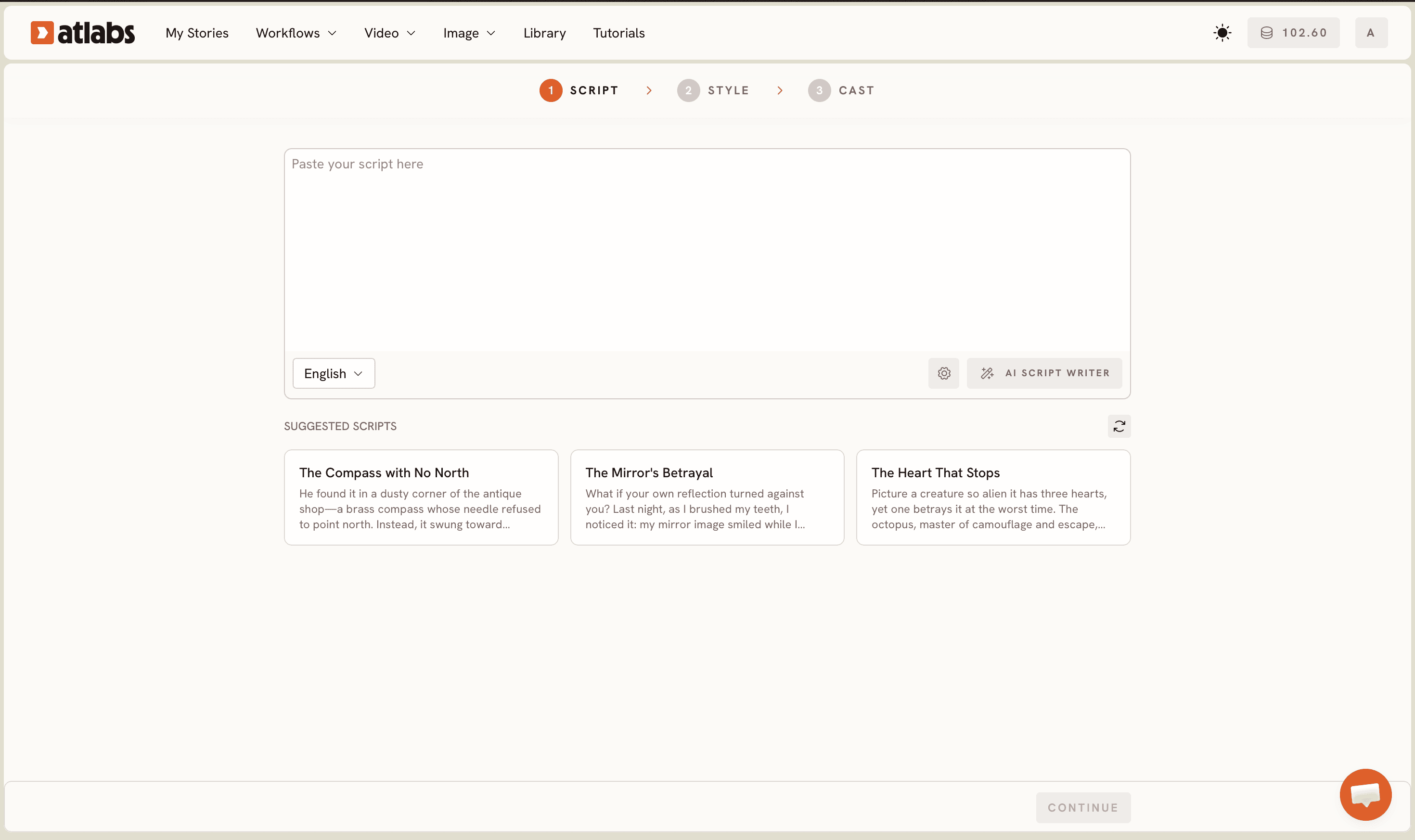
Ouvrez le workflow Animated Video depuis votre tableau de bord Atlabs sur app.atlabs.ai/app. L'en-tête de l'écran affiche une barre de progression indiquant SCRIPT, SET STYLE et CAST. Deux onglets apparaissent en haut de l'éditeur : Ajouter votre script pour du texte libre, et Ajouter votre scénario pour le mode scénario structuré. Collez le contenu de votre leçon directement dans l'éditeur de script. Le système lit le texte et génère les personnages, les scènes et la voix off à partir du contenu que vous fournissez.
Si vous avez un sujet mais pas encore de script écrit, cliquez sur le bouton AI Script Writer en bas à droite de l'éditeur. Saisissez votre sujet, par exemple Le cycle de l'eau pour des élèves de CM2, et l'IA produit un script de leçon narré, prêt à être animé. La section SUGGESTED SCRIPTS en bas de l'écran affiche aussi trois cartes d'exemple comme points de départ si vous voulez découvrir le format avant de rédiger le vôtre. Pour les classes multilingues, le sélecteur Language en bas à gauche de l'écran change la langue de sortie avant la génération.
Étape 2 : définissez le style visuel
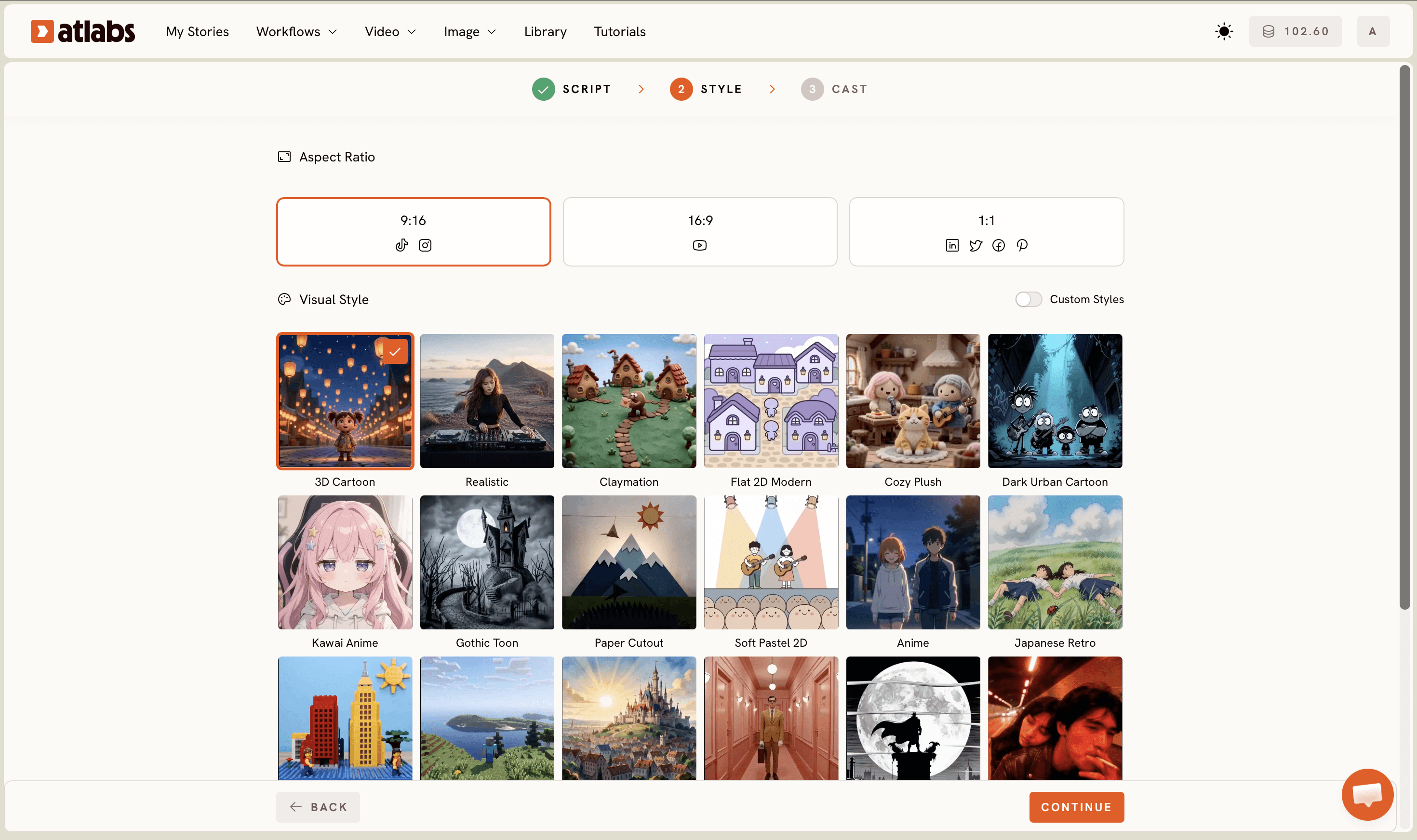
Cliquez sur Next pour accéder à l'écran Set Style. Trois choix définissent l'apparence de la leçon animée. Aspect Ratio définit le format de la vidéo : 16:9 pour l'affichage au projecteur en classe ou YouTube, 9:16 pour les Reels Instagram ou les contenus courts d'élèves, ou 1:1 pour un format carré adapté à plusieurs plateformes à la fois. Video Style définit la méthode de génération : AI Video (recommandé) produit des scènes entièrement animées à partir du script, AI Storyboard produit des séquences d'images illustrées avec des effets de mouvement, et Upload permet aux enseignants d'ajouter leurs propres visuels plus tard.
La bibliothèque Visual Style couvre un large éventail d'esthétiques, dont 3D Cartoon, Soft Pastel 2D, Flat 2D Modern, Cozy Plush et Paper Cutout, entre autres. Pour la plupart des matières du primaire et du secondaire, 3D Cartoon ou Soft Pastel 2D produit les visuels les plus clairs et les plus adaptés aux élèves. Les sujets scientifiques avec schémas et éléments légendés s'affichent particulièrement bien en Flat 2D Modern. Activez Custom Styles en bas de la bibliothèque pour accéder à toute la gamme d'options visuelles disponibles sur la plateforme.
Étape 3 : composez le narrateur et les personnages
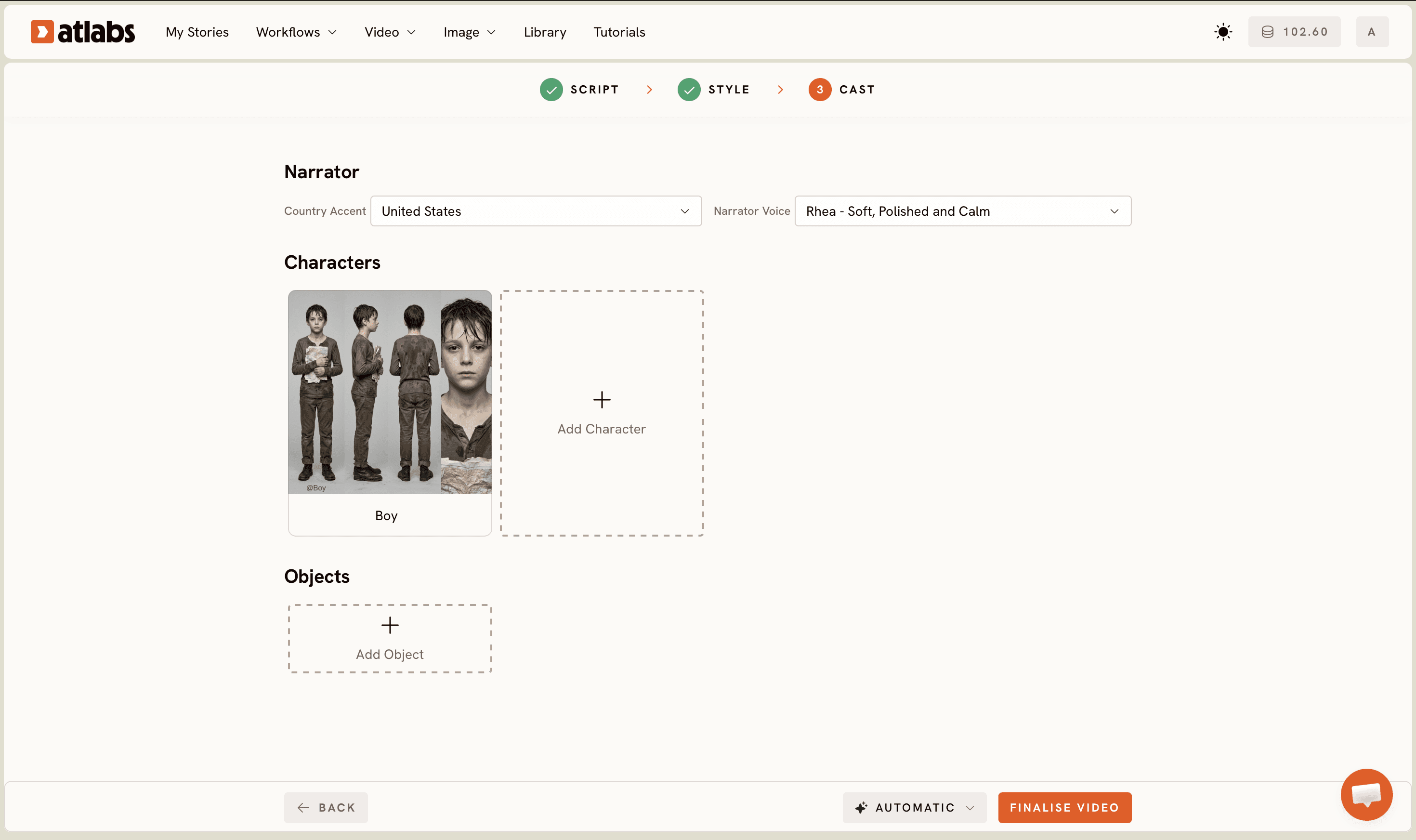
L'écran Cast est divisé en trois sections. En haut, la section Narrator comporte une liste déroulante Country Accent (United States par défaut) et une liste déroulante Narrator Voice avec des options comme David. Choisissez une voix qui convient au ton de la leçon : un narrateur calme et clair pour les explications scientifiques, ou une voix plus chaleureuse et expressive pour les matières narratives comme l'histoire ou la littérature. La section Characters, au milieu, affiche des cartes de personnages générées pour toute figure ou tout rôle nommé dans le script, chaque carte présentant une planche de référence du personnage sous plusieurs angles et la superposition Click to edit pour les retouches. La section Objects, en bas, ajoute des accessoires visuels facultatifs à la scène. Cliquez sur Generate lorsque la distribution est prête.
Conseils pour de meilleures vidéos de leçons animées
Limitez chaque script de leçon à deux minutes de narration ou moins. Le workflow Animated Video produit des scènes plus resserrées et plus ciblées lorsque le script reste concis. Pour les leçons plus longues, découpez le contenu en parties façon épisodes : Partie 1 Introduction, Partie 2 Notion clé, Partie 3 Exemples et révision. Les élèves s'engagent mieux avec trois vidéos courtes qu'avec une seule animation de dix minutes, et des épisodes plus courts facilitent aussi la mise à jour de chaque partie lorsque le programme change.
Utilisez un vocabulaire propre à la matière dans tout le script. Lorsque le texte mentionne les mitochondries, la photosynthèse ou la route de la soie, l'IA génère des scènes visuellement pertinentes plutôt que des arrière-plans génériques. Des scripts vagues produisent des visuels vagues. Un langage précis sur le sujet produit des images précises, alignées sur le programme, qui renforcent la notion de la leçon au lieu de la distraire.
Adaptez la voix et l'accent du narrateur à votre public de classe. Atlabs propose plusieurs accents nationaux dans la section Narrator, et les élèves de différentes régions réagissent différemment à la familiarité d'un accent. Un narrateur qui sonne local capte davantage l'attention qu'une diction clairement étrangère, en particulier pour les plus jeunes élèves ou les classes où l'anglais est une langue seconde.
Exemples de scripts de leçon à essayer
Les deux scripts suivants sont prêts à être collés dans l'éditeur Script du workflow Animated Video. Chacun est rédigé avec une longueur et un niveau de lecture adaptés à l'animation en classe, et chacun utilise un vocabulaire propre à la matière pour que l'IA génère des scènes pertinentes.
Sciences, CM2 : Le cycle de l'eau fait circuler l'eau entre l'océan, l'atmosphère et les terres dans une boucle continue. L'évaporation chauffe l'eau à la surface de l'océan et la transforme en vapeur d'eau. Cette vapeur s'élève, se refroidit et se condense en nuages. Lorsque les nuages s'alourdissent de gouttelettes d'eau, les précipitations retombent sur Terre sous forme de pluie ou de neige. L'eau s'accumule dans les rivières, les lacs et les océans, et le cycle recommence.
Essayer dans Atlabs Animated Video
Histoire, 3e : Au XVe siècle, la route de la soie relie la Chine, l'Asie centrale, la Perse et l'Europe grâce à un réseau de routes commerciales terrestres et maritimes. Les marchands transportent la soie, les épices et la porcelaine vers l'ouest, tandis que l'or, la laine et la verrerie voyagent vers l'est. Des villes comme Samarcande et Constantinople deviennent de riches carrefours commerciaux où les cultures échangent non seulement des marchandises, mais aussi des idées, des religions et des technologies qui ont remodelé le monde antique.
Essayer dans Atlabs Animated Video
FAQ
Combien de temps faut-il pour produire une vidéo de leçon animée ?
La plupart des enseignants réalisent une vidéo de leçon animée d'une à deux minutes en 10 à 15 minutes, du script au résultat. Les étapes Script, Set Style et Cast prennent chacune environ deux à trois minutes, et le rendu ajoute quelques minutes selon le nombre de scènes et le style visuel sélectionné.
Ai-je besoin de compétences en animation ou en design pour utiliser le workflow Animated Video ?
Aucune compétence en design ou en animation n'est requise. Le workflow Animated Video gère automatiquement la génération des scènes, la conception des personnages et la production de la voix off. Les enseignants fournissent le script de la leçon ou le sujet, et Atlabs génère ensuite les éléments visuels et sonores.
Dans quels formats les vidéos de leçons animées peuvent-elles être exportées ?
Les vidéos animées sur Atlabs sont générées dans le format d'image défini à l'étape Set Style : 16:9 pour YouTube ou l'affichage au projecteur en classe, 9:16 pour les Reels Instagram ou TikTok, et 1:1 pour les formats carrés des réseaux sociaux. Choisissez selon l'endroit où la vidéo sera présentée aux élèves.
Peut-on produire des vidéos de leçons animées dans d'autres langues que l'anglais ?
Oui. Le sélecteur Language de l'écran Script permet aux enseignants de définir la langue de sortie avant le début de la production. Les options de voix Narrator comprennent aussi différents accents nationaux, ce qui aide à adapter la vidéo à la langue et au contexte régional de la classe.
Commencer
Les vidéos de leçons animées prennent une notion qu'un élève a du mal à se représenter et la rendent visible, parlée et mémorable en quelques minutes. Ouvrez le workflow Animated Video d'Atlabs pour transformer votre prochaine séquence pédagogique en une vidéo que vos élèves n'oublieront pas.
Ouvrir Atlabs








