
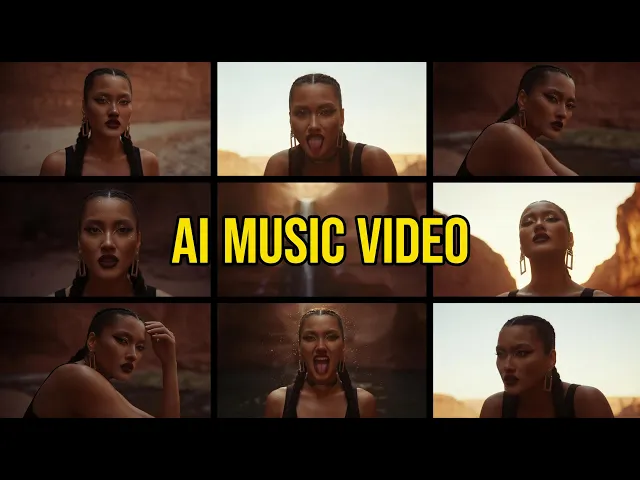
Pour transformer un morceau Suno en clip musical cinématographique, ouvrez le workflow Music Video dans Atlabs, collez le lien de votre morceau Suno et laissez l'outil construire une vidéo autour de l'ambiance et du tempo de votre audio. Vous choisissez un style visuel réaliste, un concept de scène, vous castez vos personnages et vous obtenez une vidéo cinématographique terminée en une dizaine de minutes. Pas de caméra, pas de suite de montage, pas de logiciel d'animation. Ce guide accompagne un artiste indépendant à chaque étape, du lien Suno à un montage prêt pour YouTube.
Ce qu'il faut pour démarrer gratuitement
Pour commencer, il ne faut presque rien. Il vous faut un compte Atlabs, un morceau Suno terminé et environ 10 minutes. Si votre chanson est déjà sur Suno, vous pouvez coller directement son lien de partage : inutile d'exporter ou de ré-encoder quoi que ce soit au préalable. Le workflow s'occupe du plus gros, c'est-à-dire d'accorder les visuels à votre audio, de sorte qu'un artiste indépendant sans aucune expérience vidéo peut suivre le guide et obtenir un résultat cinématographique.
Un compte Atlabs, ouvert depuis le tableau de bord.
Un morceau Suno terminé, sous forme d'URL de partage ou de fichier mp3 jusqu'à 200 Mo.
Environ 10 minutes et une idée approximative de l'ambiance souhaitée à l'écran.
Le pas-à-pas complet (5 étapes)
Le workflow Music Video se déroule en cinq écrans, et chacun s'appuie sur le précédent. Suivez-les dans l'ordre et votre morceau Suno devient une vidéo cinématographique terminée dès la dernière étape. Vous n'éditez jamais de timeline et ne posez aucune image clé à la main, donc le processus reste rapide même la première fois. Voici exactement sur quoi cliquer à chaque écran.
Étape 1 : ajoutez votre morceau Suno. Ouvrez le workflow Music Video et arrivez sur l'écran intitulé « Créez votre clip musical ». Importez un mp3 jusqu'à 200 Mo, ou collez l'URL de votre musique Suno et cliquez sur EXTRACT MUSIC. Atlabs lit le morceau et détecte automatiquement ses propriétés, pour que la vidéo construite ensuite corresponde à votre tempo et à votre ambiance.
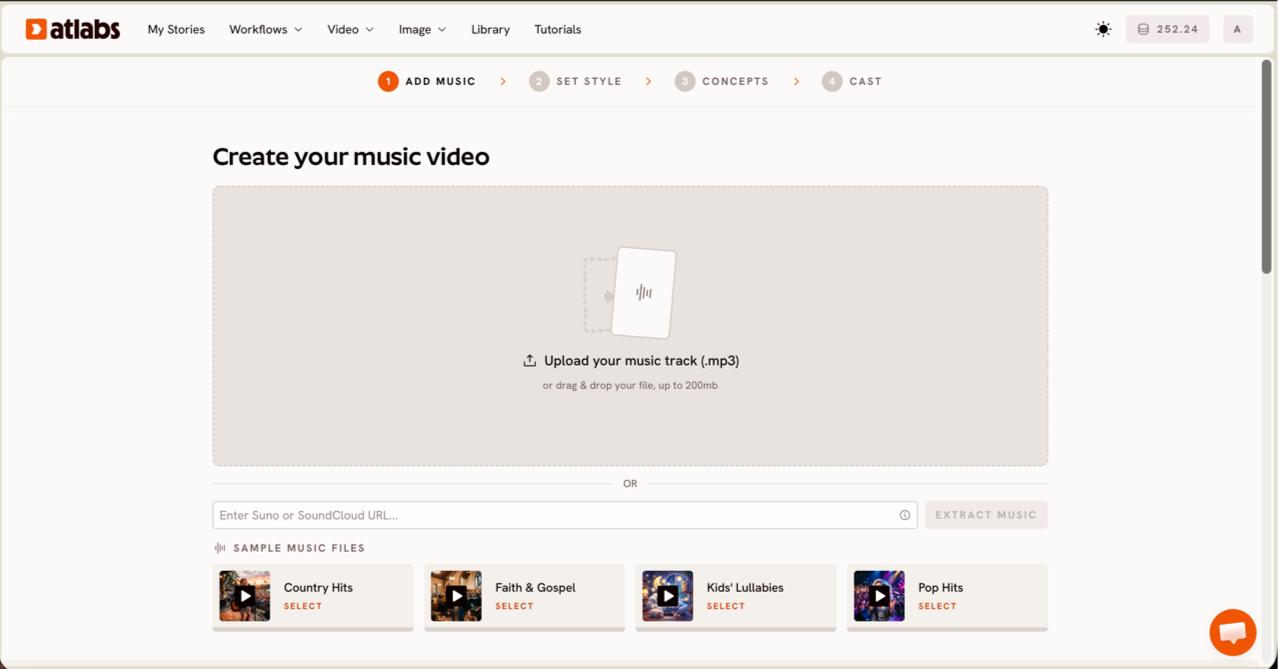
Étape 2 : choisissez le meilleur passage et un Video Type. La fenêtre de sélection du meilleur passage de votre morceau s'ouvre. Faites glisser la fenêtre de sélection verte sur la forme d'onde pour choisir le segment à mettre en avant, généralement jusqu'à environ 25 secondes. Choisissez ensuite un Video Type. Prenez Narrative pour un montage atmosphérique porté par une histoire, ou Performance pour une vidéo de performance en synchronisation labiale quand votre morceau Suno comporte du chant.
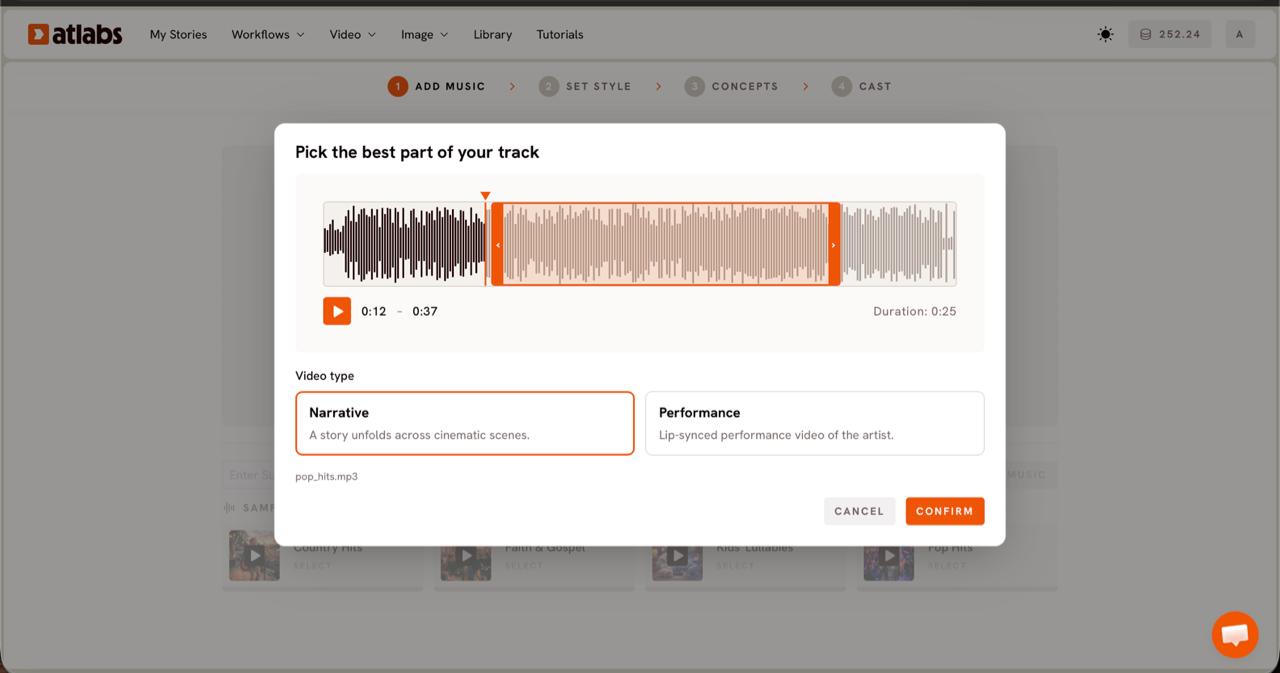
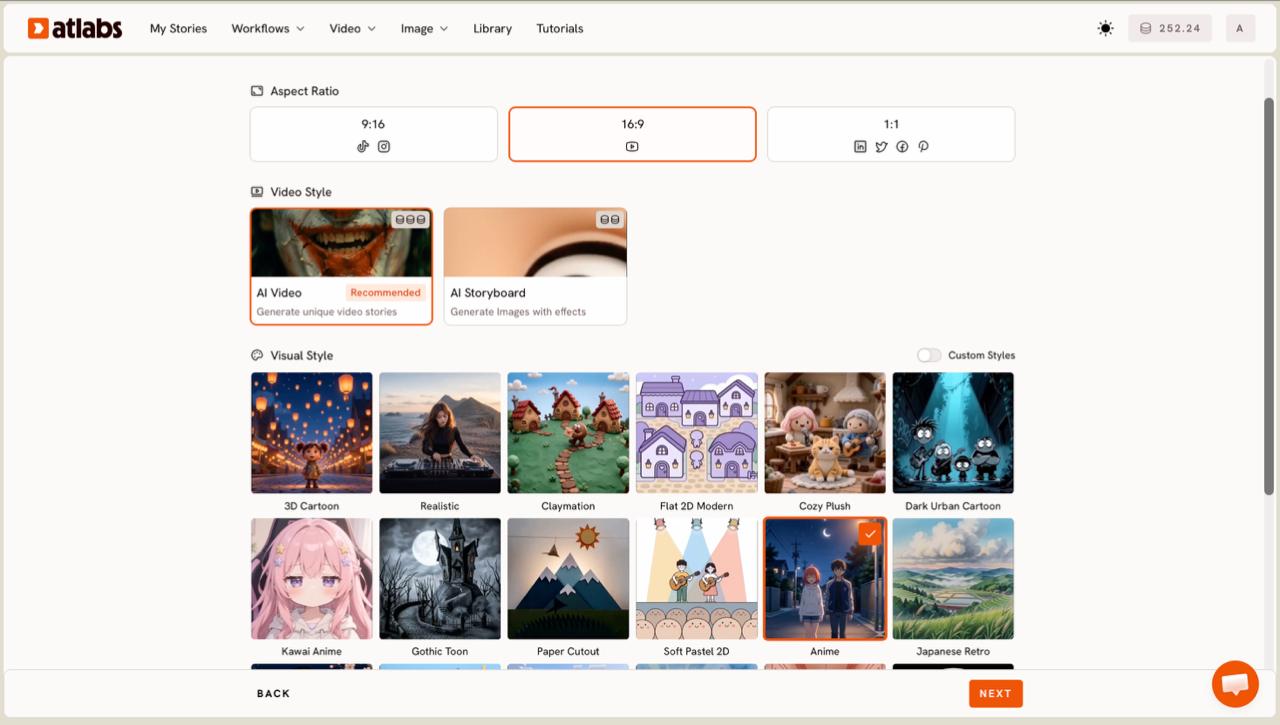
Étape 3 : définissez un style cinématographique. Sur l'écran Set Style, choisissez votre Aspect Ratio. Utilisez 16:9 pour YouTube, 9:16 pour TikTok et Instagram, ou 1:1 pour les fils carrés. Gardez Video Style sur AI Video, qui génère des histoires vidéo uniques plutôt que des images fixes. Ouvrez ensuite la bibliothèque Visual Style et choisissez Realistic pour un rendu cinématographique en prise de vues réelles qui sied aux morceaux indépendants.
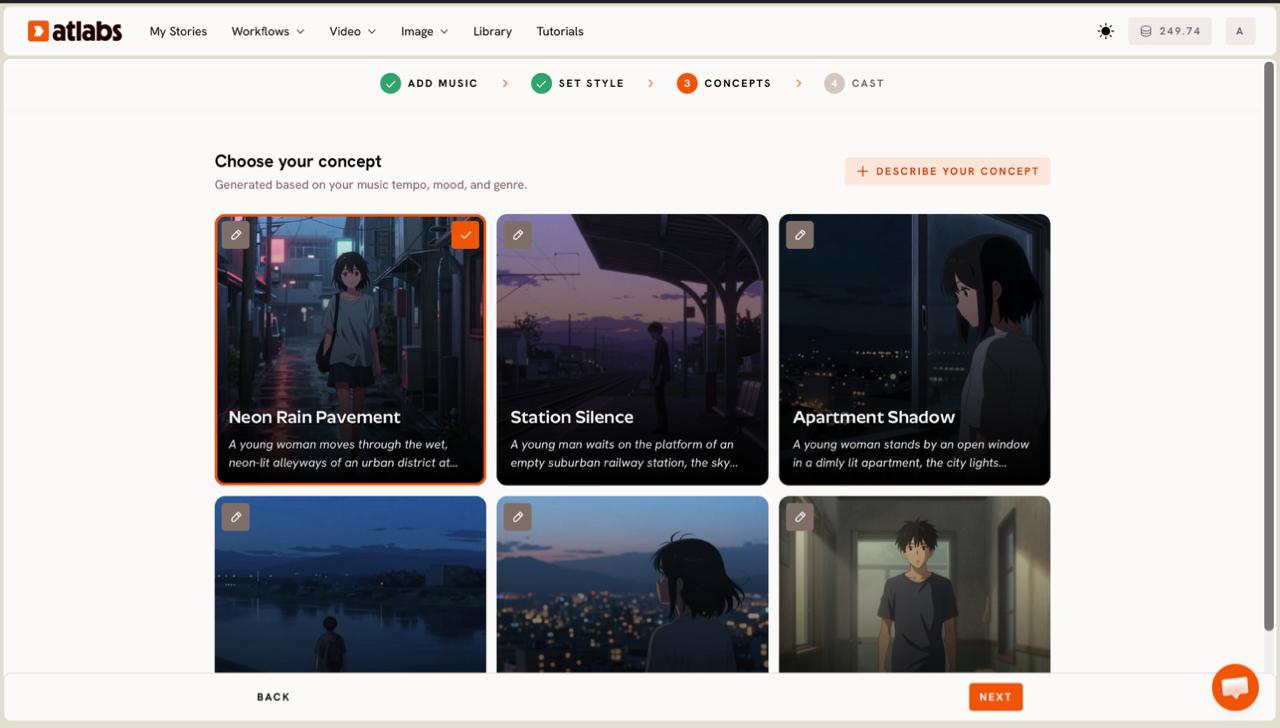
Étape 4 : choisissez votre concept. L'écran Concepts affiche six idées de scènes générées à partir du tempo, de l'ambiance et du genre de votre morceau, chacune sur sa propre carte. Cliquez sur une carte pour la sélectionner, utilisez le crayon d'édition pour ajuster la direction, ou cliquez sur + DESCRIBE YOUR CONCEPT pour écrire votre propre scène de zéro. Le concept sélectionné affiche une coche verte.
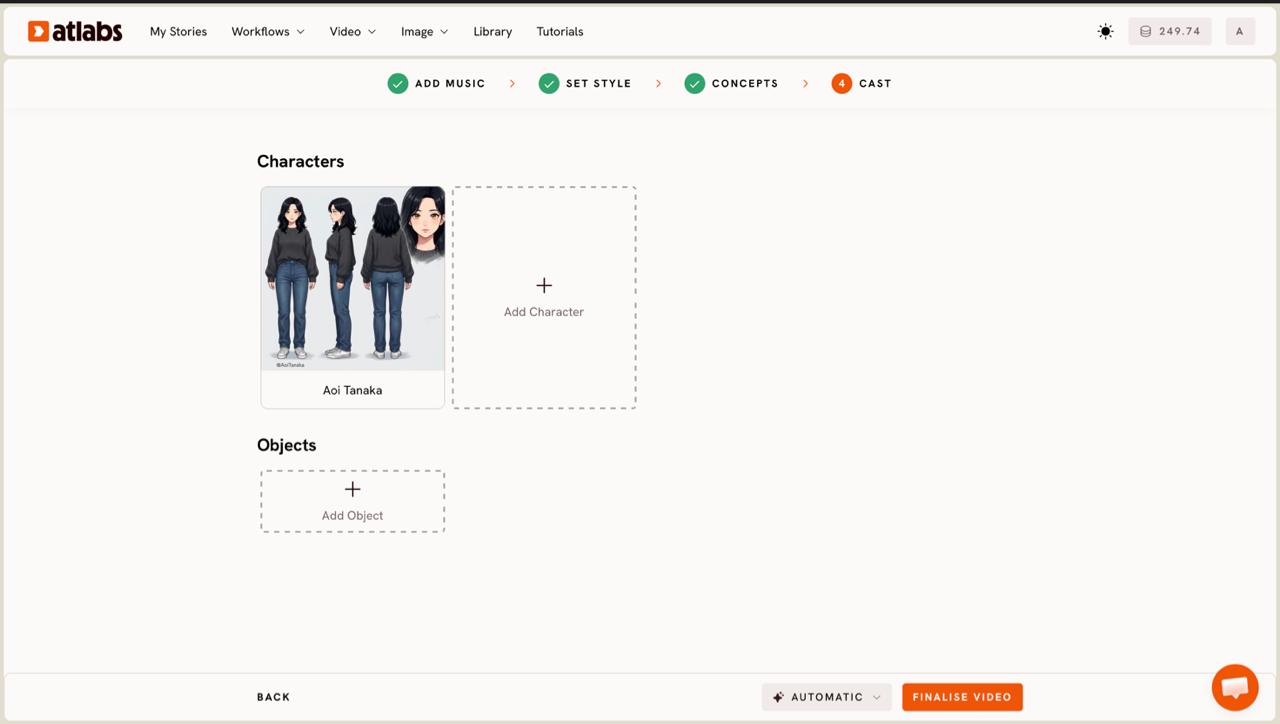
Étape 5 : castez vos personnages et lancez le rendu. Sur l'écran Cast, chaque carte de personnage affiche une planche de référence générée avec plusieurs angles. Cliquez sur un emplacement vide pour Add Character, ou ouvrez Click to edit pour affiner un visage, une tenue ou un look. Ajoutez des accessoires dans la section Objects si votre scène en a besoin, puis lancez le rendu de votre clip musical cinématographique.
Un rendu cinématographique en 10 minutes : conseils de pro
Associez le modèle à l'ambiance. Pour une vidéo indépendante réaliste et cinématographique, Kling 3.0 gère les mouvements fluides et naturels, tandis que Google Veo 3.1 excelle pour les grands plans d'ensemble qui ouvrent un morceau. Gardez votre segment bien resserré, car une section ciblée de 20 à 25 secondes paraît plus cinématographique qu'un morceau entier étiré. Choisissez Narrative pour les morceaux Suno instrumentaux ou atmosphériques, et Performance uniquement si un chanteur doit apparaître à l'écran. Une fois votre montage rendu, peaufinez-le avec une passe de finition : utilisez Reframe pour republier la même vidéo en recadrage vertical, et Upscale pour augmenter la résolution en vue d'un import propre sur YouTube. Si votre morceau Suno a un refrain vocal accrocheur, ajoutez une passe de Lip Sync pour que le chanteur à l'écran suive les paroles, ce qui rend un montage de performance bien plus crédible pour votre public.
Copiez ces prompts cinématographiques (réutilisables gratuitement)
Si vous écrivez votre propre concept à l'étape 4, une direction précise donne un résultat plus cinématographique qu'une ambiance vague. Copiez l'un des deux prompts ci-dessous dans + DESCRIBE YOUR CONCEPT et ajustez les détails à votre morceau Suno.
Un chanteur indépendant solitaire marche dans une ville détrempée par la pluie, la nuit, reflets de néons sur les rues mouillées, caméra à l'épaule lente, lueur chaude des lampadaires, faible profondeur de champ, rendu cinématographique 35 mm, ambiance sombre et intime.
Route du désert à l'heure dorée, une voiture ancienne en mouvement, poussière éclairée par le soleil bas, grand plan d'ensemble au drone enchaînant sur des détails rapprochés du tableau de bord, grain de film doux, palette d'ocres chauds, ambiance nostalgique et ample.
Regardez le tutoriel vidéo pas à pas
Vous préférez voir le résultat avant de vous lancer ? Le tutoriel complet d'Atlabs montre les cinq mêmes étapes en temps réel, du collage d'un lien Suno au rendu d'un montage cinématographique terminé.
FAQ
Combien de temps faut-il pour réaliser un clip musical à partir d'un morceau Suno ?
La plupart des montages sont rendus en une dizaine de minutes, du collage de votre lien Suno à la vidéo terminée. Le temps varie selon la longueur du segment, le modèle choisi et les files d'attente du moment, mais le workflow lui-même ne demande que quelques clics.
Ai-je besoin de compétences en montage ou en animation ?
Non. Le workflow Music Video s'occupe du concept, des scènes et du casting à votre place, donc vous n'ouvrez jamais d'éditeur ni de logiciel d'animation. Vous importez l'audio, choisissez un style et lancez le rendu. Tout artiste indépendant peut suivre les cinq étapes.
Puis-je coller directement un lien Suno, ou dois-je télécharger le fichier ?
Les deux sont possibles. Sur l'écran Add Music, vous pouvez coller l'URL de votre musique Suno et cliquer sur EXTRACT MUSIC, ou importer un mp3 jusqu'à 200 Mo si vous avez déjà le fichier.
Quel format d'image utiliser pour YouTube ?
Choisissez 16:9 sur l'écran Set Style pour un import YouTube standard. Si vous voulez aussi une version Shorts ou Reels, relancez un rendu en 9:16 ou utilisez Reframe pour recadrer le même montage à la verticale.
Commencer
Vous avez déjà le morceau. Transformez-le en clip musical cinématographique avec le workflow Music Video et exportez dès aujourd'hui un montage prêt pour YouTube.








