Vous pouvez transformer une chanson Suno en clip musical IA terminé dans Atlabs en une quinzaine de minutes environ. Collez le lien de votre morceau Suno, choisissez la partie la plus forte de la chanson, sélectionnez un style visuel, et Atlabs génère des scènes cinématographiques qui suivent votre musique. Pas de tournage, pas de suite de montage, pas besoin de réalisateur. Ce guide accompagne un artiste indépendant à travers tout le workflow Clip musical, de l'import de l'audio à la distribution des personnages qui portent votre histoire à l'écran.
Ce dont vous aurez besoin
Trois choses suffisent pour aboutir à une vidéo terminée. D'abord, une chanson Suno que vous voulez visualiser, sous forme de mp3 téléchargé ou de lien Suno partageable. Ensuite, un compte Atlabs pour ouvrir le workflow Clip musical. Enfin, une quinzaine de minutes et une idée approximative de l'ambiance souhaitée, qu'il s'agisse d'une lo-fi mélancolique, d'une pop lumineuse ou d'une lente ballade folk. Plus votre image mentale de la vidéo est claire, plus l'étape de stylisation va vite.
Regardez la vidéo complète sur YouTube
Le guide complet : de la chanson Suno au clip musical
Atlabs construit votre clip musical en cinq étapes. L'en-tête indique « Créez votre clip musical », et un parcours de progression vous guide de l'import audio jusqu'à la distribution finale des personnages. Voici chaque étape dans l'ordre, avec les libellés exacts que vous verrez à l'écran.
Ouvrez le workflow Clip musical et ajoutez votre musique. Sur ce premier écran, Add Music, collez votre URL Suno ou importez un mp3 jusqu'à 200 Mo, puis cliquez sur EXTRACT MUSIC. Atlabs analyse le morceau et détecte automatiquement ses propriétés, afin que le reste du workflow puisse s'accorder au tempo et à l'ambiance de votre chanson. Pour un morceau Suno, passer par le lien est le plus rapide, car vous évitez complètement le téléchargement et laissez Atlabs récupérer directement l'audio.
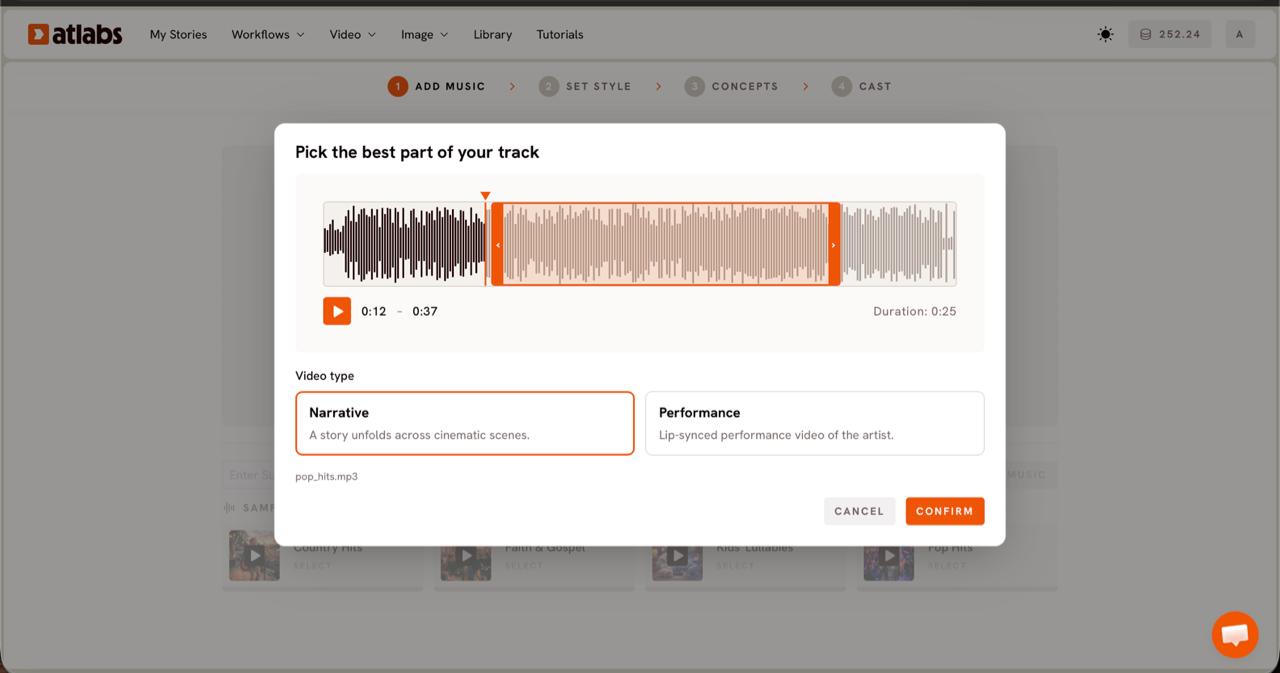
Choisissez la partie la plus forte de votre morceau. Lorsque la fenêtre « Choisissez la meilleure partie de votre morceau » s'ouvre, faites glisser la fenêtre de sélection orange sur la forme d'onde pour choisir l'extrait que vous voulez visualiser, généralement jusqu'à environ vingt-cinq secondes. Définissez ensuite le type de vidéo (Video Type). Choisissez Narrative pour un morceau atmosphérique où une histoire se déroule sur des scènes cinématographiques, ou Performance pour une chanson chantée où vous voulez un artiste en synchronisation labiale à l'écran. La plupart des morceaux indie et lo-fi rendent mieux en Narrative.
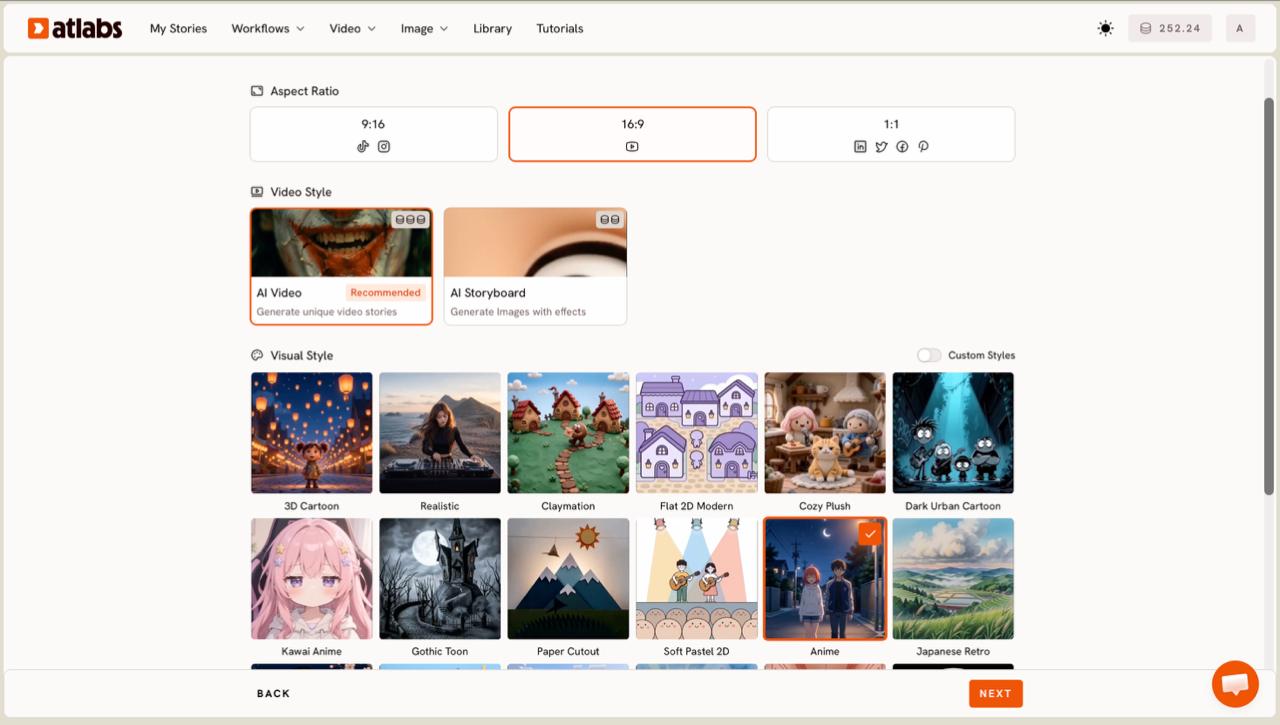
Choisissez votre format d'image et votre style visuel. Sur l'écran Set Style, réglez le format (Aspect Ratio) sur 9:16 pour TikTok et Reels, 16:9 pour YouTube ou 1:1 pour les publications de fil. Gardez Video Style sur AI Video, l'option recommandée qui génère des histoires vidéo uniques plutôt que des images fixes avec des effets. Ouvrez ensuite la bibliothèque Visual Style. Pour un rendu indie cinématographique, Realistic conserve l'impression de prises de vue réelles, tandis que Dark Urban Cartoon convient à un hip-hop plus brut et Anime à une pop stylisée. Activez Custom Styles pour parcourir toute la bibliothèque avant de vous décider.
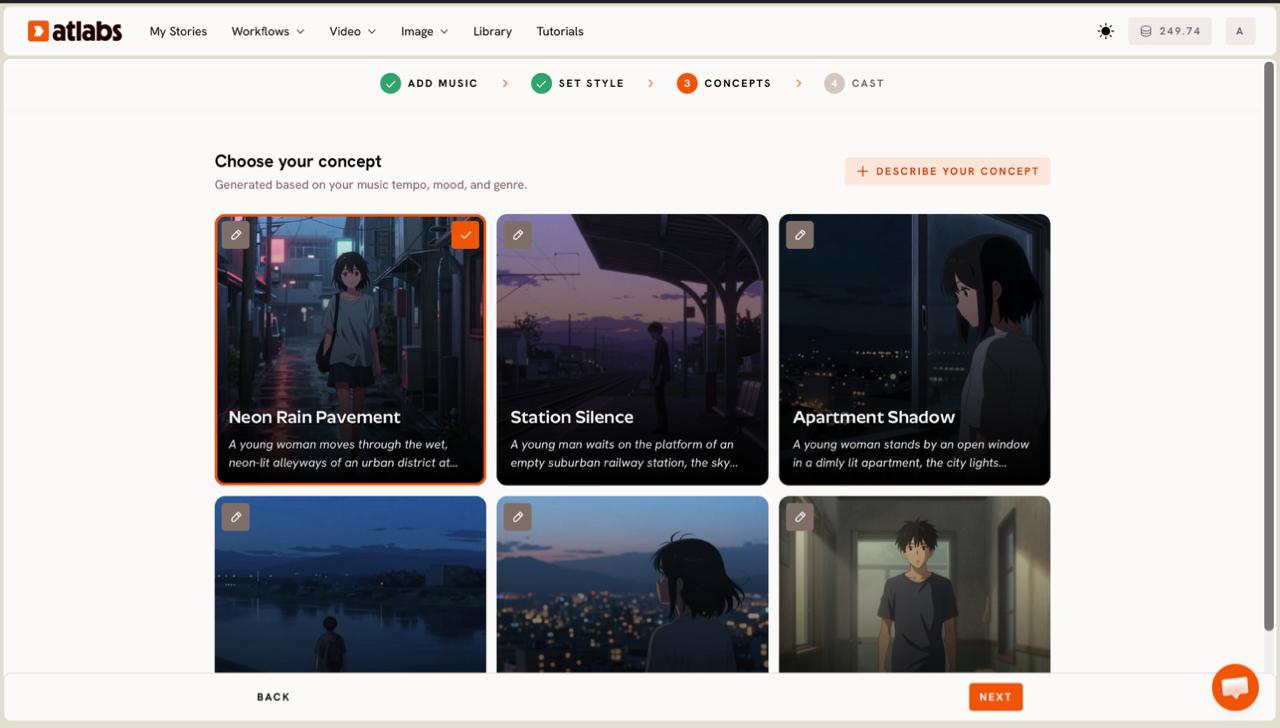
Choisissez un concept pour vos scènes. L'étape Concepts affiche six idées de scènes générées à partir du tempo, de l'ambiance et du genre de votre musique, chacune sur sa propre carte. Cliquez sur une carte pour la sélectionner, signalée par une coche verte, ou utilisez le crayon d'édition pour ajuster la direction. Si aucune ne correspond à votre vision, cliquez sur DESCRIBE YOUR CONCEPT et rédigez votre propre direction de scène en langage courant. C'est ici que votre chanson cesse d'être de l'audio et devient un storyboard.
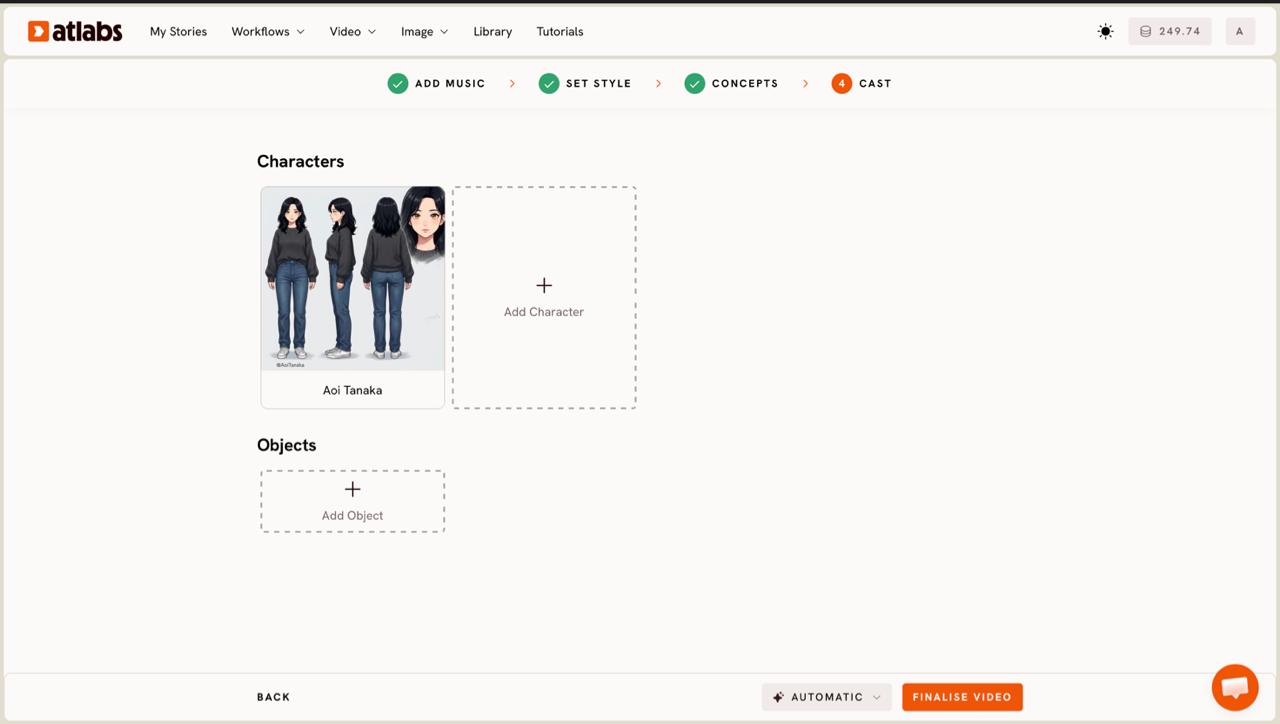
Composez les personnages qui portent votre vidéo. À la dernière étape, Cast, Atlabs génère des cartes de personnages, chacune avec une fiche de référence montrant plusieurs angles et un portrait pour que le visage reste cohérent dans toutes les scènes. Cliquez sur un emplacement vide pour Add Character, ou utilisez la superposition Click to edit pour ouvrir l'éditeur de personnage et affiner un rendu. Ajoutez des accessoires dans la section optionnelle Objects en bas. Quand la distribution vous convient, lancez la génération, et Atlabs transforme les scènes en clip musical terminé.
À partir de là, le rendu s'exécute sur le modèle le mieux adapté à votre style. Kling 3.0 pilote le mouvement cinématographique et le réalisme pour les séquences à l'esprit prises de vue réelles, tandis que Google Veo 3.1 gère les plans d'ensemble larges et la profondeur photoréaliste. Vous ne choisissez pas le modèle à la main. Atlabs oriente le style choisi vers le modèle qui le rend le mieux, afin que votre rôle reste créatif plutôt que technique.
Conseils pour un meilleur clip musical indépendant
Quelques choix font la différence entre un résultat plat et une vidéo qui semble réalisée. À l'étape 2, choisissez votre extrait autour du pic émotionnel de la chanson : le drop, le dernier refrain ou le pont le plus atmosphérique, car cette fenêtre de vingt-cinq secondes donne le ton à chaque scène générée. À l'étape 3, adaptez le style visuel au genre au lieu de choisir Realistic pour tout, car un morceau lo-fi rend souvent mieux dans un style plus doux et stylisé que dans un rendu hyperréaliste. Lorsque vous rédigez un concept personnalisé à l'étape 4, précisez le lieu, le moment de la journée et l'impression de caméra : une direction précise produit des scènes plus cohérentes qu'un simple mot d'ambiance. Si votre chanson comporte des voix et que vous voulez l'artiste à l'écran, choisissez Performance à l'étape 2 pour que les mouvements des lèvres soient justes, puis affinez le timing de la bouche ensuite avec l'application Lip Sync.
Deux prompts de concept à copier
Si vous préférez piloter vous-même le rendu visuel, collez l'un de ces textes dans la zone DÉCRIVEZ VOTRE CONCEPT de l'étape 4 et ajustez les détails à votre morceau.
Une silhouette solitaire marche dans une rue de la ville, de nuit, sur le pavé luisant de pluie, des enseignes néon se reflétant dans les flaques, lent travelling avant à l'épaule, lumière chaude de réverbère contre des ombres froides, ambiance cinématographique en anamorphique, grain de pellicule doux.
Essayer dans le workflow Music Video d'Atlabs
Heure dorée dans un champ ouvert, de hautes herbes ondulant dans le vent, une silhouette paisible vue de dos qui regarde vers des collines lointaines, lumière naturelle douce, caméra qui dérive doucement, ambiance nostalgique et calme.
Essayer dans le workflow Music Video d'Atlabs
FAQ
Combien de temps faut-il pour réaliser un clip musical à partir d'un morceau Suno ?
La plupart des artistes terminent en dix à quinze minutes environ. L'importation du morceau Suno et la sélection du passage prennent quelques minutes, et la génération des scènes se déroule en arrière-plan pendant que vous examinez la distribution. Les vidéos plus longues ou en plus haute résolution demandent un peu plus de temps de rendu.
Ai-je besoin de compétences en montage vidéo ?
Non. Le workflow Music Video s'occupe pour vous de la génération des scènes, de la cohérence des personnages et du rythme. Vous prenez les décisions créatives, comme le style, le concept et la distribution, et Atlabs assemble la vidéo. Si vous souhaitez ajuster le format ou la résolution par la suite, les applications Reframe et Upscale s'en chargent.
Quels formats audio Atlabs accepte-t-il pour un morceau Suno ?
Vous pouvez importer un mp3 jusqu'à 200 Mo, ou coller une URL de musique Suno et cliquer sur EXTRACT MUSIC pour importer directement le morceau. Le lien évite l'étape de téléchargement et reste généralement le moyen le plus rapide de partir d'un morceau Suno.
Puis-je créer une version verticale pour TikTok et les Reels ?
Oui. À l'étape Set Style, réglez l'Aspect Ratio sur 9:16 pour TikTok et les Reels Instagram, 16:9 pour YouTube ou 1:1 pour les publications du fil. Vous pouvez aussi recadrer une vidéo terminée plus tard avec l'application Reframe afin de réutiliser un même rendu sur toutes les plateformes.
Commencer
Votre morceau Suno a déjà l'ambiance. Le workflow Music Video lui donne un visage. Importez votre morceau, choisissez un style et regardez les scènes prendre forme.
Ouvrir Atlabs








