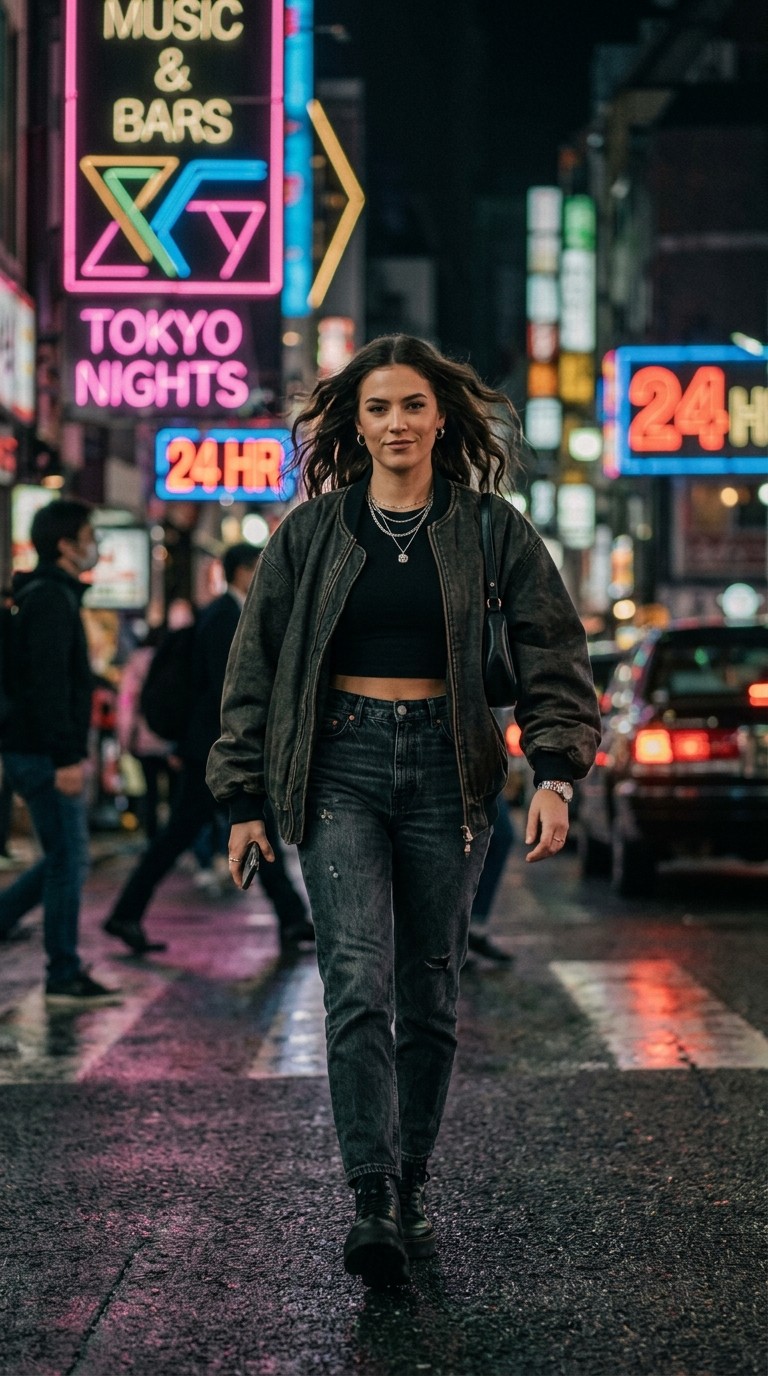
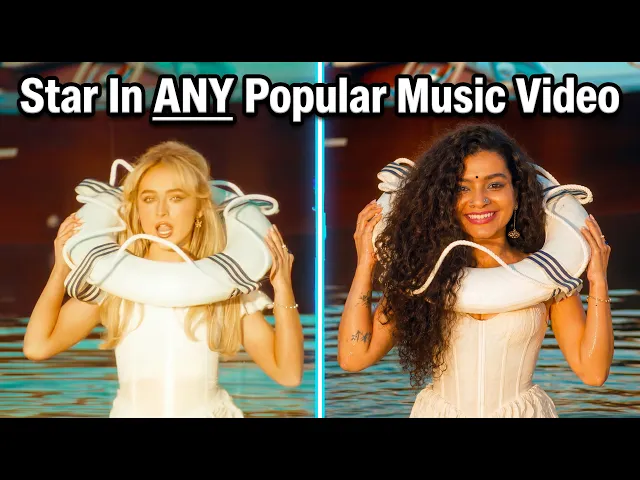
Apparaître dans un clip musical exigeait autrefois un réalisateur, une équipe de production, une journée de tournage et un budget que la plupart des artistes et créateurs indépendants ne pouvaient pas justifier. Cette barrière a disparu. Les outils vidéo IA permettent désormais à n'importe qui de se mettre en scène comme personnage dans un clip musical, que ce soit en construisant une vidéo originale à partir de son propre morceau ou en se plaçant dans l'univers d'une vidéo déjà existante. Les deux voies sont réelles, et les deux sont réalisables en une seule session avec Atlabs.
Ce guide couvre les deux. Si vous avez un morceau et voulez créer un clip musical IA original dont vous êtes la vedette, la voie A est faite pour vous. Si un clip musical célèbre en particulier a une esthétique et une énergie de performance que vous voulez habiter, la voie B vous y conduit grâce au transfert de mouvement et à la synchronisation labiale. Vous n'avez pas à choisir l'une ou l'autre avant de commencer. Lisez les deux et décidez laquelle correspond à ce que vous voulez créer.
Pourquoi les créateurs veulent apparaître dans des clips musicaux
Le lien entre le visage d'un musicien et sa musique est l'un des signaux les plus puissants de l'identité d'un artiste. Les publics qui peuvent mettre un visage sur un morceau forment des associations plus fortes avec la musique, suivent plus régulièrement et partagent davantage. Pour les musiciens indépendants, cela signifiait autrefois payer un tournage ou se contenter de vidéos de paroles et de visuels statiques. Aucune de ces options ne leur offrait le contenu visuel narratif, centré sur des personnages, que les plateformes de streaming et la vidéo courte récompensent aujourd'hui.
Pour les créateurs de contenu qui ne sont pas musiciens, l'attrait est différent. Vous placer dans l'univers visuel d'un clip musical célèbre est un format qui génère un fort engagement, car il associe la familiarité d'un élément culturel reconnaissable à la nouveauté de votre propre présence dedans. Le spectateur regarde deux choses à la fois : la référence qu'il connaît déjà et le nouveau personnage qui y est entré.
Pour les marketeurs qui construisent des personas d'artistes ou de marques, les deux voies comptent selon le brief. Un clip musical IA original établit une identité visuelle à partir de zéro. Placer un persona dans l'esthétique d'une vidéo existante emprunte le poids culturel de cette référence pour accélérer la reconnaissance. Atlabs gère les deux avec des workflows distincts mais complémentaires.
Voie A : créer votre propre clip musical IA dont vous êtes la vedette
Empruntez cette voie lorsque vous avez un morceau et voulez créer un clip musical entièrement original où un personnage qui vous représente apparaît dans chaque scène. Le résultat vous appartient entièrement, construit à partir de votre audio, de votre direction créative et de votre définition de personnage.
Étape 1 : ajouter votre musique
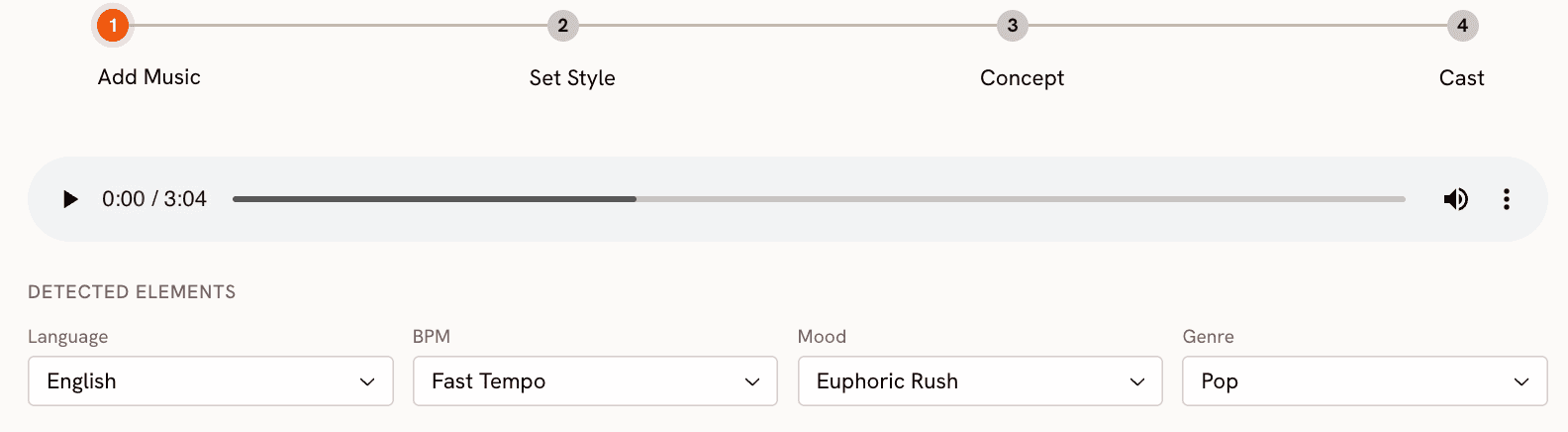
Rendez-vous sur le workflow de clip musical à l'adresse app.atlabs.ai/new-music et importez votre morceau. Atlabs détecte automatiquement la langue, le BPM, l'ambiance et le genre à partir de l'audio. Vérifiez chaque champ et ajustez-le si la détection ne correspond pas à votre intention. Les options de BPM sont tempo lent, tempo moyen, tempo rapide et tempo très rapide. Les options d'ambiance comprennent notamment Calme réflexif, Enthousiasmant, Romantique, Nostalgique, Euphorique, Mystérieux, Sombre et d'autres. Le genre couvre Hip Hop, Pop, R&B, Électronique, Rock, Folk, Latin, Afrobeats et d'autres.
Ces valeurs ne sont pas de simples étiquettes. Elles alimentent directement l'étape de direction créative, où Atlabs génère des concepts de scène adaptés à l'énergie spécifique de votre morceau. Un morceau étiqueté folk mélancolique à tempo moyen produira des concepts de scène complètement différents de ceux d'un morceau étiqueté électronique euphorique à tempo rapide. Bien choisir l'ambiance et le genre ici détermine si la vidéo générée donne l'impression d'appartenir à votre musique.
Étape 2 : définir votre style visuel
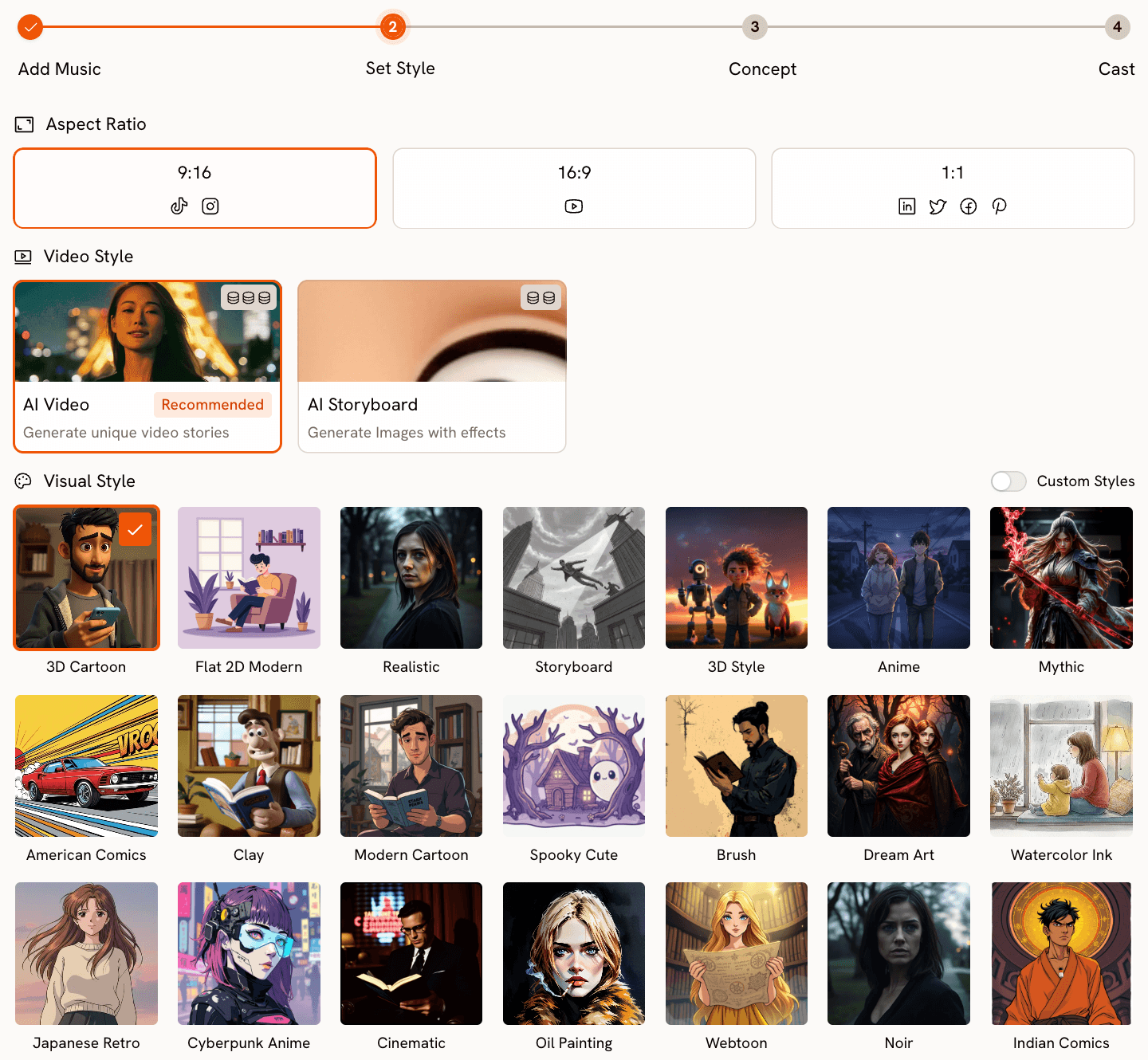
Choisissez votre format d'image selon l'endroit où la vidéo sera diffusée. 9:16 pour TikTok et Instagram Reels, 16:9 pour YouTube, et 1:1 pour LinkedIn et Twitter. Réglez le style vidéo sur Vidéo IA, l'option recommandée, qui génère des scènes avec un vrai mouvement et une progression narrative plutôt que des images fixes avec des effets.
La bibliothèque de styles visuels est l'endroit où vous définissez comment vous apparaîtrez dans la vidéo. Realistic et Semi-Realism produisent la représentation visuelle la plus fidèle des traits décrits d'un personnage, en gardant votre ressemblance reconnaissable plutôt que stylisée. Cinematic vous donne un rendu de film, à forte valeur de production. Anime, Cyberpunk Anime, Watercolor Ink, Oil Painting, Vintage Cinema et Noir placent chacun votre personnage dans un univers esthétique distinct. La bibliothèque compte plus de vingt options. Choisissez en fonction du genre et de l'ambiance de votre morceau.
Étape 3 : définir votre direction créative
Atlabs génère automatiquement six concepts de scène à partir des propriétés détectées de votre morceau. Chaque concept comprend un titre, une description et des tags d'ambiance. Parcourez les six et sélectionnez celui qui correspond à l'univers dans lequel vous voulez que la vidéo évolue.
Si vous voulez quelque chose de plus précis, cliquez sur « Describe your Creative Direction » pour ouvrir le formulaire de concept personnalisé. Rédigez un titre, une description de l'univers visuel et du récit, vos tags d'ambiance et des ambiances supplémentaires. L'option Enhance applique un affinage par IA à votre description avant la génération. C'est l'étape où vous définissez l'environnement, l'atmosphère et l'histoire dans lesquels votre personnage va évoluer.
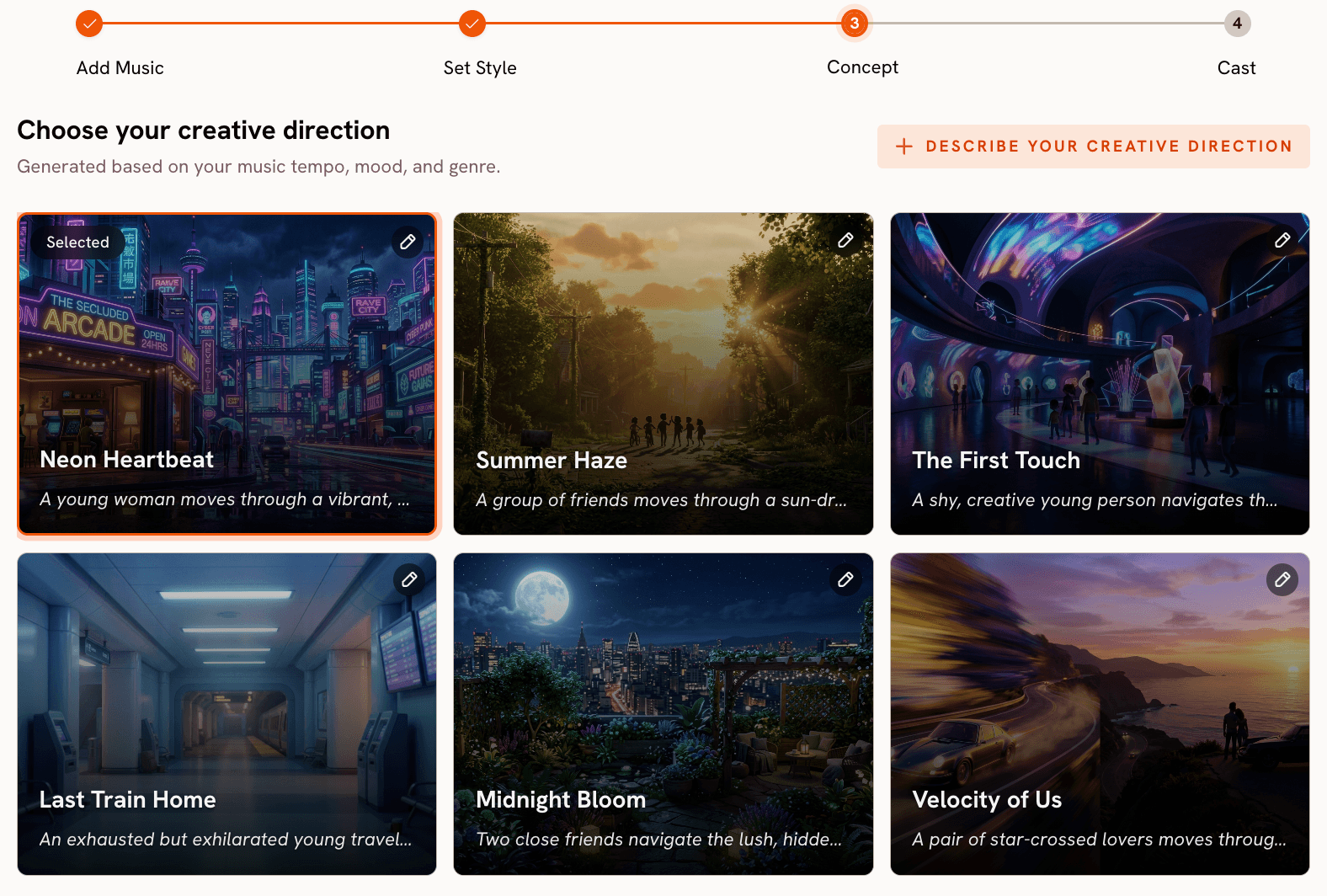
Étape 4 : vous intégrer au casting avec l'étape Finalise Cast
Ouvrez le workflow Music Video à l'adresse https://app.atlabs.ai/new-music
L'étape Finalise Cast est celle où vous vous placez dans la vidéo. Donnez à votre premier personnage votre propre nom et rédigez une description détaillée de votre apparence. Précisez le type et la couleur de vos cheveux, votre teint, la forme de votre visage, votre corpulence, votre style vestimentaire habituel, ainsi que tout signe distinctif ou accessoire. Plus la description est précise, plus votre personnage reste cohérent d'une scène à l'autre dans tout ce que génère Atlabs.
Plusieurs personnages sont pris en charge. Si vous souhaitez ajouter d'autres personnes ou silhouettes à vos côtés dans la vidéo, ajoutez-les ici avec leur propre nom et leur propre description. Chaque personnage peut être modifié indépendamment avant la génération.
Voici un exemple de vidéo K-Pop réalisée exclusivement avec Atlabs :
Parcours B : vous intégrer à un clip musical existant
Choisissez ce parcours lorsqu'il existe un clip précis, avec une performance, une esthétique ou une scène particulière, dans lequel vous voulez vous placer. Le résultat reprend le mouvement et l'énergie de l'original, tout en remplaçant l'interprète par un personnage de votre choix.
Étape 1 : choisir votre scène et préparer l'extrait de référence
L'outil central de ce parcours est Motion Control, à l'adresse app.atlabs.ai/motion-control. Il accepte un extrait vidéo de référence de 3 à 30 secondes et transfère le mouvement de cet extrait sur une image de personnage que vous fournissez. Choisissez un moment précis du clip visé : une chorégraphie emblématique, une posture de performance, une marche ou un passage face caméra.
Téléchargez ou enregistrez l'extrait à l'écran dans la meilleure qualité disponible. Un segment net, bien éclairé, avec des mouvements maîtrisés et peu de coupes rapides, offre à Motion Control les données de mouvement les plus propres. La qualité de votre référence détermine directement la précision du transfert de mouvement.
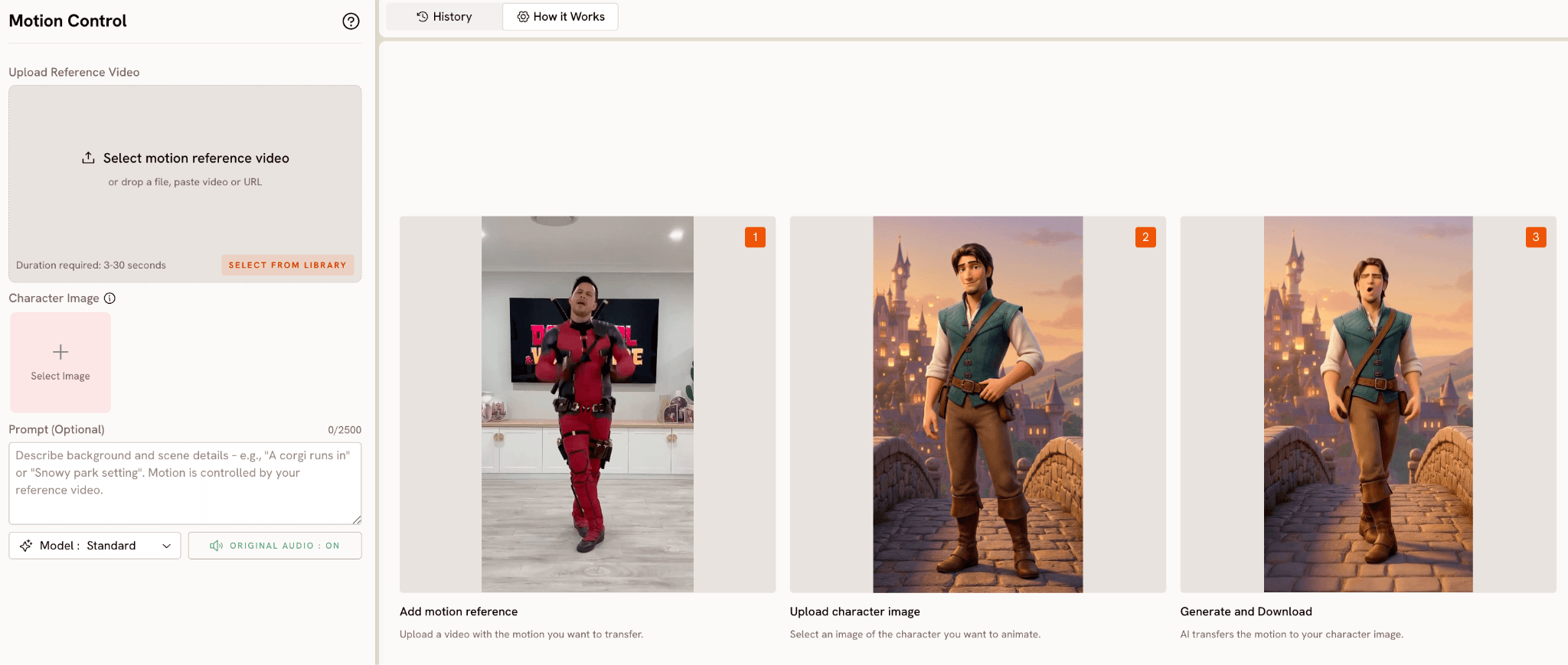
Étape 2 : préparer l'image de votre personnage
Il vous faut une seule image du personnage que vous voulez intégrer à la scène. Il peut s'agir d'une photo de vous, d'une image générée par IA ou de toute image de face montrant clairement le sujet, à peu près de la taille aux pieds ou en pied. Un bon éclairage et une séparation nette entre le sujet et l'arrière-plan donnent les meilleurs résultats. Le transfert de mouvement dispose de plus de matière lorsque le personnage est bien défini et dégagé.
Étape 3 : lancer Motion Control avec un prompt de scène
Importez votre extrait de référence dans le champ Reference Video de Motion Control, puis votre image de personnage dans le champ Character Image. Le champ Prompt, facultatif et limité à 2 500 caractères, contrôle l'arrière-plan et l'environnement de la scène obtenue. Le mouvement provient entièrement de l'extrait de référence et n'est pas influencé par le prompt. Utilisez le prompt pour décrire le décor : le lieu, l'éclairage, le moment de la journée et l'atmosphère dans lesquels vous voulez que votre personnage se produise.
Si le décor de la vidéo d'origine fait partie de ce que vous voulez recréer, décrivez-le dans le prompt. Si vous voulez transposer le même mouvement dans un tout autre environnement, décrivez plutôt celui-ci. Réglez Original Audio sur OFF si vous prévoyez d'ajouter le son du morceau ensuite avec Lip Sync.
Étape 4 : ajouter la chanson avec Lip Sync
Envoyez le résultat de Motion Control dans Lip Sync, à l'adresse app.atlabs.ai/lip-sync. Importez la vidéo comme entrée image ou vidéo, et la piste audio d'origine comme entrée audio. Lip Sync accepte des vidéos jusqu'à 200 Mo et des fichiers audio de 2 à 120 secondes. Atlabs fait correspondre la piste vocale aux lèvres du personnage et produit une vidéo synchronisée dans laquelle votre personnage semble interpréter la véritable performance vocale.
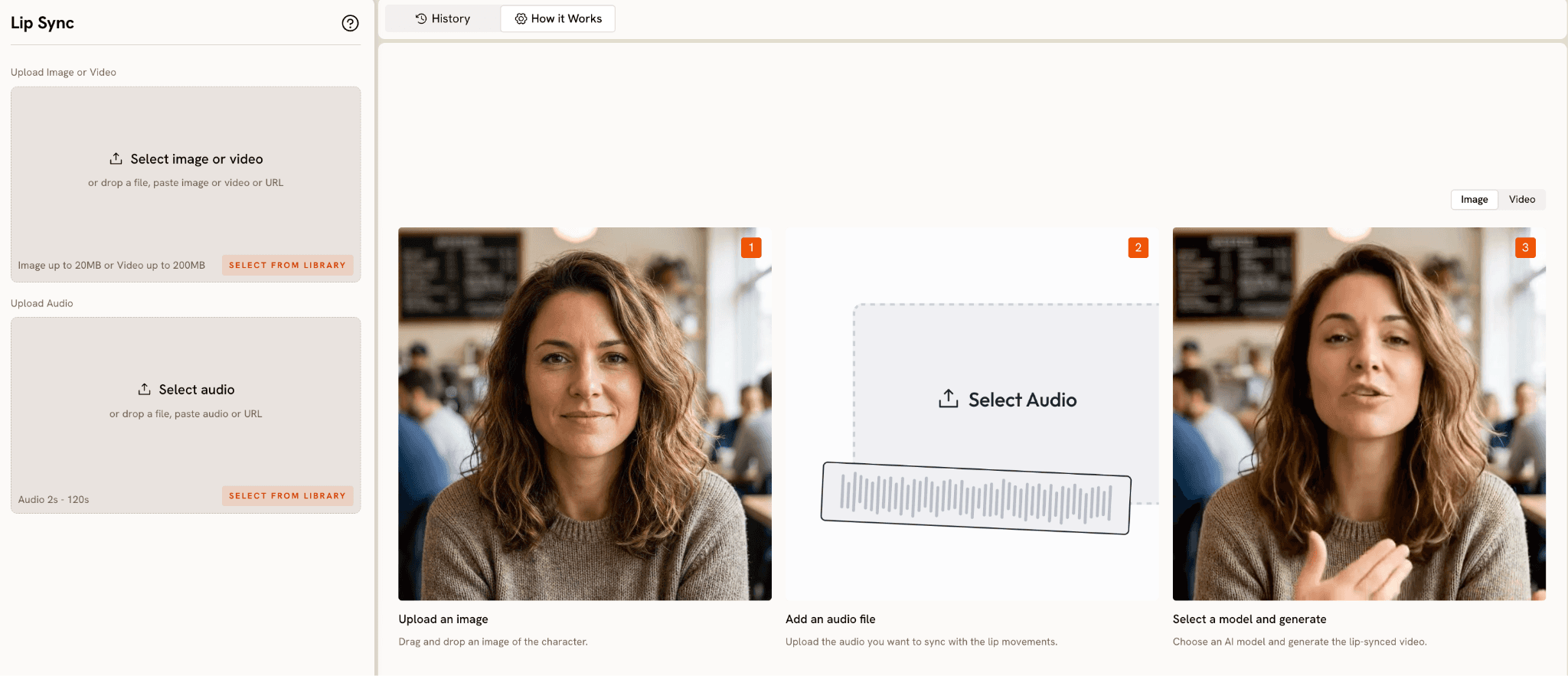
Étape 5 : harmoniser le style visuel avec Modify Video (facultatif)
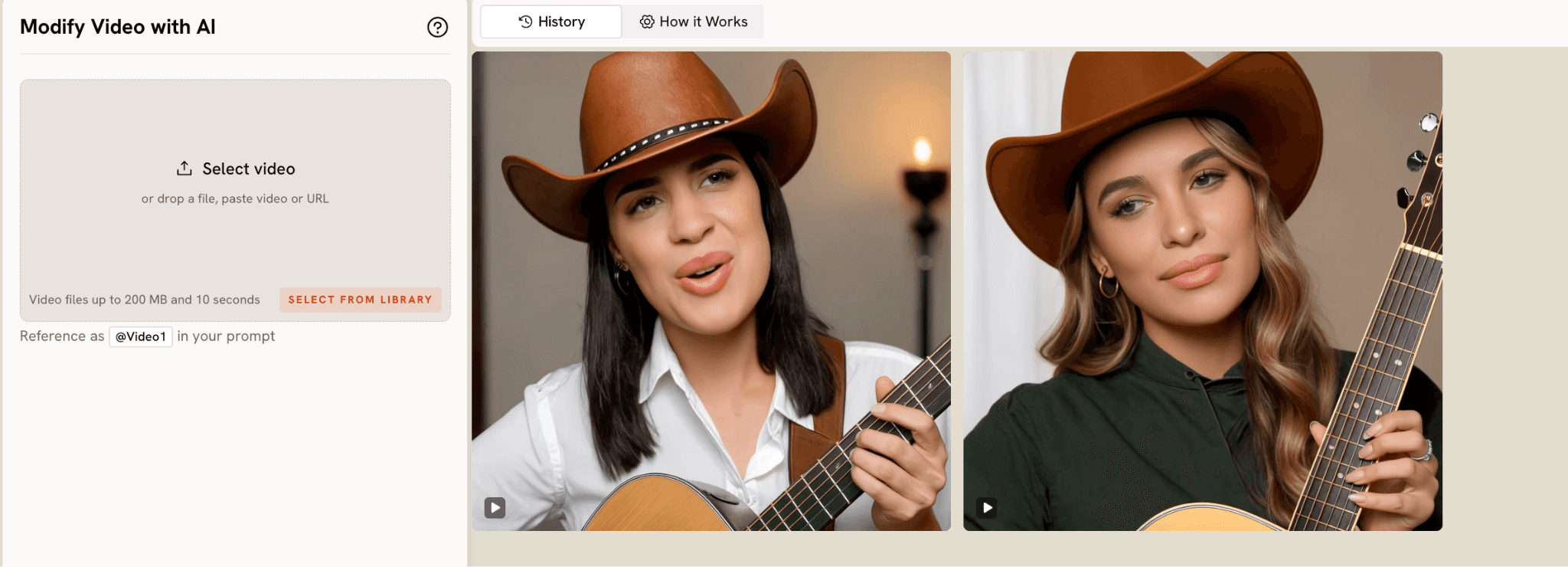
Pour réduire l'écart visuel entre votre résultat et la vidéo d'origine, envoyez le résultat de Lip Sync dans Modify Video, à l'adresse app.atlabs.ai/modify-video. Importez un extrait de 3 à 10 secondes, référencez-le avec @Video1 dans le prompt et décrivez l'étalonnage des couleurs, la texture ou le traitement de la lumière que vous voulez appliquer. Modify Video accepte aussi jusqu'à quatre images de référence : vous pouvez donc ajouter des images de la vidéo d'origine comme guides de style, en complément de votre description. Laissez Original Audio sur ON pour conserver le travail de Lip Sync.
Pourquoi Atlabs excelle sur les deux parcours
L'approche du workflow Music Video, centrée sur l'audio, est ce qui distingue le parcours A des autres outils de vidéo IA. La plupart des plateformes vous font générer une vidéo, puis ajouter la musique ensuite. Atlabs part de l'audio et en déduit tout le reste. Les valeurs de tempo, d'ambiance et de genre de l'étape 1 façonnent les concepts de scène générés à l'étape 3 : l'énergie visuelle de la vidéo est donc calibrée sur votre morceau avant même qu'une seule image soit générée. L'étape Creative Direction vous permet ensuite d'aller plus loin avec votre propre brief, et l'étape Finalise Cast ancre le tout dans un personnage que vous définissez.
Pour le parcours B, la séparation entre mouvement et environnement dans Motion Control est la capacité clé. L'extrait de référence contrôle le mouvement. Le prompt contrôle le monde. Vous pouvez donc prendre une performance précise issue d'une vidéo précise et la placer dans le décor de votre choix, qu'il s'agisse d'une recréation fidèle de l'original ou de quelque chose de totalement différent. Le mouvement reste ancré dans une vraie performance humaine plutôt que d'être généré à partir d'un prompt, ce qui explique que le résultat ait une présence physique que le mouvement généré par IA seul ne produit pas.
Lip Sync fait le lien entre les deux parcours. Que votre personnage ait été défini à l'étape Finalise Cast d'une nouvelle génération Music Video ou transféré via Motion Control depuis un extrait existant, Lip Sync lui donne une performance vocale. L'outil accepte la piste vocale et la fait correspondre aux mouvements de bouche du personnage avec assez de précision pour que celui-ci semble réellement présent dans la chanson, plutôt qu'animé à côté d'elle.
La possibilité de combiner les quatre outils en séquence, Music Video pour la création originale ou Motion Control pour le transfert de référence, puis Lip Sync pour la voix, puis Modify Video pour la finition visuelle, est ce qui fait d'Atlabs le workflow complet pour les deux parcours, plutôt qu'une solution en une seule étape qui n'en couvre qu'un.
Directions créatives personnalisées à utiliser dans Atlabs
Les prompts suivants fonctionnent directement comme descriptions de Creative Direction dans le workflow Music Video (parcours A) ou comme prompts de scène dans le champ Prompt de Motion Control (parcours B). Chacun est suffisamment précis pour produire un excellent résultat dès la première génération.
PARCOURS A : Un musicien aux longues locks sombres et vêtu d'un manteau noir sur mesure marche lentement sur un toit brumeux à l'aube, la ville étendue en contrebas, doucement floue. La caméra le suit en travelling à hauteur des yeux. L'ambiance est mystérieuse et calme, propice à la réflexion. Le style visuel est Cinematic. Le genre est R&B.
Essayez ceci dans Atlabs Music Video
PARCOURS A : Un performeur au crâne rasé et aux boucles d'oreilles argentées se tient au centre d'une rue de ville inondée de néons, de nuit, la pluie sur le trottoir reflétant les enseignes au-dessus. La caméra tourne lentement autour de lui alors que le morceau monte en puissance. L'ambiance est euphorique et puissante. Le style visuel est Cyberpunk Anime. Le genre est Electronic.
Essayez ceci dans Atlabs Music Video
PARCOURS A : Un duo, l'un avec des cheveux naturels courts et une veste en jean vintage, l'autre avec de longues tresses et un manteau crème, se produit dos à dos sur un toit baigné de soleil à l'heure dorée. La ligne d'horizon de la ville rayonne derrière eux. L'ambiance est nostalgique et inspirante. Le style visuel est Semi-Realism. Le genre est Pop.
Essayez ceci dans Atlabs Music Video
PARCOURS A : Une chanteuse aux traits doux et aux cheveux coupés très court est assise seule dans une pièce chaleureusement éclairée, de nuit, une unique lampe projetant de longues ombres sur le mur derrière elle. La caméra reste proche, alternant entre ses mains et son visage. L'ambiance est mélancolique, calme et propice à la réflexion. Le style visuel est Oil Painting. Le genre est Folk.
Essayez ceci dans Atlabs Music Video
PARCOURS B (Motion Control) : Le personnage se tient dans un vaste entrepôt vide, avec des suspensions industrielles au plafond et un sol en béton mouillé qui reflète la lumière. La fumée remplit la moitié inférieure du cadre. La caméra fait face au personnage de plein front. Le décor est sombre, industriel, en pleine nuit. Utilisez ceci comme prompt de scène pendant que le mouvement est transféré depuis l'extrait de référence.
Essayez ceci dans Atlabs Motion Control
PARCOURS B (Motion Control) : Le personnage se produit sur une route de désert à l'heure dorée, avec une garrigue plate qui s'étend jusqu'à l'horizon de part et d'autre. Le ciel est d'un orange brûlé qui s'estompe en bleu profond vers le haut. La caméra est placée bas, filmant légèrement vers le haut. Poussiéreux et grand ouvert. Utilisez ceci comme prompt de scène pendant que le mouvement provient de la vidéo de référence.
Essayez ceci dans Atlabs Motion Control
PARCOURS B (Modify Video) : Appliquez un traitement noir et blanc à fort contraste sur @Video1. Poussez les ombres jusqu'au noir profond et laissez les hautes lumières devenir éclatantes. Ajoutez une légère texture de rayures de pellicule sur l'image. Le rendu doit évoquer un clip des années 1990 tourné en 16 mm. Gardez Original Audio sur ON.
Essayez ceci dans Atlabs Modify Video
Conseils de pro pour les deux parcours
Pour le parcours A, l'action au plus fort effet de levier est de rédiger une description détaillée du personnage à l'étape Finalise Cast. Une description de deux phrases produit une apparence de personnage incohérente d'une scène à l'autre. Une description d'au moins sept détails précis, couvrant les cheveux, le teint, la forme du visage, la corpulence, le style vestimentaire et les signes distinctifs, donne à Atlabs un point de référence stable pour toute la génération. La précision au moment du casting profite à chaque scène.
Pour le parcours B, choisissez votre extrait de référence en fonction de la stabilité de la caméra plutôt que de la célébrité du moment. Un segment où la caméra reste stable et où l'interprète bouge de façon maîtrisée offre à Motion Control des données de mouvement plus propres qu'un segment très monté, avec des coupes rapides et des mouvements de caméra. Les moments les plus emblématiques d'un clip célèbre ne sont pas toujours les plus utiles sur le plan technique pour le transfert de mouvement. Cherchez le segment où la performance est continue et le cadrage constant.
Les deux parcours gagnent à passer par Lip Sync lorsque le morceau comporte une performance vocale. Pour le parcours A, prenez une image du résultat de Music Video où le personnage fait face à la caméra et passez-la dans Lip Sync avec le fichier audio. Pour le parcours B, envoyez directement le résultat de Motion Control dans Lip Sync. Dans les deux cas, l'ajout de mouvements de lèvres synchronisés transforme le personnage : d'une silhouette qui bouge à côté de la chanson, il devient un interprète qui la porte.
Questions fréquentes
Quel parcours choisir si j'ai mon propre morceau original ?
Le parcours A est le choix naturel. Le workflow Music Video repose sur une génération pensée d'abord pour l'audio, et les étapes Creative Direction et Finalise Cast vous donnent un contrôle total sur l'univers visuel et sur le personnage qui l'habite. Le résultat vous appartient entièrement et il est construit spécifiquement autour du tempo, de l'ambiance et du genre de votre morceau.
Puis-je utiliser les deux parcours ensemble dans le même projet ?
Oui. Une approche courante consiste à utiliser le parcours A pour les sections narratives principales d'une vidéo et le parcours B pour une séquence précise où vous voulez vous référer à l'énergie ou au vocabulaire gestuel d'une performance existante. Les résultats des deux parcours peuvent être assemblés dans n'importe quel logiciel de montage vidéo standard. Les deux peuvent passer par Lip Sync, à l'adresse app.atlabs.ai/lip-sync avec la même piste audio.
Quelle peut être la durée de l'extrait de référence dans Motion Control ?
Motion Control accepte des extraits de référence de 3 à 30 secondes. Pour de meilleurs résultats, utilisez un seul segment de mouvement continu plutôt qu'une séquence à plusieurs coupes. Si le moment que vous voulez recréer dépasse 30 secondes, découpez-le en segments plus courts et passez chacun d'eux séparément dans Motion Control.
Quels styles visuels donnent l'apparence de personnage la plus réaliste dans le parcours A ?
Realistic et Semi-Realism sont les options de Visual Style qui reproduisent le plus fidèlement les traits physiques d'un personnage décrit. Cinematic apporte une qualité de production proche du cinéma tout en gardant des traits reconnaissables. Pour des rendus stylisés qui se revendiquent clairement comme générés par IA, Anime, Cyberpunk Anime et Vintage Cinema fonctionnent tous bien, selon le genre du morceau.
Verdict final
Vous mettre en scène dans un clip musical ne demande plus de budget de production ni d'équipe de tournage. Atlabs propose deux parcours distincts qui couvrent tout ce dont les créateurs, les musiciens et les marketeurs ont besoin pour se placer au cœur d'une histoire musicale visuelle.
Le parcours A construit la vidéo à partir de votre audio, avec vous comme personnage défini dès le départ. Les quatre étapes du workflow Music Video vous mènent de l'import audio à une vidéo originale entièrement animée en une seule session. Le parcours B part d'une performance existante et transfère son mouvement sur votre personnage, en utilisant Motion Control et Lip Sync pour obtenir un résultat ancré dans une vraie performance humaine.
Les deux parcours aboutissent au même endroit : une vidéo où c'est vous qui êtes à l'écran. Commencez par le workflow qui correspond à ce que vous réalisez aujourd'hui, et utilisez l'autre quand votre brief l'exige.
Essayez les deux parcours gratuitement sur https://www.atlabs.ai/








