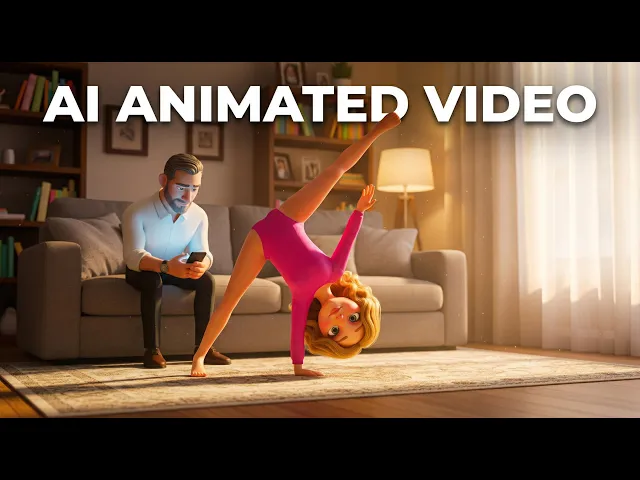
Pour la plupart des enseignants, les mots « vidéo IA » évoquent quelque chose de compliqué, conçu pour des designers ou des développeurs prêts à passer des mois à apprendre. La réalité est tout autre. Si vous savez écrire un court paragraphe décrivant ce que vous voulez que le narrateur dise et ce que vous voulez que le personnage fasse, vous pouvez produire une vidéo éducative animée sur Atlabs. Ce guide s'adresse aux enseignants de maternelle et de petite enfance qui n'ont jamais produit de vidéo, n'ont aucune formation en design ou en animation, et souhaitent comprendre ce qu'est une vidéo IA, comment elle fonctionne et comment utiliser la plateforme Atlabs pour créer leurs propres contenus de classe. Chaque étape est expliquée en langage simple. Aucune connaissance technique n'est requise.
Qu'est-ce qu'une vidéo IA et comment fonctionne-t-elle vraiment
Quand la plupart des gens entendent « vidéo générée par IA », ils imaginent quelque chose de technique et de coûteux. Ils se représentent des artistes dessinant image par image, ou une équipe de production de film remplacée par une machine. L'expérience réelle de génération d'une vidéo IA sur Atlabs est beaucoup plus simple. Vous saisissez des mots décrivant ce que vous voulez. Vous choisissez dans un menu de styles visuels. Vous cliquez sur Générer. L'IA s'occupe de tout ce qui se passe entre votre saisie et la vidéo terminée.
Voici ce qui se passe dans Atlabs lorsque vous cliquez sur Générer. La plateforme lit le script que vous avez saisi dans l'éditeur de script et s'en sert pour déterminer ce que le narrateur doit dire, ce qui doit se passer dans chaque scène et ce que les personnages doivent faire à chaque instant. Elle fait ensuite appel à des modèles d'animation IA pour produire de courts clips vidéo animés correspondant aux scènes décrites dans votre script. Ces clips sont assemblés en une séquence qui suit votre script du début à la fin. Une voix de narrateur lit votre script à voix haute par-dessus les images. Le résultat est une vidéo animée complète, qui se regarde et se télécharge. Aucun animateur humain n'est intervenu. Aucune caméra n'a été utilisée. Aucun logiciel de montage n'a été ouvert, à aucun moment. La vidéo entière a été produite à partir des mots que vous avez saisis.
Le résultat d'une génération Atlabs est un véritable fichier vidéo, pas un diaporama avec de la musique sur des images fixes, ni un PDF illustré avec une voix off. Les personnages bougent, gesticulent, réagissent et évoluent dans des scènes animées qui changent au fil de l'histoire. Le narrateur parle d'une voix claire, à l'allure humaine, qui suit le rythme de votre script. Pour un enseignant de maternelle, cela signifie que vous pouvez produire des contenus qui ressemblent et fonctionnent comme les vidéos éducatives animées que les enfants regardent déjà à la maison ou sur les écrans de classe, et ce en moins de dix minutes dès votre tout premier essai.
Le contenu pour la maternelle est l'un des meilleurs cas d'usage de la production de vidéos IA, pour une raison précise : les vidéos sont courtes, les notions sont concrètes et les scripts n'exigent pas de structure narrative complexe. Une vidéo de quatre-vingt-dix secondes sur la lettre B, avec un personnage d'ours, deux objets commençant par B et un narrateur qui demande à l'enfant de répéter la lettre, est un contenu de classe complet et précieux. L'écriture de ce script prend environ deux minutes. Sa génération sur Atlabs prend de trois à huit minutes. Le temps total entre un écran vide et une vidéo terminée et téléchargeable est inférieur à dix minutes. C'est le délai de production pour chaque type de contenu abordé dans ce guide.
Ce que vous voyez dans Atlabs : premier aperçu
Pour commencer, ouvrez atlabs.ai dans n'importe quel navigateur web sur votre ordinateur, votre tablette ou votre téléphone. Cliquez sur l'option Sign Up et créez un compte avec votre adresse e-mail scolaire ou votre compte Google personnel. L'inscription prend environ quatre-vingt-dix secondes. Une fois connecté, vous arrivez sur le tableau de bord Atlabs. Le titre principal de la page indique « What should we create today? ». En dessous se trouve une section appelée Featured Workflows. Cette section regroupe les différents types de production vidéo disponibles sur la plateforme. Pour tous les contenus de classe de maternelle de ce guide, cliquez sur le workflow intitulé Animated Video.
Lorsque vous cliquez sur Animated Video, un workflow en trois étapes s'ouvre. En haut de l'écran, une barre de progression affiche trois libellés : SCRIPT, SET STYLE et CAST. Ces trois étapes sont tout ce qui vous sépare d'une vidéo animée terminée. La plateforme vous indique à tout moment l'étape en cours. Chaque étape a une tâche principale. Vous l'effectuez, puis vous passez à la suivante. Il n'y a aucun réglage avancé caché à configurer avant de commencer et aucune décision technique que la plateforme ne vous guide pas à prendre. Si vous avez déjà rempli un formulaire en ligne étape par étape, vous savez déjà naviguer dans ce workflow.
Le workflow Animated Video d'Atlabs : ce que fait chaque étape
Le workflow Animated Video comporte trois étapes. Chaque vidéo produite sur Atlabs passe par ces trois mêmes phases, quels que soient le sujet, le style visuel ou le nombre de personnages. Une fois ces étapes apprises, vous pouvez produire chacun des six types de contenu de ce guide sans repartir de zéro à chaque fois.
Étape 1 : ajouter votre script
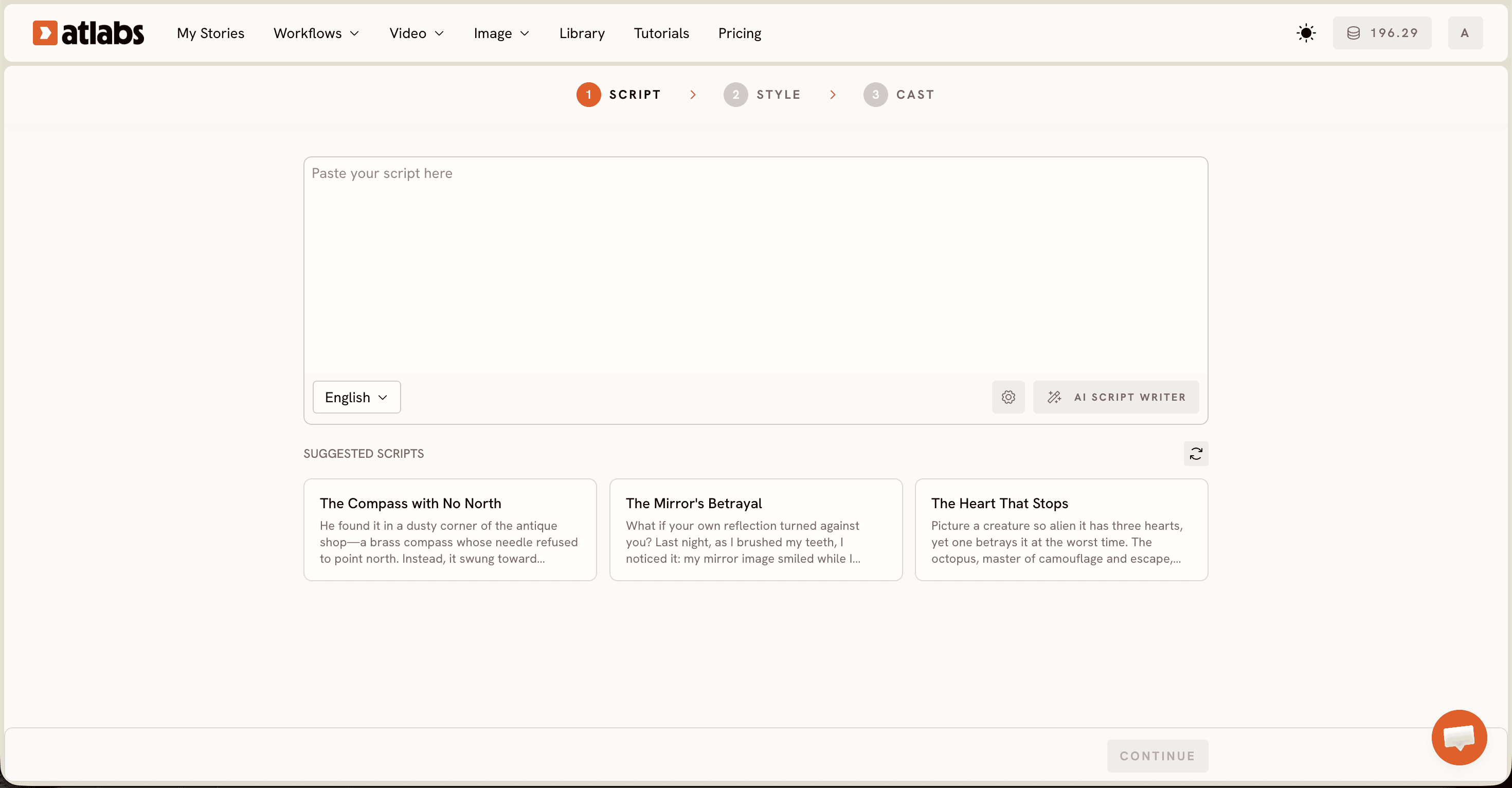
L'écran Script affiche un éditeur de texte simple avec deux onglets en haut. L'onglet que vous utiliserez pour tous les contenus de maternelle est le premier, intitulé « Add your script ». Cet onglet accepte du texte brut en paragraphes, du même type que celui que vous saisiriez dans un traitement de texte ou une application de notes. Aucune mise en forme particulière n'est nécessaire. Vous saisissez les mots que vous voulez faire dire au narrateur et vous décrivez ce que vous voulez voir dans chaque scène, avec le langage naturel que vous utiliseriez pour expliquer quelque chose à un collègue. L'IA lit à la fois la narration et les descriptions de scènes, puis génère les visuels correspondants.
Si vous n'avez pas encore de script, ce qui est le cas de la plupart des nouveaux utilisateurs, cliquez sur le bouton AI Script Writer en bas à droite de l'écran. Une zone de saisie s'ouvre. Décrivez ce dont vous avez besoin en une ou deux phrases. Par exemple : une vidéo de maternelle de 90 secondes présentant la lettre B, avec un personnage d'ours sympathique nommé Bella, pour des enfants de 3 à 5 ans. Cliquez sur le bouton Generate dans le Script Writer. En quelques secondes, la plateforme renvoie un script de départ complet. Relisez-le, ajustez une ou deux phrases si vous souhaitez changer le ton ou ajouter un détail précis, et il est prêt à l'emploi. La plupart des enseignants retouchent légèrement le script obtenu avant de passer à l'étape 2.
En bas à gauche de l'écran Script se trouve un sélecteur Language réglé sur l'anglais par défaut. Si vous enseignez dans une classe multilingue ou souhaitez produire du contenu dans une deuxième langue, cliquez sur le sélecteur Language et choisissez parmi les options disponibles. Le narrateur délivre alors toute la vidéo dans cette langue. Cette fonctionnalité rend Atlabs pratique pour les programmes de maternelle bilingues, les structures de petite enfance internationales et les enseignants qui accueillent des familles dont la langue à la maison diffère de celle de la classe. Quand votre script est prêt, cliquez sur le bouton en bas à droite de l'écran pour passer à l'étape 2.
Étape 2 : définir le style
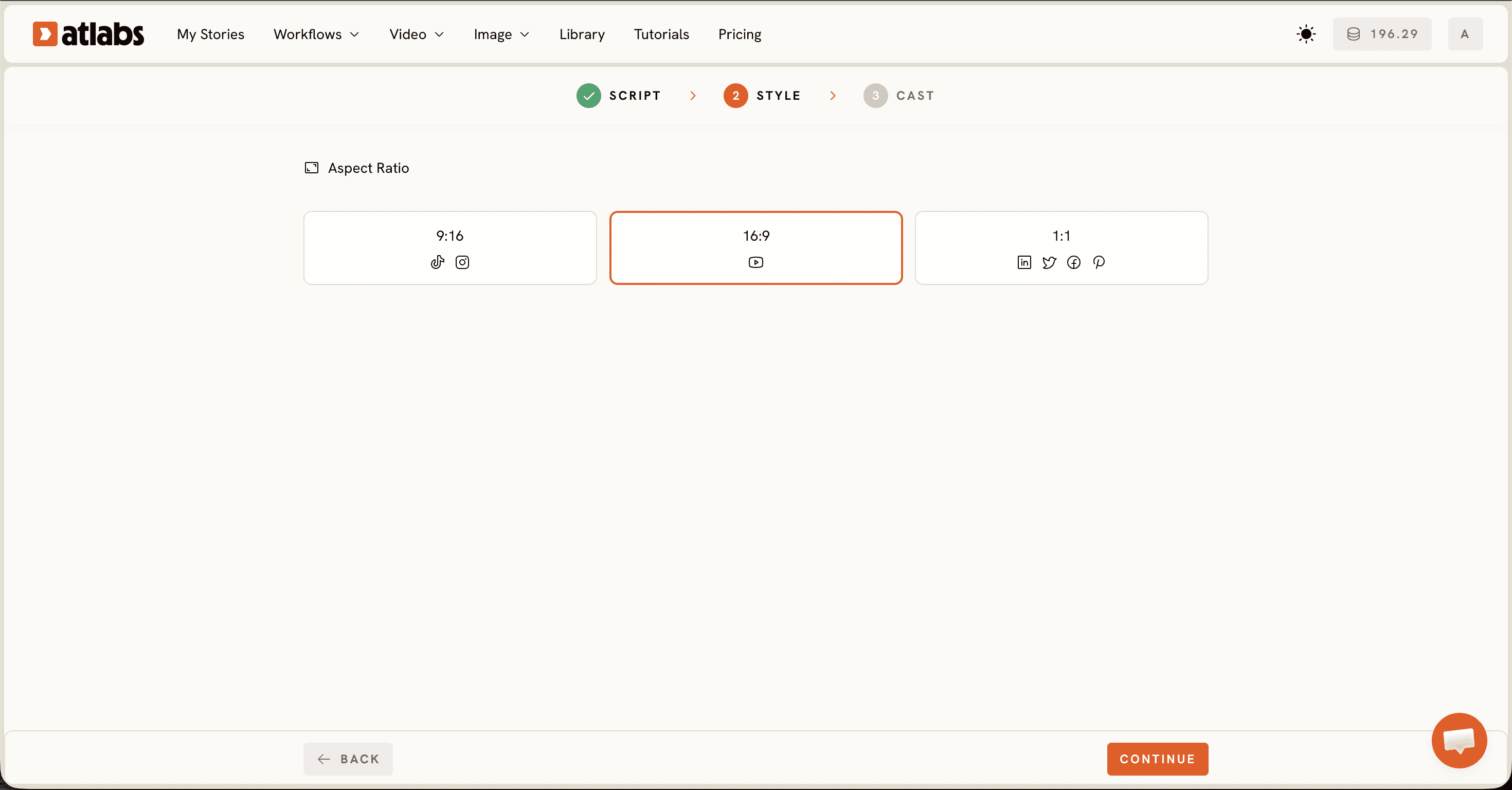
L'écran Set Style contrôle l'apparence de votre vidéo. Le premier réglage est le Aspect Ratio, qui détermine la forme du cadre vidéo. Pour un usage en classe, choisissez 16:9. C'est le format horizontal large standard des vidéoprojecteurs de classe, des écrans de bureau, des ordinateurs portables et de YouTube. Le format vertical 9:16 est conçu pour les écrans de téléphone en hauteur et les Stories des réseaux sociaux. Le format carré 1:1 est utilisé pour les groupes de parents sur WhatsApp et les fils Facebook.
Le deuxième réglage est le Video Style. Il y a trois options : AI Video, AI Storyboard et Upload. Pour du contenu de classe animé, choisissez toujours AI Video. Cette option génère de véritables clips animés avec des personnages en mouvement et des scènes qui changent au fil du script. AI Storyboard génère des images fixes illustrées avec de légers effets de mouvement, plutôt qu'une véritable animation. Upload s'adresse aux enseignants qui ont déjà filmé ou obtenu des séquences qu'ils souhaitent intégrer.
Le troisième réglage est la bibliothèque Visual Style, et c'est le choix le plus déterminant de cet écran. Il définit l'aspect général de votre vidéo. Pour le contenu de maternelle, quatre styles donnent systématiquement les meilleurs résultats. 3D Cartoon est chaleureux, expressif et polyvalent : il fonctionne bien pour les vidéos d'alphabet, de comptage, d'heure du conte et de métiers. Cozy Plush produit une esthétique douce et arrondie de peluche, idéale pour les contenus apaisants et les vidéos sur les émotions. Flat 2D Modern crée un rendu net et épuré, adapté aux vidéos centrées sur un concept comme les sciences et la phonétique, où la clarté prime sur l'expressivité des personnages. Soft Pastel 2D crée une atmosphère douce, proche de l'aquarelle, qui convient le mieux aux sujets sur la nature et aux contenus émotionnels. Le guide de chaque type de contenu ci-dessous vous indique quel style sélectionner.
Étape 3 : choisir vos personnages et votre narrateur

L'écran Cast comporte trois sections. La section Narrator, en haut, propose deux menus déroulants. Le menu Country Accent définit l'accent régional de la voix du narrateur. La valeur par défaut est United States, avec United Kingdom, Australia, India et d'autres options disponibles. Le menu Narrator Voice présente des voix précises que vous pouvez écouter en cliquant sur chaque nom. Pour le contenu de maternelle, choisissez la voix qui paraît la plus chaleureuse, qui parle le plus clairement et qui avance au rythme naturel le plus lent. Les enfants de deux à cinq ans ont besoin de plus de temps de traitement entre les phrases que les apprenants plus âgés. Un narrateur qui se presse est le problème de qualité le plus courant chez les nouveaux utilisateurs d'Atlabs, et choisir à cette étape une voix naturellement plus lente l'évite complètement.
La section Characters affiche des cartes de personnages qu'Atlabs a générées automatiquement en repérant les personnages nommés dans votre script. Chaque carte montre le personnage sous plusieurs angles. Cliquez sur une carte pour ouvrir l'éditeur de personnage et saisir une nouvelle description afin d'ajuster son apparence. Plus votre description est précise, plus le personnage apparaît de façon cohérente dans toutes les scènes de votre vidéo. Une description incluant la couleur, la taille et une ou deux caractéristiques distinctives produit toujours un personnage plus reconnaissable qu'une description vague. Si un personnage dont vous avez besoin n'est pas apparu parmi les cartes générées automatiquement, cliquez sur un emplacement vide pour l'ajouter manuellement avec un nom et une description physique.
La section Objects, en bas, est souvent ignorée par les nouveaux utilisateurs, mais elle améliore systématiquement la cohérence visuelle. Si votre script mentionne un accessoire précis qui apparaît dans plusieurs scènes, comme un panier de pommes, un bocal de comptage ou un livre particulier, ajoutez ici une brève description de cet objet. Par exemple : une petite pomme rouge et ronde, brillante. Cela aide Atlabs à produire la même version de l'accessoire dans chaque scène où il apparaît, plutôt que d'en générer à chaque fois une version légèrement différente. Quand le narrateur, les personnages et les objets sont définis, cliquez sur Generate. Une vidéo de quatre-vingt-dix secondes à deux minutes est généralement terminée en trois à huit minutes.
Six types de contenu pour la maternelle et comment créer chacun sur Atlabs
Voici six des types de contenu de maternelle les plus courants, avec un guide complet pour créer chacun sur Atlabs. Chaque guide explique en quoi consiste le type de vidéo et ce qu'il enseigne, pourquoi le format animé fonctionne particulièrement bien pour ce contenu précis, quels réglages utiliser exactement dans le workflow Atlabs, quoi vérifier une fois la vidéo générée, et un exemple de script prêt à coller directement à l'étape 1 et à utiliser dès aujourd'hui.
1. Vidéos sur l'alphabet et les sons des lettres
Une vidéo sur l'alphabet présente une lettre, montre son son et relie cette lettre à deux ou trois mots que les enfants connaissent déjà. La connaissance des sons des lettres est la porte d'entrée vers la lecture, ce qui en fait l'un des types de contenu les plus fondamentaux de l'éducation de la petite enfance. Le format animé fait ce qu'une carte mémoire ou une explication orale ne peut pas faire : il présente le symbole de la lettre, démontre le son par la narration et montre un personnage interagissant avec des objets dont le nom commence par cette lettre, le tout en quatre-vingt-dix secondes. Voir la lettre B, entendre « beu » et regarder un ours ramasser un ballon pendant que le narrateur dit « ballon commence par B » crée trois entrées simultanées qui se renforcent mutuellement. Pour les enfants de deux à quatre ans, cette répétition multicanal favorise une meilleure mémorisation des lettres que n'importe quelle méthode à canal unique.
La manière la plus efficace de produire du contenu sur l'alphabet avec Atlabs est de réaliser une série de vingt-six vidéos individuelles, une par lettre, avec le même personnage. Un personnage d'ours qui apparaît dans chaque épisode et accueille les enfants au début crée un rituel familier auquel les enfants de cet âge réagissent très bien. Ils apprennent à s'attendre à voir le personnage, et cette attente les rend plus réceptifs à la nouvelle lettre. Planifiez les vingt-six épisodes avant de produire le premier, afin que le nom du personnage, sa description et le Visual Style soient figés dès le départ. Cela évite que le personnage ait une apparence différente entre les premiers et les derniers épisodes.
Dans Atlabs, ouvrez le workflow Animated Video et sélectionnez 3D Cartoon comme Visual Style à l'étape 2. Ce style produit des visages de personnages expressifs et des couleurs chaudes et saturées qui conviennent bien au contenu sur l'alphabet. Dans l'AI Script Writer de l'étape 1, saisissez : « Écris un script de maternelle de 90 secondes présentant la lettre B, avec un personnage d'ours sympathique nommé Bella qui trouve un ballon et un papillon, pour des enfants de 3 à 5 ans, en demandant à l'enfant de dire la lettre deux fois. » Adaptez la lettre et les objets pour chaque épisode. À l'étape Cast, rédigez la description complète de votre personnage et conservez le texte exact. Copiez-le et collez-le à l'identique dans chaque épisode suivant de la série.
Lorsque la vidéo est générée, le personnage apparaît dans des scènes animées avec la lettre et les objets décrits dans votre script. La lettre apparaît généralement comme un grand élément visuel à l'écran lorsque le narrateur la nomme. Si le personnage n'a pas l'apparence voulue, ouvrez l'étape Cast, ajoutez plus de détails physiques à la description et régénérez. Une description incluant la couleur, la taille et une ou deux caractéristiques distinctives produit toujours un personnage plus reconnaissable qu'une description vague.
Bonjour, jeunes apprenants ! Aujourd'hui, nous rendons visite à la lettre B. B fait « beu ». Voici Bella l'ours ! Bella lève un gros Ballon marron. Ballon commence par B. Peux-tu dire B ? B comme Ballon ! Maintenant, Bella trouve un Papillon. Un magnifique Papillon bleu se pose sur le nez de Bella ! Papillon commence par B aussi. Ballon, Papillon et Bella elle-même commencent tous par la lettre B ! Peux-tu dire B encore une fois ? Merveilleux ! À bientôt pour la lettre C !
2. Vidéos sur les nombres et le comptage
Les vidéos de comptage répondent à l'une des lacunes les plus courantes en numération précoce : la différence entre connaître le nom des nombres et comprendre ce que ces noms signifient en tant que quantités. Un enfant de maternelle qui sait réciter de un à cinq a mémorisé une suite de sons. C'est utile, mais ce n'est pas encore de la numération. La numération commence quand l'enfant relie le mot « quatre » à la réalité physique de quatre objets distincts. Les vidéos de comptage animées comblent cette lacune en montrant le chiffre écrit, en comptant un par un avec un personnage autant d'objets, et en invitant l'enfant à compter à voix haute. Chaque comptage se fait en même temps visuellement et oralement, ce qui construit le lien entre le chiffre et la quantité, ce que la seule répétition orale ne produit pas de façon fiable.
Produisez une vidéo par nombre, de un à dix. Chaque vidéo doit s'ouvrir sur le narrateur annonçant le nombre et sur l'affichage du chiffre à l'écran. Un personnage compte ensuite ce nombre d'objets bien séparés, en prononçant chaque nombre à voix haute avec un enthousiasme audible. Le comptage doit marquer une pause entre chaque nombre pour laisser à l'enfant le temps de suivre. Après le comptage, le narrateur invite l'enfant à lever autant de doigts et à compter avec lui. La vidéo se termine par un récapitulatif du nombre et le personnage qui fait la fête. Cette structure dure environ quatre-vingt-dix secondes et couvre tous les temps d'apprentissage essentiels pour un nombre.
Dans Atlabs, choisissez 3D Cartoon comme Visual Style. Un personnage qui réagit avec un enthousiasme visible chaque fois qu'un nouvel objet apparaît dans le comptage ajoute une qualité émotionnelle qui rend le comptage excitant plutôt que mécanique. Les enfants réagissent positivement à ce type d'animation expressive de personnage et sont plus enclins à compter avec lui. Dans l'AI Script Writer, saisissez : « Écris un script de comptage de maternelle de 90 secondes pour le nombre 4, avec un personnage de panda nommé Pip qui compte quatre pousses de bambou une par une et invite l'enfant à lever quatre doigts et à compter avec lui, pour des enfants de 3 à 5 ans. » Changez le nombre et l'objet pour chaque épisode. À l'étape Cast, saisissez la description complète de Pip et conservez le texte exact pour le réutiliser dans les dix épisodes.
Après la génération, vérifiez que le chiffre apparaît clairement à l'écran quand le narrateur prononce le nombre pour la première fois, et que les objets comptés se distinguent visuellement les uns des autres afin que l'enfant puisse voir chaque élément individuellement. Si les objets paraissent entassés ou se chevauchent, ajoutez le mot « séparées » dans la description de la scène de comptage du script : Pip place quatre pousses de bambou séparées en rang sur le sol. Cet ajout simple produit systématiquement des scènes de comptage plus lisibles à la régénération.
Bonjour, jeunes compteurs ! Aujourd'hui, nous faisons connaissance avec le nombre quatre ! Quatre ! Pip le panda ramasse des pousses de bambou. Regarde Pip les compter avec soin. Une pousse de bambou... deux pousses de bambou... trois pousses de bambou... quatre pousses de bambou ! Pip en a quatre ! Peux-tu lever quatre doigts avec moi ? Un, deux, trois, quatre ! Tu as réussi ! Quatre est un nombre merveilleux et Pip te remercie d'avoir compté aujourd'hui !
3. Vidéos de comptines et de chansons
Les vidéos de comptines se situent à la croisée de l'apprentissage du langage, du développement de la mémoire et du plaisir qui pousse les enfants à demander à revoir la même chose. Les enfants de deux à cinq ans ont une affinité naturelle pour la rime et le rythme. Ces schémas ne sont pas décoratifs : la rime et le rythme apportent une structure qui facilite la mémorisation du langage. Un enfant qui connaît vingt comptines a intériorisé un grand nombre de schémas phonologiques, d'associations mot-son et d'éléments de vocabulaire sous une forme qui lui paraît entièrement un jeu. Les vidéos de comptines animées prolongent cet apprentissage en ajoutant une couche visuelle. Les enfants voient les événements de la comptine joués au moment même où ils entendent les mots, ce qui relie le langage abstrait à des images concrètes et approfondit à la fois la compréhension et la rapidité de mémorisation.
La structure d'un script de comptine sur Atlabs diffère de celle d'une vidéo conceptuelle. Au lieu de rédiger une narration inédite, collez directement le texte de la comptine dans l'éditeur de script et ajoutez entre parenthèses de courtes descriptions de scène après chaque couplet pour guider l'IA dans la génération des bons visuels. Pour le vers « Jack and Jill went up the hill », vous ajoutez entre parenthèses : « (Jack et Jill sont deux petits enfants rondelets, Jack en salopette bleue et Jill en robe jaune, qui gravissent ensemble une colline verte et escarpée avec un seau en bois). » Ces descriptions ne sont pas lues à voix haute par le narrateur. Elles sont lues uniquement par l'IA pour déterminer ce qu'il faut montrer à l'écran. Plus vos descriptions visuelles sont précises, plus les scènes générées correspondent fidèlement à l'imagerie familière de la comptine.
Dans Atlabs, choisissez Soft Pastel 2D pour une esthétique de livre illustré classique, intemporelle et familière. Ce style convient bien à l'imagerie traditionnelle des comptines. Si vous préférez un rendu plus énergique pour une comptine plus vive, 3D Cartoon est l'alternative. Dans l'AI Script Writer, saisissez : « Écris un script de vidéo animée de maternelle de 60 secondes pour la comptine Hickory Dickory Dock, avec des descriptions de scène entre parenthèses après chaque vers montrant une petite souris brune qui grimpe et redescend une horloge de parquet, pour des enfants de 2 à 4 ans. » À l'étape Cast, nommez et décrivez chaque personnage de la comptine et rendez-les visuellement distincts les uns des autres pour que les enfants puissent les différencier à l'écran.
Une fois la vidéo générée, regardez-la en entier et vérifiez que les événements visuels suivent bien le récit de la comptine, dans l'ordre. L'ajustement le plus courant pour les vidéos de comptines concerne l'apparence des personnages lorsque plusieurs personnages apparaissent dans la même scène et se ressemblent trop. Si deux personnages sont difficiles à distinguer, retournez à l'étape Cast et rendez leurs descriptions plus distinctes : tailles différentes, couleurs de cheveux différentes, vêtements clairement différents. Puis régénérez.
Hickory, dickory, dock. Une petite souris brune trottine sur le sol et commence à grimper sur une grande horloge de parquet appuyée contre le mur. La souris monte, monte, monte le long de l'horloge. L'horloge sonne une heure ! Bong ! Le cadran montre la petite aiguille pointée droit vers le haut. La souris, surprise par ce bruit fort, redescend l'horloge aussi vite que ses minuscules pattes le lui permettent. Hickory, dickory, dock. La souris est sauvée au pied de l'horloge, les moustaches frémissantes, prête à recommencer.
4. Vidéos d'histoires et de récits
Les vidéos d'histoires diffèrent des vidéos conceptuelles sur un point fondamental : elles développent l'attention soutenue plutôt qu'une connaissance isolée. Une vidéo de comptage enseigne le nombre quatre. Une vidéo d'histoire apprend à l'enfant à suivre un récit, à comprendre ce que ressent un personnage, à anticiper ce qui pourrait se passer ensuite et à retenir une leçon douce. Ce sont les compétences fondamentales de la compréhension en lecture, et elles commencent à se développer dès les années de maternelle grâce à une exposition répétée aux histoires, quel que soit le format. Les vidéos d'histoires introduisent aussi naturellement du vocabulaire par le contexte, ce qui est la façon la plus durable pour les jeunes enfants d'assimiler de nouveaux mots. Un enfant qui entend le mot « énorme » en voyant un éléphant remplir tout l'écran en saisit le sens d'une manière qu'une liste de vocabulaire ne peut pas reproduire.
La structure d'une vidéo d'histoire de maternelle comporte trois parties. L'ouverture présente le personnage principal et son monde en deux ou trois phrases : qui il est, où il vit et un trait qui le définit. Le milieu présente un problème auquel le personnage est confronté sur deux ou trois scènes. La résolution montre comment le personnage réagit et ce qui en résulte, et se termine par une observation douce du narrateur. Pour des enfants de quatre à cinq ans, limitez la durée totale à deux minutes, ou deux minutes et demie. Gardez chaque phrase du script sous douze mots pour que le narrateur reste clair et que l'enfant puisse suivre sans perdre le fil.
Dans Atlabs, choisissez 3D Cartoon comme Visual Style pour une animation de personnage expressive. Dans un contenu narratif, l'émotion sur le visage d'un personnage porte autant d'informations narratives que les mots prononcés. Un personnage qui s'affaisse visiblement quand il est triste, s'illumine quand il est content ou semble hésitant face à un problème transmet des informations émotionnelles à des enfants qui n'ont pas encore le vocabulaire pour nommer ces sentiments. Dans l'AI Script Writer, saisissez : « Écris une histoire de maternelle de 2 minutes sur Mia, une jeune éléphante qui se sent mise à l'écart parce qu'elle n'a pas appris à se servir de sa trompe, et qui découvre son propre talent quand un petit oiseau a besoin d'une aide que seule elle peut apporter. Morale douce : chacun a quelque chose de précieux à offrir. Pour des enfants de 4 à 5 ans. » À l'étape Cast, définissez le personnage principal et un personnage secondaire, et conservez les deux descriptions pour les réutiliser dans une série d'histoires.
Une fois la vidéo générée, regardez-la en entier et vérifiez que l'arc émotionnel est visible dans l'animation du personnage. Si le personnage paraît identique qu'il soit triste, content ou nerveux, ajoutez des indices physiques précis à la description du personnage à l'étape Cast : « Mia a de grands yeux expressifs et des oreilles qui s'affaissent quand elle est triste et se redressent quand elle est contente ou enthousiaste. » La description émotionnelle à l'étape Cast façonne directement la qualité de l'animation du personnage dans le résultat généré.
Mia, la petite éléphante, n'avait jamais appris à se servir de sa trompe. Pendant que ses amis s'éclaboussaient et transportaient des choses, Mia les regardait tristement depuis un manguier. Un après-midi, un petit moineau tomba de son nid, tout là-haut. Aucun de ses amis ne pouvait monter assez haut. Mais Mia étira lentement sa longue trompe vers le haut, jusqu'au nid, et souleva le minuscule moineau pour le mettre en sécurité. Le moineau pépia de joie. Dès ce jour, Mia ne se sentit plus jamais à la traîne.
5. Vidéos d'apprentissage socio-émotionnel
L'apprentissage socio-émotionnel couvre des compétences que les enseignants de maternelle travaillent chaque jour d'école : nommer ses émotions, comprendre ce qui les provoque, y répondre sans se faire de mal ni en faire aux autres, gérer les conflits, attendre son tour et nouer des amitiés. La vidéo animée est particulièrement efficace pour ce type de contenu à cause de la façon dont les jeunes enfants apprennent en observant les autres. Un enfant qui regarde un personnage ressentir de la tristesse, nommer l'émotion à voix haute, respirer, puis essayer une réponse précise a vu un processus émotionnel complet modélisé à une distance d'observation sécurisante. Il n'a pas eu à se trouver lui-même dans la situation inconfortable. Il l'a observée, assimilée et a retenu le modèle. Cet apprentissage par observation est l'un des principaux mécanismes par lesquels les enfants développent leurs compétences sociales et émotionnelles pendant les années de maternelle.
Produisez une vidéo par émotion ou une par situation sociale. Pour les émotions, commencez par l'ensemble de base : joyeux, triste, en colère, effrayé, enthousiaste, fier, seul et inquiet. Pour les situations sociales, couvrez celles que les enfants rencontrent le plus souvent en petite enfance : ne pas être inclus dans un jeu, faire une erreur devant les autres, attendre alors qu'on veut y aller tout de suite, et partager quelque chose qu'on ne veut pas partager. Chaque vidéo doit nommer clairement l'émotion ou la situation, montrer un personnage qui la vit dans un cadre que les enfants reconnaissent, présenter une réponse simple et adaptée à l'âge, et se terminer par une phrase du narrateur qui banalise le sentiment.
Dans Atlabs, choisissez Cozy Plush ou Soft Pastel 2D comme Visual Style. Ces styles créent une atmosphère visuellement chaleureuse et douce, importante pour le contenu émotionnel. Les styles très contrastés ou énergiques peuvent convenir aux émotions positives comme l'enthousiasme et la fierté, mais pour les émotions liées à la vulnérabilité comme la tristesse, la solitude ou la peur, un environnement visuel plus doux réduit l'intensité sensorielle et rend le contenu plus accessible aux jeunes enfants. Dans l'AI Script Writer, saisissez : « Écris un script de maternelle de 90 secondes où un petit lapin nommé Leo se sent mis à l'écart parce que ses amis jouent déjà sans lui, nomme son sentiment à voix haute, prend une grande inspiration et demande s'il peut se joindre à eux la prochaine fois. Message de conclusion valorisant. Pour des enfants de 3 à 5 ans. » À l'étape Cast, choisissez la voix de narrateur la plus chaleureuse disponible et ajoutez deux personnages : le personnage principal et l'ami.
Une fois la vidéo générée, soyez attentif au langage corporel du personnage dans les scènes émotionnelles. Les personnages Cozy Plush et Soft Pastel 2D expriment l'émotion par des indices physiques : position de la tête, posture et proximité avec les autres personnages. Si le personnage ne paraît pas visiblement triste ou abattu dans la scène clé, ajoutez au script, à cet endroit, une description physique précise : « Les oreilles de Leo s'affaissent et il regarde le sol. » La description physique écrite dans le texte du script influence ce que l'IA génère dans la scène correspondante de façon plus fiable que tout autre ajustement à la portée des nouveaux utilisateurs.
Aujourd'hui, nous parlons du sentiment d'être mis à l'écart. Leo, le petit lapin, veut jouer avec ses amis. Mais quand il court vers eux, ils sont déjà en train de jouer et disent qu'il n'y a plus de place. Leo est triste. Ses oreilles s'affaissent et son ventre devient lourd. Ce sentiment s'appelle être mis à l'écart, et tout le monde le ressent parfois. Leo inspire profondément... et expire profondément. Puis Leo dit doucement : Je peux regarder et me joindre à vous la prochaine fois ? Ses amis sourient et disent oui. Demander ce dont on a besoin vaut toujours la peine d'être tenté.
6. Vidéos d'exploration scientifique
Les vidéos d'exploration scientifique pour la maternelle répondent aux questions que les enfants de cet âge posent naturellement et sans cesse : pourquoi il pleut ? Que devient une chenille ? Pourquoi le soleil se couche ? D'où viennent les graines ? Ces questions sont les prémices de la pensée scientifique, et les années de maternelle sont le bon moment pour les honorer par des réponses claires et concrètes qui construisent des représentations mentales justes, sans simplification excessive. La vidéo animée convient à ce type de contenu parce qu'elle peut montrer ce qu'une salle de classe ne peut pas montrer. Un enfant peut regarder la pluie se former à l'intérieur d'un nuage. Il peut voir une graine germer sous terre. Il peut voir les couleurs de l'automne s'effacer d'une feuille en temps réel. Ces expériences visuelles prolongent l'apprentissage des sciences au-delà de ce que n'importe quelle salle de classe, n'importe quel livre d'images ou n'importe quelle explication orale peut offrir à lui seul.
La structure d'une vidéo scientifique de maternelle est : question, réponse, expérience du personnage et résumé. Ouvrez avec une question que l'enfant pourrait poser, formulée dans un langage naturel d'enfant : pourquoi les feuilles changent de couleur ? Répondez à la question en trois ou quatre phrases concrètes qui évitent le vocabulaire scientifique abstrait. Incluez un personnage qui vit ou observe directement le phénomène, ce qui ancre l'information dans un récit que l'enfant peut suivre. Terminez par une phrase prononcée lentement par le narrateur, que l'enfant est invité à répéter à voix haute, pour lui donner des mots lui permettant d'emporter la notion dans la conversation.
Dans Atlabs, choisissez Flat 2D Modern pour les vidéos scientifiques portant sur un processus ou une suite d'événements, comme le cycle de l'eau, la croissance d'une plante ou le changement de saison. Ce style garde l'information visuelle claire et épurée, ce qui est important quand la suite des étapes est elle-même le contenu. Choisissez Soft Pastel 2D pour les vidéos scientifiques sur la nature, plus contemplatives, où l'atmosphère de l'environnement contribue à l'émerveillement. Dans l'AI Script Writer, saisissez : « Écris une vidéo scientifique de maternelle de 90 secondes répondant à la question Pourquoi les feuilles changent-elles de couleur en automne, avec un personnage nommé Zara qui est une feuille et vit elle-même le changement de couleur. Langage concret uniquement, sans terminologie scientifique, pour des enfants de 3 à 5 ans. » À l'étape Cast, envisagez de faire du sujet naturel lui-même un personnage qui parle. Une feuille qui raconte son propre changement de saison, une goutte de pluie qui décrit sa chute depuis un nuage ou une graine qui explique comment elle germe sous terre donne un résultat plus captivant qu'un observateur extérieur neutre.
Une fois la vidéo générée, vérifiez que la suite des événements du processus scientifique est visuellement distincte et dans le bon ordre. Pour un contenu basé sur un processus, les transitions visuelles entre les étapes doivent être assez claires pour qu'un enfant de trois ans puisse les suivre. Si les étapes semblent se fondre les unes dans les autres ou se succèdent dans le mauvais ordre, ajoutez des mots de séquence temporelle explicites au script au début de chaque étape : D'abord, la graine absorbe l'eau de la terre. Ensuite, la racine s'enfonce vers le bas. Puis une pousse verte traverse la terre vers le haut. Ces mots de séquence guident l'IA pour générer des scènes qui suivent le bon ordre.
Pourquoi les feuilles changent-elles de couleur en automne ? Zara la feuille est restée verte et heureuse tout l'été, à se gorger de soleil chaque jour. Mais quand les jours raccourcissent et fraîchissent, l'arbre met son énergie en réserve tout au fond de ses racines. Zara cesse de recevoir la couleur verte appelée chlorophylle. Peu à peu, son vert s'efface et un bel orange apparaît. Puis du rouge. Puis de l'or. Zara descend doucement vers le sol, et se pose dans un tendre tas avec ses amies. L'arbre se repose maintenant, il garde ses forces pour le printemps. Et Zara devient de la nourriture pour le sol en dessous.
Après la génération de votre vidéo : que faire ensuite
Lorsque votre vidéo est terminée, elle apparaît dans l'interface Atlabs, prête à être lue. Regardez-la du début à la fin avant de la télécharger. Vérifiez quatre choses : que le rythme du narrateur est adapté et ne se précipite pas entre les phrases ; que le personnage correspond assez fidèlement à la description saisie à l'étape Cast pour être reconnaissable ; que les scènes visuelles correspondent aux événements décrits dans votre script ; et que le ton général et la palette de couleurs conviennent au type de contenu. Si l'un de ces éléments demande un ajustement, retournez à l'étape concernée et faites la modification. Si le narrateur est trop rapide, ajoutez des marques de pause à trois points aux endroits où l'on reprend naturellement son souffle dans le script, puis régénérez. Si le personnage ne convient pas, mettez à jour la description à l'étape Cast avec davantage de détails physiques puis régénérez. Chaque régénération prend les mêmes trois à huit minutes que la génération d'origine.
Lorsque vous êtes satisfait du résultat, téléchargez le fichier vidéo. Atlabs produit un format de fichier vidéo standard qui se lit sur n'importe quel appareil et s'importe sur n'importe quelle plateforme de classe, chaîne de l'école, système de gestion de l'apprentissage ou application de communication avec les parents. Avant de partager la vidéo avec les enfants, pensez à utiliser la fonctionnalité Caption Video. Elle ajoute à l'écran des sous-titres qui apparaissent en temps réel à mesure que le narrateur parle. Pour un contenu de maternelle montré à des enfants qui commencent à reconnaître les mots écrits, les sous-titres ajoutent une couche de lecture qui soutient le développement de la littératie précoce, sans aucun effort de production supplémentaire de votre part.
Conseils pour obtenir de meilleurs résultats sur Atlabs
Avant de générer une vidéo complète, collez une scène de votre script dans l'éditeur de script, sélectionnez votre Visual Style et générez un court aperçu. Cela vous donne une idée de la voix du narrateur, de l'apparence du personnage et du rendu visuel avant de vous engager dans une génération complète. Si le narrateur ne sonne pas bien ou si le personnage est différent de ce que vous aviez prévu, vous pouvez faire des ajustements à ce stade en quelques secondes plutôt que d'attendre une régénération complète.
Si le narrateur parle trop vite pour la tranche d'âge visée, ajoutez des marques de pause à trois points (...) aux endroits où l'on reprend naturellement son souffle dans le texte du script. Le narrateur Atlabs les lit comme de brèves pauses et ralentit l'ensemble du débit, sans nécessiter de changer le nombre de mots ni la structure. C'est l'ajustement de rythme le plus fiable du workflow, et il donne systématiquement de meilleurs résultats pour le contenu de maternelle que de chercher une autre voix de narrateur après coup.
Lorsque vous construisez une série avec le même personnage, enregistrez le nom complet et la description visuelle du personnage saisis à l'étape Cast après votre première génération. Conservez-les dans un document, avec la liste de vos épisodes. Copiez et collez ce texte exact dans la section Characters pour chaque épisode que vous produisez. Même de petites différences de formulation de la description d'un épisode à l'autre produisent des différences visibles dans l'apparence du personnage. La répétition exacte du texte est le mécanisme qui produit la cohérence visuelle d'une série.
Utilisez la section Objects de l'étape Cast pour tout accessoire qui apparaît dans plusieurs scènes d'une même vidéo. Si votre vidéo de comptage présente un panier de pommes du début à la fin, ajoutez une description : un petit panier tressé rempli de pommes d'un rouge vif. Sans cela, le même objet peut être rendu différemment d'une scène à l'autre. Avec cette description, Atlabs produit une version cohérente de l'accessoire dans toute la vidéo.
Regardez le tutoriel Atlabs avant de commencer
Regardez le tutoriel complet sur YouTube
Questions fréquentes
Je n'ai jamais utilisé de logiciel d'IA. Pourrai-je utiliser Atlabs sans aucune formation ?
Oui. Le workflow Animated Video d'Atlabs est conçu pour des utilisateurs sans aucune expérience préalable en IA, en design ou en production vidéo. Chacune des trois étapes est expliquée à l'écran au fur et à mesure. L'AI Script Writer de l'étape 1 génère un script de maternelle complet à partir d'une description en une phrase, ce qui signifie que vous n'avez pas besoin d'arriver sur la plateforme avec un script déjà rédigé. La plupart des nouveaux utilisateurs produisent leur première vidéo animée complète dans les trente minutes qui suivent la création de leur compte.
Quel Visual Style choisir pour ma première vidéo sur Atlabs ?
Commencez par 3D Cartoon pour votre première vidéo. C'est le style le plus polyvalent de la plateforme et il donne de bons résultats pour les six types de contenu abordés dans ce guide. Une fois que vous aurez généré une vidéo en 3D Cartoon et vu comment le workflow mène du script au résultat final, vous aurez assez de repères pour essayer Cozy Plush pour les contenus apaisants et émotionnels, Flat 2D Modern pour les sciences et la phonétique, et Soft Pastel 2D pour les contenus sur la nature, en sachant clairement ce que produit chaque style.
Comment faire apparaître le même personnage de façon cohérente dans chaque épisode d'une série ?
À l'étape Cast, donnez à votre personnage un nom précis et une description visuelle détaillée. Après avoir généré votre premier épisode, copiez le texte exact de cette description dans un document. Pour chaque épisode suivant de la série, collez ce texte identique dans la section Characters de l'étape Cast. La plateforme génère le personnage à partir de la description fournie à chaque fois. Des descriptions identiques donnent les résultats les plus cohérents visuellement. Même une reformulation mineure de la description produira de petites différences visibles dans le personnage d'un épisode à l'autre.
Puis-je produire des vidéos de maternelle dans d'autres langues que l'anglais sur Atlabs ?
Oui. Le sélecteur Language de l'étape 1 du workflow Animated Video change la langue de narration de toute la vidéo. Le menu Country Accent de l'étape 3 définit l'accent de la voix du narrateur. Ensemble, ces deux commandes vous permettent de produire du contenu de maternelle dans un large éventail de langues et d'accents. Cela rend Atlabs pratique pour les programmes de maternelle bilingues, les contextes familiaux multilingues, les écoles internationales de petite enfance et les enseignants qui accompagnent des communautés où l'anglais n'est pas la langue principale à la maison.
Quelle durée de vidéo convient le mieux aux différentes tranches d'âge de maternelle ?
Les enfants de deux à trois ans assimilent mieux le contenu dans des vidéos de moins de quatre-vingt-dix secondes, avec une seule notion et un seul personnage principal. Les enfants de quatre à cinq ans s'impliquent bien dans des vidéos de quatre-vingt-dix secondes à deux minutes et demie couvrant deux ou trois idées liées. Les enfants de cinq à six ans peuvent suivre un contenu narratif allant jusqu'à quatre minutes. Comme point de départ, visez quatre-vingt-dix secondes quelle que soit la tranche d'âge. Une vidéo bien structurée de quatre-vingt-dix secondes sur une notion précise donne presque toujours de meilleurs résultats d'apprentissage qu'une vidéo plus longue qui enchaîne plusieurs notions.
Commencez à créer
Le workflow Animated Video d'Atlabs se charge de la production. Vous apportez le script et votre connaissance de ce que vos élèves ont besoin d'apprendre. Chaque exemple de script de ce guide peut être collé dès aujourd'hui à l'étape 1 du workflow Atlabs et produira une vidéo animée complète, prête pour votre classe.








