
TL;DR
Créez des publicités 100 % CGI professionnelles sans logiciel 3D, sans équipe de production et sans budget hollywoodien, grâce à Atlabs AI.
Les outils : Atlabs AI + Nano Banana Pro (personnages) + Veo 3.1 (animation)
Le projet : Une pub CGI façon LEGO : un employé de bureau découvre un portail vers des mondes fantastiques
Le résultat : Une publicité 3D photoréaliste créée entièrement depuis un ordinateur portable
Coût : Abonnement Atlabs
Durée : 2 à 3 heures
Commencez à créer des pubs CGI sur Atlabs AI
La révolution CGI : zéro logiciel 3D requis
Et si je vous disais que vous pouvez réaliser une publicité entière, image par image, sans logiciel 3D, sans studio créatif et avec un budget minuscule ?
Traditionnellement, les scènes 3D photoréalistes exigeaient :
Une expertise Maya ou Blender
Une équipe créative de 5 à 10 personnes
Des semaines de modélisation et de rendu
Des budgets de 50 000 à 200 000 $ et plus
Des fermes de rendu coûteuses
Aujourd'hui avec Atlabs AI :
Aucun logiciel 3D nécessaire
Un workflow de créateur solo
Des heures, pas des semaines
Seulement le coût de l'abonnement
Rendu instantané dans le cloud
Voilà le changement : On passe de « Peut-on se le permettre ? » à « Peut-on l'imaginer ? »
Pourquoi utiliser l'IA pour la publicité CGI ?
L'IA générative change fondamentalement la production de publicités :
✓ Réduisez les budgets : Pas de décors ni d'acteurs coûteux
✓ Itérez rapidement : Testez vos concepts en quelques minutes, pas en quelques jours
✓ Démocratisez la 3D : Aucune expertise Maya ou Blender requise
✓ Une créativité sans limites : Construisez des mondes impossibles
✓ Validation client : Présentez les concepts avant la production complète
La puissance de l'IA générative : Elle vous permet de vous évader de la réalité et de concrétiser des idées jusque-là impossibles à cause des contraintes budgétaires.
L'étude de cas : la pub LEGO Portal
Le concept : Un personnage LEGO qui occupe un emploi de bureau morne et gris découvre un portail vers des mondes fantastiques éclatants, métaphore de la liberté qu'offre l'IA générative.
La métaphore visuelle :
Bureau gris = restriction créative, monotonie de l'entreprise
Mondes fantastiques éclatants = liberté créative, possibilités illimitées
Portail = l'IA générative comme porte d'entrée vers l'imagination
Pourquoi le style LEGO ?
Conception de personnage simplifiée (cohérence plus facile)
Esthétique nostalgique et universellement appréciée
Métaphore visuelle claire (construire/créer)
Se distingue des publicités en prises de vues réelles
Séduit un large public
Montage final :
Durée : 30 secondes
Plans : plus de 12 scènes différentes
Temps de production : 6 heures
Budget : uniquement l'abonnement Atlabs
Commencez à créer des pubs CGI sur Atlabs AI
Le workflow CGI en 5 étapes
Étape 1 : concept et scénarisation avec ChatGPT
Même si les outils d'IA assistent la production, l'étincelle créative doit venir de vous.
Le changement d'état d'esprit : L'IA ne remplace pas la créativité, elle l'amplifie.
Utilisez Atlabs Script Writer pour rédiger un script détaillé :
Votre saisie :
Je veux créer une pub CGI de 30 secondes, style LEGO, sur la découverte de la liberté créative grâce à l'IA. Le personnage commence dans un bureau gris et stérile, puis découvre un portail vers des mondes fantastiques colorés. Aide-moi à créer une liste de plans détaillée avec angles de caméra, mouvements et transitions.
Vous pouvez aussi utiliser d'autres LLM pour générer le script, comme ChatGPT ou Gemini.
Le résultat comprend :
Un découpage plan par plan (plus de 12 plans suggérés)
Des angles de caméra (large, gros plan, drone, plongée)
Des choix d'objectifs (24mm grand angle pour les plans d'ensemble, 50mm pour les plans moyens, 85mm pour les gros plans)
Des mouvements de caméra (travelling, grue, orbite)
Des suggestions de transitions (cut, fondu enchaîné, raccord)
Des recommandations de durée (3 à 5 secondes par plan)
La structure de l'arc narratif
Exemples d'idées de plans :
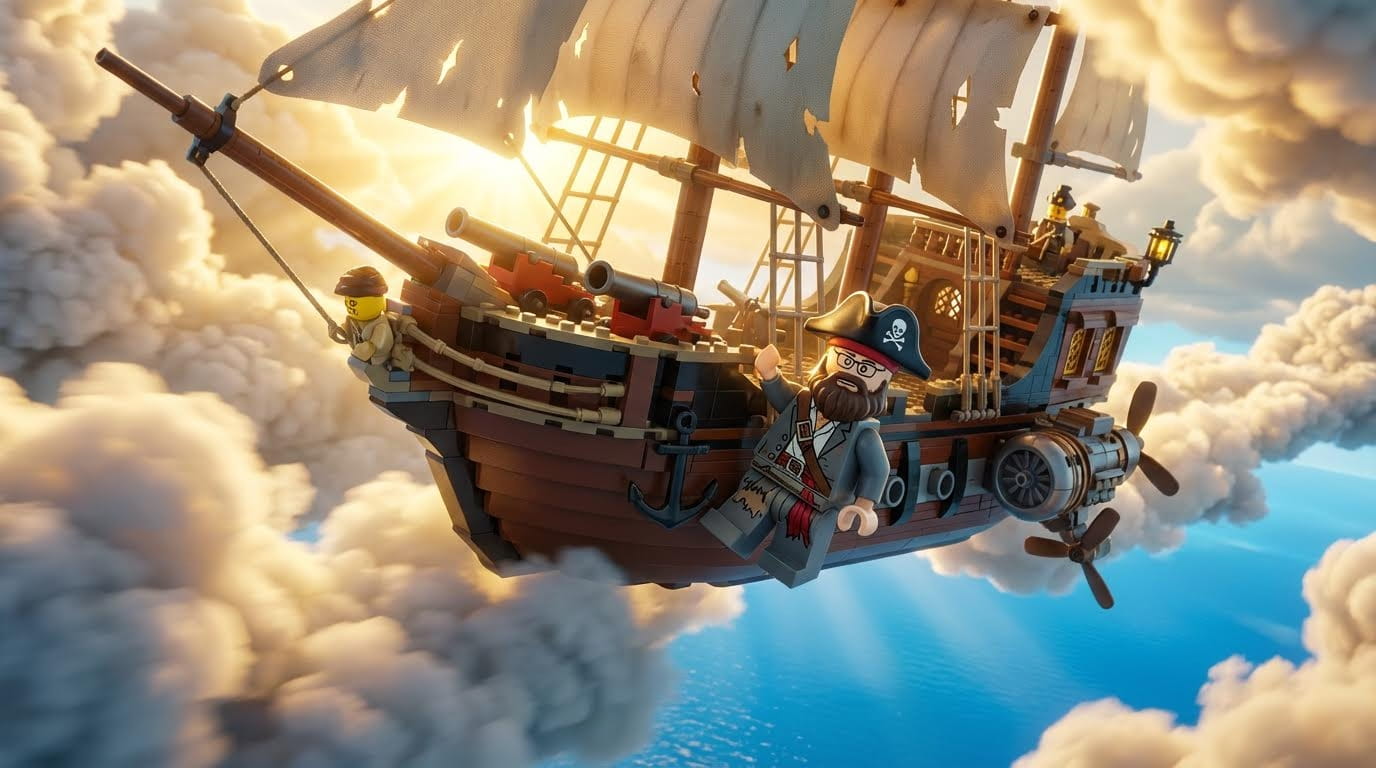
« Homme LEGO barbu en pirate du ciel sur un bateau pirate volant à travers les nuages »
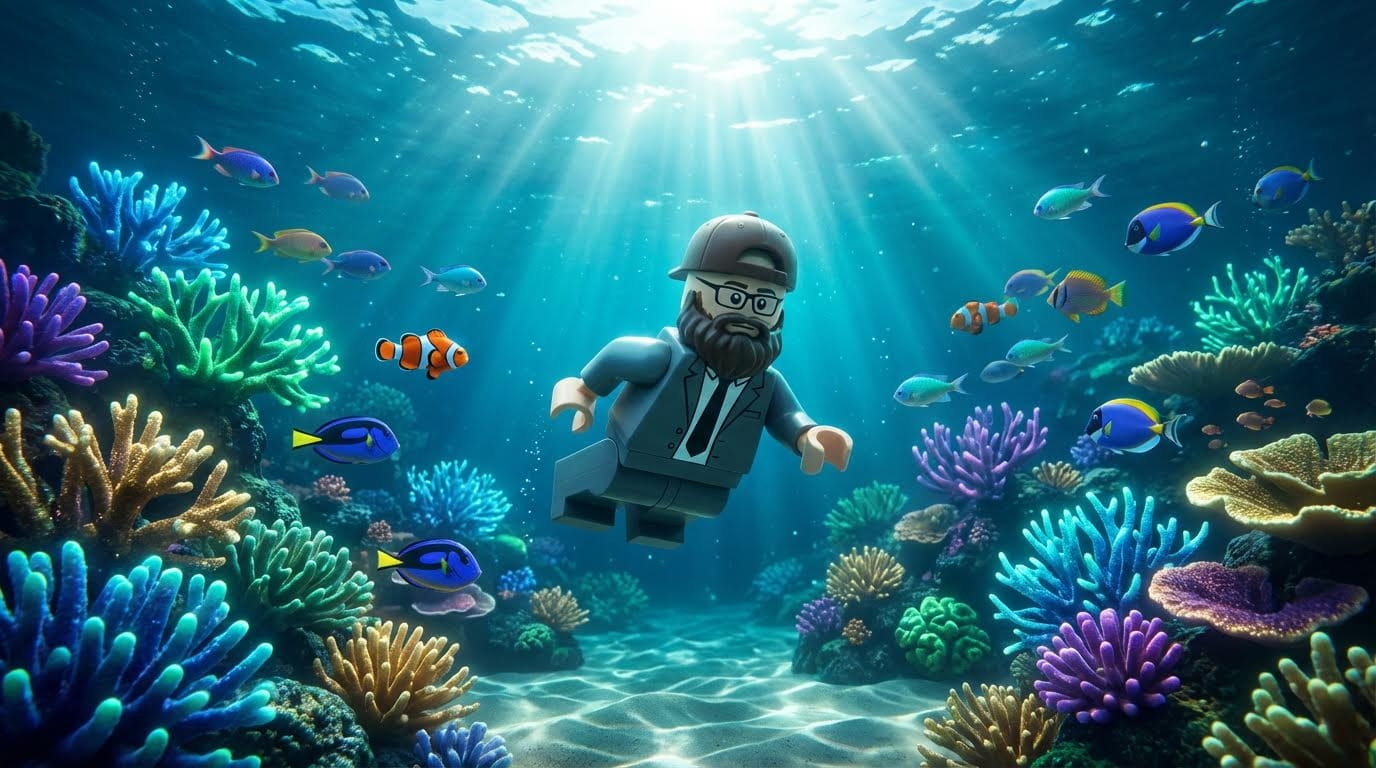
« Homme LEGO nageant dans un incroyable environnement sous-marin aux coraux lumineux »
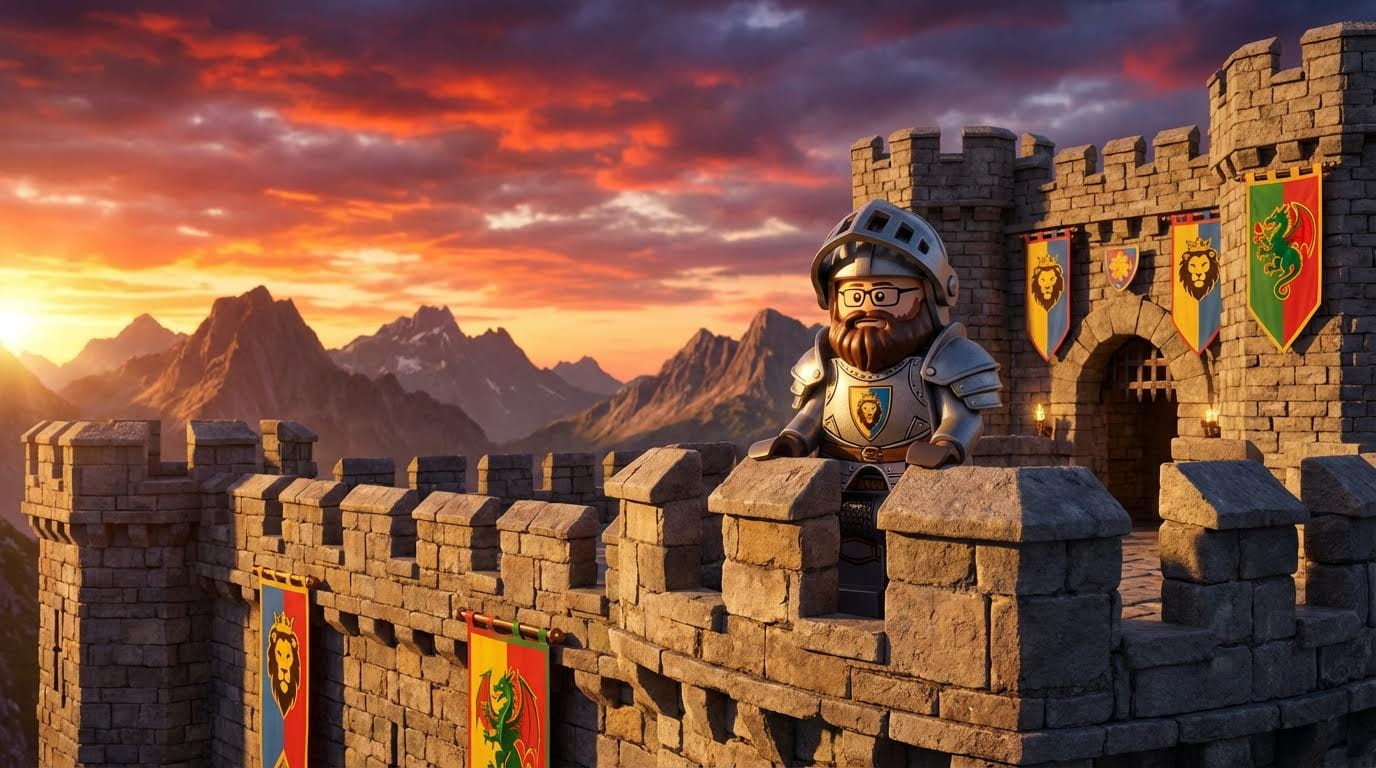
« Chevalier LEGO dans un château médiéval sous un coucher de soleil éclatant »
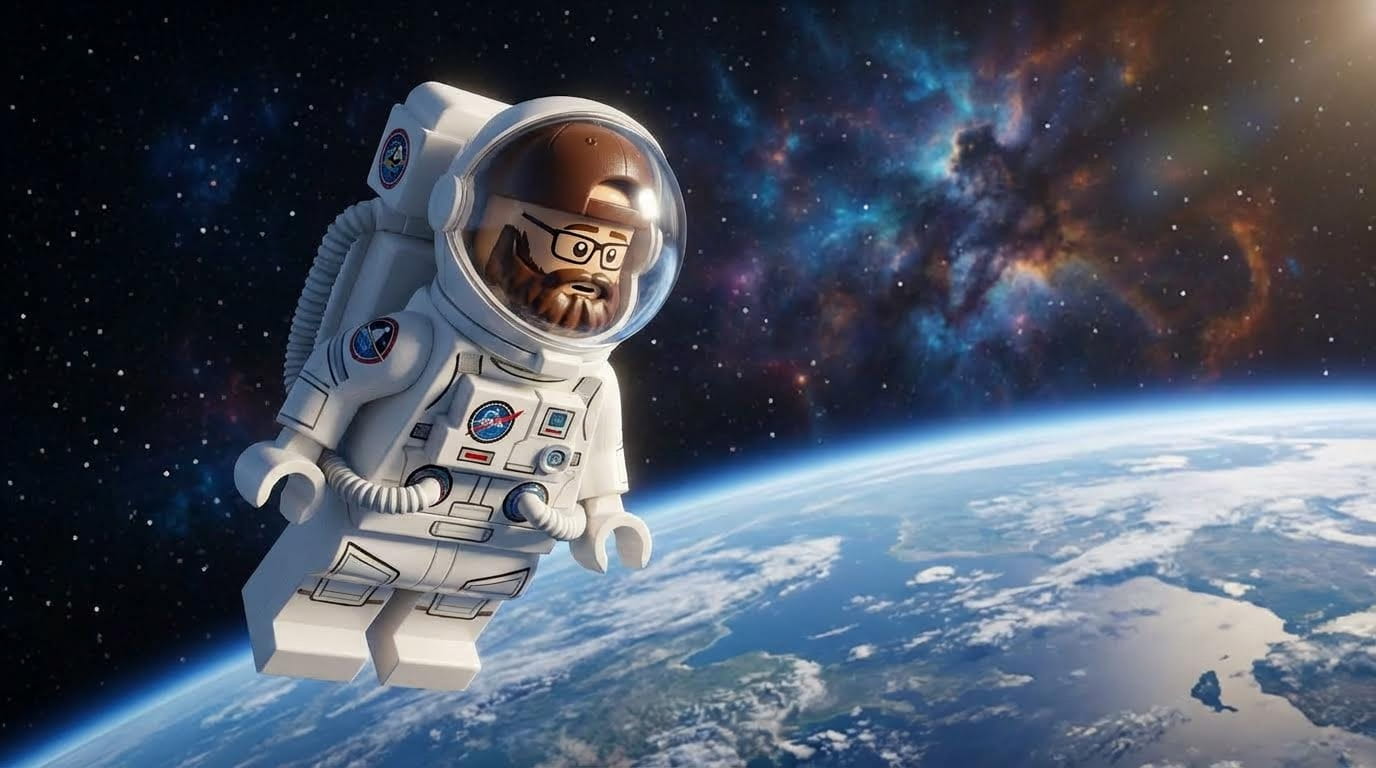
« Astronaute LEGO flottant dans l'espace, entouré d'étoiles »
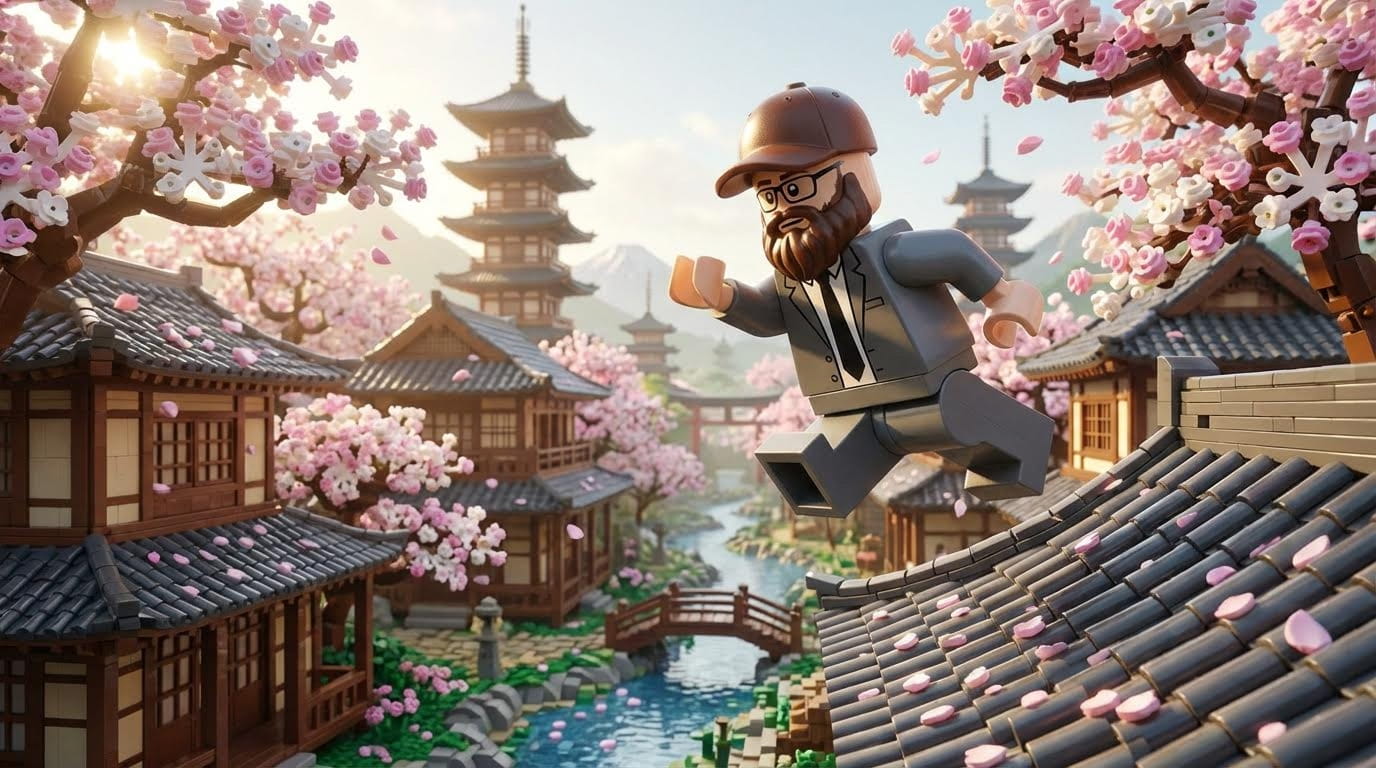
« Ninja LEGO courant sur les toits du Japon ancien »
Astuce de pro : Conservez toutes les suggestions. Vous les parcourrez au fil de la génération des scènes.
Étape 2 : créez le personnage principal avec Nano Banana Pro
La règle d'or du cinéma IA : Créez une « image maîtresse » ou « Look Bible ».
Cette image unique devient votre référence de personnage pour tout le projet.
Rendez-vous dans : Atlabs AI → Image → Nano Banana Pro
Générez le personnage de base
Copiez ce prompt exact :
Une minifigurine LEGO homme avec une grande barbe brune, portant une veste de costume grise, une chemise blanche et une cravate noire. Casquette de baseball portée à l'envers (visière à l'arrière de la tête). Lunettes noires à monture rectangulaire. Expression neutre. Debout dans un bureau gris minimaliste, avec des écrans d'ordinateur visibles à l'arrière-plan. Les écrans sont ALLUMÉS et affichent du contenu. Rendu CGI photoréaliste, qualité de rendu 3D, niveau de détail Pixar, textures nettes, éclairage de studio. Format d'image 16:9.
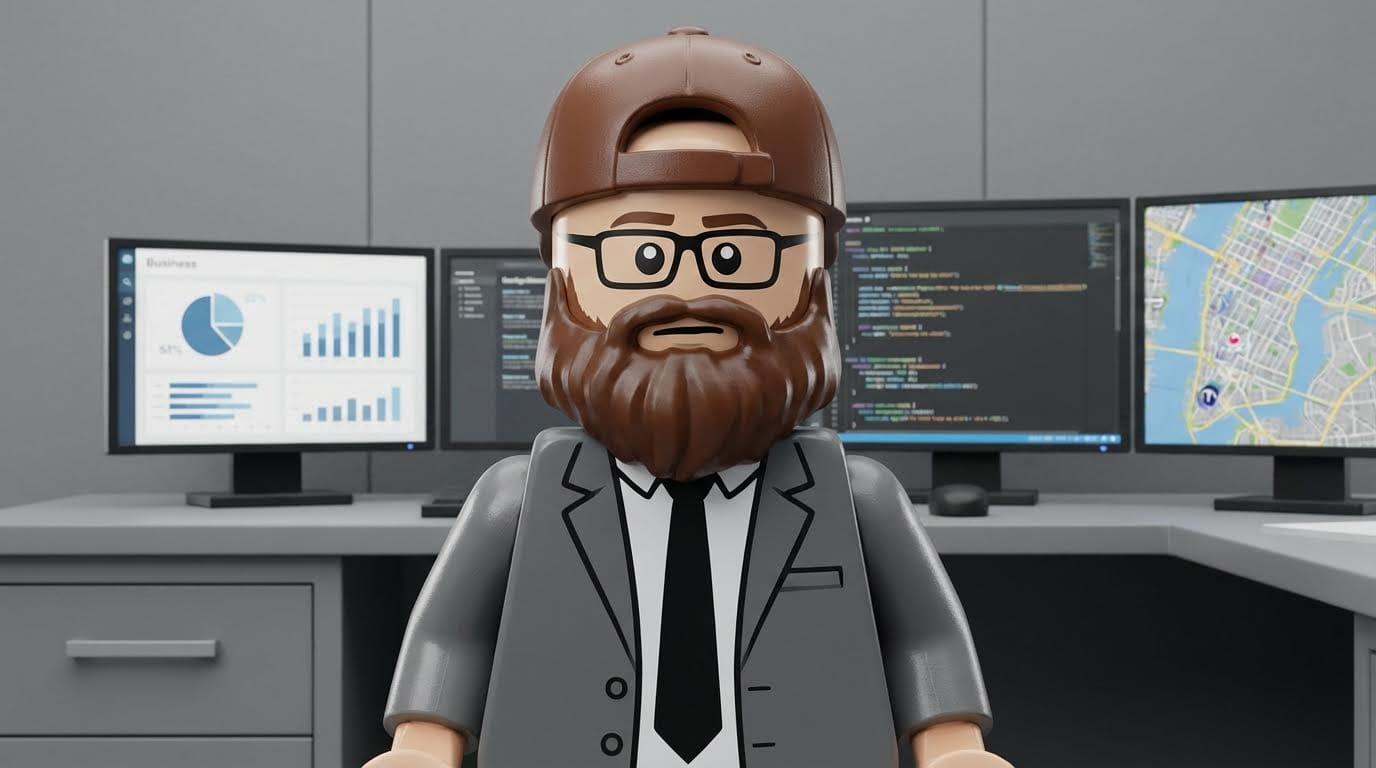
Détails essentiels dans le prompt :
« Casquette de baseball à l'envers » (une orientation précise évite les erreurs)
« Lunettes noires à monture rectangulaire » (forme précise)
« Les écrans sont ALLUMÉS » (appris par itération : des écrans éteints font mauvais effet)
« Rendu CGI photoréaliste » (cible la bonne esthétique)
Pourquoi Nano Banana Pro excelle en CGI :
Rendu exceptionnel des textures (le plastique LEGO est parfait)
Capacités d'édition parmi les meilleures du secteur (fonction Itérer)
Maintient la cohérence de style d'une génération à l'autre
Gère naturellement l'esthétique du rendu 3D
Comprend les indications de qualité « niveau Pixar »
La fonction Itérer : l'arme secrète de Nano Banana Pro
C'est là que Nano Banana Pro brille vraiment face aux autres modèles.
Si le premier résultat n'est pas parfait, cliquez sur Itérer (et non sur régénérer : cela préserve votre base).
Itérations souvent nécessaires :
Problème : Casquette de baseball dans le mauvais sens
Solution : « Retourne la casquette de baseball pour que la visière soit à l'arrière de la tête »
Problème : Mauvaise forme de lunettes
Solution : « Change les lunettes pour une monture rectangulaire noire, pas ronde »
Problème : Costume trop clair
Solution : « Rends la veste de costume gris plus foncé, presque anthracite »
Problème : Écrans d'ordinateur vides
Solution : « Allume les écrans d'ordinateur en affichant du contenu de travail »
Problème : L'orientation de la casquette revient à l'état initial
Solution : Soyez plus précis : « Casquette de baseball portée à l'envers avec le logo MLB orienté vers l'avant »
Continuez à itérer jusqu'à ce que chaque détail soit parfait. Cela vous fera gagner des heures plus tard.
Upscale pour une qualité maximale
Une fois votre personnage principal parfait :
Sélectionnez votre image finale
Patientez 60 à 90 secondes
Téléchargez-la sous le nom « Master_Character_Final.png »
Elle devient la bible de votre personnage. Chaque scène s'y référera.
Créez votre personnage principal sur Atlabs AI
Étape 3 : construisez un storyboard complet avec Atlabs
Principe essentiel du workflow : Ne passez jamais directement à la vidéo.
Construisez d'abord un storyboard visuel complet . Vous pourrez ainsi voir toute la narration avant de passer du temps sur l'animation.
Rendez-vous dans : Atlabs AI → Script vers vidéo → Storyboard
Utiliser la fonction Storyboard
Étape 1 : Créez un storyboard vierge
Étape 2 : Pour chaque plan, générez une image dans Nano Banana Pro en utilisant le personnage principal comme référence
Étape 3 : Appliquez les images générées aux emplacements du storyboard
Résultat : Une représentation visuelle de toute la publicité avant d'animer quoi que ce soit.
Pourquoi ce workflow est essentiel :
Voir la narration visuelle complète
Repérer tôt les problèmes de rythme
Garantir la cohérence visuelle entre tous les plans
Faire des changements structurels avant la génération vidéo, coûteuse
Partager avec les clients/parties prenantes pour validation
Stratégie de génération des scènes
Pour chaque scène, importez le personnage principal, puis personnalisez le prompt :
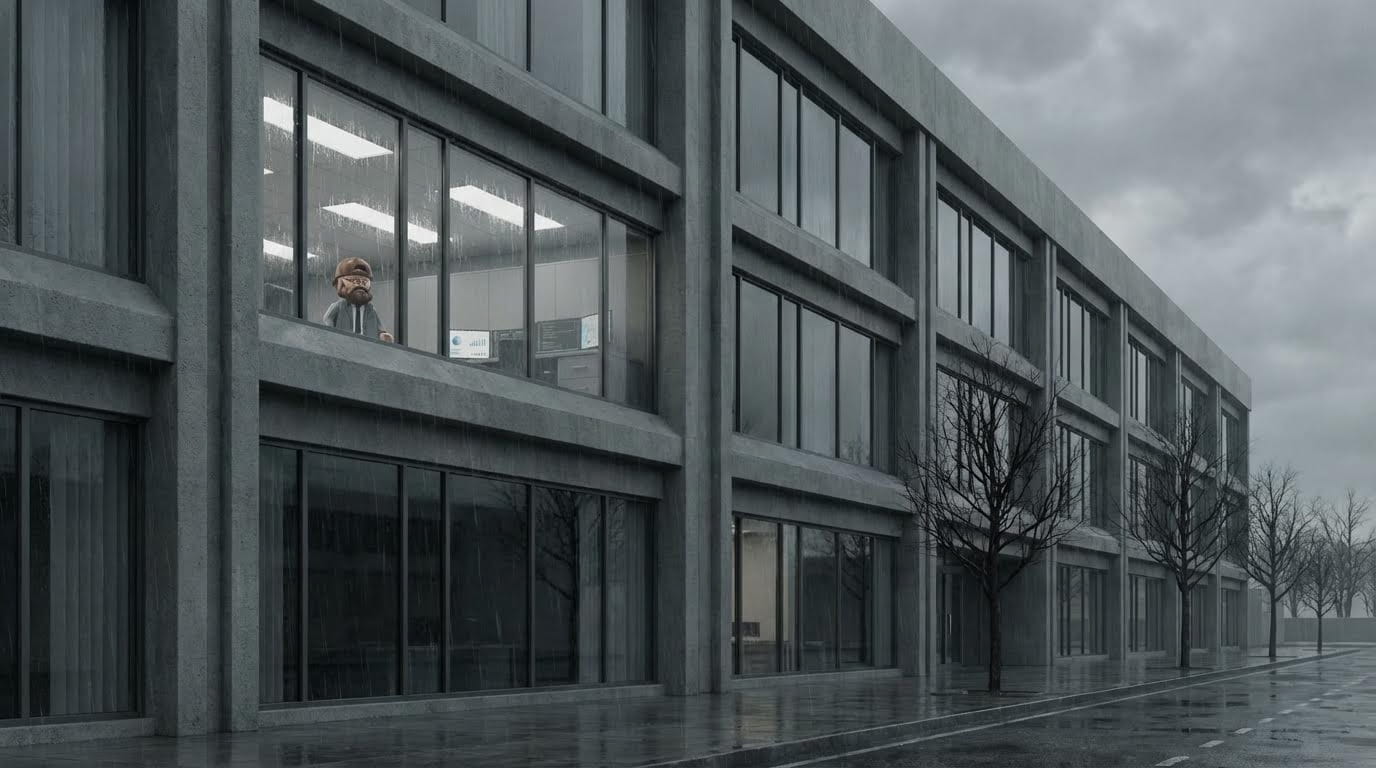
Scène 1 : extérieur du bureau
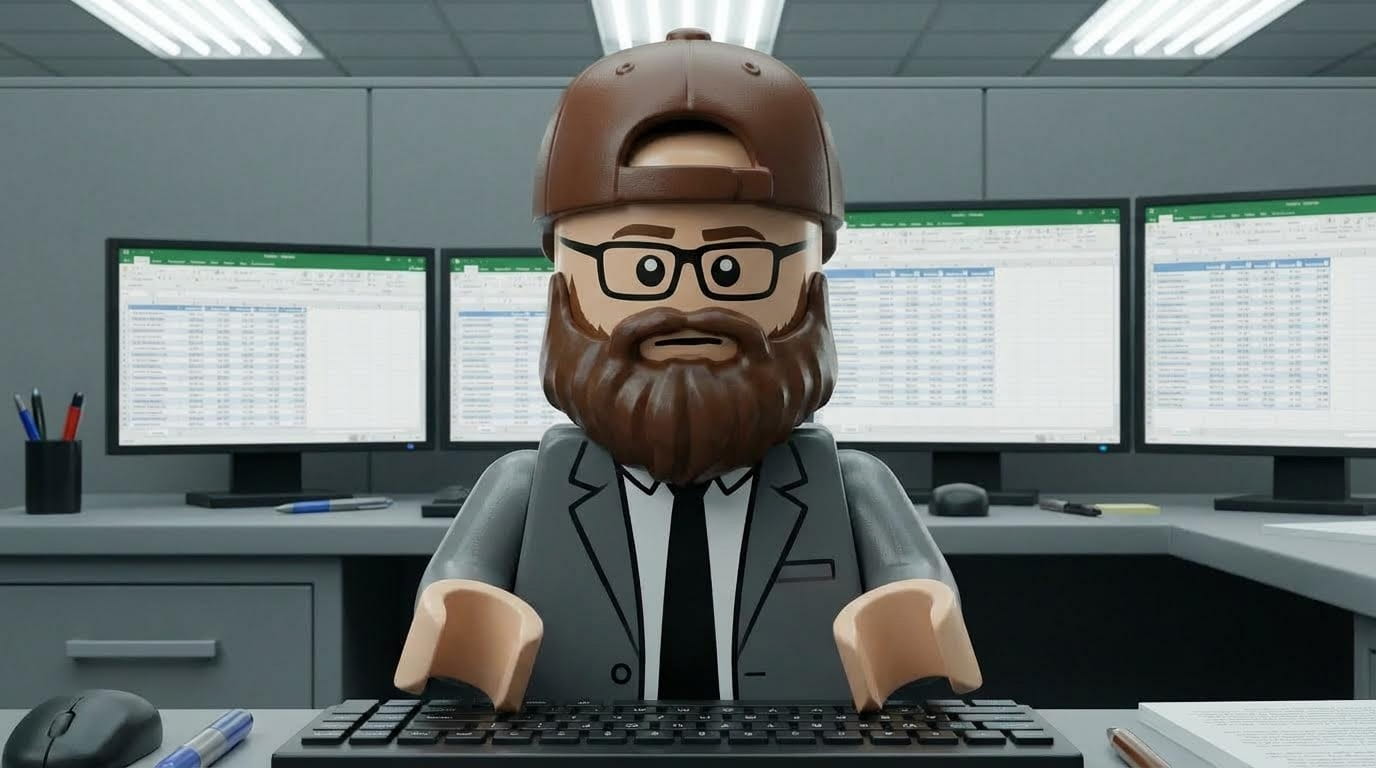
Scène 2 : au bureau (gros plan)
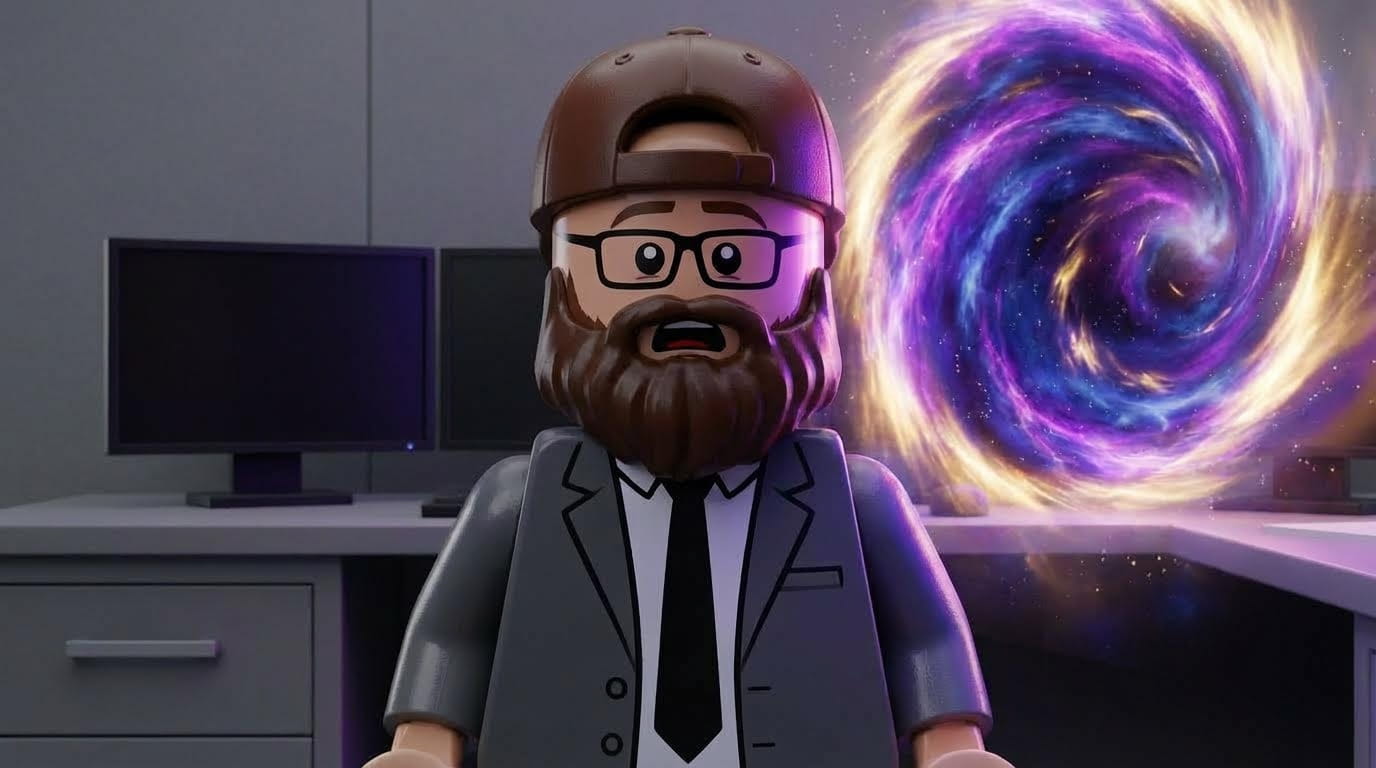
Scène 3 : la découverte du portail
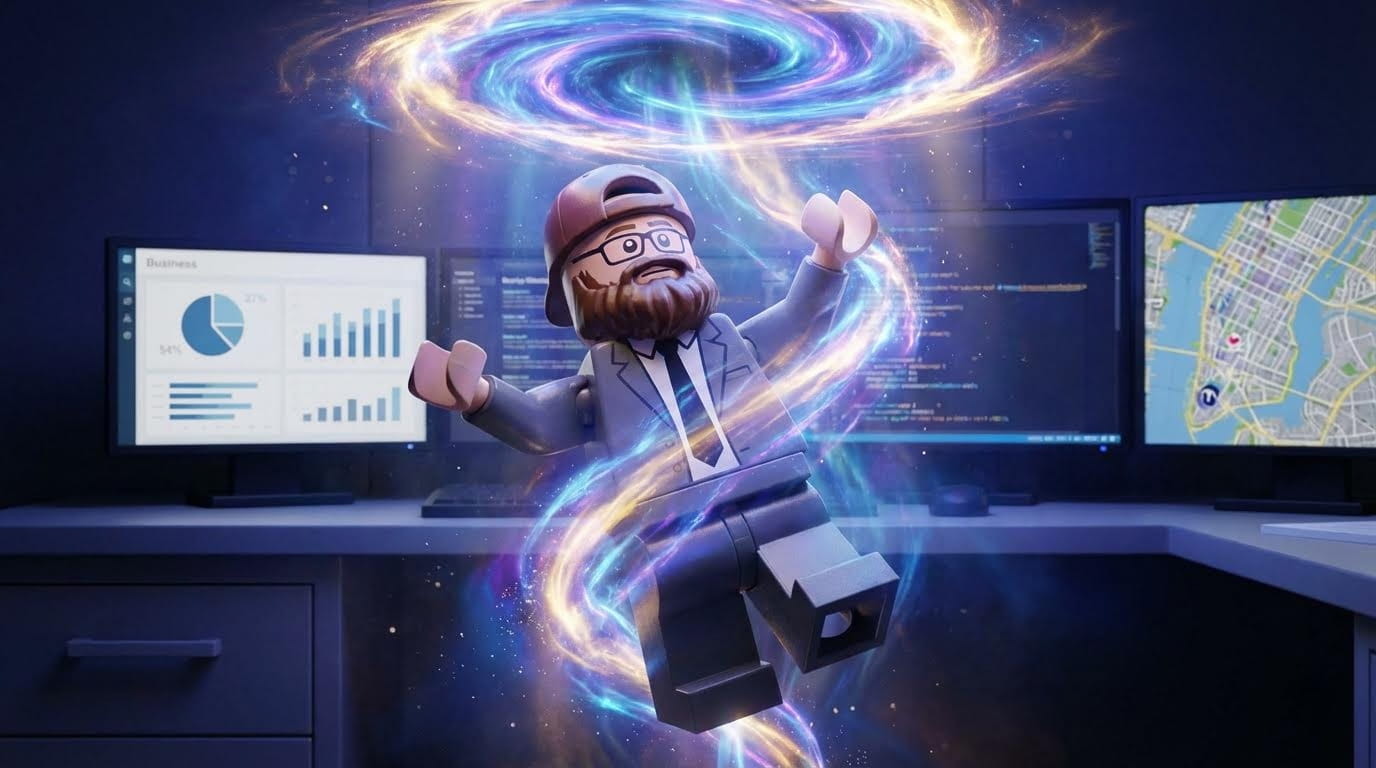
Scène 4 : le moment de lévitation
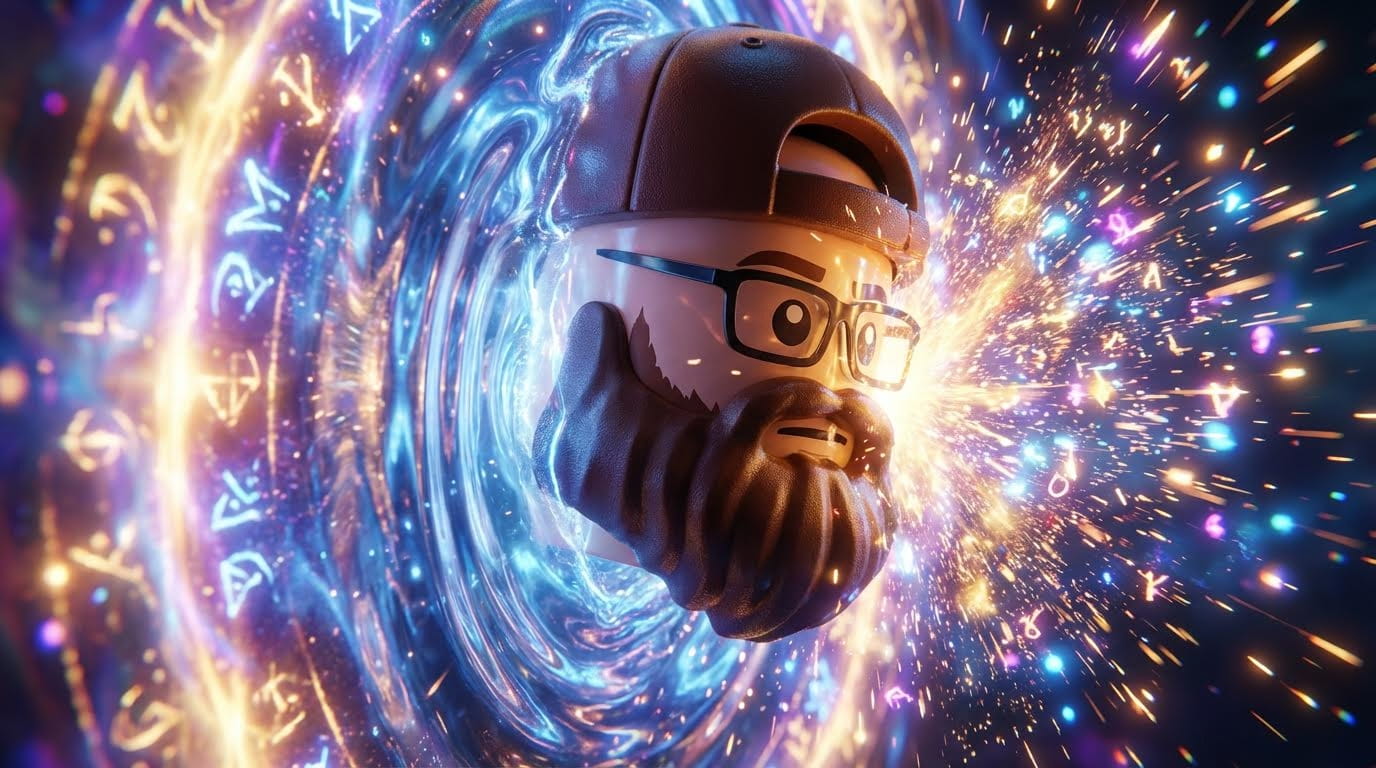
Scène 5 : la tête contre le portail
Scène 6 : fantaisie du bateau pirate
Scène 7 : monde sous-marin
Scène 8 : chevalier médiéval
Scène 9 : astronaute dans l'espace
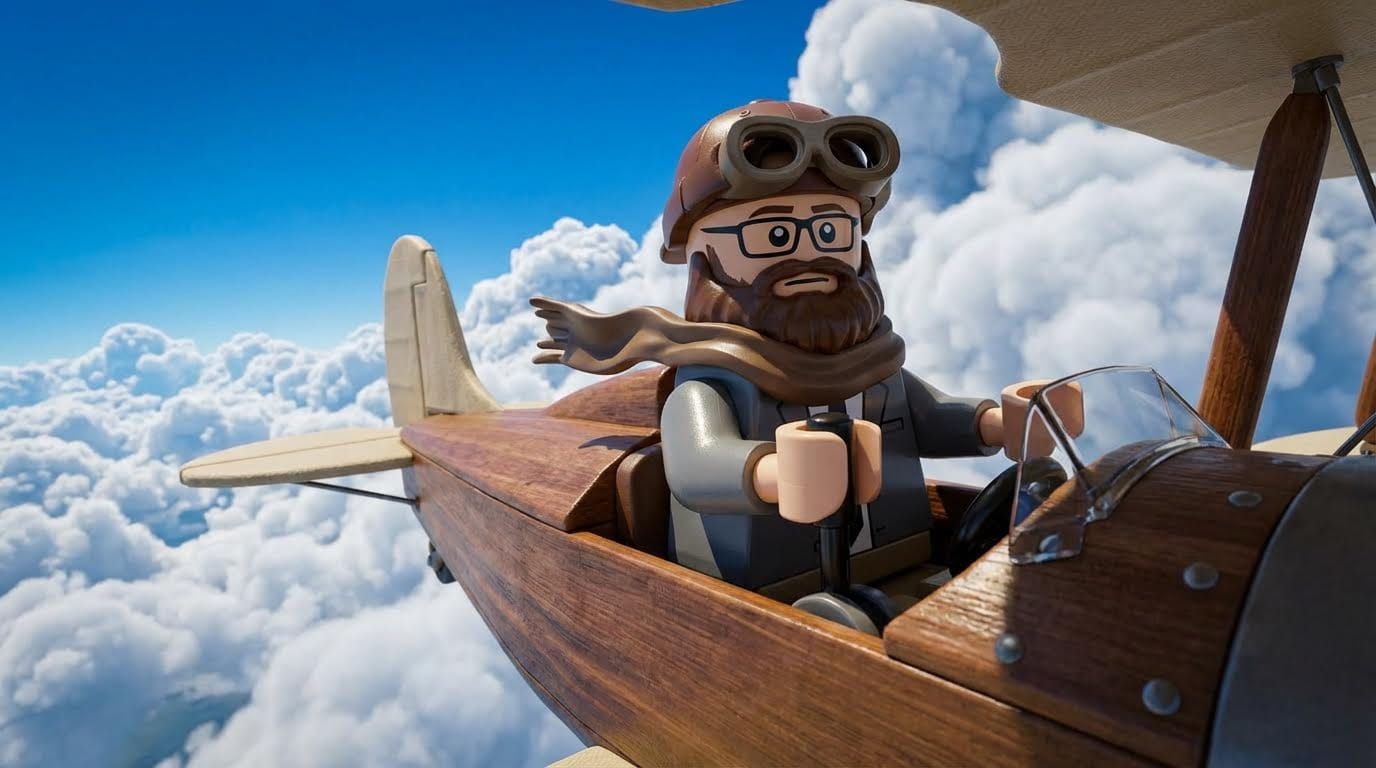
Scène 10 : avion en vol
Scène 11 : ninja du Japon ancien
Scène 12 : le retour du portail
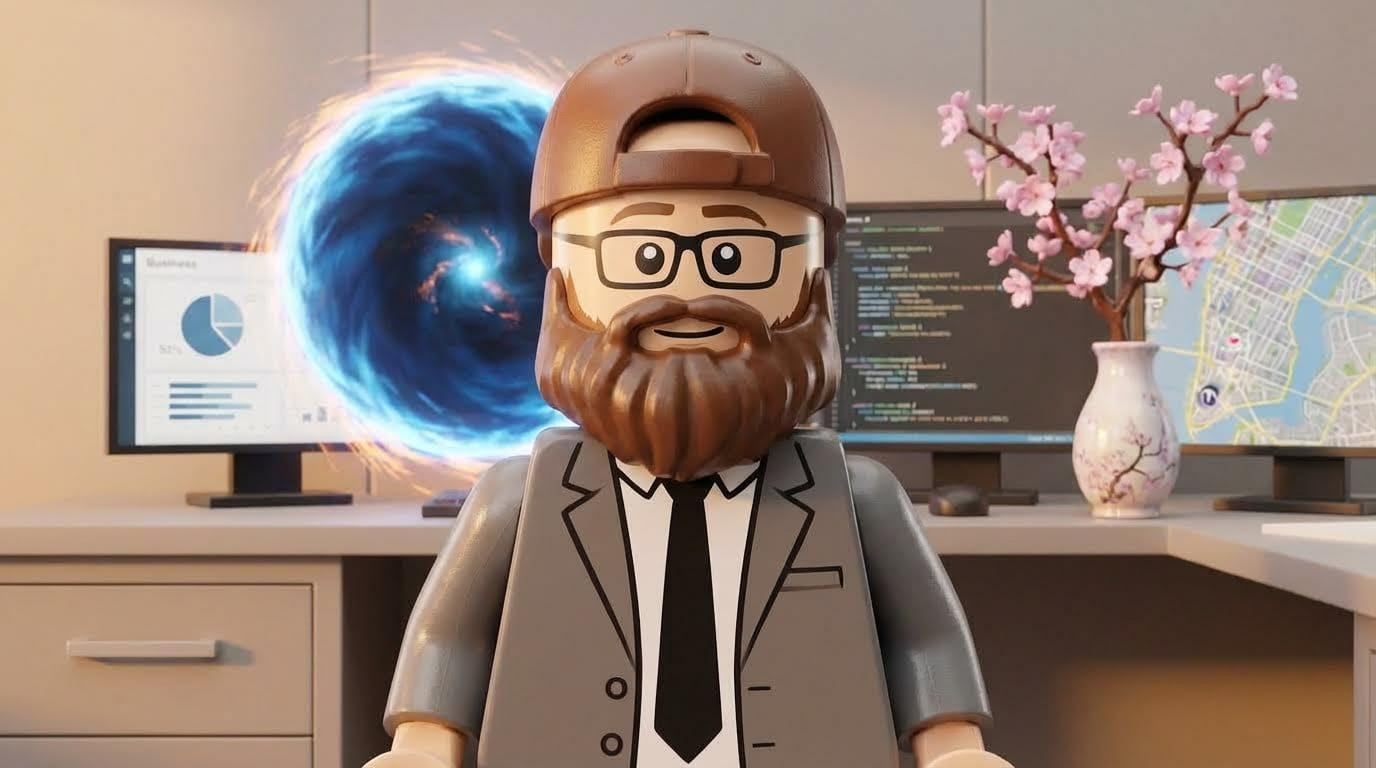
Le défi de la cohérence : le problème de la casquette
Un vrai problème de production rencontré : La casquette de baseball apparaissait sans cesse dans le mauvais sens dans les scènes fantastiques.
Pourquoi cela arrive : Quand on demande « habillé en pirate » ou « habillé en ninja », le modèle interprète des changements de costume et peut modifier des éléments du personnage.
La solution :
Ne demandez pas de changements de costume qui masquent les traits distinctifs
À la place : « L'homme barbu courant sur les toits du Japon ancien » (sans costume de ninja)
Gardez visibles les éléments signature du personnage principal (barbe, lunettes, casquette à l'envers)
Si un élément revient à l'état initial, itérez sur cette image précise : « Retourne la casquette de baseball à l'envers »
Leçon à retenir : Soyez précis sur ce qui reste constant et ce qui change.
Construisez votre storyboard sur Atlabs AI
Étape 4 : animez avec Veo 3.1
Le storyboard statique est terminé. Il est temps de donner vie aux scènes.
Rendez-vous dans : Atlabs AI → Vidéo → Veo 3.1
Choix essentiel : Utilisez Image-vers-vidéo (Frames vers vidéo), et NON Texte-vers-vidéo.
Pourquoi l'image-vers-vidéo est supérieure pour le travail commercial
Critère | Image-vers-vidéo | Texte-vers-vidéo |
|---|---|---|
Cohérence des personnages | Parfaite (verrouillée sur la référence) | Inconstante |
Contrôle du style | Exact (correspond à votre image) | Imprévisible |
Standard professionnel | Workflow de l'industrie | Expérimental |
Validation client | Facile (montrez d'abord le storyboard) | Difficile (résultat inconnu) |
Rentabilité | Meilleure (aucune génération gaspillée) | Moindre (nombreuses itérations) |
Le workflow d'animation Veo 3.1
Étape 1 : sélectionnez l'image de départ (obligatoire)
Sélectionnez l'image du storyboard dans la story créée
Étape 2 : facultatif, ajoutez une image de fin pour les transitions
Sélectionnez une seconde image pour créer une transition entre deux scènes
Exemple : Gros plan → plan d'ensemble large
Veo 3.1 crée un mouvement de caméra fluide entre les deux
Étape 3 : rédigez le prompt de mouvement
Exemples de prompts Veo 3.1
Pour la scène du bateau pirate :
Le bateau pirate s'élève majestueusement à travers les nuages. Scène dramatique et cinématographique. La caméra recule lentement pour révéler l'échelle épique du bateau et du ciel.
Pour la scène sous-marine :
L'homme barbu nage dans l'incroyable environnement sous-marin. La caméra le suit en douceur. Des poissons passent à côté. Le corail brille. Mouvement doux et magique.
Pour la découverte du portail :
La caméra avance lentement vers le visage choqué de l'homme LEGO tandis que le portail tourbillonne derrière lui. La lumière du portail vacille de façon dramatique sur son visage. Moment de révélation cinématographique.
Pour la lévitation :
L'homme LEGO est lentement soulevé du sol par une force invisible et flotte vers le portail. Atmosphère dramatique et magique. Mouvement lent et fluide.
Pour le contact de la tête :
La caméra zoome tandis que la tête entre en contact avec la surface du portail. Explosion d'étincelles et de particules magiques au point de contact. Le portail ondule. Moment à haute énergie.
Pour le vol dans l'espace :
L'astronaute flotte doucement en apesanteur, en tournant lentement. La Terre visible à l'arrière-plan. Étoiles scintillantes. Mouvement paisible, sans pesanteur.
Les prompts simples fonctionnent le mieux :
Concentrez-vous sur une action principale
Décrivez le mouvement de caméra si nécessaire
Laissez Veo 3.1 gérer la physique
Astuce de pro : Veo 3.1 réagit mieux à « La caméra se déplace... » qu'à « Le sujet se déplace... »
Animez votre storyboard avec Veo 3.1 sur Atlabs AI
Étape 5 : le « director's cut » (montage professionnel)
La réalité : La génération vidéo par IA demande de la sélection.
Pensez comme un réalisateur : Toutes les prises ne sont pas parfaites. Vous choisissez les meilleurs moments.
Exporter depuis Atlabs AI
Rendez-vous dans : Story → Exporter → Premiere Pro
Ce que vous obtenez :
Tous les clips vidéo organisés
Toutes les images fixes
Un fichier XML pour Premiere Pro ou DaVinci Resolve
Les ressources du projet regroupées
Cette intégration vous fait gagner des heures de gestion de fichiers.
Ce qui distingue le professionnel du « AI slop »
❌ L'approche « AI slop » :
Utiliser toute la génération parce qu'on l'a payée
Garder les bugs et les erreurs
Accepter tout ce que l'IA produit
✅ Le cinéma IA professionnel :
Être très sélectif
Couper autour des erreurs de physique
N'utiliser que les meilleures secondes de chaque clip
Garder le contrôle créatif
L'état d'esprit : Vous êtes le réalisateur. Même les grands acteurs ne donnent pas que des prises exploitables. Il en va de même pour les générations IA.
Post-traitement : le secret du grain de pellicule
Le problème : La vidéo IA peut paraître « lisse » ou « trop parfaite ».
La solution : Ajoutez du grain de pellicule à l'aide d'un calque d'effet.
Dans Premiere Pro :
Créez un calque d'effet au-dessus de tous les clips
Effets → Effets vidéo → Bruit et grain → Bruit
Réglez la quantité : 3 à 5 %
Cochez « Utiliser le bruit couleur »
Opacité : 40 à 60 %
Dans DaVinci Resolve :
Ajoutez Film Grain depuis la bibliothèque d'effets
Intensité : 15 à 25 %
Taille : moyenne
Couleur : subtile
Pourquoi ça marche :
Ajoute une texture organique
Réduit l'aspect « brillant CGI »
Imite la pellicule réelle
Technique de post-production professionnelle utilisée dans l'industrie des effets visuels
La technique du letterbox (procédé créatif)
De quoi s'agit-il : Des bandes noires en haut et en bas de l'image (format d'image cinématographique)
Comment l'utiliser de façon créative :
Scènes normales : Letterbox standard (rendu recadré 2,35:1)
Moment de lévitation : Le letterbox s'élargit (moins de recadrage, plus d'image visible)
Pourquoi ça marche :
Métaphore visuelle de la contrainte face à la liberté
Le personnage se sent « enfermé » → se libère
Procédé narratif subtil mais puissant
Comment le créer au montage :
Ajoutez un calque d'effet avec l'effet Recadrage
Animez les valeurs de recadrage par images clés
Scène de bureau : recadrage haut/bas de 10 % (étroit)
Lévitation : recadrage haut/bas de 5 % (plus large)
Scènes fantastiques : recadrage haut/bas de 8 % (moyen)
Étalonnage pour le contraste visuel
L'histoire se raconte par la couleur :
Le monde du bureau :
Désaturation de 30 à 40 %
Teinte froide bleu/turquoise
Luminosité globale réduite (-10 %)
Noirs écrasés (ombres plus sombres)
Rendu plat et sans vie
Les mondes fantastiques :
Saturation augmentée de 20 à 30 %
Teinte chaude dorée/orangée
Contraste accru (+15 %)
Couleurs vives et percutantes
Rendu cinématographique et vivant
La transition : Contraste visuel maximal = impact émotionnel maximal
Structure du montage final de 30 secondes
Stratégie de rythme : Des cuts rapides pendant le montage fantastique (2 secondes chacun) créent de l'énergie et de l'excitation.
Défis de production courants et solutions
Défi 1 : la cohérence du personnage se brise
Problème : La scène fantastique montre le personnage avec la casquette dans le mauvais sens ou sans lunettes
Solution :
Itérez sur l'image concernée avant d'animer
Référencez plus explicitement le personnage principal dans le prompt
Ajoutez : « Conserver l'apparence exacte de la référence, y compris la casquette de baseball à l'envers et les lunettes rectangulaires »
Défi 2 : bugs de physique dans la vidéo
Problème : Le corps du personnage se scinde, explose ou se déforme de façon non naturelle
Solution :
Ne forcez pas, coupez autour du bug
N'utilisez que les secondes propres
Générez 2 variantes et gardez celle à la meilleure physique
Défi 3 : écrans d'ordinateur vides
Problème : Les scènes de bureau générées montrent des écrans éteints (ça fait mauvais effet)
Solution :
Ajoutez au prompt : « Écrans d'ordinateur ALLUMÉS affichant du contenu de travail »
Itérez sur l'image maîtresse pour corriger, puis régénérez les scènes de bureau
Défi 4 : mauvaise interprétation du costume
Problème : Le « costume de ninja » masque les traits distinctifs du personnage
Solution :
Ne demandez pas de costume s'il masque le personnage
À la place : « Courant sur les toits » (le personnage reste reconnaissable)
Gardez visibles les éléments signature
Défi 5 : le portail n'a pas l'air magique
Problème : Le portail paraît plat ou peu convaincant
Solution :
Ajoutez des détails précis : « Énergie tourbillonnante, effets de particules, violet et bleu lumineux, surface ondulant comme de l'eau »
Citez un style de référence : « Comme le portail de Doctor Strange » ou « Comme le portail de Stargate »
Conseils de pro d'un spécialiste des effets visuels
Conseil 1 : pensez comme un réalisateur, pas comme un utilisateur d'IA
Le changement d'état d'esprit :
Vous n'« utilisez » pas l'IA, vous la dirigez
Toutes les prises ne sont pas parfaites, même avec de grands acteurs
Soyez sélectif, gardez le contrôle créatif
Ayez du goût, ayez l'œil du détail
Conseil 2 : le personnage principal est essentiel
Consacrez 30 à 60 minutes à le perfectionner. Cet investissement vous fait gagner 3 à 4 heures plus tard pour maintenir la cohérence.
Conseil 3 : faites le storyboard avant d'animer
Toujours. Sans exception. Voir toute la narration évite des erreurs coûteuses de génération vidéo.
Conseil 4 : coupez sur les temps musicaux
Synchronisez chaque transition avec la musique. Les spectateurs le ressentent inconsciemment, même sans le remarquer.
Conseil 5 : le grain de pellicule n'est pas facultatif
Ajoutez-en partout. C'est ce qui sépare la « vidéo IA » de la « publicité professionnelle ».
Conseil 6 : l'audio représente 50 % de l'impact
Ne vous contentez jamais de l'audio IA par défaut. Superposez des sons personnalisés. C'est là que les amateurs échouent et que les professionnels brillent.
Conseil 7 : exportez un XML pour votre logiciel de montage
Utilisez la fonction d'export d'Atlabs AI. Obtenir des fichiers de projet organisés avec XML fait gagner des heures d'importation manuelle.
Questions fréquentes
Puis-je réaliser une pub CGI sans logiciel 3D ?
Oui. Atlabs AI avec Nano Banana Pro et Veo 3.1 génère des images de style 3D à partir de prompts texte, ce qui élimine le besoin de Blender ou Maya. Aucune expertise 3D requise.
Comment garder des personnages cohérents ?
Le workflow image-vers-vidéo est la clé :
Créez une image maîtresse parfaite dans Nano Banana Pro
Utilisez la fonction Itérer jusqu'à ce que chaque détail soit juste
Importez l'image maîtresse comme référence pour chaque nouvelle scène
Utilisez image-vers-vidéo dans Veo 3.1, jamais texte-vers-vidéo
Quel est le meilleur outil d'IA pour le cinéma CGI ?
Atlabs AI parce qu'il :
Rassemble les meilleurs modèles (Nano Banana Pro + Veo 3.1)
Propose un workflow basé sur une timeline
Inclut une fonction storyboard
Exporte du XML pour les logiciels de montage professionnels
Une seule plateforme pour toute la production
Combien de temps dure le rendu ?
Nano Banana Pro : 30 à 60 secondes par image
Veo 3.1 : 3 à 5 minutes par clip vidéo
Projet total : 4 à 6 heures, montage compris
Puis-je l'utiliser pour des clients ?
Oui. Le rendu est de qualité broadcast. Veillez à ce que les contrats précisent l'usage de contenus générés par IA et vérifiez que vous détenez les droits commerciaux sur tous les résultats.
Que faire si une génération ne fonctionne pas ?
Soyez sélectif. Pensez comme un réalisateur :
Coupez autour des bugs (n'utilisez que les bonnes secondes)
Générez 2 variantes, gardez la meilleure
Ne forcez pas de mauvaises prises sous prétexte que vous les avez payées
Le cinéma professionnel exige de la sélection
Ai-je besoin d'un logiciel de montage coûteux ?
Ce n'est pas obligatoire, mais recommandé :
DaVinci Resolve (GRATUIT, de niveau professionnel)
Premiere Pro (payant, 20,99 $/mois)
Pour des montages basiques, les outils gratuits suffisent. Pour la finition professionnelle (grain de pellicule, étalonnage), les outils payants valent le coup.
Prêt à construire votre monde CGI ?
La puissance de l'IA générative vous permet de vous évader de la réalité et de concrétiser des idées jusque-là impossibles à cause des contraintes budgétaires.
En maîtrisant Atlabs AI, Nano Banana Pro et Veo 3.1, vous passez de rêveur à réalisateur.
Ce que vous obtenez avec Atlabs AI
✓ Nano Banana Pro pour une création de personnages photoréalistes avec la meilleure itération du secteur
✓ Veo 3.1 pour une animation cinématographique à la physique professionnelle
✓ Fonction storyboard pour planifier visuellement des récits complets
✓ Éditeur timeline pour une post-production professionnelle
✓ Export XML pour une intégration fluide avec Premiere Pro/DaVinci Resolve
✓ Workflow tout-en-un du concept à la publicité finale
Zéro logiciel 3D. Zéro équipe. Zéro limite. Juste de l'imagination.








