TL;DR
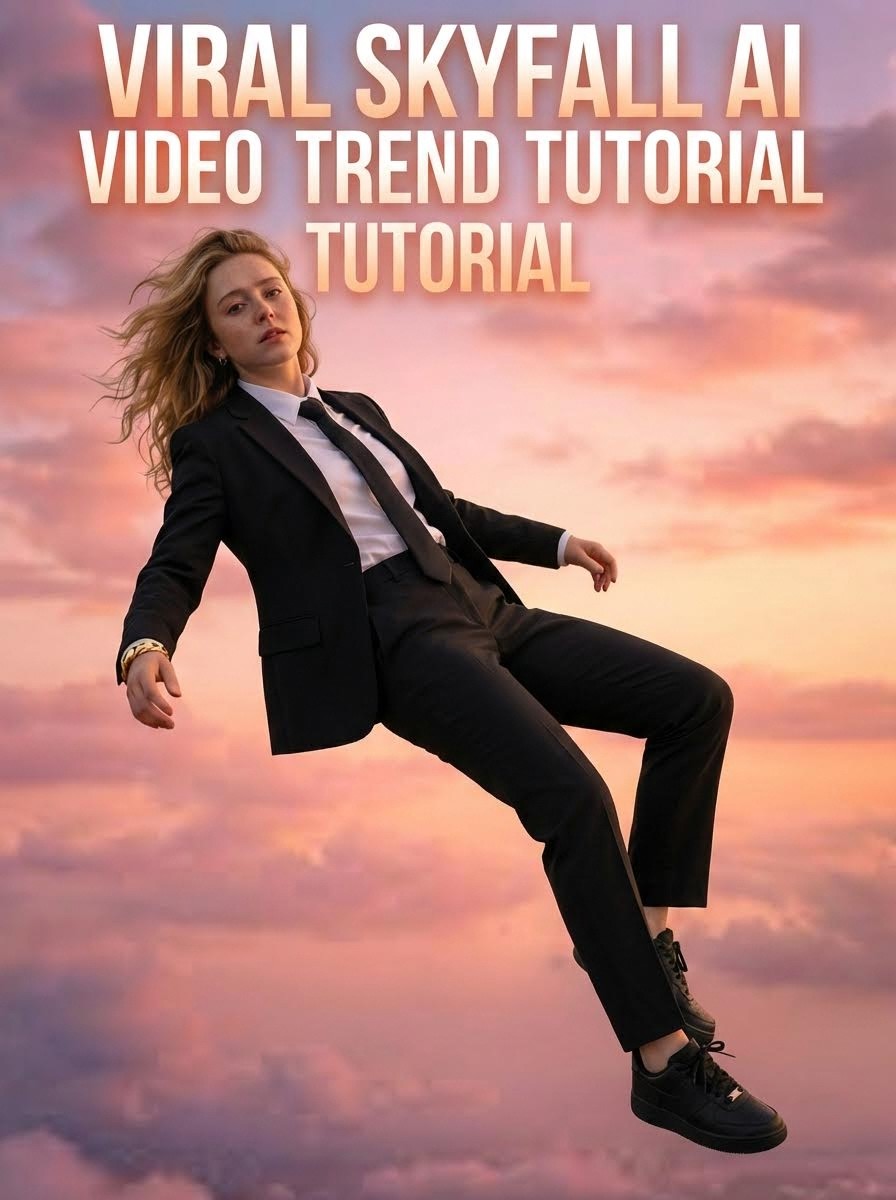
Créez la tendance virale Skyfall (chute à travers les nuages) en quelques minutes avec Atlabs AI. Pas de fond vert, pas d'avion, pas de matériel coûteux : juste votre téléphone et l'IA.
Ce que vous allez créer : Une vidéo cinématographique de vous en chute libre à travers les nuages, avec des gros plans sur des objets de luxe
Durée : 15 à 20 minutes
Commencez à créer votre vidéo Skyfall sur Atlabs AI
Qu'est-ce que la tendance Skyfall ?
Vous l'avez vue partout sur Instagram et TikTok : une vidéo cinématographique d'une personne qui tombe à travers les nuages, avec des zooms sur des détails de luxe comme une montre, des chaussures ou des bijoux.
Pourquoi elle est virale :
Des visuels spectaculaires, dignes du cinéma
Facile à personnaliser
Fonctionne avec les sons tendance
Fort engagement (500 K+ vues, c'est courant)
Le meilleur ? Vous pouvez la créer entièrement avec Atlabs AI, sans fond vert ni saut en parachute.
Les outils dont vous avez besoin
✓ Atlabs Texte vers image (Nano Banana Pro) – Pour créer les images
✓ Atlabs Image vers vidéo (Veo3) – Pour animer
✓ Éditeur vidéo Atlabs – Pour l'assemblage final
Matériel nécessaire : Votre téléphone + un selfie net
Le workflow en 3 étapes
Étape 1 : générer vos photos (3 images requises)
Il vous faut trois types d'images pour obtenir l'effet complet.
Accédez à : Atlabs AI → Texte vers image → Nano Banana Pro
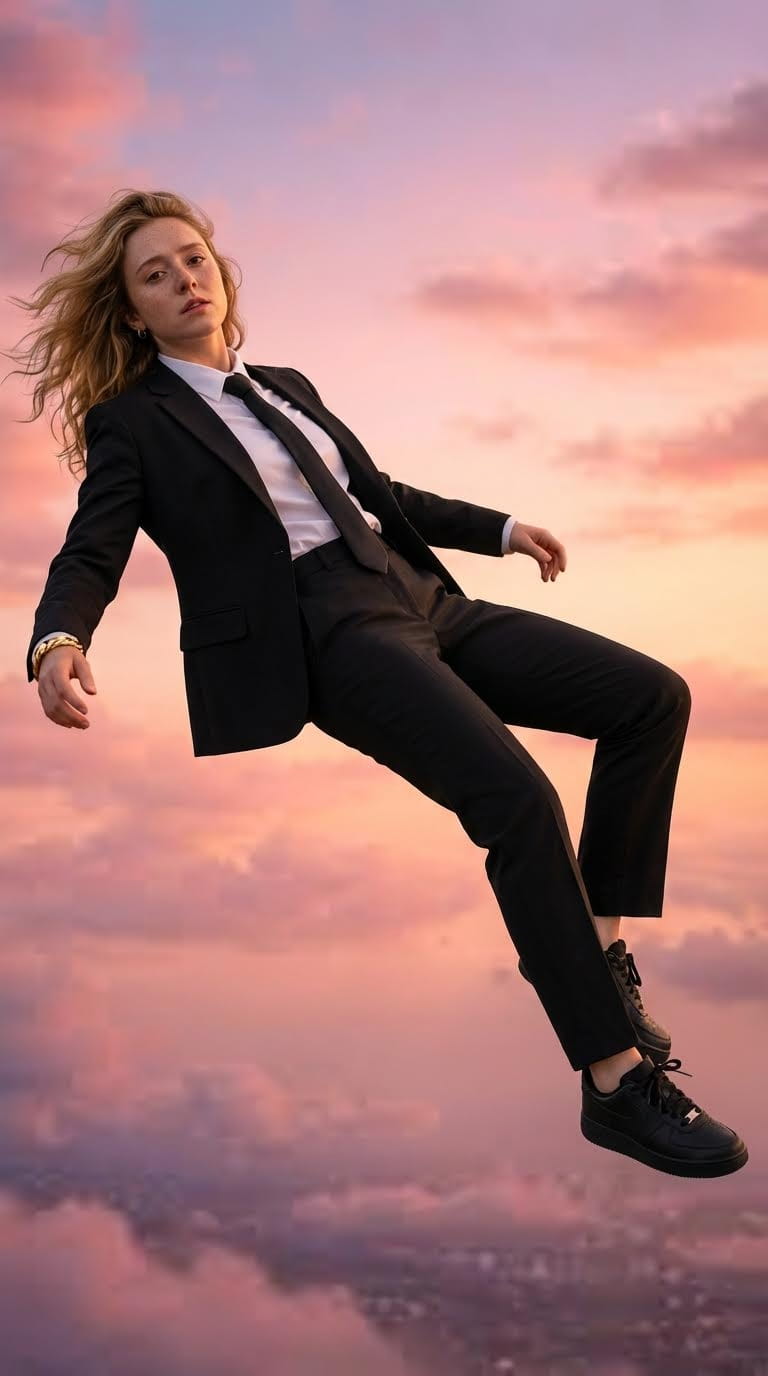
A. Le plan principal de la chute
C'est votre image héros : vous tombez à travers les nuages avec une expression chargée d'émotion.
Prérequis :
Importez un selfie net (de face, bien éclairé)
Haute résolution (1000x1000 px minimum)
Personnalisez :
Remplacez « jeune homme » par « jeune femme » ou par votre propre description
Modifiez la tenue : « costume noir » → le vêtement de votre choix
Ajustez les accessoires : « bracelet en or » → « montre en argent » ou « collier de diamants »
Description des cheveux : reprenez votre vraie coiffure
Paramètres :
Format d'image : 9:16 (vertical pour Instagram/TikTok)
Nombre d'images : 4
Générez et enregistrez le meilleur résultat.
Générez votre plan de chute sur Atlabs AI
B. Le plan grand angle
Il vous montre minuscule dans l'immensité du ciel, pour un effet d'échelle spectaculaire.
Importez : Le plan principal de la chute que vous venez de créer
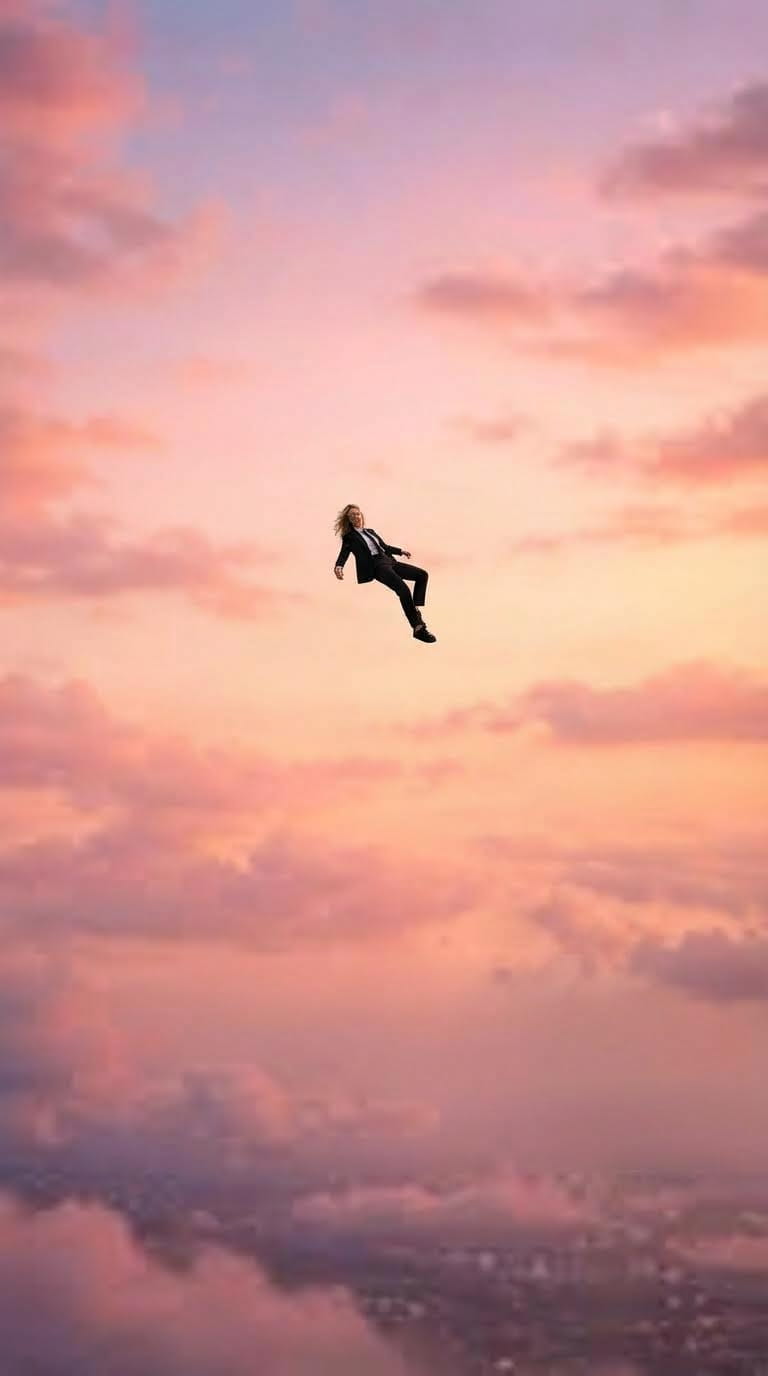
Ce que cela fait :
Dézoome pour montrer tout le ciel
Vous fait paraître minuscule face aux nuages
Prépare un spectaculaire effet de zoom avant
Générez et enregistrez.
Générez votre plan de chute sur Atlabs AI
C. Les gros plans de détails (montre/chaussures/bijoux)
C'est le plan de détail luxueux qui fait décoller la tendance.
Importez : À nouveau le plan principal de la chute


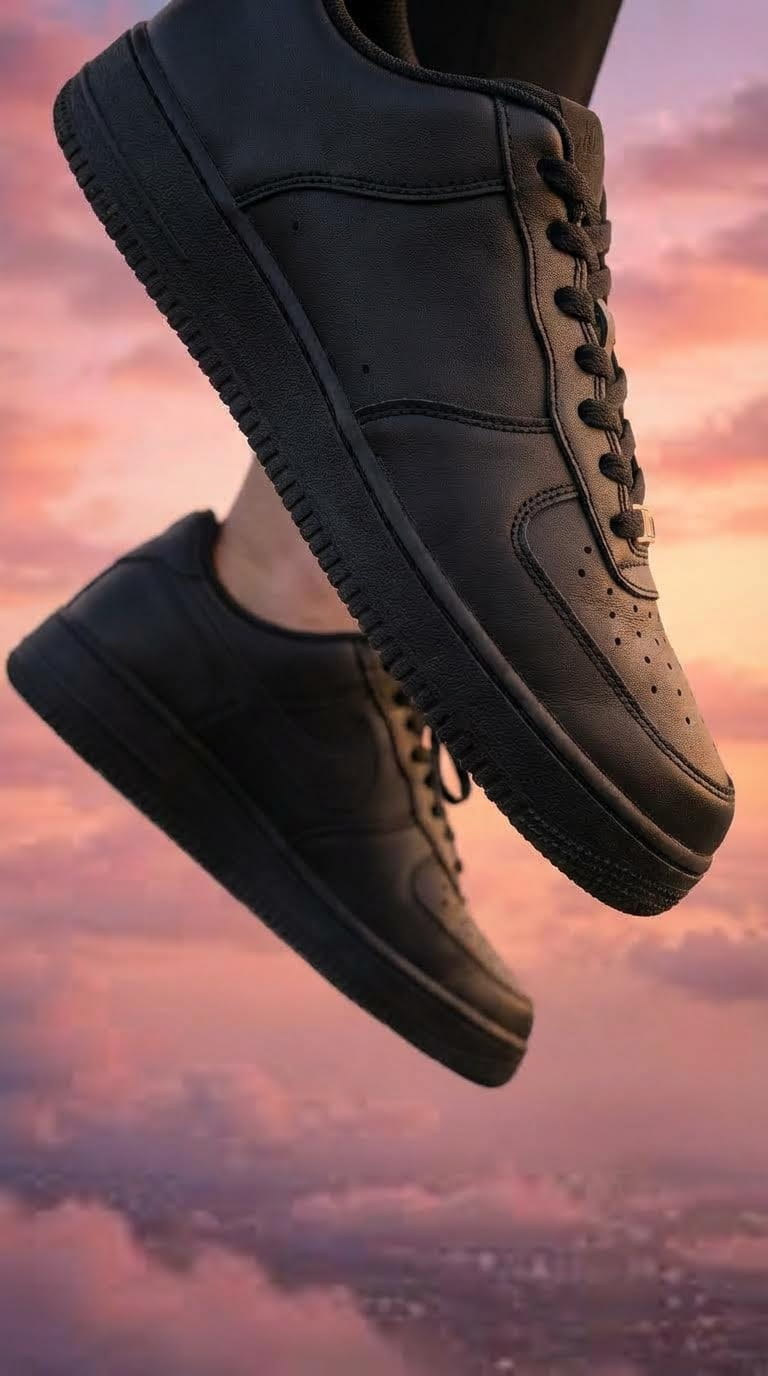
Astuce de pro : Générez des gros plans de 2 à 3 détails différents (montre + chaussures + bijoux) pour plus d'options de montage dynamique.
Générez votre plan de chute sur Atlabs AI
Étape 2 : animer les vidéos
Transformez maintenant vos images statiques en clips cinématographiques au ralenti.
Accédez à : Atlabs AI → Image vers vidéo → Veo3.1
A. Créer le clip principal de la chute
C'est votre séquence principale de chute à travers les nuages.
Sélectionnez : Frames to Video (et non Image to Video)
Importez deux photos (dans cet ordre) :
Première : le plan grand angle
Seconde : le plan principal de la chute
Pourquoi cet ordre ? Cela crée un zoom naturel du plan large au gros plan.
Copiez ce prompt vidéo :
Personnalisez :
Adaptez la description des vêtements à votre tenue
Remplacez « avion » par « hélicoptère » ou « montgolfière », ou supprimez-le complètement
Modifiez le ciel : « coucher de soleil doré » → « ciel bleu » ou « nuages d'orage dramatiques »
Paramètres :
Durée : 4 secondes
Générez et téléchargez la vidéo en « Taille d'origine ».
Animez votre scène de chute sur Atlabs AI
B. Créer les clips en gros plan
Animez chaque plan de détail de luxe.
Sélectionnez : Frames to Video
Importez : UNE photo en gros plan (montre, chaussures ou bijoux)
Pour le gros plan du bracelet/des bijoux :
Pour le gros plan de la montre :
Pour le gros plan des chaussures :
Paramètres :
Durée : 4 secondes
Étape 3 : monter & exporter
Assemblez vos clips pour obtenir la vidéo finale, digne de devenir virale.
Accédez à : Atlabs AI → Éditeur vidéo → Nouveau projet
La séquence de montage
Importez tous les clips :
Clip principal de la chute (5 secondes)
Clip en gros plan 1 (3 à 4 secondes)
Clip en gros plan 2 (3 à 4 secondes)
Clip en gros plan 3 (3 à 4 secondes) [facultatif]
Agencement :
Durée totale : 15 à 19 secondes (parfait pour Reels/TikTok)
Synchroniser avec la musique
Le secret de la viralité : Calez les coupes sur les drops
Comment synchroniser :
Importez un son tendance depuis Instagram/TikTok
Placez des marqueurs de rythme sur la timeline
Alignez chaque transition de clip sur le rythme
Les gros plans doivent tomber sur les caisses claires/grosses caisses
Types d'audio recommandés :
Montées de piano émouvantes
Crescendos orchestraux dramatiques
Chansons tristes/romantiques du moment
Améliorations facultatives
Transitions :
Coupes simples (les plus efficaces)
Transitions en zoom rapide entre les gros plans
Évitez les effets lourds (ils distraient des visuels)
Effets sonores :
Souffle du vent (subtil)
Boom cinématographique sur les drops
Placez-les sous la musique, à faible volume
Exportez et publiez !
Montez votre vidéo Skyfall dans Atlabs AI
Astuces de pro pour une viralité maximale
Astuce 1 : l'expression compte
L'expression de votre visage fait ou défait la tendance.
Meilleures expressions :
Contemplative, le regard perdu au loin
Léger sourire avec un regard rêveur
Détermination intense et concentrée
Vulnérable, émue
À éviter :
Les poses raides et maladroites
Les sourires forcés
Regarder directement la caméra (brise l'immersion)
Astuce 2 : le choix de la tenue
Tenues qui fonctionnent le mieux :
Costume noir (classique, élégant)
Tenue toute blanche (angélique, épurée)
Style streetwear (hoodie + baskets de créateur)
Tenue de sport (Nike, Adidas, sportswear de luxe)
Accessoires qui font la différence :
Montres dorées/argentées
Colliers chaînes
Baskets de créateur
Lunettes de soleil (facultatif pour varier)
Astuce 3 : plusieurs variantes
Créez 3 à 4 versions différentes avec :
Des tenues différentes
Des couleurs de ciel différentes (coucher de soleil, ciel bleu, orage)
Des gros plans différents (montre, chaussures, bague)
Des pistes audio différentes
Publiez-en une par jour pour un engagement durable.
Astuce 4 : stratégie de hashtags
Hashtags essentiels :
#SkyfallTrend #AIVideo #CinematicVideo #AIEdit #ViralTrend #ReelsVideo #TikTokTrend #AIArt #SkyAesthetic
Spécifiques à chaque plateforme :
Instagram : ajoutez #Reels #InstagramReels
TikTok : ajoutez #FYP #ForYou #Viral
Nombre optimal : 10 à 15 hashtags
Astuce 5 : un hook dans les 2 premières secondes
L'image d'ouverture est décisive :
✓ Commencez par un plan large du ciel (crée de l'attente)
✓ Ou par un gros plan dramatique (impact immédiat)
✗ Ne commencez pas par un écran noir ou un fondu lent
Accroche en légende :
"POV : vous tombez, mais c'est cinématographique 🎬"
Erreurs courantes à éviter
❌ Selfie de mauvaise qualité → ✅ Photo de visage nette et bien éclairée
❌ Mauvais format d'image → ✅ Utilisez toujours le vertical 9:16
❌ Trop d'effets → ✅ Restez simple et cinématographique
❌ Ignorer la synchronisation musicale → ✅ Calez les coupes sur le rythme
❌ Gros plans statiques → ✅ Assurez-vous que tous les clips sont au ralenti
Dépannage
Problème : le visage ne me ressemble pas
Solution : Utilisez une photo de référence plus nette et précisez « conserve exactement les traits du visage de l'image de référence »
Problème : les vêtements paraissent irréalistes
Solution : Soyez très précis dans le prompt sur le type de tissu, la coupe, les plis
Problème : le ciel fait faux
Solution : Ajoutez au prompt : « nuages volumétriques ultra-réalistes, éclairage naturel, perspective atmosphérique »
Problème : le mouvement est trop rapide
Solution : Insistez sur « ralenti extrême, vitesse à 10 % » dans les prompts vidéo
Variantes à essayer
Skyfall avec des ailes
Ajoutez au prompt principal : « ...avec de grandes ailes d'ange déployées derrière lui, des plumes flottant dans le vent... »
Skyfall dans l'espace
Changez l'environnement : « ...chutant à travers le cosmos, parmi les étoiles et les galaxies, des nuages de nébuleuse... »
Skyfall avec du feu
Effet dramatique : « ...entouré de flammes et de braises mouvantes, esthétique de phénix renaissant... »
Skyfall sous la pluie
Ambiance sombre : « ...chutant sous une pluie battante, des gouttes d'eau flottant autour, des nuages d'orage... »
Prêt à devenir viral ?
Vous avez maintenant le workflow complet pour créer la tendance Skyfall qui domine Instagram et TikTok.
Pas de fond vert. Pas de saut en parachute. Juste Atlabs AI.
Ce que vous obtenez avec Atlabs AI
✓ Nano Banana Pro pour des images de chute photoréalistes
✓ Kling Image vers vidéo pour un ralenti cinématographique
✓ L'éditeur vidéo intégré pour un assemblage fluide
✓ Format vertical 9:16 optimisé pour les réseaux sociaux
✓ Itérations illimitées pour peaufiner votre rendu








