TL;DR
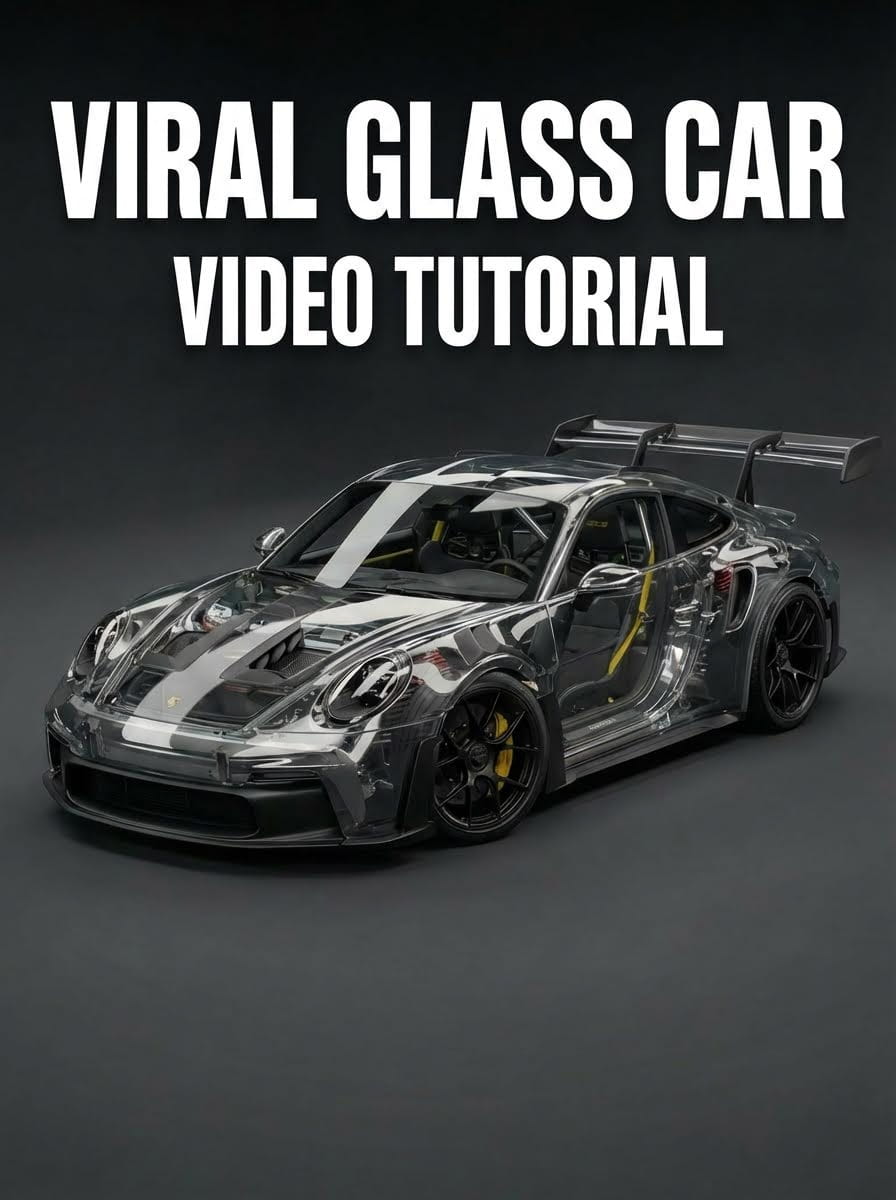
Transformez n'importe quelle voiture en chef-d'œuvre viral de verre transparent en quelques minutes avec Atlabs AI. Aucune modélisation 3D ni logiciel VFX coûteux requis.
Résultat : Potentiel de plus d'1 M de vues
Commencez à créer sur Atlabs AI
Le workflow en 4 phases
Phase 1 : préparation de la vidéo de base
Prérequis : une vidéo cinématographique de la voiture, réelle ou générée par IA.
Exportez chaque plan séparément (3 secondes minimum)
Résolution HD 1080p
Arrière-plan épuré, bon éclairage
Caméra statique ou mouvement lent
Phase 2 : générer l'image de référence en verre
Étape 1 : rassembler les références
Recherchez sur Google « [modèle de voiture] compartiment moteur »
Recherchez sur Google « [modèle de voiture] composants internes »
Enregistrez 3 à 5 photos nettes
Faites une capture d'écran de la première image de votre vidéo, ou utilisez l'image qui a servi à générer la vidéo (si elle est générée par IA)
Étape 2 : créer dans Atlabs AI
Accédez à : Atlabs AI → Texte vers image → Nano Banana Pro
Importez :
La capture d'écran de la vidéo (première image)
Les images de référence trouvées sur Google
Paramètres :
Format d'image : 16:9 (identique à votre vidéo)
Nombre d'images : 4
Copiez ce prompt :
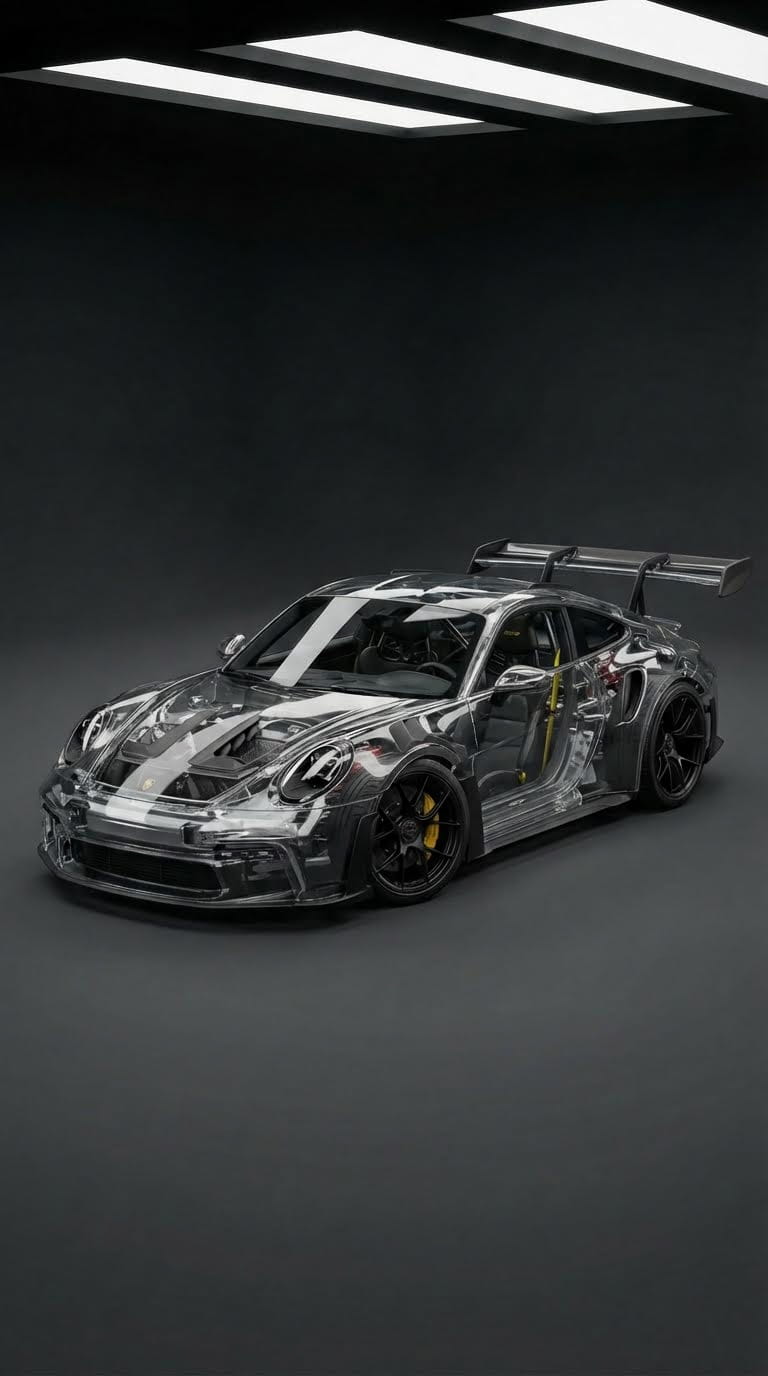
Étape 3 : affiner & upscaler
Passez en revue les 4 résultats générés
Si des détails manquent (rétroviseurs, vitres), utilisez la fonction Modifier Prompt : « Fais aussi les rétroviseurs en verre »
Sélectionnez
Upscale 4KTéléchargez la meilleure version
Générez la référence de voiture en verre sur Atlabs AI
Phase 3 : appliquer l'effet à la vidéo
Accédez à :
Atlabs AI → Image vers vidéo → Kling 01 Importez :
Vidéo source :
Votre séquence d'origine de la voiture Image de référence :
L'image de voiture en verre 4K de la phase 2 Copiez ce prompt :
Transforme la vidéo 1 en version transparente, comme dans l'image de référence 1. Rends toute la voiture transparente. Ne change rien d'autre dans l'arrière-plan.
Créez 2 versions pour les comparer
Patientez 2 à 5 minutes
Téléchargez le meilleur résultat avec un effet verre stable
Transformez votre vidéo sur Atlabs AI
Phase 4 : la transition propre
Dans votre logiciel de montage vidéo
(DaVinci Resolve, Premiere Pro, CapCut) : Piste 1
(en bas) : séquence d'origine de la voiture Piste 2
(en haut) : vidéo en verre Atlabs AI Synchronisez parfaitement
image par image Ajoutez une transition
fondu enchaîné (1 à 2 secondes) au début du clip en verre
Résultat : Une transformation fluide d'une voiture réelle en verre transparent.
Astuces de pro pour réussir votre viralité
Choisissez des voitures iconiques :
Lamborghini, Ferrari, Porsche, McLaren
Formes reconnaissables = plus d'engagement
Optimisez pour la plateforme :
Instagram/TikTok : vertical 9:16, 7 à 15 secondes
YouTube Shorts : moins de 60 secondes
Utilisez un son tendance
Ajoutez du motion design :
Texte en surimpression : « Glass Mode Activated »
Caractéristiques de la voiture qui apparaissent pendant la transformation
Sound design :
Un son tendance pour booster l'algorithme
Effets sonores de cristallisation du verre
Lancez votre vidéo virale de voiture en verre sur Atlabs AI
Erreurs courantes à éviter
❌ Séquences de mauvaise qualité et tremblantes → ✅ Clips stabilisés et bien éclairés
❌ Sauter l'image de référence → ✅ D'abord une référence en verre détaillée
❌ Formats d'image incompatibles → ✅ Le même format pour la vidéo et l'image
❌ Une coupe franche en guise de transition → ✅ Un fondu enchaîné de 1 à 2 secondes
❌ Pas de sound design → ✅ Un son tendance ou des effets sonores
Dépannage
L'effet verre scintille ?
→ Régénérez dans Kling 01, assurez-vous que la vidéo source est stable, utilisez une référence 4K
L'arrière-plan change ?
→ Ajoutez au prompt : « Garde l'arrière-plan complètement inchangé »
Les composants internes sont faux ?
→ Utilisez de meilleures images de référence, précisez l'emplacement exact des composants
Seule une partie de la voiture est en verre ?
→ Insistez sur « TOUTE la carrosserie transparente » dans le prompt
Résumé rapide du workflow
Phase 1 : Filmer la voiture (3 secondes minimum, HD, bon éclairage)
Phase 2 : Créer la référence en verre (Nano Banana Pro + images Google)
Phase 3 : Transformer la vidéo (Kling 01 + image de référence)
Phase 4 : Monter la transition (superposer les vidéos + fondu enchaîné)
Durée totale : 20 à 30 minutes.
Prêt à devenir viral ?
Pas de modélisation 3D. Pas de logiciel VFX coûteux. Juste Atlabs AI.
✓ Nano Banana Pro pour les images de référence en verre
✓ Kling 01 pour la transformation vidéo
✓ L'upscaling 4K pour une qualité professionnelle
✓ Potentiel de plus d'1 M de vues








