
Le prompt qui produit une carte postale plutôt qu'une scène
Vous écrivez : un voyageur traverse une crête du désert au coucher du soleil, cinématographique, belle lumière. Ce qui revient est techniquement correct et complètement inerte. Il est sur la crête. La lumière est chaude. Rien ne se passe pendant douze secondes, et le son qui arrive a été choisi par le modèle plutôt que par vous.
Le prompt n'était pas faux. C'était une légende de photographie confiée à un système qui génère du temps. MiniMax H3, aussi écrit Hailuo 3 ou simplement H3, produit des clips allant jusqu'à 15 secondes avec audio stéréo natif, et chacune de ces secondes est quelque chose que vous dirigez ou que vous abandonnez. H3 est maintenant disponible sur Atlabs, ce qui signifie que la solution se trouve au même endroit que le modèle.
Pourquoi la direction chronométrée compte plus que la description
L'habitude que la plupart des créateurs apportent à H3 s'est formée sur des modèles d'image, où un prompt est une liste de qualités et le résultat un seul moment figé. Ajouter des adjectifs à un prompt d'image l'améliore vraiment. Ajouter des adjectifs à un prompt vidéo produit surtout une plus belle version de rien qui se passe.
La vidéo a besoin de trois choses que la description ne peut pas fournir. Elle a besoin de changement dans le temps, ce qui signifie nommer ce qui est différent à la seconde douze par rapport à la seconde deux. Elle a besoin d'un comportement de caméra, car un cadre qui ne bouge pas se lit comme une caméra de surveillance fixe sauf indication contraire, et un cadre qui bouge sans consigne bouge comme le modèle en a eu envie. Et elle a besoin de son, car H3 génère un audio stéréo natif dans la même passe, que vous en ayez demandé un ou non : une bande-son non précisée n'est donc pas du silence, c'est une bande-son choisie par quelqu'un d'autre.
La gestion des références suit la même logique. H3 accepte plusieurs images, généralement jusqu'à environ neuf, plus des références vidéo et audio limitées selon l'interface. Le nombre compte bien moins que l'attribution. Une référence sans rôle déclaré influence quand même le résultat, simplement sur ce que le modèle décide, et c'est là que commence la plupart des plaintes sur la dérive d'identité. Dites que l'image un verrouille le visage et la garde-robe, que l'image deux ne règle que la lumière, et la dérive cesse d'être mystérieuse.
Le workflow Atlabs pour cela
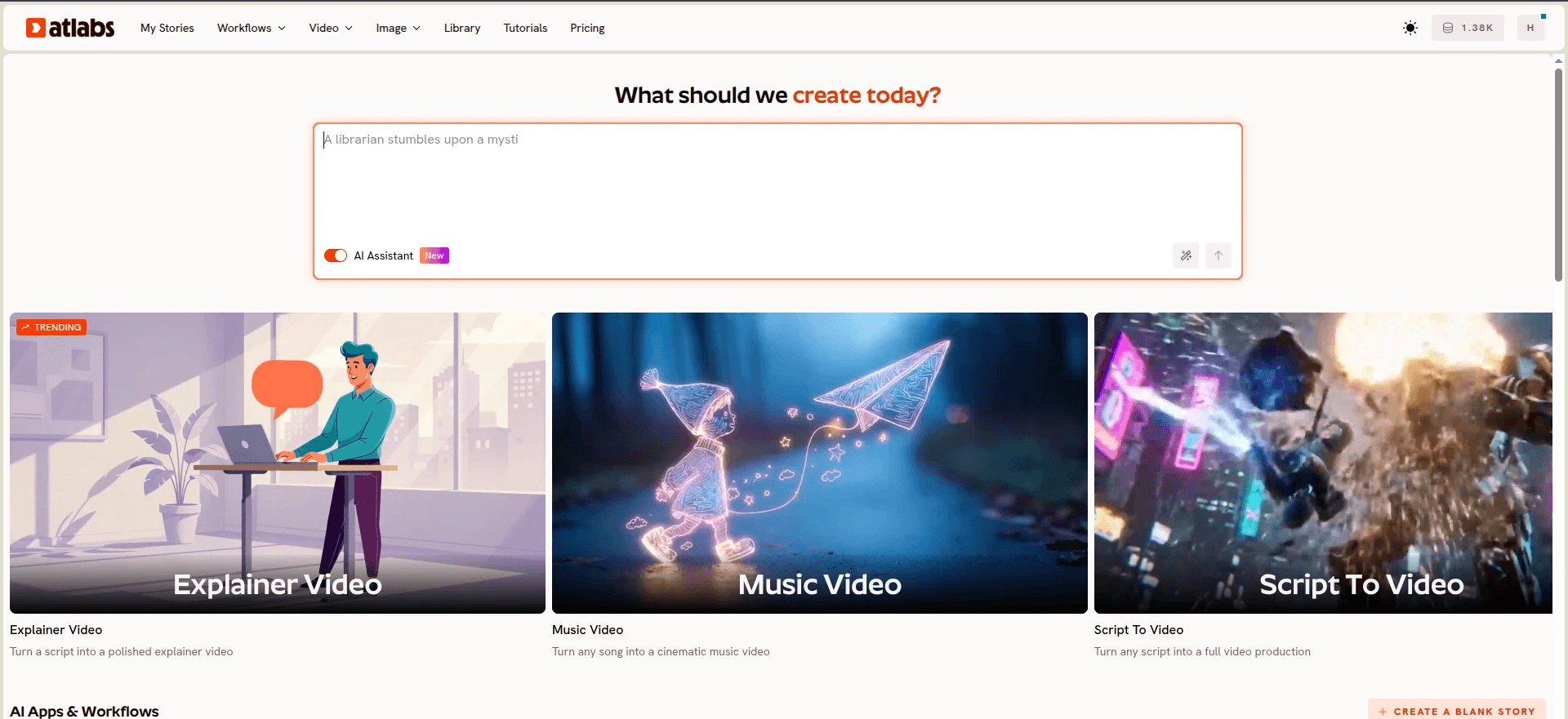
Le workflow qui correspond le mieux au prompting de H3 est Script to Video, car il convertit la discipline en champs à remplir plutôt qu'en un paragraphe que vous devez penser à structurer correctement.
Script to Video se déroule en trois étapes. L'étape 1 vous donne deux modes de saisie, « Ajouter votre script » pour les pièces guidées par la narration et « Ajouter votre scénario » pour le travail structuré. Collez n'importe quel texte au format scénario et Atlabs affiche Screenplay Detected, ouvrant une vue dédiée où le panneau de gauche montre le Narrator Voice, les Locations et les Actors analysés par l'IA, et où le panneau de droite découpe la pièce en scènes avec Location Type, Location et moment de la journée. Dans chaque scène se trouvent des descriptions SHOT et des blocs DIALOGUE individuels portant un nom de personnage, la réplique et un ton de diction.
Cette liste de plans est la version interface des temps chronométrés. Le panneau de distribution est la version interface d'un verrouillage de rôle de référence. Vous écrivez le même brief, avec la structure imposée plutôt que retenue de mémoire.
Pas à pas
1. Écrivez les temps avant d'ouvrir quoi que ce soit. Décidez de ce qui change à chaque étape. Pour un clip de 15 secondes, ce sont généralement trois blocs : 0 s à 5 s, 5 s à 10 s, 10 s à 15 s. Une action par bloc, un mouvement de caméra par bloc. Si un bloc contient deux événements sans rapport, scindez-le ou supprimez-en un. Les clips H3 sont courts, et un seul temps fort l'emporte systématiquement sur trois temps bâclés.
2. Choisissez votre mode de saisie à l'étape 1. Utilisez « Ajouter votre script » quand la pièce est guidée par la narration et que vous voulez que le sélecteur de langue et le bouton AI Script Writer fassent le gros du travail. Utilisez « Ajouter votre scénario » quand vous connaissez déjà vos plans. Le panneau Suggested Scripts propose trois points de départ générés si modifier vous convient mieux qu'un champ vide.
3. Construisez le découpage des scènes. Définissez Location Type en Exterior ou Interior, puis Location et moment de la journée. Ajoutez les descriptions SHOT dans l'ordre de déroulement, une par temps, en rédigeant chacune comme un mouvement plutôt qu'une composition. « Lent travelling latéral à hauteur de taille, en gardant le profil » donne au modèle quelque chose à exécuter. « Beau plan cinématographique » ne lui donne rien. Ajoutez des blocs DIALOGUE là où les personnages parlent, en renseignant le nom du personnage, la réplique et le ton de la diction.
4. Définissez votre style à l'étape 2. Aspect Ratio propose 9:16 pour TikTok et Instagram, 16:9 pour YouTube et 1:1 pour LinkedIn, Twitter, Facebook et Pinterest. Video Style propose AI Video (Recommended), AI Storyboard et Upload pour vos propres médias. Choisissez le format avant de finaliser le cadrage, car un lent arc qui fonctionne bien en 16:9 se recadre en tout autre chose en 9:16.
5. Finalisez la distribution à l'étape 3. Les personnages extraits de votre script apparaissent avec « Cliquer pour modifier », ainsi qu'une option Add Character et des menus déroulants pour Country Accent et Narrator Voice. Définir un personnage ici revient à placer votre image d'identité en premier dans une pile de références. Le modèle reçoit une réponse unique et fixe à la question de savoir qui est cette personne, au lieu d'en improviser une nouvelle à chaque plan.
6. Générez, puis réparez au lieu de recommencer. Quand un passage échoue, passez le clip dans Modify Video, importez-le, référencez-le comme @Video1 dans le prompt, décrivez la vidéo finale souhaitée et joignez jusqu'à quatre images de référence pour guider le style. « Conserver l'audio d'origine » dispose d'un interrupteur activé/désactivé, de sorte que corriger l'image ne vous coûte pas un son dont vous étiez satisfait.
Pourquoi Atlabs convient bien à cela
La première raison est l'aiguillage des modèles. La discipline du prompt se transpose d'un modèle à l'autre, pas l'esthétique, et le modèle qui gère bien un gros plan de personnage stylisé est rarement celui qui gère bien un grand extérieur côtier. Atlabs exécute MiniMax H3 aux côtés de Kling 3.0 et Kling 2.6 pour le mouvement cinématographique et la fluidité, de Google Veo 3.1 pour le photoréalisme et les plans d'ensemble, de Seedance 2.0 pour le contenu stylisé, l'anime et les gros plans de personnages, de Hailuo 2.3 pour le mouvement intense et les visuels proches de l'anime, et de Wan 2.6 pour le rendu cinématographique open source. Vous écrivez la scène une fois et choisissez le moteur, au lieu de reconstruire le même brief sur six comptes séparés.
La deuxième est que le mouvement et l'identité restent dissociables. Motion Control accepte une vidéo de référence de 3 à 30 secondes, applique son mouvement à une image de personnage que vous importez, et laisse le mouvement entièrement sous le contrôle du clip de référence plutôt que du prompt, avec un champ de prompt facultatif pour le décor et les détails de la scène. C'est la même instruction que de dire à H3 que la vidéo un ne contrôle que le mouvement, sauf que l'outil l'impose au lieu de compter sur la formulation.
La troisième est que la structure résiste à l'épreuve d'une échéance. Une liste de plans construite avec des blocs SHOT et DIALOGUE ne peut pas s'effondrer discrètement en un seul paragraphe continu à onze heures du soir, ce qui est le mode d'échec à l'origine de la plupart des longs prompts décevants. Pour le travail guidé par la musique, la même logique se retrouve dans Music Video, où l'étape Creative Direction génère six concepts de scènes à partir du tempo, de l'ambiance et du genre détectés de votre morceau, chacun avec un titre, une description et des tags d'ambiance, de sorte que les temps arrivent déjà accordés au morceau.
Exemples de prompts
1. Le plan unique cinématographique. Un voyageur solitaire en manteau usé traverse une crête désertique battue par le vent au coucher du soleil, penché contre le vent, manteau et écharpe flottant derrière lui, du sable fin tourbillonnant autour de ses bottes à chaque pas. La caméra maintient un lent travelling latéral à hauteur de taille, en gardant le profil, en un seul plan continu. Contre-jour chaud, ombres longues, étalonnage retenu bleu-vert et orange, léger grain de pellicule. Se termine quand il s'arrête et regarde vers une ville lointaine. L'audio se compose de rugissement du vent, de claquements de tissu, de léger crissement du sable et d'un lointain bourdonnement grave, sans dialogue. Pas de sous-titres, pas de filigranes, pas de personnages supplémentaires. Essayez ce prompt dans Atlabs Script to Video
2. Le film de produit héros. Un flacon de parfum orange translucide posé sur de la pierre noire mouillée à l'heure bleue, de la condensation glissant le long du verre. La caméra effectue un lent et petit arc dans le sens horaire tandis qu'un mince faisceau de lumière chaude traverse l'étiquette, puis se stabilise sur une composition héros de face, nette. Ambiance douce de nuit en ville, léger goutte-à-goutte de condensation, une note grave de cordes, retenue, qui s'amplifie légèrement lors de la stabilisation finale. Design exact du flacon et de l'étiquette préservé, pas de textes superposés, pas d'accessoires supplémentaires. Essayez ce prompt dans Atlabs UGC Product Ads
3. Le duo chronométré. Une boulangerie artisanale chaleureuse dans la lumière du matin. 0 s à 5 s : plan d'ensemble large, poussière de farine en suspension dans la lumière de la fenêtre, plaques refroidissant sur des étagères. 5 s à 10 s : plan moyen à deux, une apprentie façonne la pâte sous le regard du maître, des mains entrant dans le cadre pour corriger sa prise. 10 s à 15 s : gros plan sur le pain terminé alors qu'on le tourne vers la caméra. Éclairage chaud et naturel, faible profondeur de champ. L'audio se compose du ronronnement du four, du claquement de la pâte, d'une ambiance de pièce calme et d'une réplique dite doucement. Pas de dérive d'identité, pas de sous-titres, pas de personnel supplémentaire dans le cadre. Essayez ce prompt dans Atlabs Script to Video
4. La performance calée sur le rythme. Une chanteuse en veste de satin rouge se produit sur un toit luisant de pluie à l'heure bleue, des enseignes au néon qui se floutent derrière elle, la brume de la ville accrochant la lumière. La caméra orbite lentement pendant le couplet puis coupe plus sèchement sur le refrain, chaque coupe tombant sur le temps. Faible profondeur de champ, reflets froids contre tons chair chauds, étalonnage cinématographique. L'audio est le morceau plus un léger vent de toit, sans ambiance ajoutée qui concurrence la voix. (Idéal avec Kling 3.0) Essayez ce prompt dans Atlabs Music Video
5. La poursuite cinétique. Exactement deux pilotes sur deux motos le long d'une route côtière mouillée au crépuscule, livrées en noir mat et jaune signal, aucun autre véhicule dans le cadre. Vitesse d'avancement continue du début à la fin : suivi par l'arrière, puis parallèle sur le côté, puis arrivée en contre-plongée tandis que la moto de tête dérape dans le dernier virage. Gerbes d'eau, étincelles du repose-pied, vrai poids dans l'inclinaison. L'audio se compose de la charge du moteur, du sifflement des pneus sur le bitume mouillé, de rafales de vent, sans musique. Pas d'interruptions au ralenti, pas de sous-titres, pas de pilotes supplémentaires. (Idéal avec Hailuo 2.3) Essayez ce prompt dans Atlabs Script to Video
6. Le transfert de mouvement. Une danseuse en chemise de lin ample se produit dans une galerie de béton vide, de hautes fenêtres projetant de durs rectangles de lumière d'après-midi sur le sol, la poussière visible dans les faisceaux. Le mouvement vient entièrement du clip de référence, le décor et la lumière du prompt. Plan large fixe, aucun mouvement de caméra, réverbération naturelle de la pièce, pas de musique. Préservez exactement le visage, les cheveux et les vêtements du personnage. Essayez ce prompt dans Atlabs Motion Control
Conseils de pro
Donnez à chaque référence un seul rôle et précisez ce pour quoi elle n'est pas faite. L'image un verrouille le visage et la garde-robe. L'image deux ne règle que la lumière et l'ambiance. La vidéo un ne contrôle que le mouvement et le timing. L'exclusion fait autant de travail que la consigne, car une référence de lumière non qualifiée prêtera volontiers aussi sa garde-robe à votre personnage.
Écrivez le son dans la même passe que l'image. Nommez l'ambiance, nommez les effets d'action, indiquez la langue des répliques parlées et décrivez la musique extradiégétique par son instrumentation et son évolution au fil du clip. Si vous ne voulez rien sous la scène, dites son direct uniquement plutôt que de laisser le champ vide, car vide n'est pas une demande que le modèle peut honorer.
Dépensez vos négations là où la dérive se produit réellement. Pas de dérive d'identité, pas de texte à l'écran, pas de tremblement de caméra, pas de membres en trop, pas de filigranes. Énumérer exhaustivement les règles de préservation à la fin d'un prompt vous coûte trente secondes et évite une régénération, et cela fonctionne mieux qu'ajouter une phrase de description de plus au début.
FAQ
MiniMax H3 est-il disponible sur Atlabs ? Oui. Il fonctionne dans les mêmes workflows que le reste de la gamme, vous pouvez donc construire une scène dans Script to Video ou Music Video et orienter la génération vers H3 sans créer de compte séparé.
Quelle peut être la durée d'un clip MiniMax H3 ? En général de 4 à 15 secondes, avec un audio stéréo natif inclus dans la génération. Planifiez vos temps en fonction de ce plafond plutôt que d'essayer d'y comprimer une minute d'histoire.
Combien de références puis-je utiliser ? Plusieurs images, généralement jusqu'à environ neuf, plus des références vidéo et audio limitées selon l'interface. Attribuez un rôle à chacune dans le prompt, car les références non attribuées influencent quand même le résultat d'une manière que vous n'avez pas choisie.
Quel est le meilleur point de départ pour un débutant ? Du texte-vers-vidéo avec une action claire, un mouvement de caméra explicite et une description sonore de base. Rendez cela fiable d'abord, puis ajoutez des temps chronométrés, puis des références. Tout ajouter d'un coup rend impossible de savoir quel changement a aidé.
Puis-je corriger une partie d'un clip sans le régénérer ? Oui. Modify Video accepte un clip existant de 3 à 10 secondes, référencé comme @Video1 dans votre prompt, avec une description de la vidéo finale et jusqu'à quatre images de référence pour le style. Conserver l'audio d'origine peut rester activé pour qu'une correction d'image ne vous coûte pas le son.
Verdict final
H3 récompense un brief de production plutôt qu'une description. Décidez de ce qui change et quand, nommez le mouvement de caméra plutôt que l'ambiance, dirigez l'audio au lieu d'accepter ce qui arrive, et dites à chaque référence exactement ce qu'elle contrôle. Ces quatre habitudes se transposent à tout modèle à venir, ce qui les rend dignes d'être construites dès maintenant.
Ce qui se transpose moins facilement, c'est tout ce qui entoure le prompt : la liste de plans, la distribution, le format, le choix du modèle et la passe de réparation quand un passage revient raté. Script to Video vous donne la structure, Music Video vous en donne la version guidée par le morceau, UGC Product Ads gère le travail sur l'objet héros et Motion Control garde le mouvement sous le contrôle de la référence plutôt que du prompt.








